AI MediaKit
AI MediaKit


文档指南

请输入


- 文档首页
 AI MediaKit开发指南剪辑工具基础剪辑视频高斯模糊
 复制全文
复制全文 下载 pdf
视频高斯模糊
 文档反馈
文档反馈 问问助手
问问助手AI MediaKit 的视频高斯模糊工具,允许您对视频画面中的一个或多个指定矩形区域应用高斯模糊效果。此功能常用于保护隐私信息(如人脸、证件号码)、遮挡固定的水印或角标等场景。输出的视频为 MP4 格式。
本篇开发指南将引导您了解如何通过 API 调用,为您的视频精准添加模糊效果。
效果预览
通过视频高斯模糊工具,您可以对视频中的特定区域进行动态模糊处理,以达到遮挡信息的目的。
原视频 | 添加高斯模糊后 |
Play
00:00
Fullscreen
Cssfullscreen
Click and hold to drag
| Play
00:00
Fullscreen
Cssfullscreen
Click and hold to drag
|
快速体验:为视频中的指定区域添加模糊
本节将通过一个具体的示例,演示如何调用 API 为一段视频的第 5 秒到第 10.5 秒的指定矩形区域添加高斯模糊效果。
准备工作
- 获取访问凭证:在开始之前,请访问 AI MediaKit 控制台 API Key 管理页面,创建并获取您的 AI MediaKit API Key。
- 准备视频文件:准备一个需要添加模糊效果的视频文件,并将其上传至公网可访问的服务器或视频点播服务中,以获取可供 API 调用的 URL。
操作流程
视频高斯模糊是一个异步任务,调用 API 的整体流程如下:
- 成功调用 POST /api/v1/tools/gaussian-blur-video 提交任务后,您将获得一个唯一的 task_id。
- 您可以通过轮询 GET /api/v1/tasks/{task_id} 接口来查询任务状态,直到状态(status)变为 completed。或者,配置事件回调自动接收任务状态变化。
- 任务完成后,解析响应中的 result 字段,即可在 video_url 字段中获取处理后视频的下载地址。
第 1 步:提交任务
说明
需替换参数:
- 请将 {Your_API_Key} 替换为您的有效 API Key。
- 请将 video_url 的值替换为您自己准备的视频文件 URL。
请求成功后,您会收到如下包含 task_id 的响应,请保存此 ID 用于后续查询。
第 2 步:获取结果
说明
需替换参数:将 URL 末尾的 {task_id} 替换为第 1 步返回的任务 ID。
当任务成功完成后,您将收到如下响应。result 字段中的 video_url 即是添加模糊效果后视频的下载地址。该地址的有效期为 24 小时,请务必及时下载保存。
进阶使用
定义模糊区域
您可以通过 blur_regions 参数手动指定一个或多个矩形区域进行模糊。blur_regions 是一个数组,最多支持 3 组配置,每组配置(一个 JSON 对象)定义一个模糊区域及其生效的时间段。
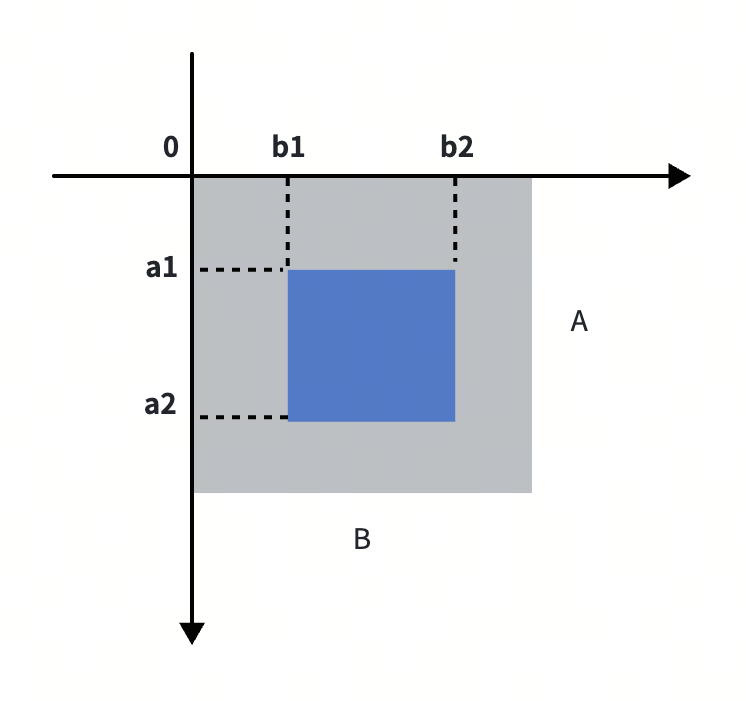
每个区域的位置通过其左上角和右下角的坐标来定义,所有坐标值均以像素(pixel)为单位,原点 (0, 0) 为视频画面的左上角。
- top_left_x: 矩形左上角的 X 坐标(图中 b1)。
- top_left_y: 矩形左上角的 Y 坐标(图中 a1)。
- bottom_right_x: 矩形右下角的 X 坐标(图中 b2)。
- bottom_right_y: 矩形右下角的 Y 坐标(图中 a2)。
示例:为视频添加两个模糊区域
以下示例演示了如何为一个视频添加两处高斯模糊效果:
- 从第 5 秒到第 10.5 秒,模糊坐标 (100, 150) 到 (300, 400) 的区域。
- 从第 15 秒到第 20 秒,模糊坐标 (500, 600) 到 (700, 800) 的区域。
相关 API 文档
- 事件回调
最近更新时间:2026.07.28 20:26:55
这个页面对您有帮助吗?
有用
有用
无用
无用