You need to enable JavaScript to run this app.
文档中心
AI MediaKit

AI MediaKit

复制全文
下载 pdf
视频工具
画质增强(大模型版)
复制全文
下载 pdf
画质增强(大模型版)
AI MediaKit 的画质增强(大模型版)工具,基于 Diffusion 扩散大模型技术,提供生成式视频增强与修复能力。它不仅能修复视频在压缩或老化过程中损失的像素,更能通过深度语义理解,智能地补全和生成符合视频内容的真实细节,最终产出自然、高保真的视频画面。特别是在 AIGC 视频生产流程中,本工具提供降本增效方案:通过先低清生成、后画质增强的工作流,可将成片效率提升 3 倍,同时节省高达 80% 的生成成本,最终输出的画质媲美模型直出的高分辨率视频。​
本篇开发指南将引导您:​
  • 快速体验将一段 AI 生成的 480p 低清视频提升至 1080p。​
  • 理解并应用“低清生成 + 后期增强”的最佳实践,实现 AIGC 视频生产的降本增效。​
  • 掌握画质增强(大模型版)工具的核心能力与关键参数。​
面向 AIGC 视频的画质增强方案​
在短剧、广告等 AIGC 视频规模化量产场景中,直接生成 1080p 高清视频普遍面临算力成本高、生成速度慢的痛点。画质增强(大模型版)工具为此提供了针对性的解决方案。​
核心价值​
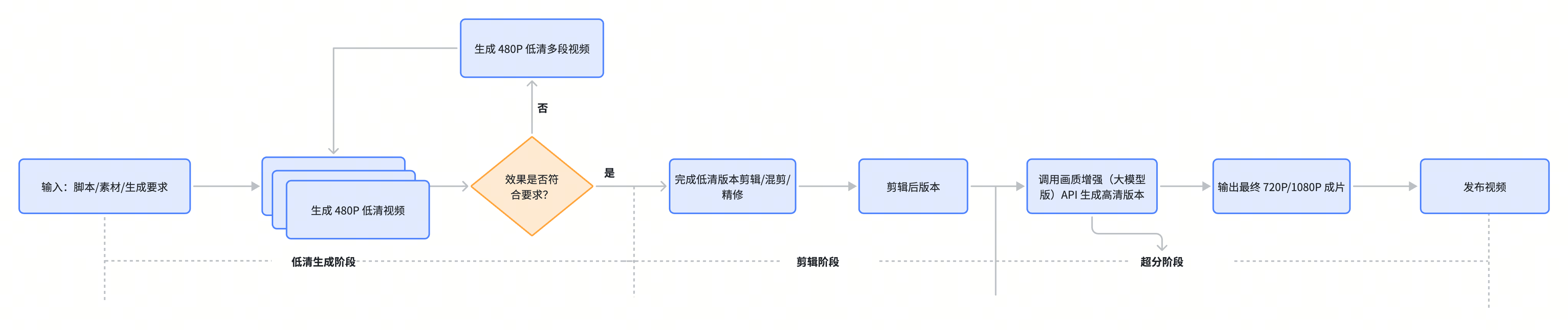
采用“先低清生成,后画质增强”的业务流,仅在最终成片阶段执行画质增强,可以实现:​
  • 成本降低 80%+:中间试错与调试环节全部使用低成本的 480p 分辨率生成,综合成本仅为全流程直接生成 1080p 高清版本的 20%。​
  • 效率提升 3 倍:480p 生成速度远快于 1080p,使“抽卡”、调试与混剪周期大幅缩短,整体迭代效率提升 3 倍以上。​
  • 画质不妥协:经本工具增强后,输出画质媲美模型直出的 1080p 水平。​
效果预览​
通过画质增强工具的深度语义理解与像素级修复,视频的清晰度、色彩饱和度及细节保真度均得到全面提升。​
​
输入视频(480p)​
增强至 1080p​
​
Replay
Play
00:00 / 00:00 Live
00:00
Fullscreen
Cssfullscreen
1x
  • 2x
  • 1.5x
  • 1x
  • 0.75x
  • 0.5x
Click and hold to drag
​
​
​
Replay
Play
00:00 / 00:00 Live
00:00
Fullscreen
Cssfullscreen
1x
  • 2x
  • 1.5x
  • 1x
  • 0.75x
  • 0.5x
Click and hold to drag
​
​
​
对比处理前后的内容,可见显著的细节优化:​
  • 修复人脸细节:肤质与五官轮廓更加立体、自然。​
  • ​​​
  • 智能补全织物纹理:衣物细节得到“再生成”,提升画面整体质感。​
  • ​​​
推荐工作流​
推荐采用“分层生成”的思路:​
  1. 低清生成阶段:所有生成、调试、“抽卡”、混剪等创意探索和迭代工作,全部使用 480p 分辨率完成。​
  1. 画质增强阶段:仅对最终确认采纳的成片,调用画质增强(大模型版)工具,将其提升至 1080p 或更高分辨率。​
​​​
成本分析​
以下是基于 5 秒视频的成本测算对比,可以清晰地展示采用本方案带来的成本优势。​
​
目标分辨率​
生成方式​
模型生成成本(元)​
画质增强成本(元)​
总成本(元)​
对比直出成本节省​
1080p​
方式一:Seedance 2.0 直出 1080p​
12.39​
0​
12.39​
-​
1080p​
方式二:Seedance 2.0 直出 480p + 本方案增强至 1080p​
2.31​
0.417​
2.727​
-78%(推荐)​
1080p​
方式三:Seedance 2.0 直出 720p + 本方案增强至 1080p​
4.97​
0.417​
5.387​
-57%​
​
如上表所示,“方式二:480p 生成 + 1080p 增强”以接近 80% 的成本降幅,成为最具性价比的选择。​
快速体验:将 480p 视频提升至 1080p​
本节演示如何将一段低分辨率(480p)视频,通过画质增强(大模型版)工具提升至 1080p 高清画质。​
准备工作​
  1. 获取访问凭证:在开始之前,访问 AI MediaKit 控制台 API Key 管理页面,创建并获取 MediaKit API Key(用于媒体处理功能鉴权)。​
  1. 准备视频文件:准备一个待增强的视频文件,并将其上传至公网可访问的服务器或视频点播服务中,以获取可供 API 调用的 URL。​
  • 为方便您快速测试,本文后续步骤的示例代码中提供了一个可直接使用的演示视频 URL。​
注意​
画质增强(大模型版)工具对输入视频有以下要求:​
  • 分辨率:最高支持 1080p。具体规格要求:​
  • 短边范围:[360,1080]​
  • 长边范围:[360,1920]​
  • 色彩空间:仅支持 SDR 视频。​
  • 文件大小:建议不超过 10 GB。​
操作流程​
画质增强是一个异步任务:​
  • 成功调用 POST /api/v1/tools/enhance-video-generative 后,API 将返回一个任务 ID 。​
  • 您可以轮询 GET /api/v1/tasks/{task_id} ,直到任务状态status 变为 completed;或者使用事件回调自动接收任务状态变化。​
  • 任务完成后,您可解析 result 字段,在 video_url 字段处获取最终生成的视频文件下载地址。​
第 1 步:提交任务​
您需要调用提交画质增强(大模型版)任务 API 提交任务。可直接复制以下 cURL 命令提交。​
​
curl -X POST 'https://mediakit.cn-beijing.volces.com/api/v1/tools/enhance-video-generative' \​
--header 'Content-Type: application/json' \​
--header 'Authorization: Bearer {Your_API_Key}' \​
--data '{​
"video_url": "https://vod-ai-test.tos-cn-beijing.volces.com/demo/demo_video_480p.mp4",​
"resolution": "1080p"​
}'​
​
说明​
  • 将 {Your_API_Key} 替换为您的真实 API Key。​
  • video_url:示例中已提供可直接用于测试的演示视频 URL。您也可以将其替换为您自己的视频地址。​
请求成功后,您会收到如下包含 task_id 的响应,请保存此 ID 用于后续查询。​
​
{​
"success": true,​
"task_id": "amk-tool-enhance-video-generative-987654",​
"request_id": "20240522110000ABCDEFG67890"​
}​
​
第 2 步:获取结果​
画质增强属于高计算量任务,需要一定处理时间。您需要轮询查询任务信息 API,直到任务状态 status 变为 completed。​
​
curl -X GET 'https://mediakit.cn-beijing.volces.com/api/v1/tasks/{task_id}' \​
--header 'Authorization: Bearer {Your_API_Key}'​
​
说明​
将 URL 末尾的 {task_id} 替换为第 1 步返回的任务 ID。​
当任务成功完成后,您将收到如下响应。result 字段是一个 JSON 对象,您可以直接从其下的 video_url 字段获取增强后视频的下载地址(默认输出为 MP4 格式,有效期为 24 小时)。​
​
{​
"success": true,​
"task_id": "amk-tool-enhance-video-generative-987654",​
"request_id": "20240522110000ABCDEFG67890",​
"status": "completed",​
"result": {​
"video_url": "https://example.volcvideo.com/gen_enhanced_output.mp4?auth_key=...",​
"duration": 65.5,​
"resolution": "1080p",​
"fps": 30​
},​
"expires_at": 1777446399,​
"created_at": 1777358413,​
"finished_at": 1777359999​
}​
​
说明​
在调用 API 完成画质增强并获得结果视频后,您可以使用 AI MediaKit 控制台提供的视频画质对比工具,直观地对比增强前后的画面效果,验证增强质量是否符合预期。​
进阶使用​
配置输出分辨率​
通过 resolution 参数可以指定增强后视频的输出分辨率。当前支持以下三档输出:​
​
分辨率档位​
说明​
适用场景​
720p(默认值)​
标准高清输出,性价比最高​
短视频、社媒内容、移动端播放​
1080p​
全高清输出​
PC 端播放、电视端高清观看​
2k ​
超高清 2K 输出​
大屏播放、对画质要求较高的修复场景​
4k​
超高清 4K 输出​
专业影视后期、对画质有极致要求的场景​
​
示例:将视频增强至 2k 分辨率​
​
curl -X POST 'https://mediakit.cn-beijing.volces.com/api/v1/tools/enhance-video-generative' \​
--header 'Content-Type: application/json' \​
--header 'Authorization: Bearer {Your_API_Key}' \​
--data '{​
"video_url": "https://vod-ai-test.tos-cn-beijing.volces.com/demo/demo_video_480p.mp4",​
"resolution": "2k"​
}'​
​
配置输出帧率(流畅度)​
通过 fps 参数可以调整视频的帧率(最高支持 120 fps),实现智能插帧,使画面运动更加丝滑。​
  • 默认行为:若未指定 fps 参数,输出视频将保持与原始片源一致的帧率。​
  • 配置建议:若设定的目标帧率高于原视频,系统将自动触发 AI 智能插帧算法。为了保持画面自然度并兼顾处理成本,建议输出帧率不超过原始帧率的 4 倍。​
示例:将视频智能插帧至 60fps​
​
curl -X POST 'https://mediakit.cn-beijing.volces.com/api/v1/tools/enhance-video-generative' \​
--header 'Content-Type: application/json' \​
--header 'Authorization: Bearer {Your_API_Key}' \​
--data '{​
"video_url": "https://vod-ai-test.tos-cn-beijing.volces.com/demo/demo_video_480p.mp4",​
"resolution": "1080p",​
"fps": 60 ​
}'​
​
配置输出码率​
输出码率决定了视频的视觉质量与最终文件体积。AI MediaKit 提供两种控制方式,二者同时指定时仅 bitrate 生效。​
​
方式​
参数​
说明​
码率档位​
bitrate_level​
按档位控制输出视频的目标平均码率,可选 low(低码率)、medium(中码率,推荐)、high(高码率),默认 medium。实际码率会结合目标分辨率与帧率自动换算,各档位对应的具体目标码率请参见码率参考表。​
精确码率​
bitrate​
直接指定目标平均码率,单位 kbps,取值范围 [10, 150000]。适用于对码率有精确要求的工程场景。不填时按 bitrate_level 结合分辨率与帧率自动换算。​
​
示例:精确指定输出码率为 8000 kbps​
​
curl -X POST 'https://mediakit.cn-beijing.volces.com/api/v1/tools/enhance-video-generative' \​
--header 'Content-Type: application/json' \​
--header 'Authorization: Bearer {Your_API_Key}' \​
--data '{​
"video_url": "https://vod-ai-test.tos-cn-beijing.volces.com/demo/demo_video_480p.mp4",​
"resolution": "1080p",​
"bitrate": 8000​
}'​
​
参考信息​
任务耗时预估​
任务处理时长与视频的原始时长相关。您可根据 RTF (Real-Time Factor) 系数预估任务耗时,即处理耗时与原片时长的比值。画质增强(大模型版)工具的平均 RTF 约为 15-20。例如,一个 1 分钟的视频,预计处理需 15-20 分钟。​
说明​
  • 实际耗时还受输入视频的分辨率、码率及当前系统排队情况影响。建议在生产环境配置事件回调以实时接收完成通知。​
费用说明​
画质增强(大模型版)工具的费用根据您设置的输出分辨率和输出帧率等因素综合计算。关于详细的计费规则、换算系数和计费示例,请参阅画质增强(按输出时长计费)。​
视频画质对比工具​
视频画质对比工具支持将原始视频与增强后视频并排展示,以便您直观感受清晰度、色彩饱和度和细节保真度的提升。操作步骤如下:​
  1. 前往 AI MediaKit 控制台工具体验页面,单击右上角视频画质对比。​
  • ​​​
  1. 输入原始视频地址与 API 增强后的视频地址,或选择已下载至本地的增强前后视频。​
  • ​​​
  1. 对比播放器将自动加载并展示增强前后的画面。左右拖拽中间的分割线,即可逐帧对比画质差异。​
  • ​​​
相关 API 文档​
​
最近更新时间:2026.10.08 20:00:28
这个页面对您有帮助吗?
有用
有用
无用
无用