视频直播
视频直播


- 文档首页
 视频直播控制台指南功能配置时移配置
 复制全文
复制全文 下载 pdf
 文档反馈
文档反馈 问问助手
问问助手直播时移功能让观众可以像观看点播视频一样,自由控制直播进度。无论直播正在进行还是已经结束,只要在设定的时间范围内,观众就可以随时暂停并无缝续播、回看任意片段或从头开始播放,确保不会错过任何精彩内容。本文将指导您完成从配置到播放的完整步骤。
前提条件
已完成域名添加。
注意事项
- 生效条件:添加、编辑或删除时移配置后,必须等待 3-5 分钟并重新推流,变更后的时移配置才会生效。
- 计费说明:使用直播时移会产生相应的费用,详情请参见时移费用。
操作步骤
添加时移配置
登录视频直播控制台。
左侧导航栏选择功能管理 > 功能配置,选择时移配置页签。
在页面域名空间的下拉列表中选择域名空间。
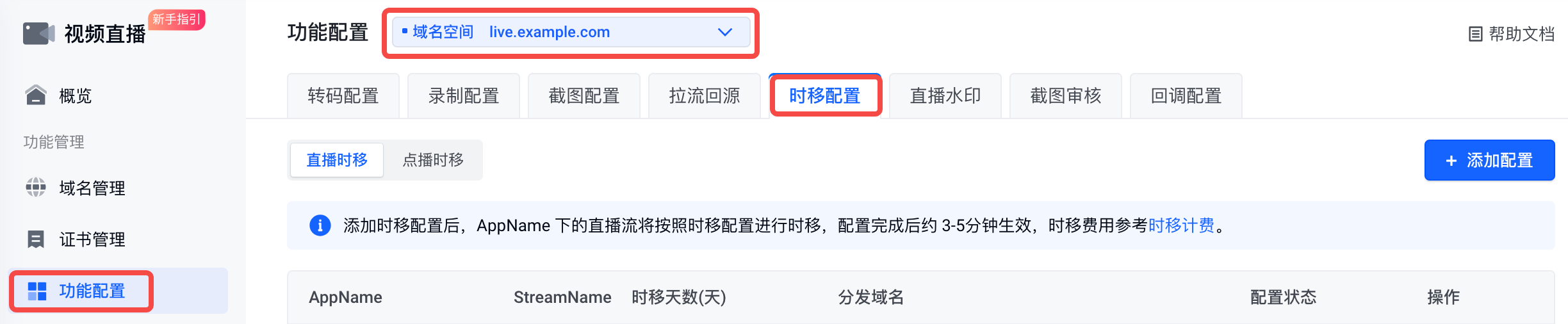
单击添加配置按钮,打开添加时移配置对话框。
根据页面提示配置相关参数。
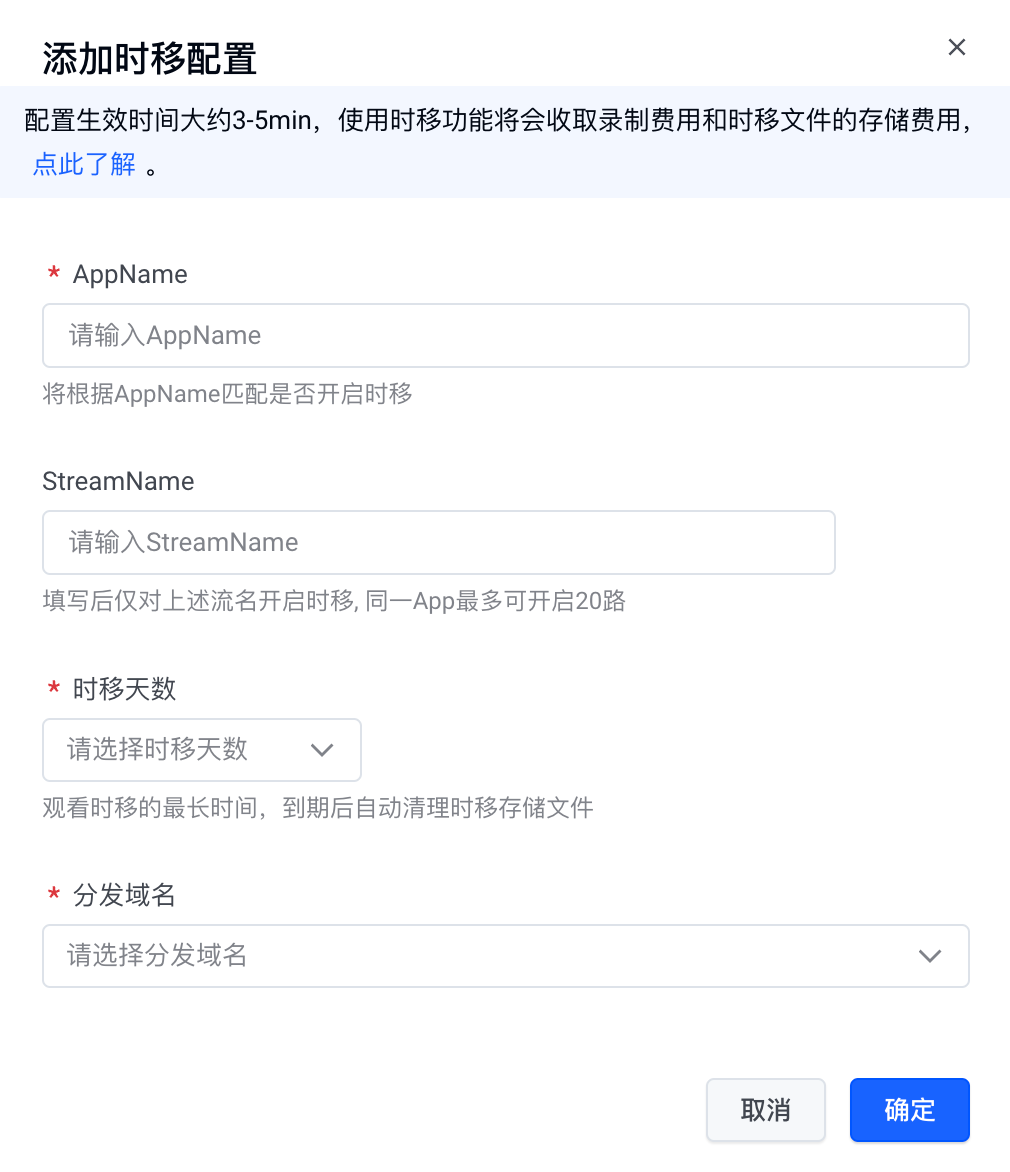
参数说明如下表所示。参数
说明
AppName
填写需要配置时移的 AppName,支持大小写字母、数字、-、_,最大长度不超过 30 位。
StreamName
设置开启时移的流名,同一 App 最多可开启 20 路流。
时移天数
直播结束后时移文件的保留时长。从直播实际结束时间开始计算。到期后,系统会自动清理时移存储文件,观众无法继续观看时移内容。支持选择 1天、3天、7天或 15天。
分发域名
选择当前域名空间下的拉流域名,用于生成直播时移播放地址。观众可使用该域名观看时移内容。
单击确定按钮,完成配置。可在列表中查看配置结果。

新增直播时移的状态为配置中,必须等待 3-5 分钟并重新推流,该直播时移配置状态会更新为已启用。
管理时移配置
在时移配置列表页面,您可以对时移配置进行以下管理操作。
- 修改时移配置:单击待修改时移配置右侧的编辑按钮,您可以修改时移天数。
- 删除时移配置:单击待删除时移配置右侧的删除按钮,在弹出的删除确认框中单击确定。
说明
删除时移配置,存储在视频直播中的文件不会被删除。
后续操作
拼接直播时移播放地址
完成时移配置并重新推流之后,需要手动拼接直播时移播放地址。拼接规则如下所示。
- 相对时移:
{PullDomain}/{AppName}/{StreamName}.m3u8?{鉴权参数}×hift={时间}。 - 绝对时移(回看模式):
{PullDomain}/{AppName}/{StreamName}.m3u8?{鉴权参数}&start={UTC 时间/绝对时间/Human 时间}&end={UTC 时间/绝对时间/Human 时间}。
参数说明如下表所示。
参数 | 说明 |
|---|---|
{PullDomain} | 您配置直播时移时选择的拉流域名 |
{AppName} | 应用名称 |
{StreamName} | 流名称 |
m3u8 | 固定字段,无需修改 |
{鉴权参数} | 鉴权信息。仅在开启拉流域名的 URL 鉴权时需要拼接。例如,如果您使用 A 类鉴权方式,鉴权信息为 |
timeshift | 播放器发起播放请求时,相对当前时间向前回看的时间偏移量,单位为秒。单次请求最多支持向前回看 7 天,因此取值范围为 (0,604800]。例如, |
start | 时移的开始时间,支持 3 种时间格式。
|
end | 时移的结束时间,时间格式同 start |