视频直播
视频直播


- 文档首页
 视频直播常见问题SDK 问题
 复制全文
复制全文 下载 pdf
 文档反馈
文档反馈 问问助手
问问助手- 我有一个直播 App,能直接集成视频直播拉流 SDK 吗?
- 创建 SDK 应用后,是否支持修改应用信息?
- 集成 SDK 开始推流时,出现报错日志“Rtmp connecting failed: code2 -121”
- 集成 SDK 之后,端到端的时延高怎么调优?
- Android 和 iOS 应用可以共用一个 License 吗?
- 如果已在火山引擎控制台中创建过应用,在视频直播控制台还需要创建应用吗?
- 已有 Web 应用,是否可以直接追加 Android、iOS 或 HarmonyOS NEXT 配置?
- Web 推流、App 拉流时,是否要求使用同一个 SDK 应用或 App ID?
- 集成 iOS 拉流 SDK 时,会用哪几个 Subspecs?
- Web 推流 SDK 是否支持共享文件?
- Web 端如何实现后台继续播放?
- Web 拉流 SDK 如何探测设备是否支持 RTM 播放,以及 RTM 是否支持 H.264 格式播放?
- Web 拉流 SDK 如何控制播放端延时?
- 如何创建和配置 App Group
- 视频直播 SDK 是否支持连麦、商品、点赞、评论、抽奖等互动功能?
- Web 端播放 RTM 流时为何卡顿和无声?
- 集成 Web 拉流 SDK 后,如何将播放器文案设置为中文?
- 使用 Web 拉流 SDK 播放直播时,如果推流中断后重新推流,Web 端如何感知并恢复播放?
- 为什么我在微信公众平台搜索不到小火播放器插件?
我有一个直播 App,能直接集成视频直播拉流 SDK 吗?
可以。您可以按以下步骤操作:
- 在同一域名空间下添加推流域名和拉流域名,并完成 CNAME 配置。详见添加域名。
- 使用相同的
AppName和StreamName分别生成推流地址和拉流地址。详见地址生成器或 GeneratePushURL - 生成推流地址和 GeneratePlayURL - 生成拉流地址。 - 将视频直播客户端拉流 SDK 集成到您的 App。详见集成 SDK。
- 使用 OBS 等推流工具,通过生成的推流地址将直播流推送到视频直播。详见使用 OBS 推流。
完成以上操作后,即可在 App 中使用拉流地址播放直播。
创建 SDK 应用后,是否支持修改应用信息?
支持。SDK 应用创建后,您可以修改应用名称和应用绑定信息。App 类型应用支持修改 PackageName、BundleID 和 HarmonyPackage,Web 类型应用支持修改泛域名和 WebOTT 应用标识。
- 如果 License 已激活,修改后系统会根据新的应用信息重新生成 License。您需更换 SDK 的 License 文件或 License URL。原 License 会在一段时间内继续有效,新的 License 到期时间与原 License 一致。
- 如果 License 已过期,修改后,系统会在续签时根据新的应用信息生成 License。您需在续签完成后更换 SDK 的 License 文件或 License URL。
集成 SDK 开始推流时,出现报错日志“Rtmp connecting failed: code2 -121”
出现 Rtmp connecting failed 报错常见原因如下:
- 推流 URL 格式不正确:请使用正确的推流地址,详细参见最佳实践-生成直播地址。
- URL 鉴权过期:请重新生成 URL 鉴权未过期的推流地址。
集成 SDK 之后,端到端的时延高怎么调优?
拉流播放时出现时延高的情况和推流端设置的 GOP(关键帧间隔 GOP)大小有关,建议检查推流端设置的 GOP 大小,推荐 GOP 设置为 2s。
如果您对时延要求较高,请创建工单联系技术支持获取调优帮助。
Android 和 iOS 应用可以共用一个 License 吗?
可以,Android 和 iOS 可以共用一个 License,您需要在创建 App 类型应用时同时填写 Android 应用的 PackageName 和 iOS 应用的 Bundle ID。详细操作请参见步骤一:创建或绑定 SDK 应用。
如果已在火山引擎控制台中创建过应用,在视频直播控制台还需要创建应用吗?
如果您已经在火山引擎其他产品控制台创建过应用(如在视频点播中创建过 App),接入视频直播客户端 SDK 时,无需重复创建应用。
请参考以下操作获取视频直播客户端 SDK License。
- 登录创建过应用的产品控制台(如登录视频点播控制台)。
- 在应用管理模块,获取应用的 AppID 和应用名。
- 登录视频直播控制台。
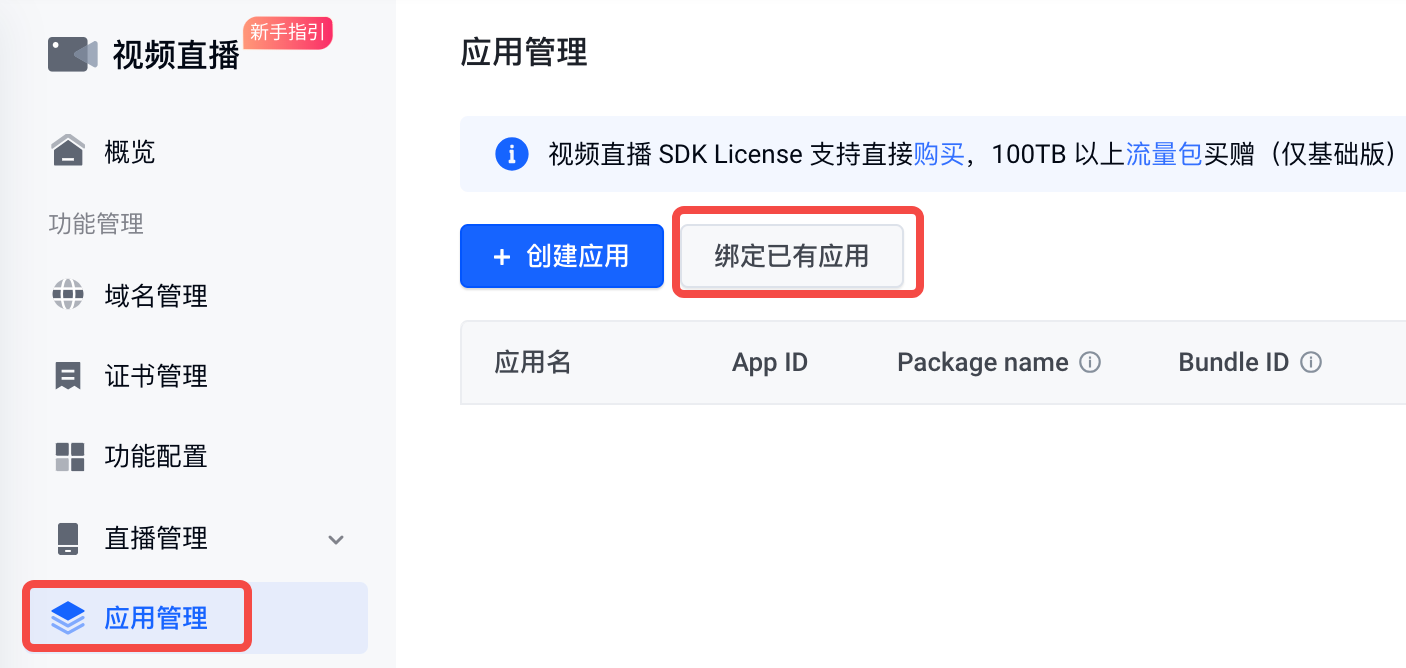
- 在应用管理模块,单击绑定已有应用,根据提示完成绑定即可。详见获取 SDK License。
已有 Web 应用,是否可以直接追加 Android、iOS 或 HarmonyOS NEXT 配置?
不可以。视频直播的 SDK 应用按接入端类型分为 Web 和 App 两类。已有 Web 应用只能用于集成 Web 拉流 SDK,不能追加 Android、iOS 或 HarmonyOS NEXT 配置。同理,已有 App 应用也不能直接追加 Web 配置。
如果您的业务同时包含 Web 端和 App 端接入,请分别创建或绑定对应类型的 SDK 应用,并获取各自的 App ID 和 License,在对应端的 SDK 初始化配置中填入相关信息独立使用。
Web 推流、App 拉流时,是否要求使用同一个 SDK 应用或 App ID?
不要求。
Web 推流 SDK 不需要创建 SDK 应用,也不需要配置 App ID 和 License。App 拉流 SDK 需使用 App 类型 SDK 应用的 App ID 和 License。
视频直播通过推流域名、拉流域名和流地址识别流资源。只要您已添加推流域名和拉流域名,并使用有效的流地址,Web 端推流后,App 端即可正常拉流播放。
集成 iOS 拉流 SDK 时,会用哪几个 Subspecs?
不同功能使用的 Subspecs 也不同。详见初始化 iOS 拉流 SDK。
| 功能 | Subspecs |
|---|---|
| 直播拉流(不包含 RTM 协议拉流) | LivePull |
| 直播拉流(包含 RTM 协议拉流) | LivePull-RTS |
Web 推流 SDK 是否支持共享文件?
不支持。Web 推流 SDK 支持屏幕共享功能。
Web 端如何实现后台继续播放?
说明
后台继续播放时仍会消耗流量,为避免流量浪费,不建议您使用此功能。
您可以自定义一个 WebView 类(如 BackgroundVisibleWebView),此类允许 Web 视图即使在其不可见时也保持可见。这对于希望在后台继续加载内容的 Web 视图的情况很有用,例如当用户滚动列表视图时。
代码示例如下:
class BackgroundVisibleWebView @JvmOverloads constructor(
    context: Context, attrs: AttributeSet? = null, defStyleAttr: Int = 0
) : WebView(context, attrs, defStyleAttr) {
    override fun dispatchWindowVisibilityChanged(visibility: Int) {
        if( windowVisibility == View.VISIBLE ){
            return
        }
        super.dispatchWindowVisibilityChanged(View.VISIBLE)
    }
}
Web 拉流 SDK 如何探测设备是否支持 RTM 播放,以及 RTM 是否支持 H.264 格式播放?
使用 RTM 拉流具有延时低的优点,使用前您需先判断当前浏览器是否支持 RTM 拉流,如果不支持,请用其他播放格式。
2.0.0 及以上版本判断浏览器是否支持 RTM 拉流的代码示例如下:
// 判断是否支持 RTM
const isRTMSupported = await VePlayer.isRTMSupported();

// 判断 RTM 是否支持 H264 格式播放。
const isRTMSupportH264 = await VePlayer.isRTMSupportCodec('h264');

VePlayer.createLivePlayer({
  // v2.1.0 及后续版本不再需要判断是否支持 RTM 播放,播放器会自行判断,如果不支持播放 RTM 则降级到 fallbackUrl 地址。
  url:
        isRTMSupported && isRTMSupportH264
            ?  'https://pull.example.com/live/test.sdp'
            :  'https://pull.example.com/live/test.m3u8',
  width:  640,
  height:  360,
  rtm: {
    fallbackUrl:  'https://pull.example.com/live/test.m3u8',
    },
  logger: {
    appId:  '5*****8',
    },

});
1.5.13 及以上版本判断浏览器是否支持 RTM 拉流的代码示例如下:
// 判断设备是否支持 RTM 播放
const isRTMSupported = VePlayer.isRTMSupported();
// 判断 RTM 是否支持 H.264 格式播放 (Web 拉流 SDK v1.5.13 及以上版本开始支持)
const isRTMSupportH264 = await VePlayer.isRTMSupportCodec('h264');
const veplayer = new VePlayer({
   // 不支持 RTM 的建议用其他格式播放
   url: isRTMSupported && isRTMSupportH264 ? 'https://pull.example.com/live/test.sdp' : 'https://pull.example.com/live/test.m3u8'
})
Web 拉流 SDK 如何控制播放端延时?
在弱网环境下进行 RTM 拉流时或因视频码率太大会导致卡顿时,您可以设置播放端延时为播放预留更多缓冲时间。
在 Web 拉流 SDK(VePlayer) 中可通过为播放器配置 delayHint 增加缓冲时间(单位为秒)。
2.0.0 及以上版本示例代码如下:
VePlayer.createLivePlayer({
    width: 640,
    height: 360,
    url: '//live.example.com/live/xxxxx.flv',
    logger:{
      appId: '10****51'
    },
    rtm: {
    delayHint:  3
    }
})
1.5.0 及以上版本代码示例如下:
new VePlayer({
    rtm: {
    delayHint:  3
    }
})
如何创建和配置 App Group
在 iOS 应用开发中,创建 App Group 并配置给两个不同的 App 或组件,可以实现 App 间的数据共享。
在开发者中心创建 App Group
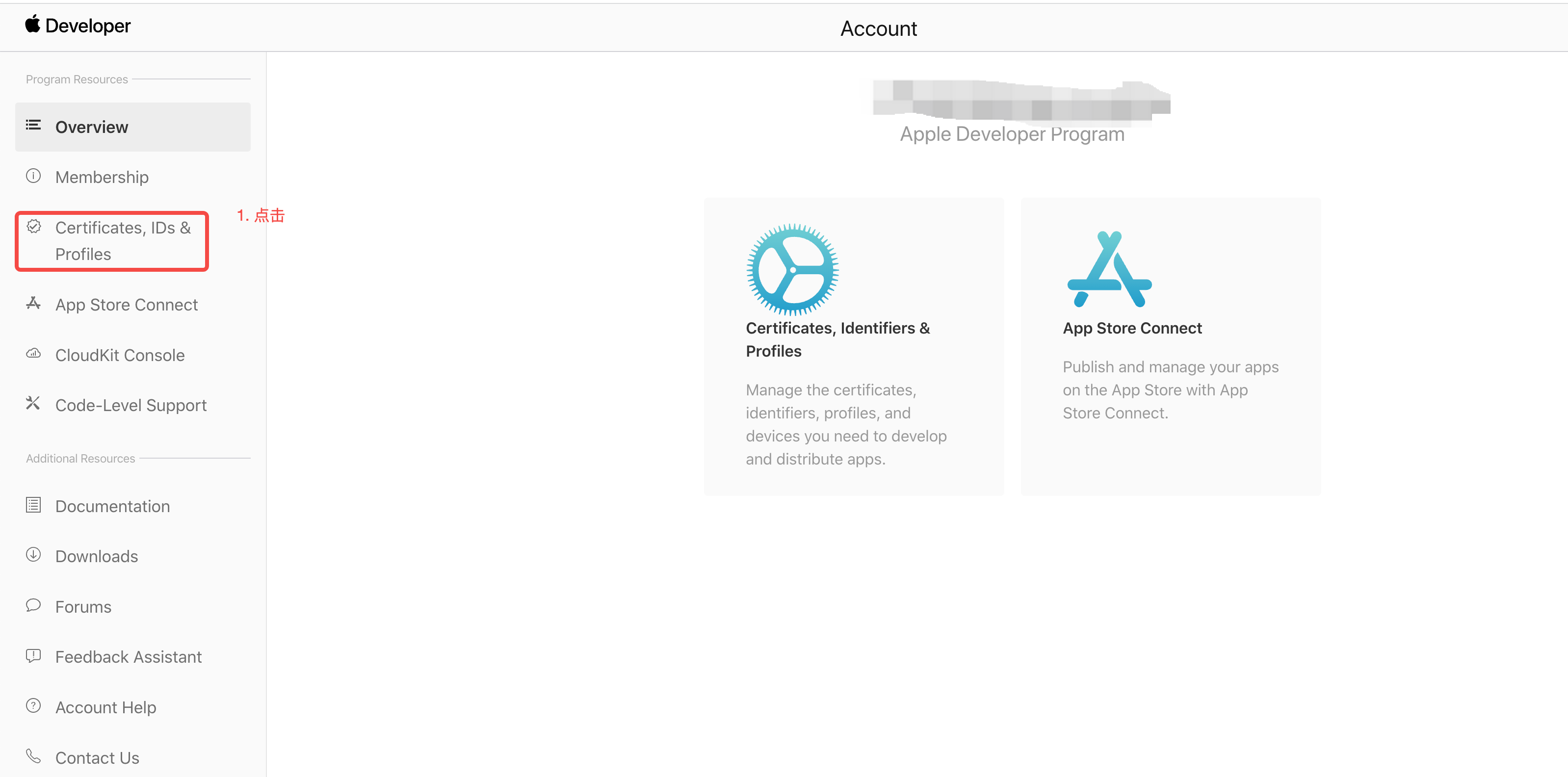
- 使用已经开通开发者账号的 Apple ID 登录苹果开发者中心。
- 点击 Certificates, IDs & Profiles
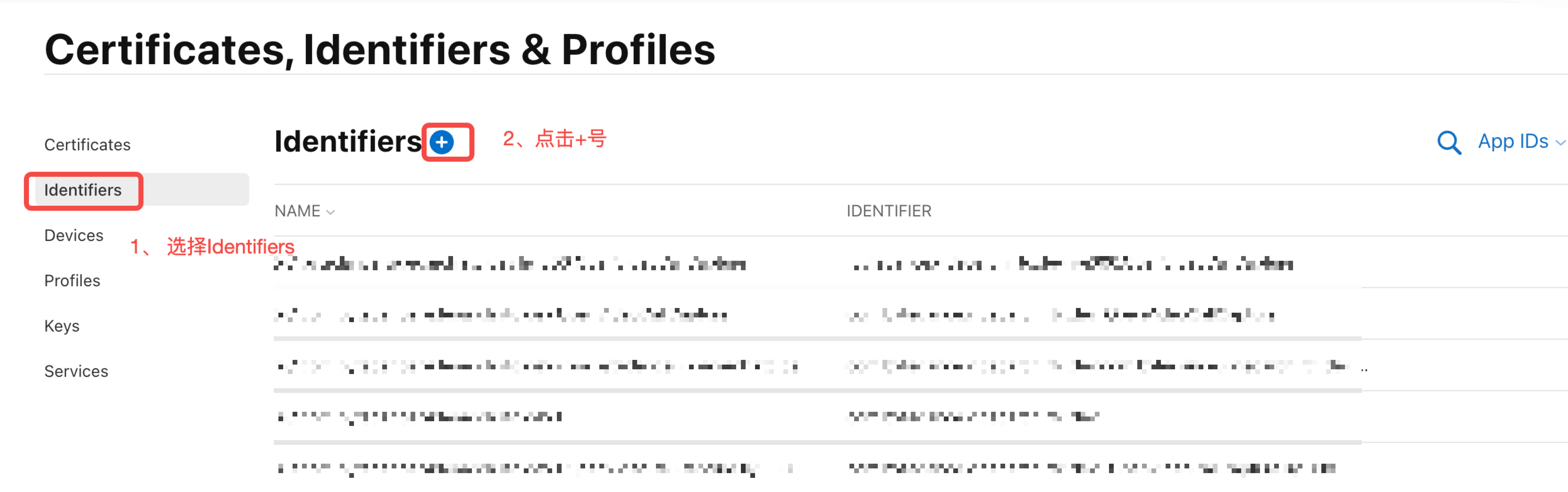
- 点击 + 创建 Identifier
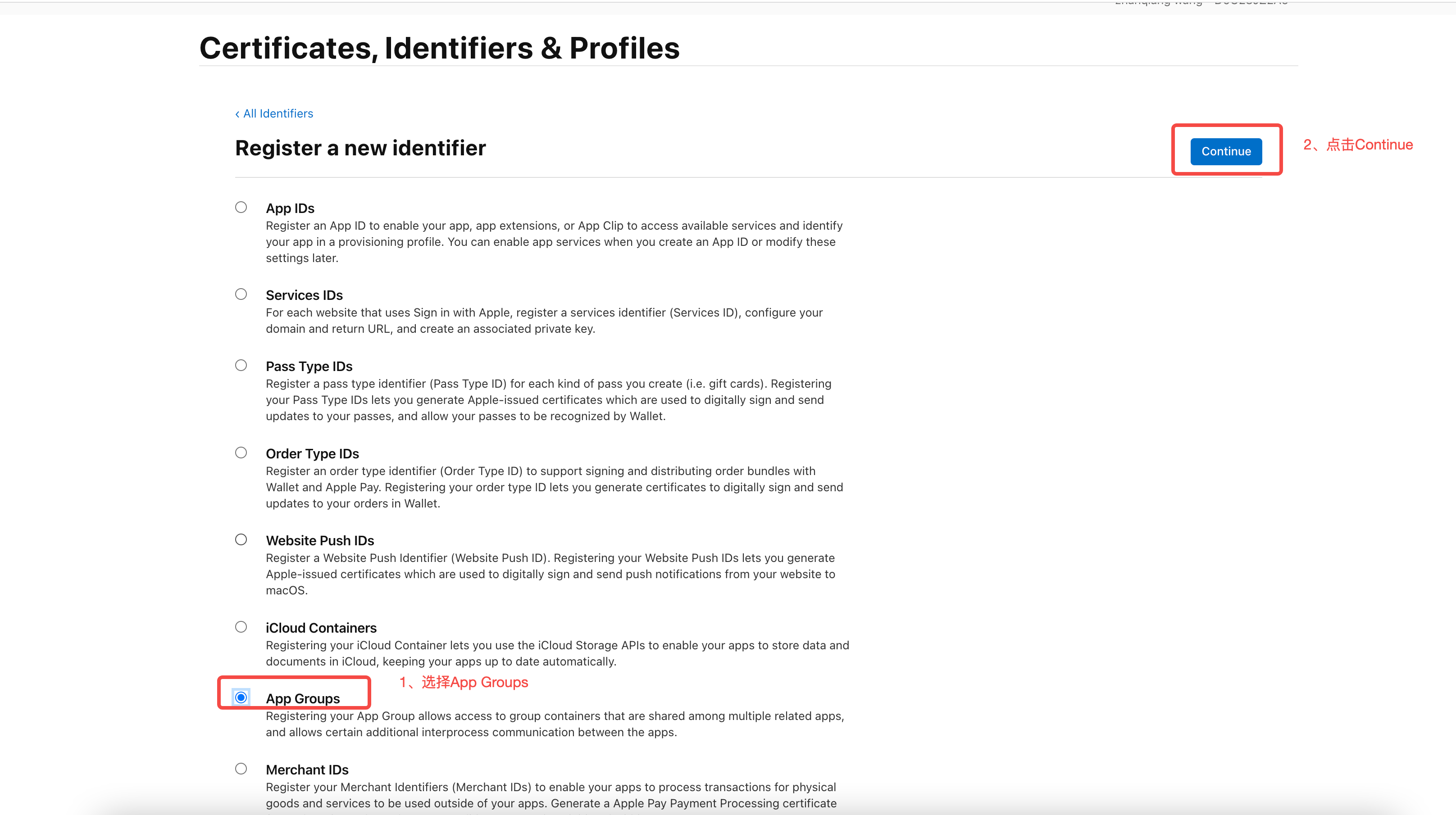
- 选择 App Groups,点击 Continue。
- 在弹出的表单中填写 Description 和 Identifier,点击 Continue。其中 Identifier 需要传入接口中的对应的 AppGroup 参数。
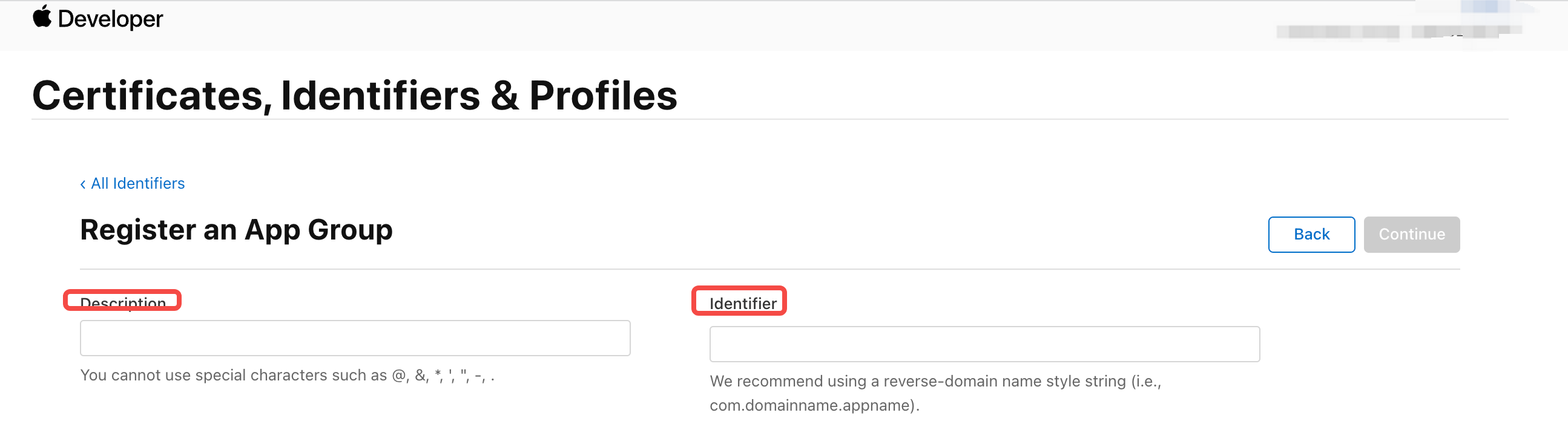
- 点击 Register 后,完成创建,并将回到 Identifier 页面。
在开发者中心为 App ID 配置 App Group
在开发者中心,为需要共享数据的应用和组件配置相同的 App Group。
- 打开 Identifier 页面右上方的下拉菜单,选中您的 App ID。
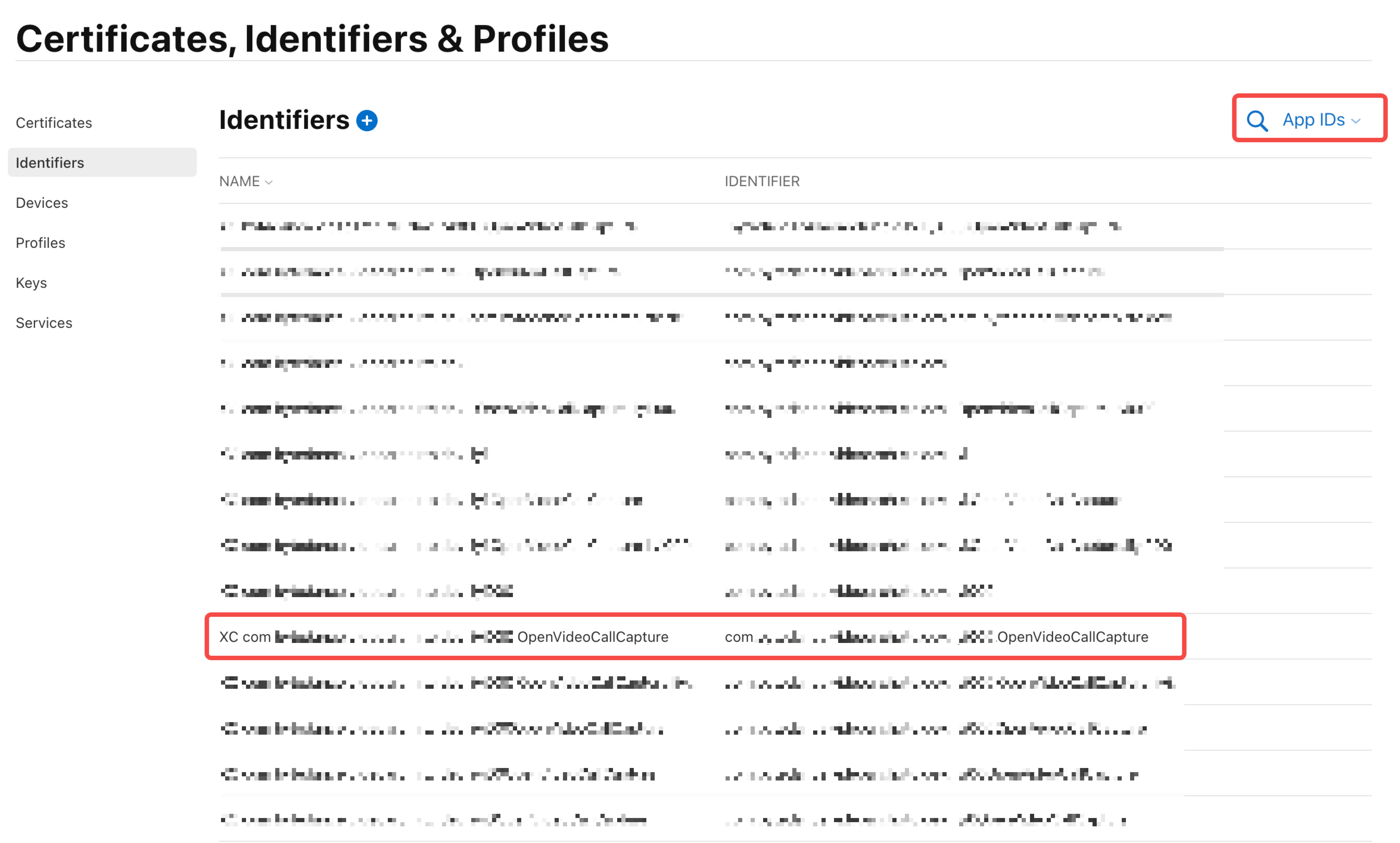
- 选中 App Groups,点击 Configure。
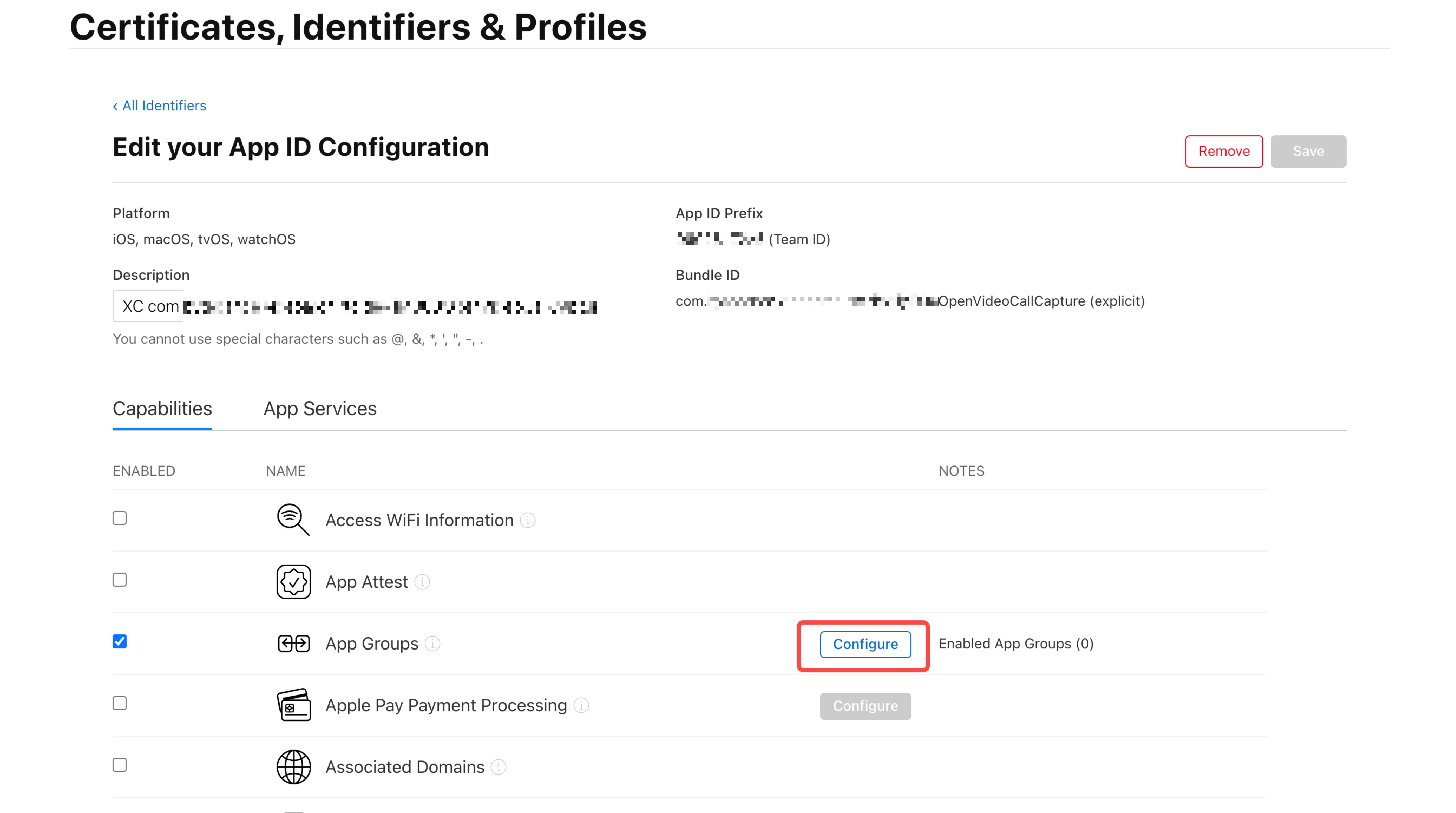
- 在弹出的表单中选择之前创建的 App Group,点击 Continue 返回编辑页,点击 Save 保存。
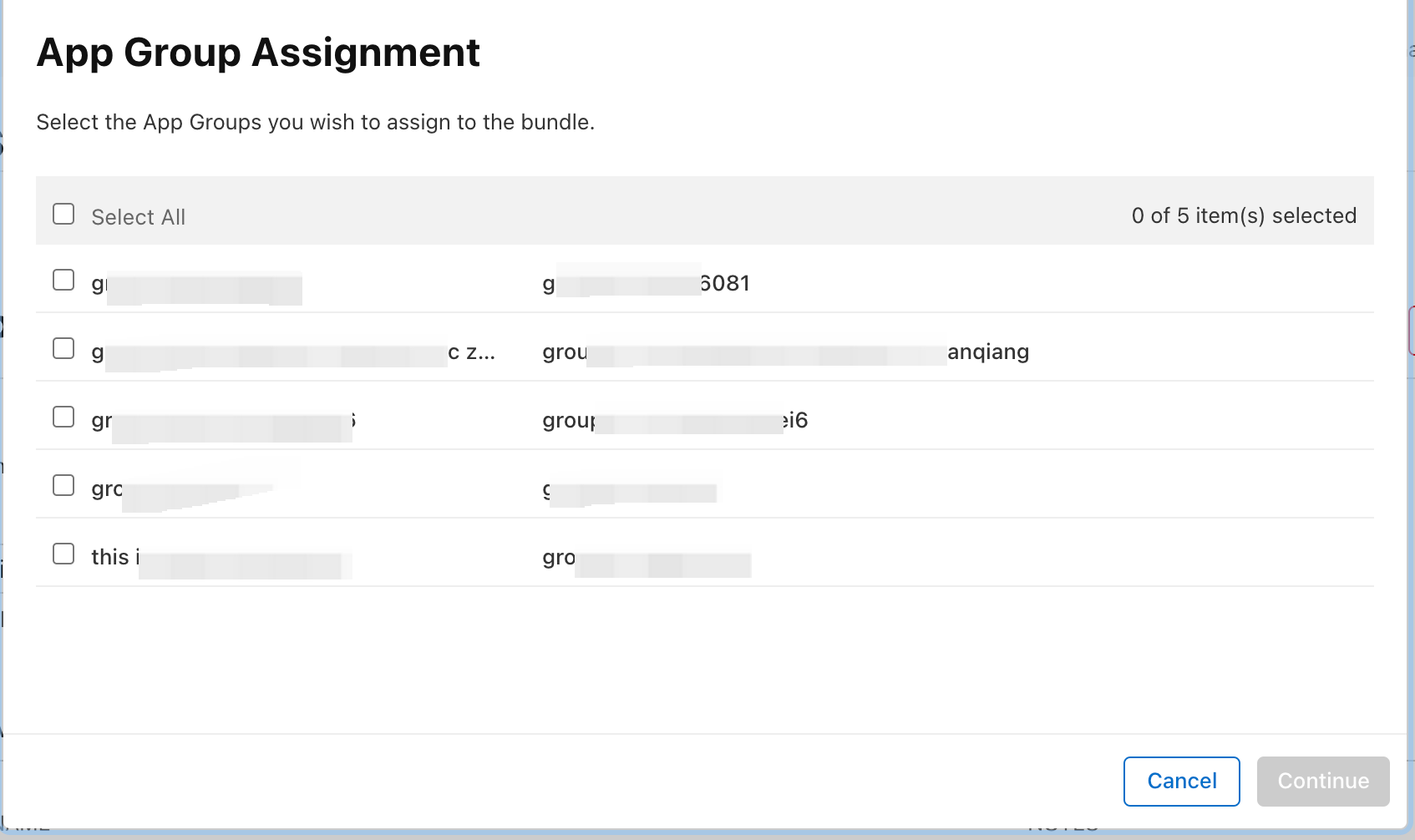
- 选择需要和该 App 进行数据分享的另一个 App 或组件,重复上述步骤。
- 将 Provisioning Profile 下载并配置到 XCode 中。
在 Xcode 中配置 App Group
在 Xcode 工程中为需要共享数据的 App 或组件配置相同的 App Group
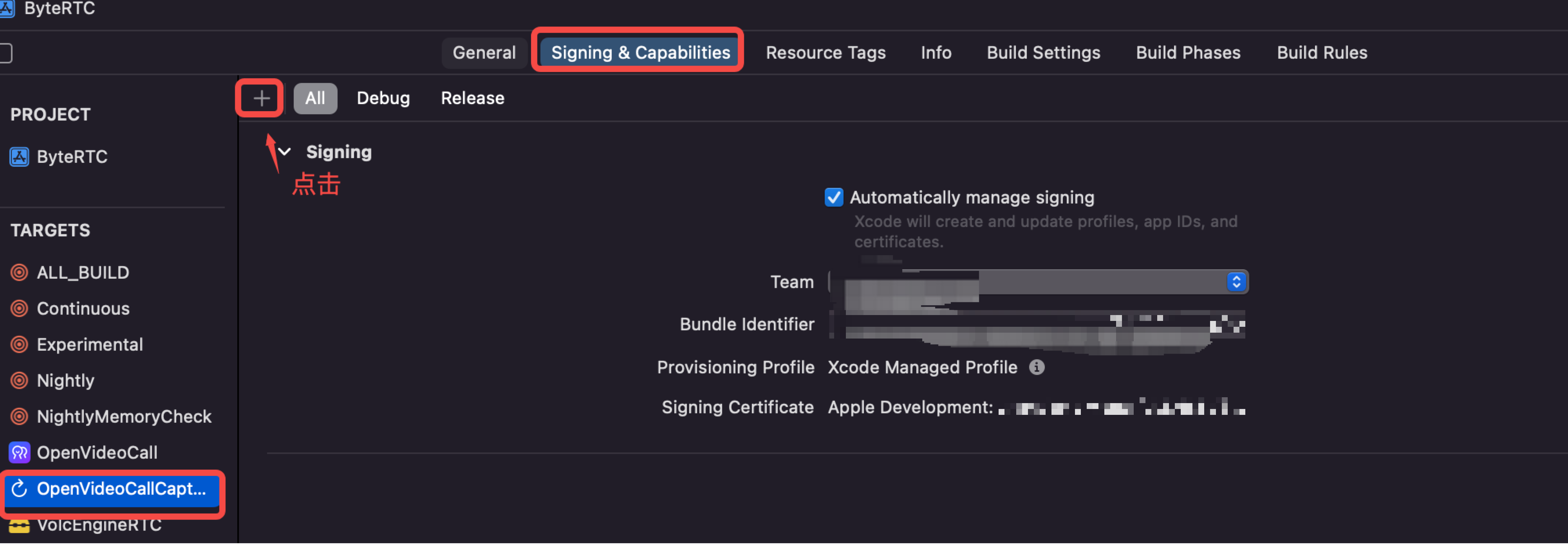
- 在 App 中选择相应的 target,切换到 Signing & Capabilities 标签页,点击 + 新增配置项
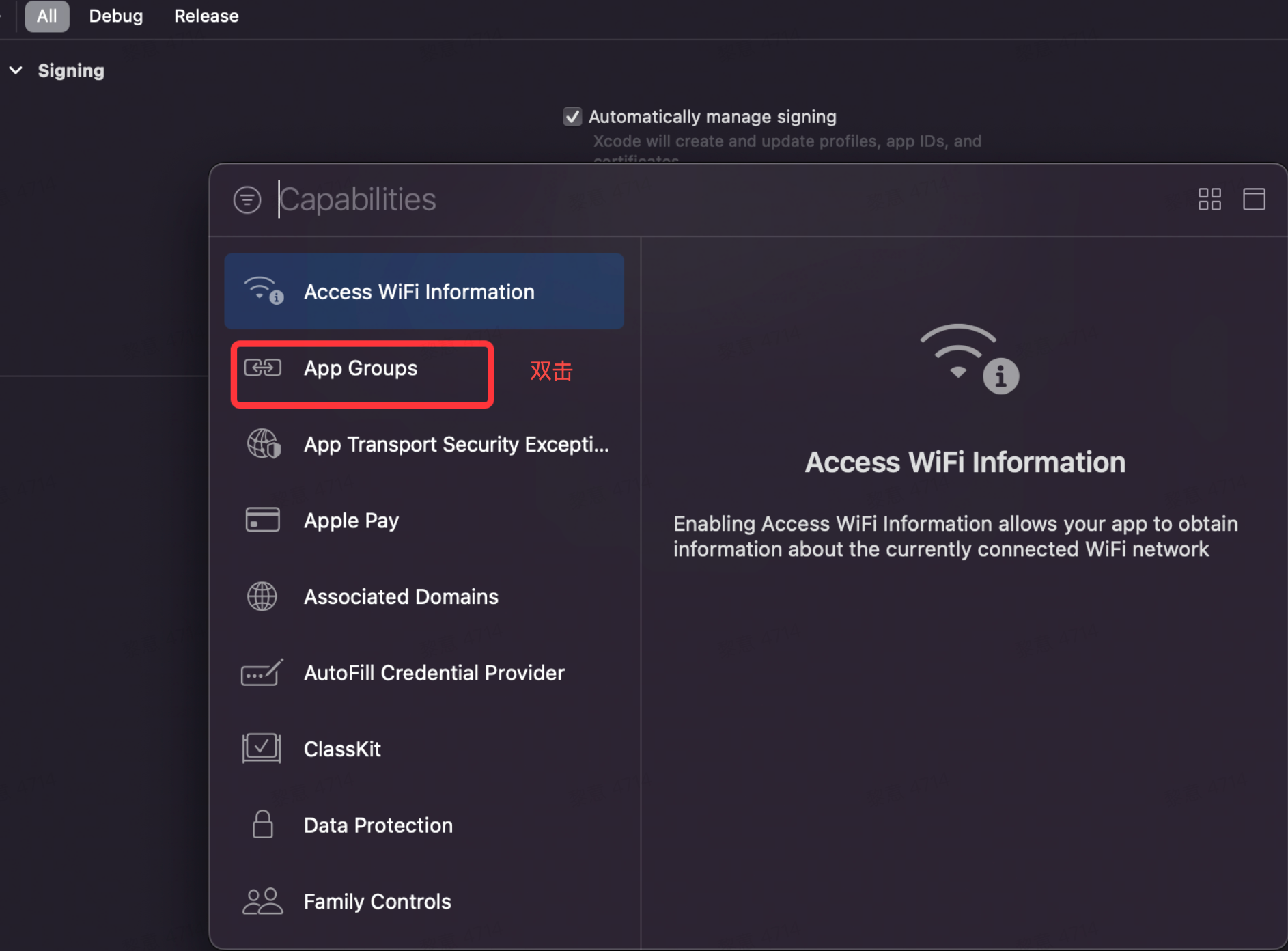
- 在弹出的对话框中双击 App Groups
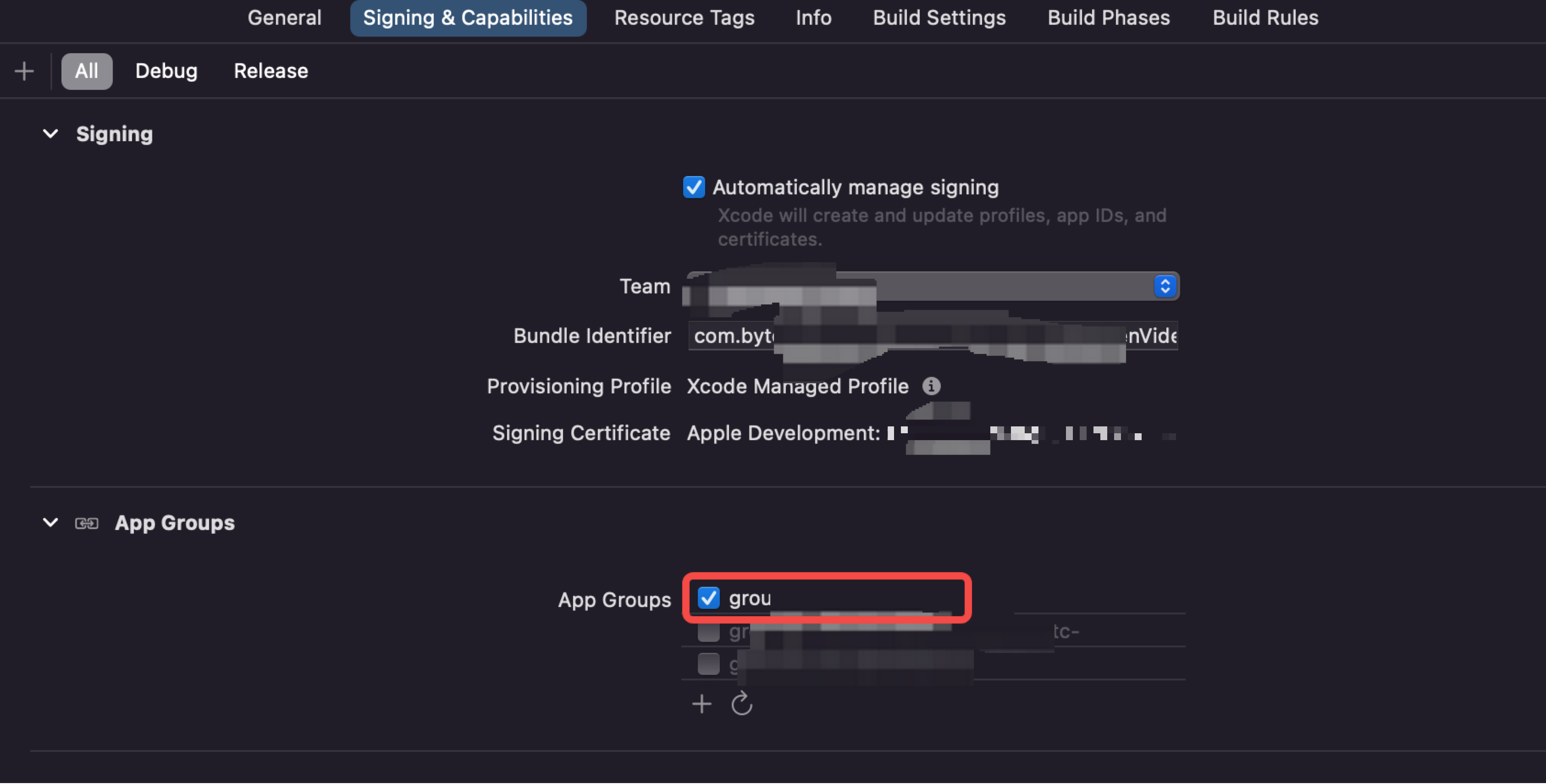
- 添加并勾选之前创建 App Group
- 重复上述步骤,为需要共享数据的其他 App 或组件配置相同的 App Group。
视频直播 SDK 是否支持连麦、商品、点赞、评论、抽奖等互动功能?
当前视频直播 SDK 仅提供基础的推流、拉流能力,不支持连麦、商品、点赞、评论、抽奖等互动功能,也不会自动渲染连麦场景下的多人画面。如需实现此类功能,通常需要结合其他产品能力自行实现。
Web 端播放 RTM 流时为何卡顿和无声?
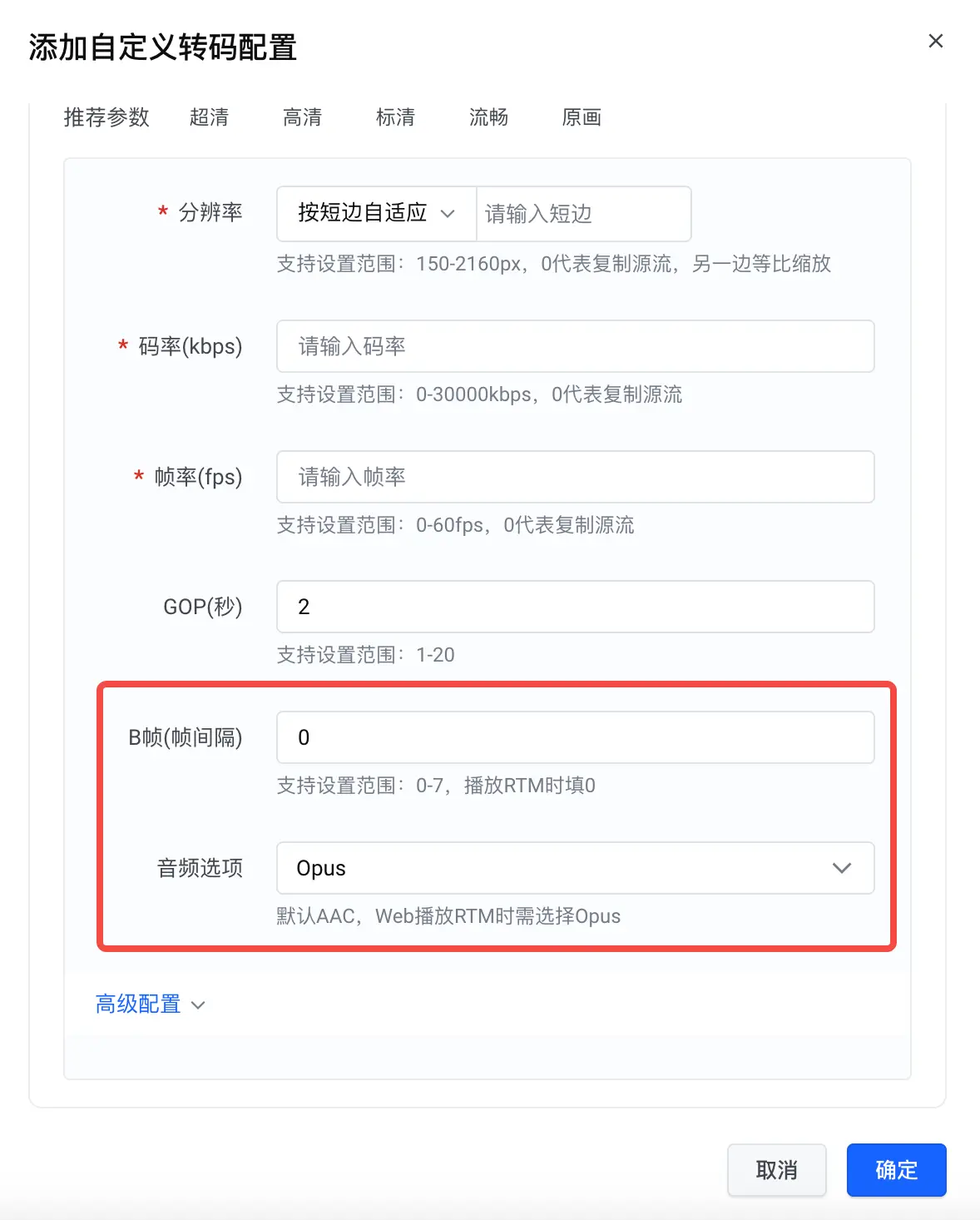
由于浏览器对 RTM 协议限制,Web 端播放 RTM 流时直播流必须去除 B 帧,且音频编码必须改为 Opus 格式,否则会出现卡顿或无声。
请完成以下步骤,解决卡顿和无声问题:
- 创建转码配置。
- 生成 RTM 协议的转码流地址。
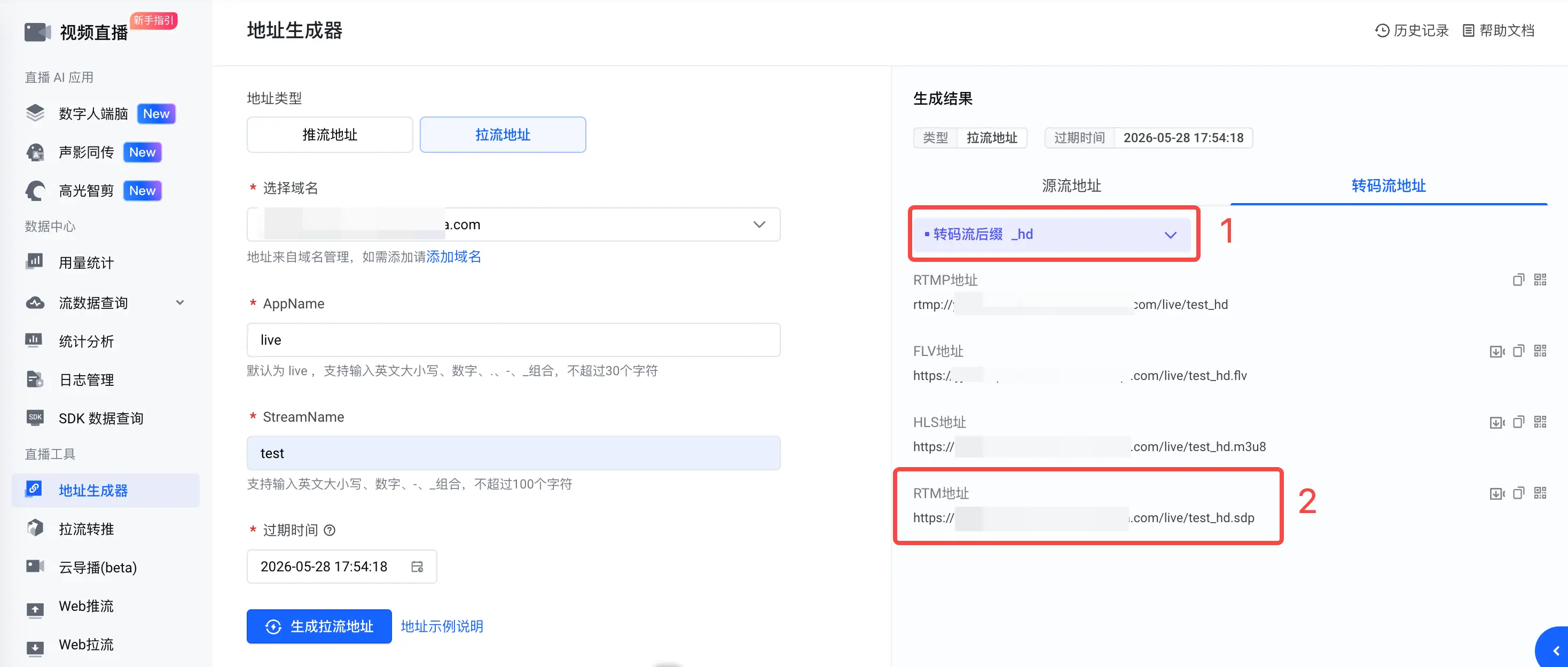
- 在地址生成器页面,选择您的拉流域名、与推流地址相同的
AppName和StreamName,并单击生成拉流地址。例如推流地址为rtmp://push.example.com/live/test,则使用AppNamelive、StreamNametest 生成拉流地址。 - 在页面右侧的转码流地址页签下,选择您配置的转码流后缀,并获取 RTM 地址。
- 在地址生成器页面,选择您的拉流域名、与推流地址相同的
- 使用获取的 RTM 协议转码流地址重新播放。
集成 Web 拉流 SDK 后,如何将播放器文案设置为中文?
请在创建播放器时通过 LiveVePlayerOptions 的 lang 参数设置播放器的初始显示语言,例如 lang: 'zh-cn'。配置后,播放器文案将按中文显示。
使用 Web 拉流 SDK 播放直播时,如果推流中断后重新推流,Web 端如何感知并恢复播放?
Web 拉流 SDK 仅监听播放事件,例如播放开始、播放错误、暂停播放等,不会直接监听推流状态变化。因此,推流中断后重新推流时,Web 端通常无法自动收到推流恢复事件,也不会自动恢复播放。
- 如果您集成了 Web 推流 SDK,可根据 Web 推流 SDK 的推流相关回调,例如
onPushStatusUpdate、onPushStart和onPushStop,感知推流状态变化。当推流端监听到推流恢复后,需要将推流开始状态同步给播放端,再由播放端调用 Web 拉流 SDK 的 play() 方法恢复播放。 - 如果您未集成 Web 推流 SDK,可通过服务端回调感知推流状态。具体步骤如下:
- 在视频直播控制台的功能配置 > 回调配置页面,添加回调类型为推流开始的回调配置。具体操作,详见回调配置。有关推流开始回调的字段说明,详见回调内容说明。
- 当您的业务服务端接收到推流开始回调时,需要将推流开始状态通知播放端。
说明
- 为提升用户体验,您也可以同时配置回调类型为推流结束的回调配置。当您的业务服务端接收到推流结束回调后,可通知播放端展示直播已结束、等待主播重新开播等提示。
- 回调按推流事件触发。当您的业务服务端返回状态码
200 OK后,回调消息不再重复发送。仅当请求失败或超时时,系统才会重试发送回调消息。
为什么我在微信公众平台搜索不到小火播放器插件?
如果在微信公众平台无法搜索到小火播放器插件,请先确认当前小程序的主体类型和服务类目是否符合插件集成要求。插件方式无需开启 live-player 权限,但仍需满足微信小程序的主体类型和服务类目要求。
如果当前小程序不具备插件方式支持的服务类目,将无法通过插件方式集成视频直播微信小程序拉流 SDK。详见服务类目和资质要求。