视频直播
视频直播


- 文档首页
 视频直播控制台指南直播工具云导播
 复制全文
复制全文 下载 pdf
 文档反馈
文档反馈 问问助手
问问助手本文介绍如何使用视频直播云导播。
什么是云导播
视频直播云导播是火山引擎视频直播产品以云直播间形式提供的一款线上导播台工具。其适用于轻量化重保、异地导播等场景,相比线下导播稳定性更好、画质更细腻。
亮点功能
云导播具备以下亮点功能。
- 超低延时:支持 RTM(超低延时直播)推流,预览画面与本地画面延迟 1 秒以内,与本地导播无明显延迟感。
- 精准切播:素材与 PVW、PGM 帧对齐同步,保证切播的准确性,所切即所播。
- 主备推流:支持同流 ID 直播推流,断流自动备份切换,前端播流地址无感知。
- 画面布局:支持布局能力,在云端轻松实现复杂画中画效果,合流渲染能力强大。
- PPT 播放:支持透明底 PPT 切换,本地只需打开网页即可使用。
- 绿幕直播:支持绿幕背景去除,同时支持添加背景,设置多层级画面叠加。
- 脚本切播:支持开播倒计时场景,可通过脚本自动化实现片头片尾等节目设计。
使用场景
云导播功能适用于以下导播画面简单、无频繁高强度切换需求的场景。
- 线上大会:因地点原因导致无法集中开展公司全体大会,存在异地推流、多视角切换、画面布局等场景。
- 教育直播:适用于在线成人教育场景,支持绿幕人像抠图、PPT 播放、品牌背景等。
- 录播、点播转直播:支持点播文件的自由切换与脚本化编排,减少人工投入,如老片重映、垫片接直播、录播演唱会等场景。
- 多平台分发:支持多平台推流,一键推流抖音、微信,如多平台电商带货、多平台秀场直播、多平台联合发布会等场景。
- 可视化降级:适用于重保场景、支持主备推流,断流自动切换,如体育赛事、毕业晚会、演唱会等场景。
版本能力
购买不同版本的云导播可获取对应范围的能力,使用前请确认您已购买正确的版本,各版本价格差异详见云导播计费。
| 能力列表 | 1080P 基础版导播 | 1080P 增强版导播 | |
|---|---|---|---|
| 基础导播能力 | 分辨率输出 | 支持 | 支持 |
| 切播+导播 | 支持 | 支持 | |
| 布局 | 支持 | 支持 | |
| 时码同步 | 支持 | 支持 | |
| SEI 下发 | 支持 | 支持 | |
| 脚本 | 支持 | 支持 | |
| 素材处理能力 | 绿幕抠图 | 不支持 | 支持 |
| HDR | 不支持 | 不支持 | |
| 2D 转 3D | 不支持 | 不支持 | |
| CMP 转 ERP | 不支持 | 不支持 | |
| ERP 左右 180 转上下 180 | 不支持 | 不支持 | |
| 鱼眼画面展开(mesh 展开) | 不支持 | 不支持 | |
| 8bit 转 10bit | 不支持 | 不支持 | |
| 播出处理能力 | 人像分割 | 不支持 | 支持 |
| 特效云渲染 | 不支持 | 不支持 | |
导播台功能区介绍
本节向您介绍云导播台各功能区及用途。
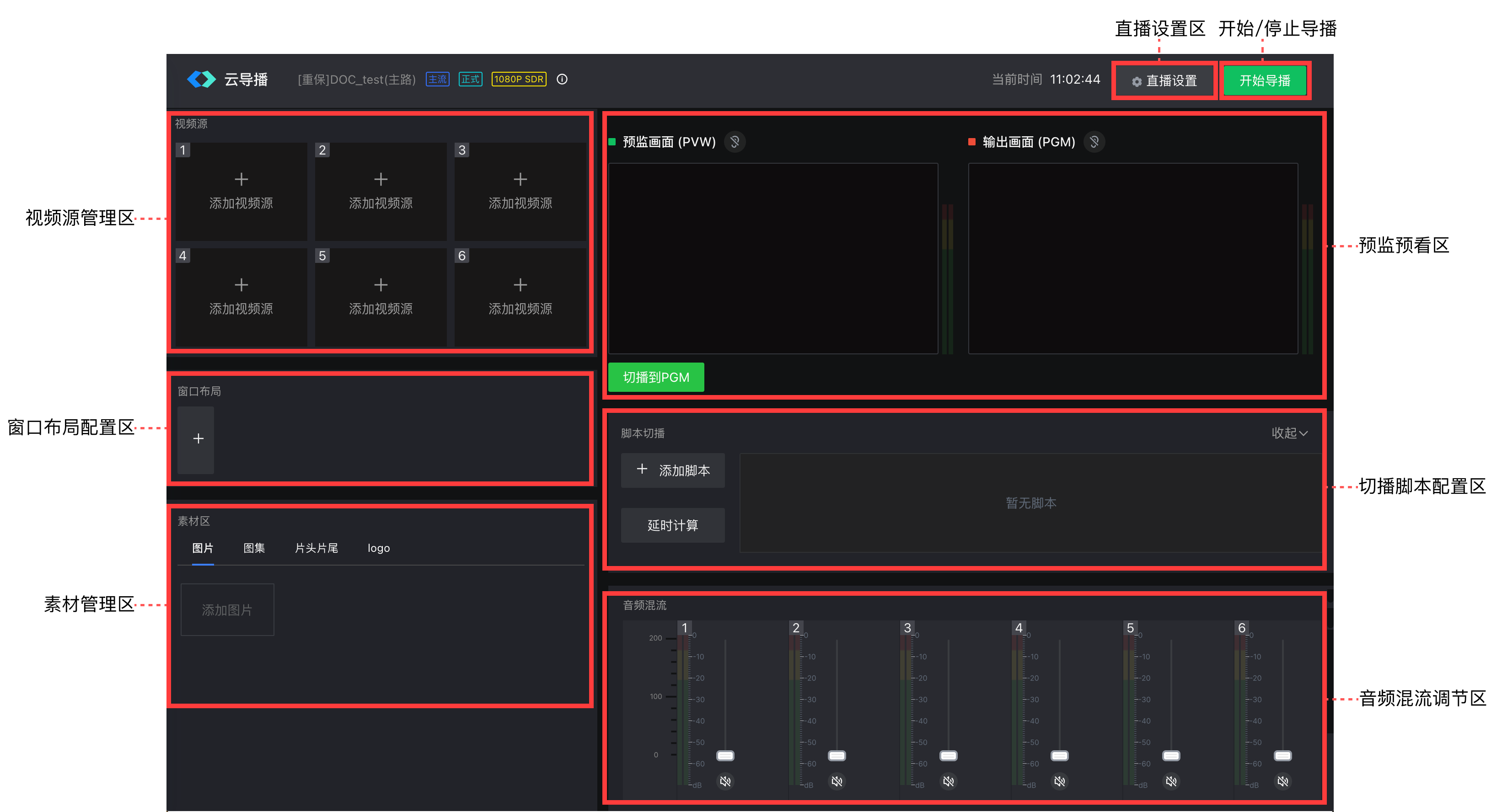
| 功能区 | 说明 |
|---|---|
| 直播设置区 | 支持画面设置、声音设置、导播推流地址设置、高级设置。 |
| 视频源管理区 | 支持添加第三方拉流、直播推流、点播素材作为视频源。 |
| 窗口布局配置区 | 支持自定义多个直播画面样式布局。 |
| 素材管理区 | 上传图片、图集、片头片尾、logo 等素材用于制作混流画面。 |
| 音频混流调节区 | 视频分轨调节的控制区域,对导播输出音频进行调节。 |
| 切播脚本配置区 | 支持添加切播脚本、支持通过截图计算延时。 |
预监预看区 | 预监画面(PVW):云导播的视频源监控、效果调试区域,终端用户无法观看该画面,调试完成后可通过单击切播到 PGM 将预监效果生效到输出画面中。 输出画面(PGM):和终端用户观看画面保持一致的预览区域。 |
| 开始导播/结束直播 | 开始导播或结束直播。 |
前提条件
在开始使用云导播前,请先准备以下内容:
- 视频源,作为导播输入的视频来源。
- 第三方拉流:获取有效的拉流地址,用于拉取直播流。支持 http-flv、rtmp-flv、http-sdp、srt-ts 格式。
- 直播推流:选择已添加的推流域名,用于生成推流 URL 和推流密钥,用于在 OBS 等第三方推流软件中开播。例如,推流 URL 即 OBS 中填写的服务器,推流密钥即 OBS 中填写的推流码。有关如何添加推流域名,详见添加域名。
- 点播素材:获取点播视频的 URL。当前仅支持 MP4 格式的点播视频。
- 导播输出地址:准备 RTMP 协议的推流地址(即直播设置 > 推流设置中的主地址和备路地址),用于将导播后的画面推送到配置的推流地址。
步骤一:创建云直播间
云导播台以云直播间的形式提供,一个云直播间即是一个云导播台。您可以创建多个云直播间,实现多任务并行导播。
- 登录视频直播控制台。
- 左侧导航栏选择直播工具 > 云导播,进入云直播间列表页面。

- 单击创建云直播间,在弹出的对话框中输入云直播间名称,选择结束时间,单击确定。
Tip
- 到达结束时间后云导播会自动关闭,如需再次开启使用需要重新修改结束时间。
- 云直播间运行状态说明如下:
- 已创建:已创建云直播间,但未开始导播。
- 运行中:正在进行导播。
- 已结束:导播已结束。
在云直播间列表页面,您可以对云直播间进行以下管理操作。
- 查看云直播间信息:单击云直播间右侧的查看,弹出云直播间详情信息,包含云直播间 ID、云直播导播任务 ID、云直播间名称、云直播间运行状态、云直播间创建时间、最新操作时间。
- 删除云直播间:单击云直播间右侧的删除,在弹出的删除确认对话框中单击确定。
Warning
云直播间删除后无法恢复,请谨慎操作。
- 编辑云直播间:单击云直播间右侧的编辑,修改云直播间名称和结束时间。
- 进入云直播间:单击云直播间右侧的进入,即可进入当前云直播间的导播台页面。
Tip
下文所有操作均为进入云直播间后,在云导播台页面进行的操作。
步骤二:直播设置
本步骤向您介绍云导播相关的直播设置,包含导播输出画面质量、音频质量、导播输出地址和高级设置等。
Tip
- 未配置推流地址时无法开始导播。
- 导播开始后无法更新直播设置。
- 进入云直播间的云导播台页面。
- 单击页面右上角直播设置,在弹出的直播设置对话框中进行画面设置、声音设置、推流设置、高级设置等。
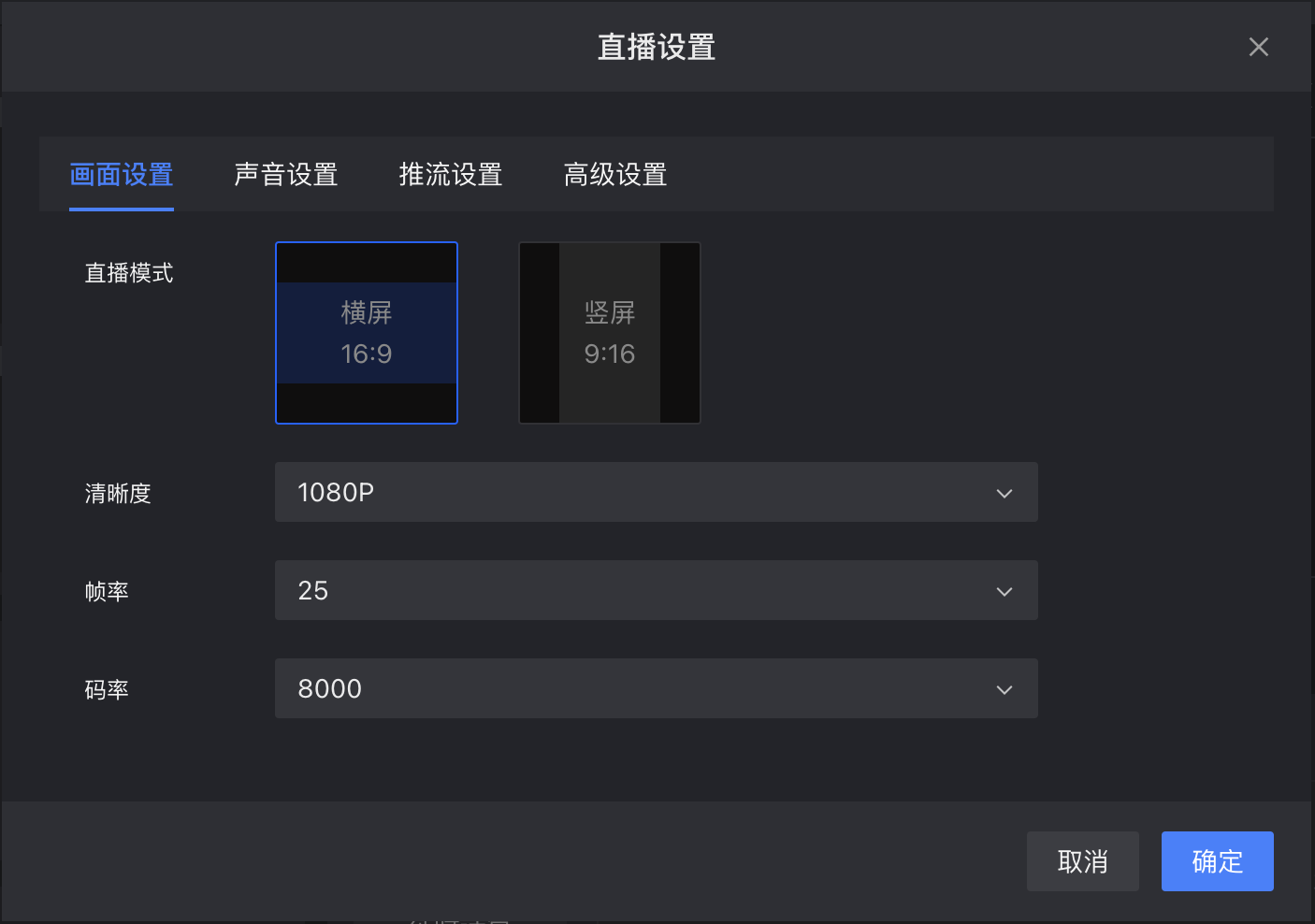
配置项 参数 说明 画面设置 直播模式 选择直播横竖屏模式,支持横屏(16:9)或竖屏(9:16)。 清晰度 选择输出画面的清晰度,支持 1080P、720P、540P、360P。 帧率 选择输出视频的帧率,单位为 fps。 码率 选择输出视频的码率,单位为 kbps。 声音设置 声道 选择输出视频的音频声道,支持单声道、立体声、4.0、4.1、5.1、6.0、6.1、7.1。 比特率 选择输出视频的音频比特率,单位为 kbps。支持选择的音频常见比特率,如 128、144、256、320、640、960。 采样率 选择输出视频的音频采样率,支持选择 48 kHz 或 44.1 kHz。 推流设置 主地址 推送当前导播最终输出画面的目标推送地址。支持配置 RTMP 协议的推流地址。 备路
推送当前导播视频的备路地址,支持配置 RTMP 协议的推流地址,最多配置 9 个备路地址。
说明
如果同时配置主地址和备路地址,在主地址推流断流时,可自动切换到备路地址继续推流,保证直播的稳定性。
高级设置 延迟播放 设置延迟播放的秒数。例如,选择延迟播放 5 秒,则您在输出画面中看到的内容会延迟 5 秒输出给观众。如果画面出现问题,可以立即结束直播,延迟播放这 5 秒的画面不会输出给观众,减少直播事故。默认值为 0 表示不延迟播出。 SEI 补充增强信息,用于传输自定义信息。选择将指定信息通过 SEI 传输到直播流中,以便后续做相应处理。支持无、下发 I 帧时间戳、透传、下发布局信息。 编码方式 选择输出视频的编码方式,支持 H.264 和 H.265。 profile 选择输出视频的画质品质,支持 Baseline(低画质)、Main(中画质) 和 High(高画质)。 tune
选择不同类型视频的编码调优策略,取值及含义如下所示。
- 无:不进行调优;
- Film:适用于高码率/高质量电影内容;
- Animation:动画片;
- Grain:适用于已经带有颗粒感的素材;
- Stillimage:优化静态图像编码;
- Psnr:调试模式,仅用于优化峰值信噪比,但并不一定意味着更高的质量。常规使用无需选择。
- Ssim:调试模式,仅用于优化结构相似性,但并不一定意味着更高的质量。常规使用无需选择。
- Fastdecode:在计算能力较低的设备上更快的解码。
- zerolatency:优化快速编码和低延迟流媒体。
GOP 两个 I 帧之间的间隔。当前默认为 2s 且不支持自定义。 不间断推流 是否开启/关闭不间断推流,默认不开启,开启后若素材流出现断流,云导播 PGM 不会中断推流而是推黑帧补上。 - 单击确定。
步骤三:配置视频源等素材
在开始导播前,您可以先配置视频源、素材、窗口布局,以及切播脚本,用于后续导播和切播。
配置视频源
视频源可单独作为导播源,也可以作为视频素材制作导播窗口布局后进行导播。

添加视频源
- 进入云直播间的云导播台页面。
- 在视频源区域,单击添加视频源,在弹出的对话框中设置视频来源。支持以第三方拉流、直播推流和点播素材作为视频源。
Tip
最大支持配置 6 路视频源。
| 视频来源 | 说明 |
|---|---|
| 第三方拉流 | 支持填写格式为 http-flv、rtmp-flv、http-sdp、srt-ts 的直播拉流地址,将已有直播流作为视频源。 |
直播推流 | 需选择推流域名,生成推流 URL 和推流密钥,然后使用 OBS 等第三方推流软件开播,将开播内容作为视频源。 说明
|
点播素材 | 配置点播素材的 URL 地址。
|
- 单击确定。
- 依此步骤继续添加其他待使用的视频源。
视频源操作
单击视频源右下角的 ... 可对视频源进行以下操作。
- 声画设置:视频来源为第三方拉流或直播推流时,支持为视频源设置音频反向和音画同步。
- 拉流数据:查看视频源的拉流的码率和帧率实时数据。
- 查看详情:查看视频源的配置地址。
- 绿幕抠图:支持为视频源开启绿幕抠图并设置背景。
- 删除视频源:删除不再需要的视频源。
配置素材
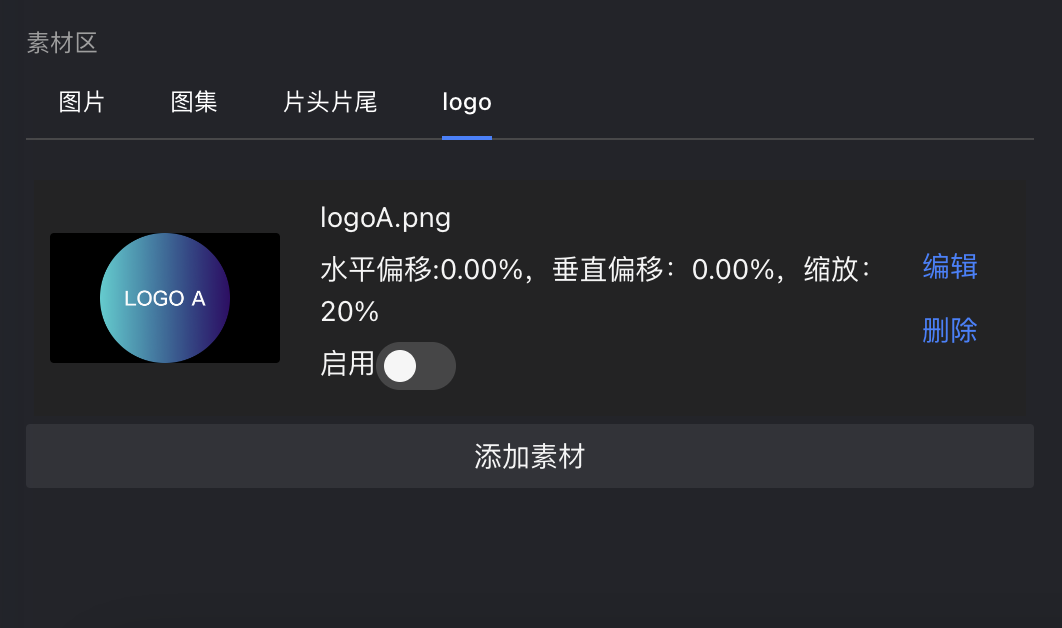
素材为除视频源之外组成导播画面的所有其他素材,包含图片、图集、片头片尾和 LOGO。
- 进入云直播间的云导播台页面。
- 在素材区,上传或配置待使用的素材。
素材 说明 操作示例 图片 上传本地图片至图片素材区,图片素材可用于布局画面组成,也可作为布局背景。 
图集 上传多个图片作为一个图集(PPT),图集素材可用于布局画面组成,直播时支持切换图集图片。 
片头片尾 支持添加视频 URL,用于制播时作为片头或片尾脚本执行。 
logo
支持添加 LOGO 水印图片,设置 LOGO 水印图片的缩放大小、画面偏移等。
Warning
Logo 配置启用后将在导播预监和输出画面中同时立即生效。
配置窗口布局
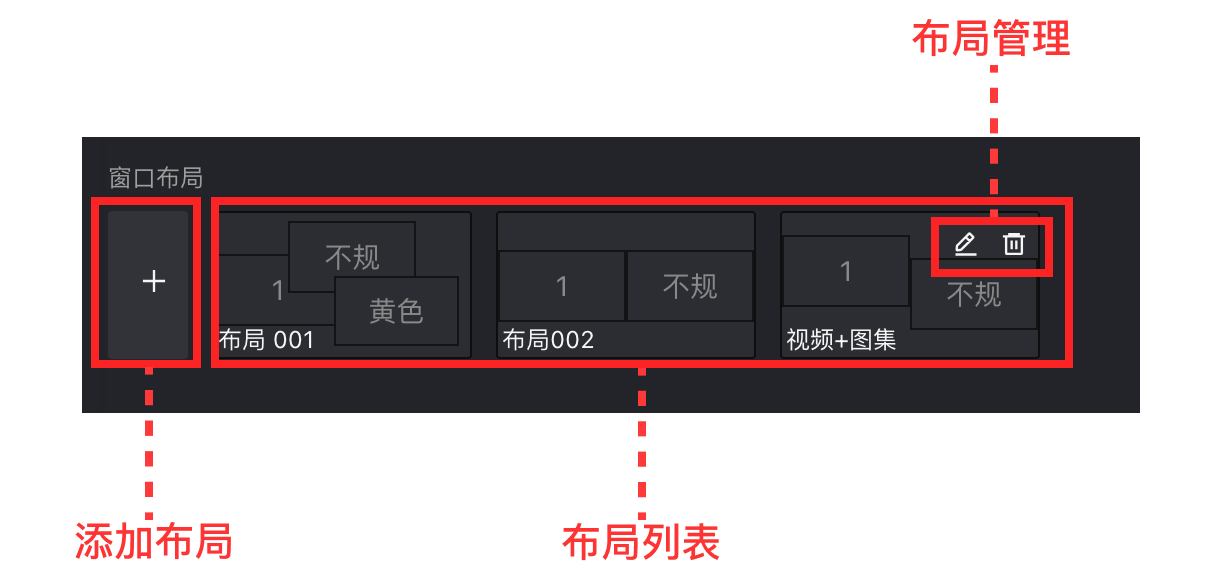
窗口布局支持您使用现有的视频源、素材等组合制作新的直播展示样式,并使用此样式进行导播。
新建窗口布局
- 进入云直播间的云导播台页面。
- 在窗口布局区域,单击 +,在弹出的添加布局对话框中进行布局设置。
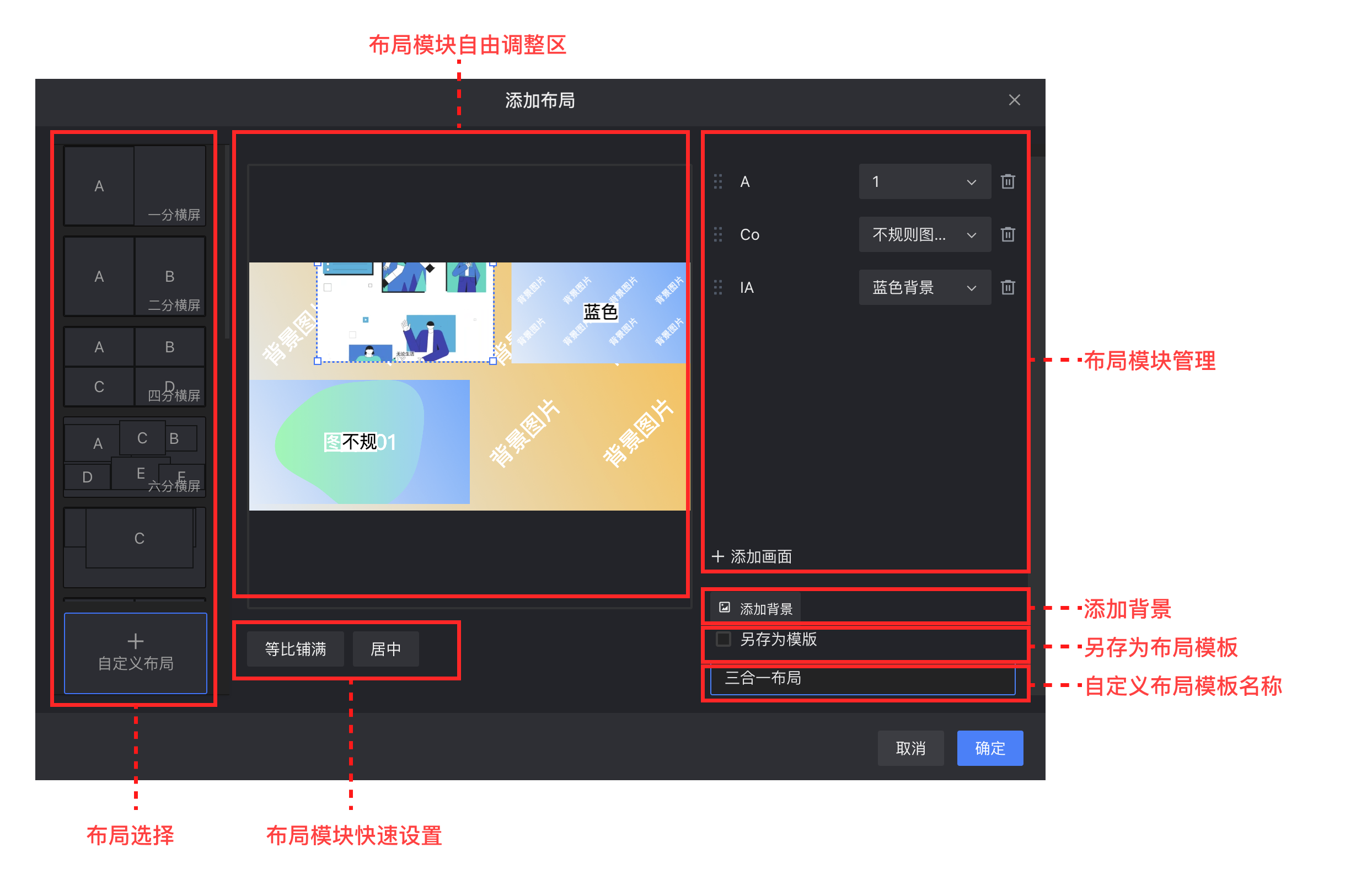
- 选择布局模板,在布局选择区选择已布局模板或自定义布局。
- 在布局模块自由调整区,通过鼠标拖拽调整模块大小及位置。
Tip
支持选择模块后,在布局模块快速设置区,设置布局模块为等比铺满或居中。
- 在布局模块管理处,为各布局选择视频源或素材。
Tip
选择自定义模板时,支持在布局模块管理处新增/删除布局模块、支持另存为模板。
- 为布局添加图片素材作为背景图片。
- 设置布局模板名称。
- 单击确定。
- 依照以上步骤继续添加其他待使用的窗口布局。
管理窗口布局
在窗口布局模块,您可以对已添加的布局进行以下管理操作。
- 编辑窗口布局:鼠标悬浮待修改的布局,待出现布局管理按钮,单击编辑进行修改。
- 删除窗口布局:鼠标悬浮待删除的布局,待出现布局管理按钮,单击删除进行删除。
配置切播脚本
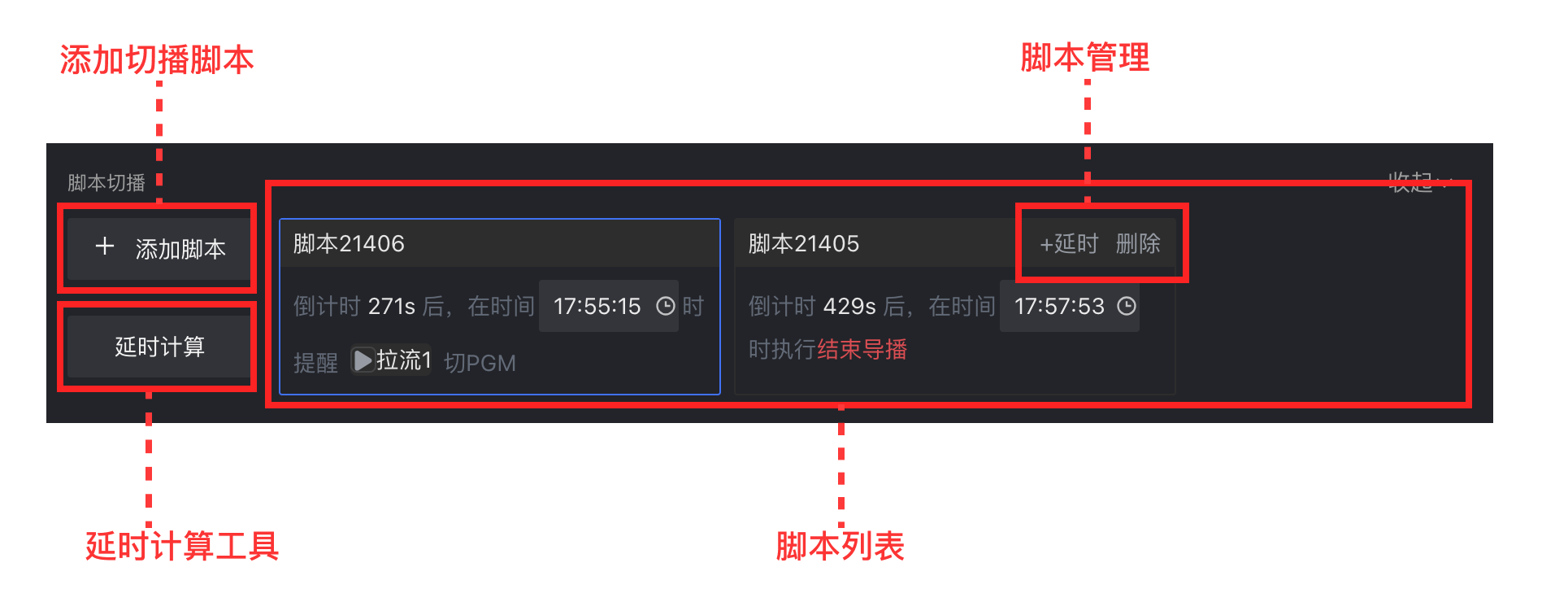
视频直播云导播台支持配置切播脚本,以实现多种自动化切播能力。
创建切播脚本
- 进入云直播间的云导播台页面。
- 在脚本切播区域,单击 +添加脚本,在弹出的脚本切播对话框中进行脚本设置。
- 支持配置以脚本执行时机、动作、内容、执行类型组合的各种切播脚本配置。
标题 说明 脚本执行时机
支持以下三种切播脚本。
- 倒计时:在设置的倒计时结束时执行脚本。
- 时间点:在指定的时间点执行脚本。
- 点播播放结束:指定点播内容播放结束时执行脚本。
动作
脚本执行动作,支持以下几种类型。
- 切 PGM: 支持将视频源、窗口布局设置、图片素材,作为执行切 PGM 的内容。
- 从头播放: 支持将点播视频源作为执行从头播放的内容。
- 从头播放&切 PGM:支持将点播视频源作为执行从头播放&切 PGM 的内容。
- 结束导播:不需要设置执行动作的内容,脚本执行后会结束导播。
内容 选择执行脚本的内容对象,支持以视频源、窗口布局、图片素材作为脚本执行内容。 动作不同时支持选择的内容不同。 类型
脚本类型,支持以下类型。
- 提示:按当前脚本内容及动作发出切播提示。
- 操作:按当前脚本内容及动作进行切播。
- 单击插入脚本。
- 依照以上步骤继续添加其他脚本。
管理切播脚本
在脚本切播区域,支持对已添加未结束的脚本进行以下管理操作。
- 延时脚本:鼠标悬浮待延时的脚本,待出现脚本管理按钮,单击**+延时**设置脚本延时时间。
- 删除脚本:鼠标悬浮待删除的脚本,待出现脚本管理按钮,单击删除。
- 计算延时:单击延时计算按钮,通过截图计算延时。
步骤四:开始导播
- 进入云直播间的云导播台页面。
- 单击页面右上方的开始导播。
注意
开始导播后,将收取云导播费用,直到结束导播后停止计费。如果直播设置 > 推流设置中设置的推流地址为第三方地址(例如其他云厂商或抖音等直播平台的地址),还将收取第三方转推带宽费用。详见云导播计费。
步骤五:切播
视频直播云导播台支持您实时配置预监画面,并手动或按脚本将预监画面切播为输出画面。
- 进入云直播间的云导播台页面。
- 通过单击自由选择视频源、窗口布局或图片素材,均可将其作为导播视频展示在预监画面(PVW)中,您可以随时单击切播到 PGM 使用预监画面替换输出画面。

- 当您选择的布局中存在图集时,支持通过上一张或下一张切换图集图片,以实现 PPT 翻页的效果。
(可选)步骤六:调节音频混流
视频直播云导播台支持调节各视频源的音频大小,以实现协调的音频混流。
- 进入云直播间的云导播台页面。
- 在音频混流区域,通过滑动音量模块,调节当前导播视频中包含的每一路视频源音量。

Warning
音频混流为实时生效功能,变更时将实时更新输出画面的音频效果。
步骤七:结束直播
完成导播后,单击结束直播,即可结束当前导播任务。