视频直播
视频直播


- 文档首页
 视频直播控制台指南功能配置转码配置
 复制全文
复制全文 下载 pdf
 文档反馈
文档反馈 问问助手
问问助手视频直播支持直播转码功能。通过转码,您可以将源流转为不同编码格式、分辨率和码率的多路转码流。观众可根据自身网络情况选择合适的清晰度档位,从而获得更好的播放体验。本文为您介绍如何在视频直播控制台添加转码配置。
为什么使用转码?
- 适配不同网络环境:如果只提供单一路高码率直播流,网络较差的观众可能出现缓冲和卡顿。如果只提供单一路低码率直播流,网络较好的观众无法获得更高清的画面。通过配置多路不同码率的转码流,观众可根据网络情况选择超清、高清、标清、流畅等不同清晰度档位。
- 降低带宽成本:您可以将 H.264 源流转为压缩效率更高的 H.265 转码流,或使用极智超清转码,在相同清晰度下降低码率,从而减少带宽消耗。
- 提升播放兼容性:如果源流使用部分旧设备或浏览器不支持的 H.265 编码格式,您可以选择提供 H.264 转码流,便于更多观众正常播放。
前提条件
您已经在同一个域名空间下添加了推流域名和拉流域名。详见添加域名。
注意事项
- 计费:使用转码功能会产生转码费用,详见转码计费。
- 生效时间:添加、更新或删除转码配置后,您需要等待 3-5 分钟,然后重新推流,新配置才会生效。
添加转码配置
- 登录视频直播控制台。
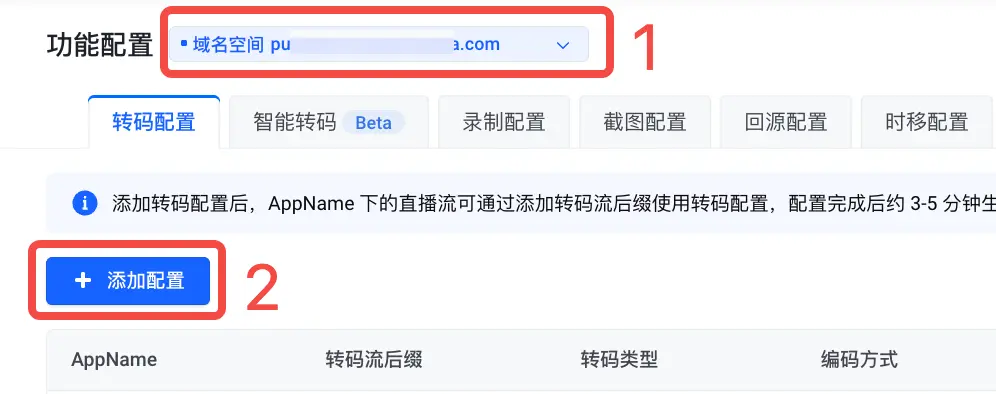
- 左侧导航栏选择功能配置,默认进入转码配置页签。
- 在域名空间下拉列表中选择域名空间,并单击添加配置。
- 在弹出的添加自定义转码配置对话框中,完成以下配置并单击确定。
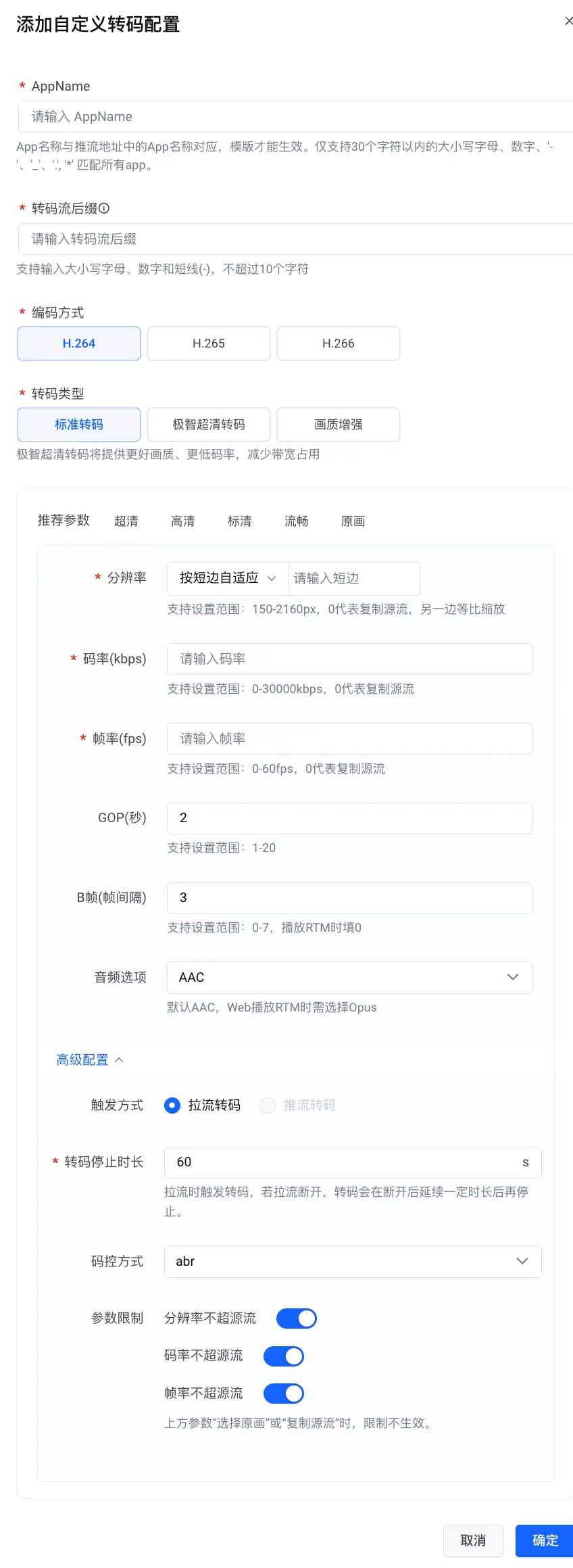
参数 说明 AppName
填写该转码配置的
AppName,取值需与推流地址中的AppName一致。例如,推流地址为rtmp://push.example.com/live/test?authinfo时,AppName为live。支持大小写字母(A-Z、a-z)、数字(0-9)、短横线(-)、下划线(_)和句点(.),长度为 1-30 个字符。此外,支持填写
*,表示该转码配置对当前域名空间下的所有AppName生效,即全局配置。如果同时存在全局配置和指定
AppName的配置,优先使用指定AppName的配置。例如,如果同时添加AppName为*的转码配置 A 和AppName为 live 的转码配置 B,则使用转码配置 B 转码AppName为 live 的流。转码流后缀
自定义转码流后缀,例如
uhd,用于区分不同清晰度档位的转码流。转码流后缀会拼接在StreamName后并使用下划线(_)作为分隔,从而生成转码流拉流地址。支持大小写字母(A-Z、a-z)、数字(0-9)和短横线(-),长度为 1-10 个字符。例如,源流拉流地址为
https://pull.example.com/appname/streamname.flv、转码流后缀为uhd时,对应的转码流拉流地址为https://pull.example.com/appname/streamname_uhd.flv。编码方式
选择转码流的视频编码方式。
- H.264:兼容性较好,适合覆盖更多播放器和终端。
- H.265:压缩效率高于 H.264,可在相近画质下降低码率和带宽消耗。
- H.266:压缩效率更高,但播放端兼容性和解码能力要求也更高。仅标准转码支持 H.266 编码方式。
转码类型
选择转码类型。
- 标准转码:采用标准压缩方式,转码价格较低,适合优先控制转码成本的场景。
- 极智超清转码:采用更高效的压缩方式。与标准转码相比,极智超清转码可以:
- 节省带宽:在相近画质下降低码率,减少数据消耗和分发成本。
- 提升画质:在相同码率下输出更清晰、更细腻的画面,提升观看体验。
极智超清转码适合高价值直播流,可在播放画质和带宽节省之间取得更优平衡,但转码价格高于标准转码。
说明
您可以为同一个
AppName创建不同转码类型的转码配置。推荐参数
按清晰度档位选择一组推荐的转码参数。推荐参数并非固定要求,支持按需调整。每个档位的默认参数如下所示。
- 超清:分辨率为 1080P、码率 3200 kbps(标准转码)/ 2000 kbps(极智超清转码)、帧率 30 fps、GOP 2 秒、B 帧间隔为 3、音频选项 AAC。
- 高清:分辨率为 720P、码率 2048 kbps(标准转码)/ 1638 kbps(极智超清转码)、帧率 25 fps、GOP 2 秒、B 帧间隔为 3、音频选项 AAC。
- 标清:分辨率为 540P、码率 1638 kbps(标准转码)/ 1024 kbps(极智超清转码)、帧率 25 fps、GOP 2 秒、B 帧间隔为 3、音频选项 AAC。
- 流畅:分辨率为 360P、码率 1024 kbps(标准转码)/ 500 kbps(极智超清转码)、帧率 20 fps、GOP 2 秒、B 帧间隔为 3、音频选项 AAC。
- 原画:音视频配置与源流保持一致。
说明
编码方式为 H.266 时,仅支持选择高清、标清和流畅档位。
分辨率
设置转码流的输出分辨率,单位为 px。系统会保持源流宽高比,避免画面拉伸变形。取值为 0 时,表示复制源流分辨率。
根据业务场景选择以下方式。
- 按短边自适应:设置视频短边长度,长边根据短边等比缩放。
- 适用场景:以短边作为基础清晰度标准,适配不同画面方向的输入流。
- 示例:取值 480,可将输出视频的短边设为 480 px。
- 按长边自适应:设置视频长边长度,短边根据长边等比缩放。
- 适用场景:用一套配置同时适配横屏和竖屏流。
- 示例:取值 1280,可将 1920 x 1080 的横屏源流转为 1280 x 720 的转码流,也可将 1080 x 1920 的竖屏源流转为 720 x 1280 的转码流。
- 按固定宽度:设置视频固定宽度,高度根据宽度等比缩放。
- 适用场景:播放页面对视频宽度有固定要求,且直播内容以横屏为主。例如,将直播画面嵌入网页中的固定宽度栏位。
- 示例:取值 1280,可将 1920 x 1080 的源流转为 1280 x 720 的转码流。
- 按固定高度:设置视频固定高度,宽度根据高度等比缩放。
- 适用场景:播放页面对视频高度有固定要求,且直播内容以竖屏为主。例如,将直播画面嵌入移动端 App 中的竖屏滚动列表。
- 示例:取值 1280,可将 1080 x 1920 的源流转为 720 x 1280 的转码流。
不同编码方式和转码类型支持的设置方式和取值范围不同。
- H.264 标准转码:支持按短边自适应(150-2160 px)、按长边自适应(150-4096 px)、按固定宽度(150-1920 px)和按固定高度(150-1920 px)。
- H.265 标准转码:支持按短边自适应(150-4096 px)、按长边自适应(150-7680 px)、按固定宽度(150-1920 px)和按固定高度(150-1920 px)。
- H.264 或 H.265 极智超清转码:支持按短边自适应、按长边自适应、按固定宽度和按固定高度,取值范围均为 150-1920 px。
- H.266 标准转码:仅支持选择按短边自适应(150-720 px)和按长边自适应(150-1280 px)。
说明
分辨率高于源流时,不会提升实际输出画质,还可能增加不必要的处理成本。例如,源流分辨率为 720P 时,即使配置 1080P 转码,实际画面也不会比源流更清晰。
码率
设置转码流的输出码率,单位为 kbps。码率越高,画面越清晰,但会占用更多带宽。取值为 0 时,表示复制源流码率。
- 编码方式为 H.264 或 H.265 时,取值范围为 0-30,000 kbps。
- 编码方式为 H.266 时,取值范围为 0-6,000 kbps。
说明
码率高于源流时,不会提升实际画面清晰度。例如,源流码率为 1500 kbps 时,即使配置 3000 kbps 转码,实际画面也不会比源流更清晰。
帧率
设置转码流的输出帧率,单位为 fps。帧率越高,画面越流畅,但会增加处理和带宽消耗。取值为 0 时,表示复制源流帧率。
- 编码方式为 H.264 或 H.265 时,取值范围为 0-60 fps。
- 编码方式为 H.266 时,取值范围为 0-35 fps。
说明
帧率高于源流时,不会提升实际画面流畅度。例如,源流帧率为 25 fps 时,即使配置 30 fps 转码,实际画面也不会比源流更流畅。
GOP
Group of Pictures(GOP)表示一组连续的视频帧,用于设置关键帧间隔,单位为秒,取值范围为 1-20。
- 较小 GOP(1-2 秒):关键帧更密集,通常可提升起播和拖动体验,但会增加带宽消耗,并需要更高码率来保持相同画质。
- 较大 GOP(3 秒及以上):关键帧更稀疏,可降低带宽消耗,但起播和拖动可能变慢。
通常建议设置为 2 秒,以在播放体验和成本之间取得较好平衡。
B 帧(帧间隔)
设置 2 个参考帧之间最多包含多少个 B 帧。默认值为 3。B 帧设置为 0 时,表示去 B 帧。
- 编码方式为 H.264 时,取值范围为 0-7。
- 编码方式为 H.265 或 H.266 时,可取值为 0、1、2、3、7、15。
说明
Web 播放 RTM 流时,必须设置为
0去 B 帧。音频选项
选择转码流的音频编码格式,默认为 AAC。
- AAC:兼容性较好,适合覆盖更多播放器和终端。
- Copy 源流:直接使用源流音频,不进行音频转码,可减少音频转码成本。适用于源流音频编码格式已满足播放要求的场景。
- Opus:压缩效率较高,可降低音频带宽消耗,但播放端需支持 Opus。
说明
- Web 播放 RTM 流时,必须选择 Opus。
- 播放 HLS 流时,建议选择 AAC,以获得更好的终端兼容性,避免部分播放器或终端因无法正常解码而无声。
触发方式
选择何时触发转码。默认为拉流转码。
- 拉流转码:有观众拉取转码流时才触发转码。该方式可节省成本,但首位播放转码流的观众可能有短暂起播等待,适合成本优先的场景。
- 推流转码:推流后立即触发转码,观众播放转码流时通常不会出现转码任务启动导致的起播等待。推流期间会持续收取转码费用,因此费用较高,适合重要直播活动。
说明
仅在设置指定
AppName(非*)时,可选择推流转码。
转码停止时长
触发方式为拉流转码时,设置最后一位观众停止拉取转码流后,时隔多久会停止转码。单位为秒。默认值为
60。取值:
- 0-300:具体时长。如果在该时间内仍没有观众拉取转码流,系统将停止转码任务。
- -1:不停止转码。只要仍在推流,转码任务就不会自动停止,适用于需要长时间保持转码流可用且可接受持续转码费用的场景。
您可以根据直播场景选择时长。
- 优先保障播放体验:如果赛事直播、热门活动等场景下观众进出较频繁,可设置较长时间,例如 60-180 秒,使多数新观众可直接播放转码流,但无人拉流期间也会产生转码费用。
- 优先控制成本:如果观众相对稳定,或希望节省转码成本,可设置较短等待时间,例如 10-30 秒,在无人拉流时更快停止转码任务。
- 关键 7 x 24 小时直播:仅当业务要求转码流随时可直接播放,并且可接受持续转码费用时,才建议设置为 -1。
码控方式
选择转码流的码率控制方式。默认为 abr。
- abr(平均码率):系统会根据画面内容动态调整码率,为复杂或动态画面分配更多码率,为简单或静态画面分配较少码率。码率会随画面内容波动,但一段时间内的平均码率会接近您设置的目标码率。该方式可在复杂或动态画面中保留更多细节,同时避免在简单画面上浪费带宽,推荐大多数场景使用。
- cbr:恒定码率。系统会尽量在整路流中保持固定码率,不随画面复杂度变化,便于预估带宽和流大小。但复杂或动态画面无法获得更多码率时,画质可能下降。仅当播放器或下游系统对固定码率有严格要求时,建议选择 cbr。
说明
编码方式为 H.266 时,不支持设置码控方式。
分辨率不超源流
是否允许转码流分辨率超过源流分辨率。默认开启。
- 开启:如果转码流分辨率超过源流分辨率,系统将按照源流分辨率输出。例如,转码配置为 1080P,但源流为 720P 时,实际输出仍为 720P。该方式可避免画质劣化风险,减少不必要的处理成本。
- 关闭:即使转码流分辨率超过源流分辨率,系统也会按照配置的转码流分辨率输出。仅当播放器或下游系统严格要求固定分辨率时,建议关闭。
码率不超源流
是否允许转码流码率超过源流码率。默认开启。
- 开启:如果转码流码率超过源流码率,系统将按照源流码率输出。例如,转码配置为 3200 kbps,但源流为 2048 kbps 时,实际输出仍为 2048 kbps。该方式可避免无效提高码率,减少带宽成本。
- 关闭:即使转码流码率超过源流码率,系统也会按照配置的转码流码率输出。仅当播放器或下游系统严格要求固定码率时,建议关闭。
帧率不超源流
是否允许转码流帧率超过源流帧率。默认开启。
- 开启:如果转码流帧率超过源流帧率,系统将按照源流帧率输出。例如,转码配置为 30 fps,但源流为 25 fps 时,实际输出仍为 25 fps。该方式可避免补帧导致画面卡顿或抖动,并减少不必要的处理成本。
- 关闭:即使转码流帧率超过源流帧率,系统也会按照配置的转码流帧率输出。仅当播放器或下游系统严格要求固定帧率时,建议关闭。
- 添加完成后,转码配置会展示在列表中。您可以在操作列中单击编辑或删除来编辑或删除转码配置。

添加、更新或删除配置后,您需要等待 3-5 分钟,然后重新推流,新配置才会生效。
后续操作
通过地址生成器生成转码流地址。
- 完成以下配置,单击生成拉流地址。
- 地址类型:选择拉流地址。
- 选择域名:选择添加转码配置时使用的域名空间下的拉流域名。
- AppName 和 StreamName:填写与推流地址一致的
AppName和StreamName。例如推流地址为rtmp://push.example.com/live/test?authinfo,则AppName为live,StreamName为test。
- 在转码流地址页签下,选择转码流后缀,获取转码流地址。
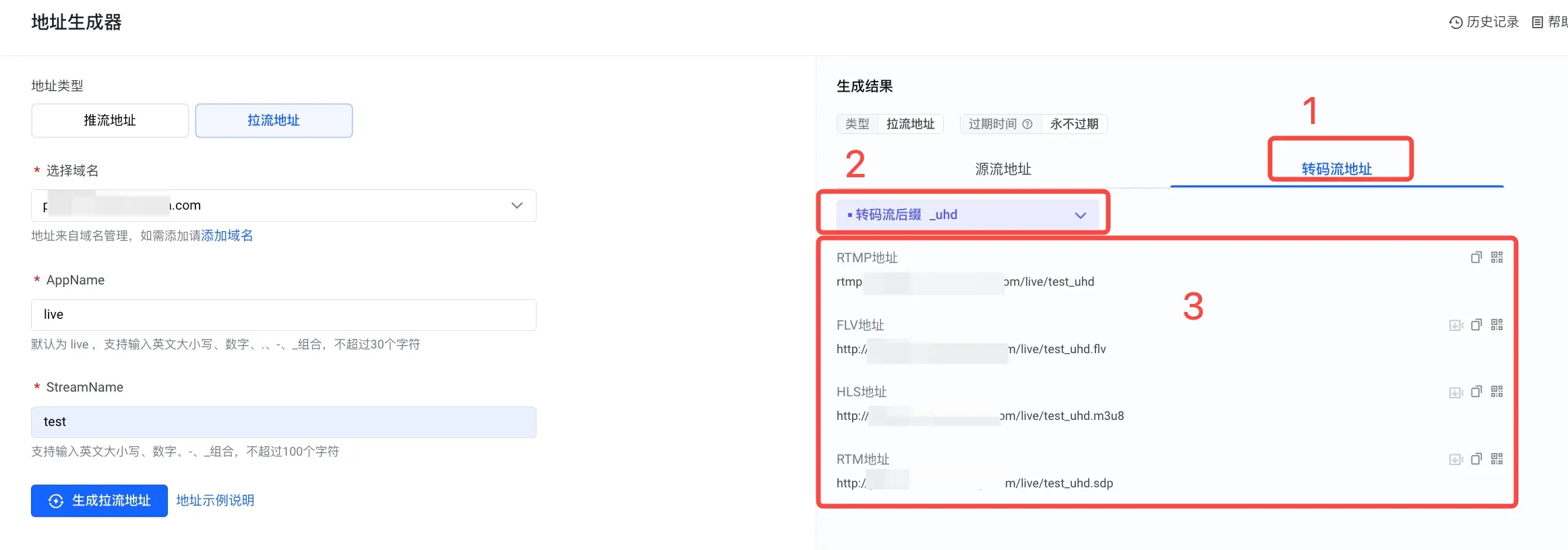
每个清晰度档位对应一个转码流后缀,并可生成一组不同协议的转码流地址。播放不同清晰度档位时,请使用对应后缀的转码流地址。后缀以您的转码配置为准。例如,您为 1080P、720P 和 540P 转码流分别配置后缀uhd、hd和sd时,对应的转码流地址中会分别包含_uhd、_hd和_sd。- 完成以下配置,单击生成拉流地址。
使用推流地址推送源流。有关如何生成推流地址,详见地址生成器。
使用以下任一方式,拉取转码流。
方法 场景 说明 第三方拉流工具 无 SDK 开发资源。 在第三方拉流工具中,配置转码流地址,播放转码流。详见对应的官方文档或咨询官方客服。 Web 拉流 SDK 在 Web 浏览器中播放转码流。 集成 Web 拉流 SDK,在您的网站或 Web 应用中播放转码流。详见集成 SDK。 客户端 SDK
在移动端自有 App 中播放转码流。
集成客户端 SDK,在移动端 App 中播放转码流。详见:
- iOS:集成 iOS 拉流 SDK
- Android:集成 Android 拉流 SDK
- HarmonyOS NEXT(鸿蒙星河版):集成 HarmonyOS NEXT 拉流 SDK
- React Native:集成 React Native 拉流 SDK
- Flutter:集成 Flutter 拉流 SDK
- uni-app:集成 uni-app 拉流 SDK
视频直播控制台
用于开发或测试阶段的快速预览和调试。
在控制台的 Web 拉流页面,输入转码流地址进行快速播放验证。详见 Web 拉流。
说明
仅支持播放 FLV、HLS 或 RTM 流。
常见问题
为什么新的转码配置没有生效?
添加、更新或删除转码配置后,您需要等待 3-5 分钟,然后重新推流,新配置才会生效。
如何为同一路直播流提供 1080P、720P、540P 等多个清晰度档位?
您需要为每个清晰度档位分别添加一条转码配置,并确保这些配置属于同一个域名空间,且使用相同的 AppName。
例如,对于同一个 AppName,可添加多条转码配置,并为每条配置设置不同的转码流后缀:
- 后缀为
uhd的配置,对应 1080P 清晰度档位的转码流。 - 后缀为
hd的配置,对应 720P 清晰度档位的转码流。 - 后缀为
sd的配置,对应 540P 清晰度档位的转码流。
不同清晰度档位会生成不同的拉流地址。系统会将对应后缀拼接到 StreamName 后。例如,源流拉流地址为 https://pull.example.com/live/test.m3u8 时,可使用 https://pull.example.com/live/test_uhd.m3u8 拉取 1080P 清晰度档位的转码流、https://pull.example.com/live/test_hd.m3u8 拉取 720P 清晰度档位的转码流、https://pull.example.com/live/test_sd.m3u8 拉取 540P 清晰度档位的转码流。
第一位观众播放转码流时有起播等待,如何处理?
如果触发方式为拉流转码,系统会在第一位观众开始拉取转码流时才启动转码任务,因此第一位观众播放时可能出现短暂起播等待。
如需减少这类等待,可将触发方式改为推流转码。推流转码会在推流后立即触发转码。观众播放转码流时通常不会出现转码任务启动导致的起播等待。但只要仍在推流,即使没有观众观看,也会持续产生转码费用。
如何控制转码成本?
您可以通过以下方式控制转码成本:
- 使用拉流转码:将触发方式设置为拉流转码,仅在有观众拉取转码流时触发转码。
- 复制源流音频:将音频选项设置为 Copy 源流,避免产生音频转码费用,并保留源流音频效果。
- 选择标准转码:将转码类型设置为标准转码。标准转码价格较低,适合优先控制转码成本的场景。
- 避免无效放大:保持分辨率不超源流、码率不超源流、帧率不超源流开启。转码配置高于源流时,通常不会提升实际画质,还会增加不必要的处理和带宽成本。
同时面向移动端和桌面端观看时,分辨率如何设置?
建议选择按长边自适应。该方式可用一套配置同时适配横屏和竖屏流。例如,将长边设置为 1280 px 时,可将 1920 x 1080 的横屏源流转为 1280 x 720 的转码流,也可将 1080 x 1920 的竖屏流转为 720 x 1280 的转码流。
源流画面模糊时,转码能提升画质吗?
不能。转码无法生成源流中不存在的画面细节。如果源流本身模糊或质量较低,即使将转码配置设置为更高分辨率、码率或帧率,转码流仍会模糊。
转码从什么时候开始计费?
转码按转码任务时长计费。
- 如果触发方式为推流转码,从开始推流时计费,推流结束时停止计费。
- 如果触发方式为拉流转码,从有观众开始拉取转码流时计费,转码任务结束时停止计费。通常小于等于推流时长。
配置转码后,直播会变卡吗?
不会。配置转码后,观众可以根据网络情况选择合适的清晰度档位。观众网络变差时,可以切换到低码率档位,减少缓冲和卡顿。
但使用转码流播放时,仍需注意以下情况:
- 转码可能增加少量延迟:转码需要重新编解码,转码流相较源流通常会有额外延迟。
- 切换清晰度档位时可能短暂停顿:切换清晰度档位时,播放器可能需要等待下一个关键帧。
- 高码率档位仍可能卡顿:如果观众可用下行带宽低于所选清晰度档位的码率,仍可能出现加载慢或缓冲。