You need to enable JavaScript to run this app.
文档中心
数据库工作台

数据库工作台

复制全文
下载 pdf
导入导出数据
导出 SQL 结果集
复制全文
下载 pdf
导出 SQL 结果集
DBW 支持在 SQL 数据交互台中导出 SQL 执行结果集。本文介绍如何在数据交互台导出 SQL 结果集。
前提条件
  • 确保数据导出的账号对目标数据库具有只读权限。
使用限制
目前 DBW 支持使用以下 3 种方式导出 SQL 结果集。
导出方式
使用限制
创建 SQL 结果集导出任务
  • 实例未开启安全管控。
  • 成功创建导出任务后,下载的文件默认保留 1 天,到期后将自动失效,请在获取链接后及时下载数据。
  • 不支持同时创建多个导出任务,同一时间仅支持创建一个导出任务。
  • 导出任务时,单张表最大不超过 10GiB,单次任务最多不超过 50GiB。
  • 已开启安全管控的实例需提交工单进行数据的 SQL 结果集导出操作。
  • 系统导出的文件采用 .gz(Gzip)格式进行压缩。当您使用的是 macOS 系统时,需根据以下提示解压下载后的文件:
  • 使用系统自带的 gzip 或 gunzip 命令行工具解压:打开终端 Terminal 使用系统自带的 gzip 或 gunzip 命令行工具进行解压。命令格式为 gzip -d 你的文件名.gzgunzip 你的文件名.gz
  • 使用 tar 工具解压:下载安装 tar 工具进行解压。命令格式为 tar -xz --force-local -f 文件名.gz
创建 SQL 结果集导出工单
实例已开启安全管控。详细信息,请参见创建 SQL 结果集导出工单
在 SQL 数据交互台直接导出 SQL 结果集
  • 受 SQL 执行结果的限制,导出文件中一次最多导出 3000 条数据。
  • 受登录账号的权限限制,有每日查询次数限制和每日查询最大行数的限制。更多信息,请参见查看我的权限
  • 系统导出的文件采用 .gz(Gzip)格式进行压缩。当您使用的是 macOS 系统时,需根据以下提示解压下载后的文件:
  • 使用系统自带的 gzip 或 gunzip 命令行工具解压:打开终端 Terminal 使用系统自带的 gzip 或 gunzip 命令行工具进行解压。命令格式为 gzip -d 你的文件名.gzgunzip 你的文件名.gz
  • 使用 tar 工具解压:下载安装 tar 工具进行解压。命令格式为 tar -xz --force-local -f 文件名.gz
创建 SQL 结果集导出任务
  1. 数据交互台页面右上角,单击导入/导出
  1. 导入导出页签,选择数据导出 > SQL 结果集导出
  1. SQL 结果集导出对话框,按需配置参数。
  • 参数
    说明
    目标数据库
    在下拉列表中选择目标数据库。
    文件类型
    默认选择 CSV,且不支持修改。
    数据位置
    选择数据的位置,当前支持以下两种选择:
    • 第一行属性:表格首行是字段名。
    • 第一行数据:表格首行是数据。
    字符集
    在下拉列表中选择目标字符集,当前支持 utf8utf8mb4latin1ascii
    导出执行 SQL
    输入 select 相关语句,支持多个表的查询。当您输入多条 SQL 语句时,SQL 语句的总文本大小上限为 4GiB。
    备注
    (可选)按需填写导出任务的描述信息。
  1. 单击确定
  1. 导入导出页签,单击目标导出任务操作列的下载文件
在 SQL 数据交互台导出 SQL 结果集
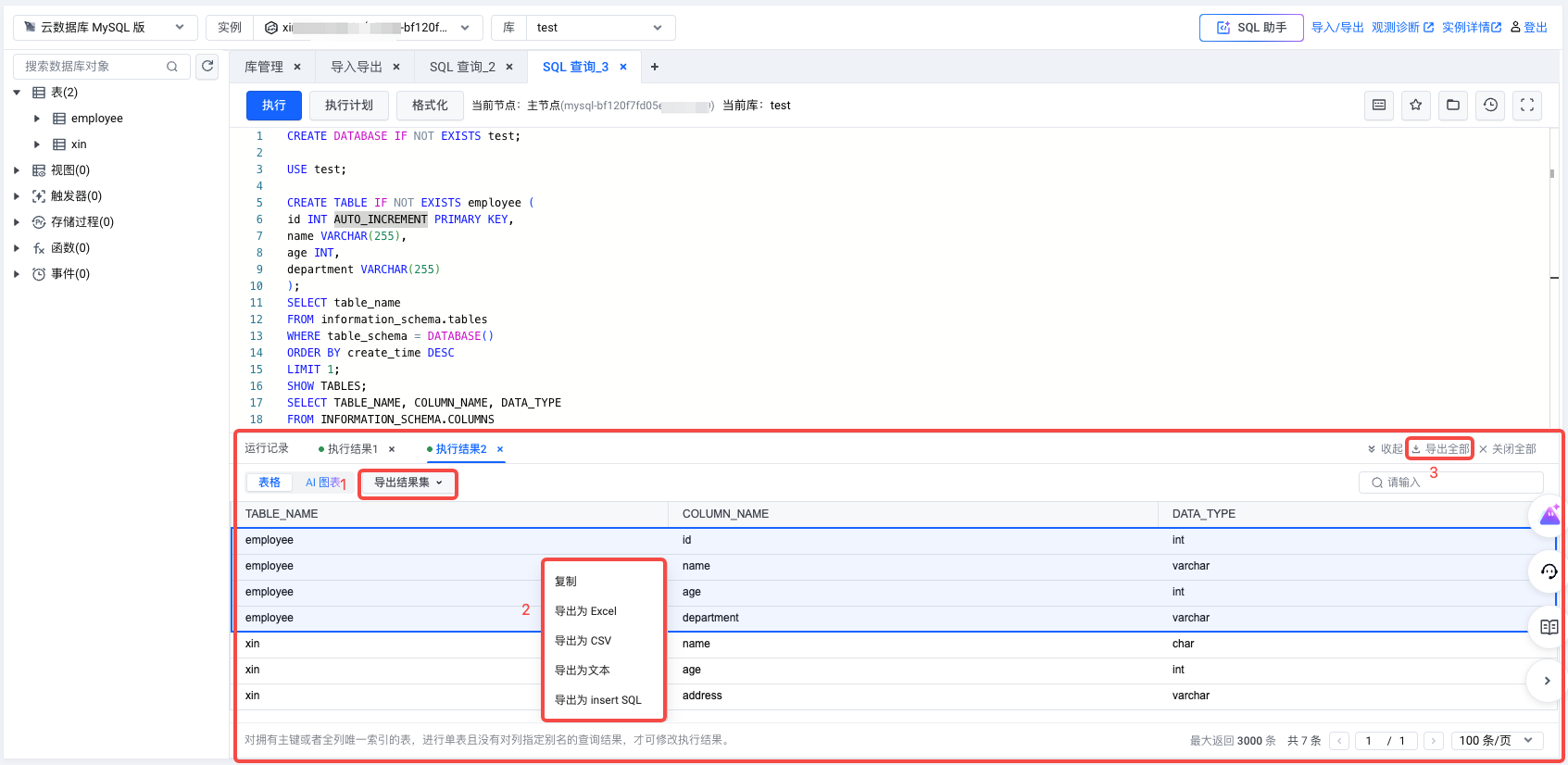
  1. 数据交互台页面的执行区域,执行相关 SQL 语句。
  1. 在执行结果区域,可以执行以下操作按需导出 SQL 结果集。
  • 序号
    支持的功能
    说明
    1
    导出当前页
    单击导出结果集,选择导出当前页,并按需选择导出格式。
    说明
    • 目前 DBW 支持将当前页的数据导出为 excelcsvtextinsert SQL 文本。
    • 默认展示 100 条/页,您可以修改每页展示的数据条数。
    导出所有页
    单击导出结果集,选择导出所有页,并按需选择导出格式。
    说明
    • 目前 DBW 支持将所有页的数据导出为excelcsvtextinsert SQL 文本。
    • 最多可导出 3000 条数据。
    导出选中数据
    1. 在执行结果区域,用鼠标选中待导出的数据。
    1. 单击导出结果集,并在右键菜单中按需选择导出格式。
    说明
    目前 DBW 支持将选中的数据导出为excelcsvtextinsert SQL 文本。
    2
    将选中区域导出
    1. 在执行结果区域,用鼠标选中待导出的数据。
    1. 单击右键,选择导出选中数据,并按需选择导出格式。
    说明
    目前 DBW 支持将选中区域的数据导出为excelcsvtextinsert SQL 文本。
    3
    导出全部
    单击导出全部,即可将当前所有执行结果 tab 页的数据导出为 excel 文件。
    说明
    每个执行结果 tab 导出为一个 excel 文件。
最近更新时间:2026.07.01 17:25:59
这个页面对您有帮助吗?
有用
有用
无用
无用