数据库工作台
数据库工作台


文档指南

请输入


- 文档首页
 数据库工作台PostgreSQL 用户指南运维管理观测诊断一键诊断管理
 复制全文
复制全文 下载 pdf
一键诊断管理
 文档反馈
文档反馈 问问助手
问问助手数据库工作台 DBW 提供一键诊断功能,通过该功能您可以更直观的查看数据库性能情况的全貌,快速确认实例是否存在异常。本文介绍如何管理一键诊断。
前提条件
- 已创建云数据库 PostgreSQL 版实例,且实例状态处于运行中。详细操作,请参见创建实例。
- 如果目标实例已开启安全管控,那么您需为当前账号申请目标实例的运维只读或运维读写权限。详细信息,请参见开启云数据库 PostgreSQL 版实例安全管控和申请云数据库 PostgreSQL 版相关操作权限。
注意事项
- 在使用一键诊断功能期间,请勿操作变更实例的相关配置,否则会导致无法正常一键诊断功能查看数据库性能情况。
- 支持对 PostgreSQL 11、PostgreSQL 12、PostgreSQL 13、PostgreSQL 14、PostgreSQL 15 和 PostgreSQL 16 版本实例进行一键诊断。
- 扣分规则如下。
- 巡检权重占比说明如下表所示。
- 权重值占比说明高15%中10%低5%忽略0
- 数据库巡检的评分规则如下表所示。
-
说明
以 CPU 使用率为例,说明巡检得分的计算过程。
- 在巡检权重设置中,将 CPU 使用率的权重设置为高(占比 15%),其他 4 项扣分项的权重均为中(占比 10%)。
- 假设当前实例中 CPU 的使用率为 80%,则 CPU 使用率的扣分分数计算公式如下。
- score = min ((80 - 70) * 40 /100, 10) = 4
- 使用加权数值计算最终扣分分数,计算公式如下。
- 最终扣分 = 4 / 10 * 15% / (15% + 10% + 10% + 10% + 10%) * 90 = 9.7
- 实例的最终巡检得分计算公式:巡检得分 = 100 -(各扣分项扣分之和)。
- 诊断结果风险等级规则如下。
-
设置评分权重
DBW 默认所有实例节点的每个扣分项的权重均为中,同时也支持根据业务诉求修改每个扣分项的权重。
- 登录 DBW 控制台。
- 在左侧导航栏,选择运维管理 > 观测诊断。
- 在顶部菜单栏,选择地域。
- 在观测诊断页面,单击一键诊断。
- 在页面右上角的下拉列表中,选择目标数据库类型即云数据库 PostgreSQL 版。
- 在页面左上角下拉列表中,选择目标实例。
- 设置评分权重,具体操作如下所示。
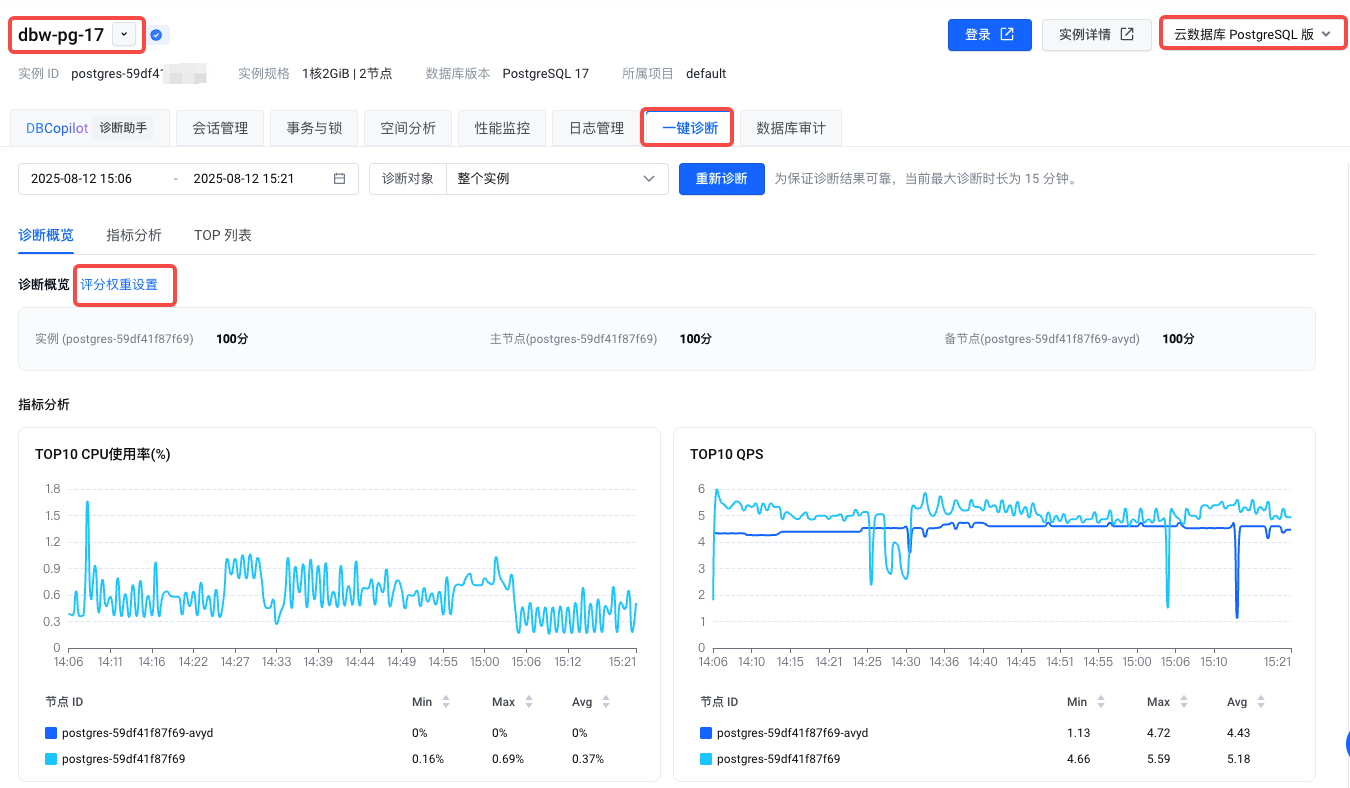
- 当诊断对象是整个实例时,在诊断概览处单击评分权重设置。
-
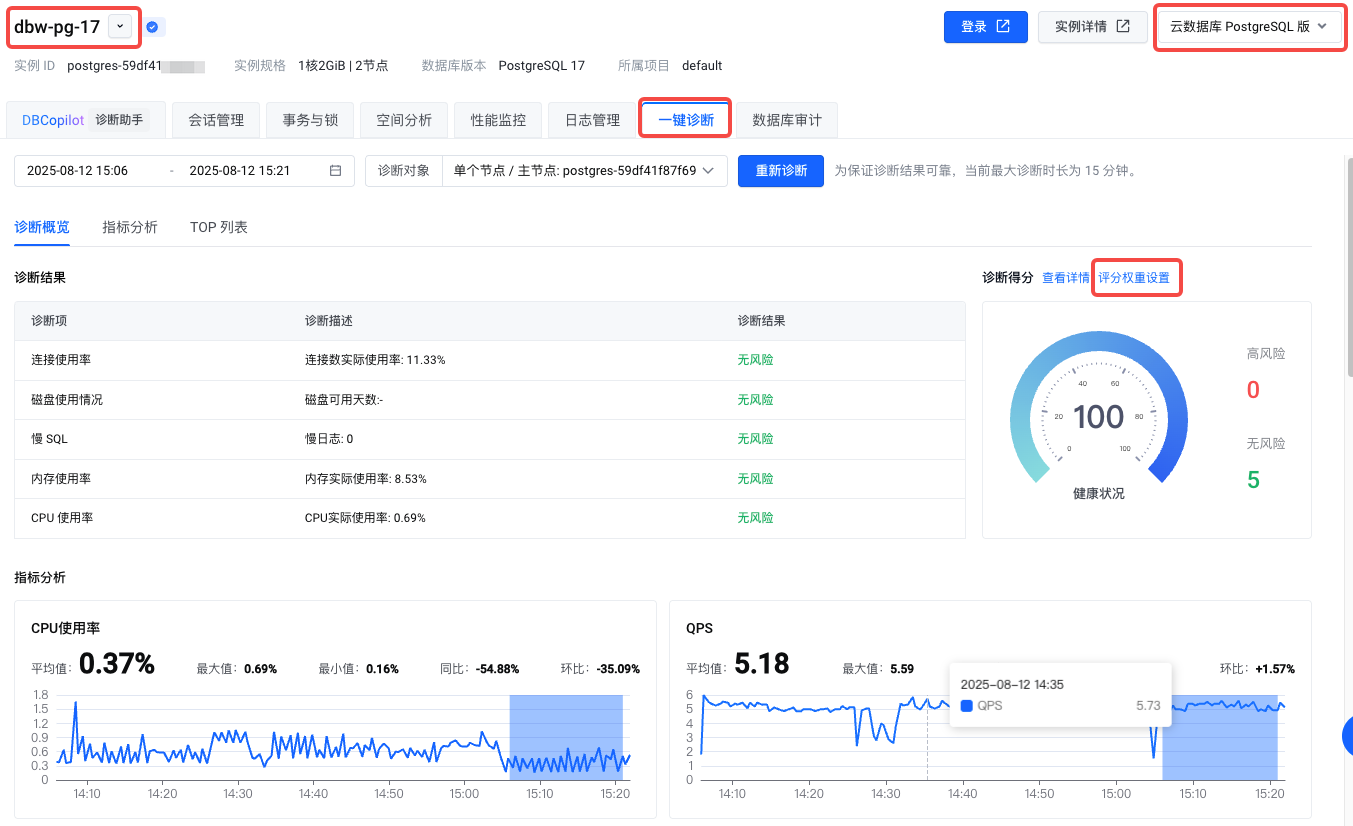
- 当诊断对象是单个节点时,在诊断得分处单击评分权重设置。
-
- 在巡检权重设置窗口中,可以为每个节点设置各扣分项的权重。权重级别定义请参见评分规则。
- 扣分项默认值说明慢 SQL中从下拉框中选择高、中、低、忽略。CPU 使用率中从下拉框中选择高、中、低、忽略。内存使用率中从下拉框中选择高、中、低、忽略。磁盘使用情况中从下拉框中选择高、中、低、忽略。连接使用率中从下拉框中选择高、中、低、忽略。
-
- 单击确定。
查看一键诊断
说明
一键诊断将从慢日志、实时会话等维度帮助您全面诊断 PostgreSQL 实例的运行问题。同时,会给您提出建议性的解决方案,帮助您快速排查数据库故障。
- 登录 DBW 控制台。
- 在顶部菜单栏,选择地域。
- 在左侧导航栏,选择运维管理 > 观测诊断,单击一键诊断。
- 在页面右上角切换实例类型为云数据库 PostgreSQL 版。
- 在页面左上角,切换目标实例。
-
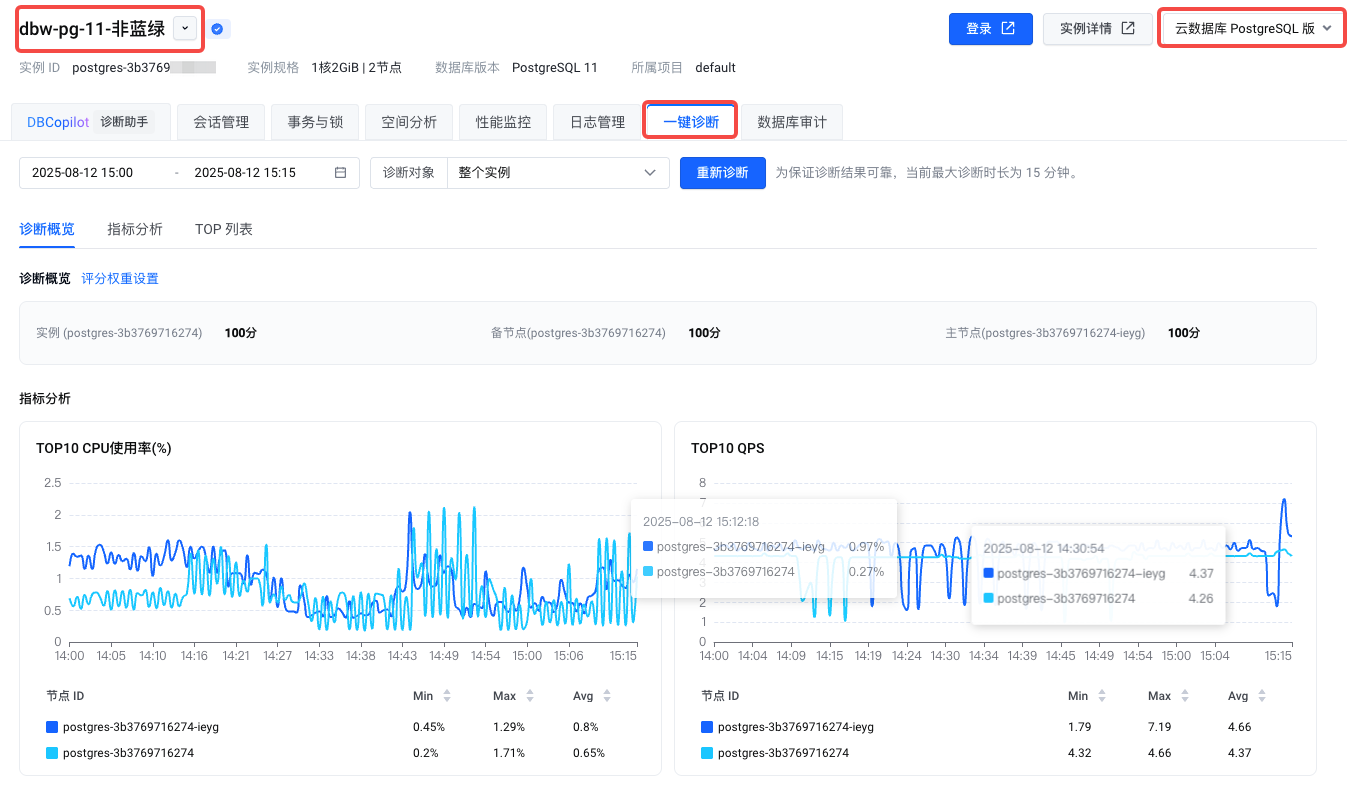
- 在一键诊断页签,您可以查看到实例内的以下信息。
说明
- 默认展示最近十五分钟的诊断信息,您也可以按需查看指定时间内(最近 30 天)的诊断结果,时间跨度不可超过 15 分钟。
- 默认对整个实例进行诊断,您也可以在诊断对象下拉框中选择单个节点进行诊断。
- 如果指标分析中出现标红的状态,则说明实例存在风险,建议排查一下您的数据库实例,并采取相应措施,保证系统能够稳定高效地运行。
- 在诊断对象中选择单个节点及对应的节点 ID,即可查看最近十五分钟内单个节点的诊断信息。
- 参数说明诊断概览在诊断概览页签,您可以查看实例的诊断结果和诊断得分,具体如下所示:诊断结果在诊断结果区域您可以查看当前实例内的诊断项包括慢 SQL、CPU 使用率、内存使用率、磁盘使用率和连接使用率的诊断描述、断结果。诊断得分在诊断得分区域您可以查看当前实例的诊断得分,包括健康状况、高风险和无风险的数量。您也可以单击查看详情,在扣分详情对话框查看当前实例内的具体扣分项。指标分析在指标分析页签,您可以查看各指标的平均值、最大值、最小值、同比值和环比值。说明
- 同比值:和 24 小时前的同一个时间段的比值。
- 环比值:和上个小时的同一个时间段的比值。
- 如果指标分析中出现标红的状态,则说明实例存在风险,建议排查一下您的数据库实例,并采取相应措施,保证系统能够稳定高效地运行。
CPU 使用率表示数据库服务器在处理请求时所消耗的 CPU 资源。您可以通过监控和优化来有效管理和降低 CPU 使用率,提高数据库的整体性能和响应速度。QPS表示数据库在每秒钟内能够处理的查询次数。您可以通过合理的查询优化、硬件升级、配置调整和使用连接池等方法,可以显著提升系统的 QPS,从而满足更多查询请求,提高数据库的整体性能和服务质量。实时监控和分析 QPS 也能帮助发现和解决性能瓶颈,保证系统的高效运行。TPS表示数据库每秒钟能够处理的事务数量。您可以通过合理的事务优化、硬件配置提升、调整数据库参数和使用连接池等方法,可以显著提升系统的 TPS,满足更多事务请求,提高数据库整体性能和响应速度。实时监控和分析 TPS,有助于发现性能瓶颈并采取相应措施,保证系统的稳定高效运行。内存使用率表示主节点在处理数据库操作时所消耗的内存资源。您可以通过合理配置内存参数(如 shared_buffers、work_mem)、优化查询、以及定期监控和调整,可以有效提升数据库的性能,确保系统在高负载下的稳定运行。适当的内存使用能够减少磁盘 I/O 次数,提高查询速度,从而提供更好的用户体验。当前打开连接数表示主节点上正在使用的数据库连接的数量。您可以通过使用连接池优化应用程序连接管理、合理调整数据库配置参数、持续监控系统运行状况和负载分担策略,可以有效管理连接数,确保数据库在高并发环境下保持性能和稳定性。这不仅能提高系统的响应速度,满足业务需求,还能防止资源瓶颈导致的服务中断。慢查询数量表示执行时间超过预期或设定阈值的查询,用于评估数据库的健康状况和整体效率。您可以通过持续监控和分析慢查询,识别和解决潜在的性能瓶颈,确保系统在高负载环境下依然能够快速响应,提供优质的使用体验。活跃会话数表示当前在主节点上处于活跃状态的客户端连接的数量。您可以通过使用连接池、优化查询和事务、调整数据库配置、监控和负载分担等策略,有效管理活跃会话数,确保数据库在高并发环境下保持性能和稳定性。合理的活跃会话管理能够提升系统响应能力,提供稳定的使用体验,同时避免资源瓶颈导致的服务中断和性能下降。连接数使用率表示当前数据库所使用的连接数占配置的最大连接数的比例。您可以通过合理的连接管理、优化应用程序、调整数据库配置、监控和负载分担等策略,有效地控制连接数使用率,确保数据库在高并发环境下保持性能和稳定性。监控连接数使用率,有助于及时识别潜在的资源瓶颈,防止资源耗尽带来的性能问题,并为系统扩展提供参考依据。TOP 列表在 TOP 列表区域,您可以查看在该实例中的基于 TOP 慢 SQL、TOP 表(基于空间分析) 统计的 TOP SQL 的详细信息,您也可以单击查看全部,查看 SQL 的更多信息。
- 在诊断对象中选择整个实例,即可查看最近十五分钟内整个实例的诊断信息。
- 参数说明诊断概览在诊断概览页签,您可以查看实例以及各节点的得分情况。指标分析在指标分析页签,您可以查看各指标的平均值、最大值和最小值。说明如果指标分析中出现标红的状态,则说明实例存在风险,建议排查一下您的数据库实例,并采取相应措施,保证系统能够稳定高效地运行。Top 10 CPU 使用率表示数据库服务器在处理请求时所消耗的 CPU 资源。您可以通过监控和优化来有效管理和降低 CPU 使用率,提高数据库的整体性能和响应速度。Top 10 QPS表示每秒钟执行的查询数量。您可以通过合理的监控和优化策略,提高数据库的查询处理能力,确保系统在高并发环境下保持性能和稳定性。优化查询和索引、增加缓存、实现读写分离、升级硬件和使用连接池等措施,都可以有效提高 QPS,提升数据库的整体性能。持续监控 QPS 等性能指标,有助于及时发现和解决潜在的性能瓶颈,为业务的平稳运行提供保障。Top 10 TPS表示每秒钟事务的处理数量。您可以通过合理的监控和优化策略,提高数据库的事务处理能力,确保系统在高并发环境下保持性能和稳定性。优化事务管理、调整缓存参数、实现读写分离、优化硬件和使用连接池等措施,都可以有效提高 TPS,提升数据库的整体性能。持续监控 TPS 等性能指标,有助于及时发现和解决潜在的性能瓶颈,为业务的平稳运行提供保障。Top 10 内存使用率表示数据库的内存在指定时间段内被使用的程度。您可以通过有效的监控和优化策略,确保数据库系统在高并发环境下保持稳定性和良好的性能。调整缓冲池、优化查询和表结构、合理配置查询缓存、增加硬件资源等措施,都是有效的内存使用率优化手段。持续监控内存使用率,并根据实际情况进行优化调整,是保障数据库系统稳定高效运行的关键。Top 10 当前打开连接数表示主节点上正在使用的数据库连接的数量。您可以通过使用连接池优化应用程序连接管理、合理调整数据库配置参数、持续监控系统运行状况和负载分担策略,可以有效管理连接数,确保数据库在高并发环境下保持性能和稳定性。这不仅能提高系统的响应速度,满足业务需求,还能防止资源瓶颈导致的服务中断。Top 10 慢查询数量表示执行时间超过预期或设定阈值的查询,用于评估数据库的健康状况和整体效率。您可以通过持续监控和分析慢查询,识别和解决潜在的性能瓶颈,确保系统在高负载环境下依然能够快速响应,提供优质的使用体验。Top 10 活跃会话数表示当前在主节点上处于活跃状态的客户端连接的数量。您可以通过使用连接池、优化查询和事务、调整数据库配置、监控和负载分担等策略,有效管理活跃会话数,确保数据库在高并发环境下保持性能和稳定性。合理的活跃会话管理能够提升系统响应能力,提供稳定的使用体验,同时避免资源瓶颈导致的服务中断和性能下降。Top 10 连接数使用率表示当前数据库所使用的连接数占配置的最大连接数的比例。您可以通过合理的连接管理、优化应用程序、调整数据库配置、监控和负载分担等策略,有效地控制连接数使用率,确保数据库在高并发环境下保持性能和稳定性。监控连接数使用率,有助于及时识别潜在的资源瓶颈,防止资源耗尽带来的性能问题,并为系统扩展提供参考依据。TOP 列表在 TOP 列表区域,您可以查看在该实例中的基于 TOP 慢 SQL、TOP 表(基于空间分析) 统计的 TOP SQL 的详细信息,您也可以单击查看全部,查看 SQL 的更多信息。
最近更新时间:2026.09.01 14:02:00
这个页面对您有帮助吗?
有用
有用
无用
无用