智能视觉服务
智能视觉服务


文档指南

请输入


- 文档首页
 智能视觉服务炉米LUMI用户指南LoRA模型训练LoRA模型训练
 复制全文
复制全文 下载 pdf
LoRA模型训练
 文档反馈
文档反馈 问问助手
问问助手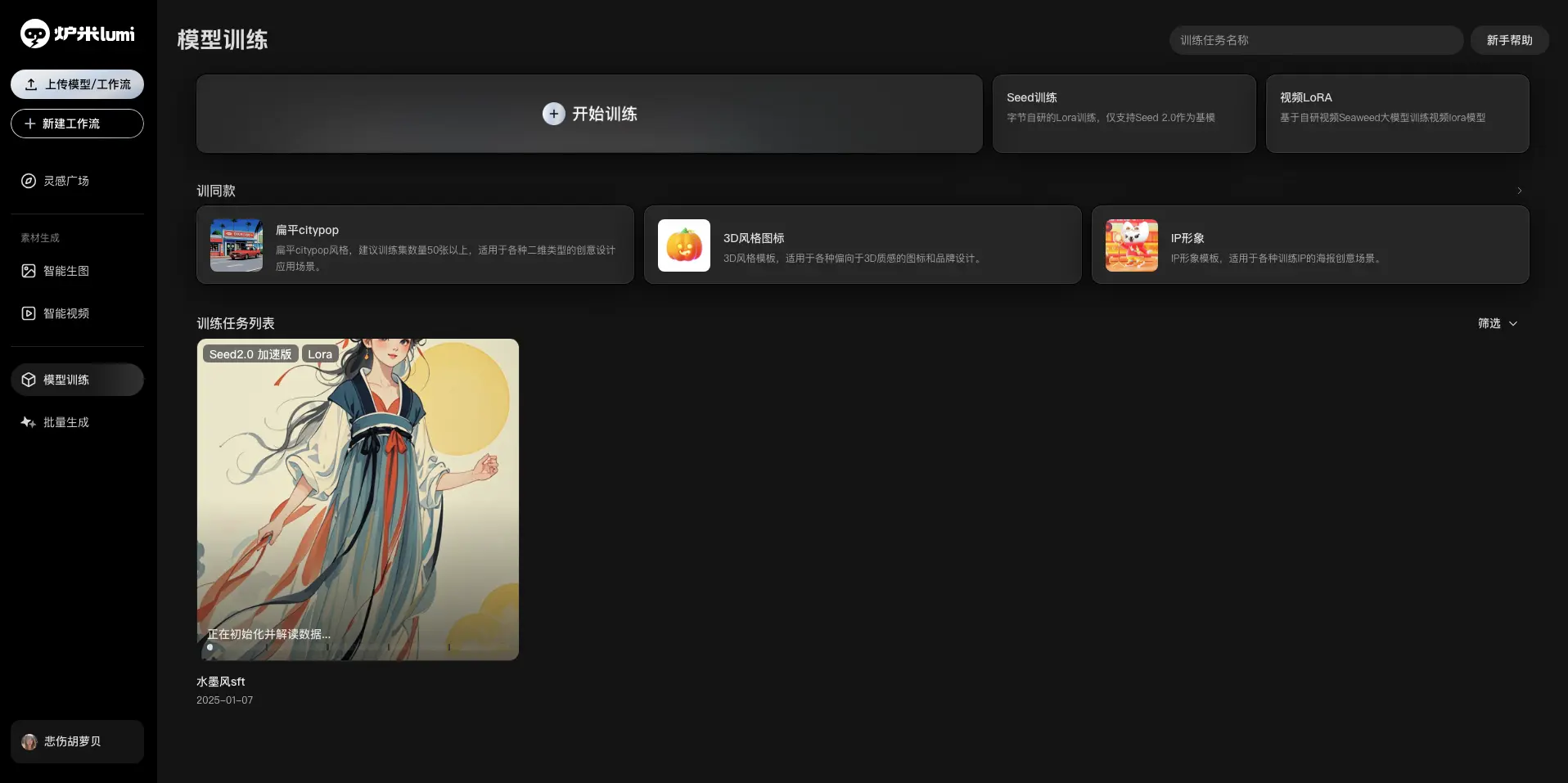
炉米LoRA训练亮点
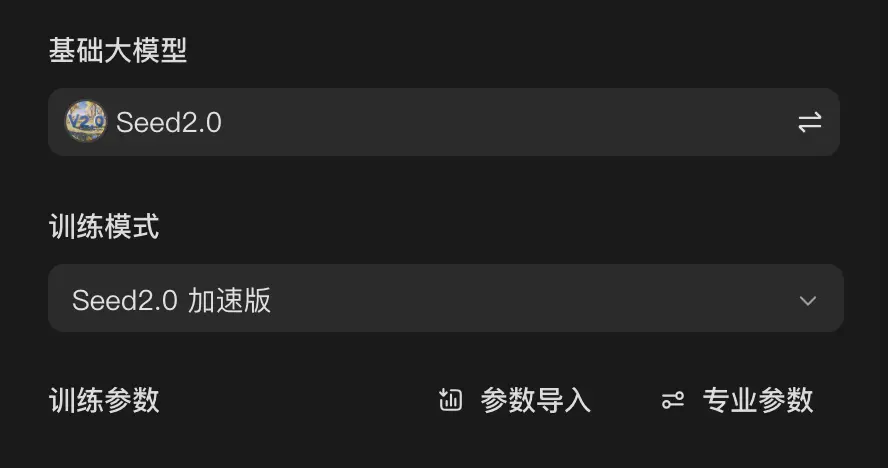
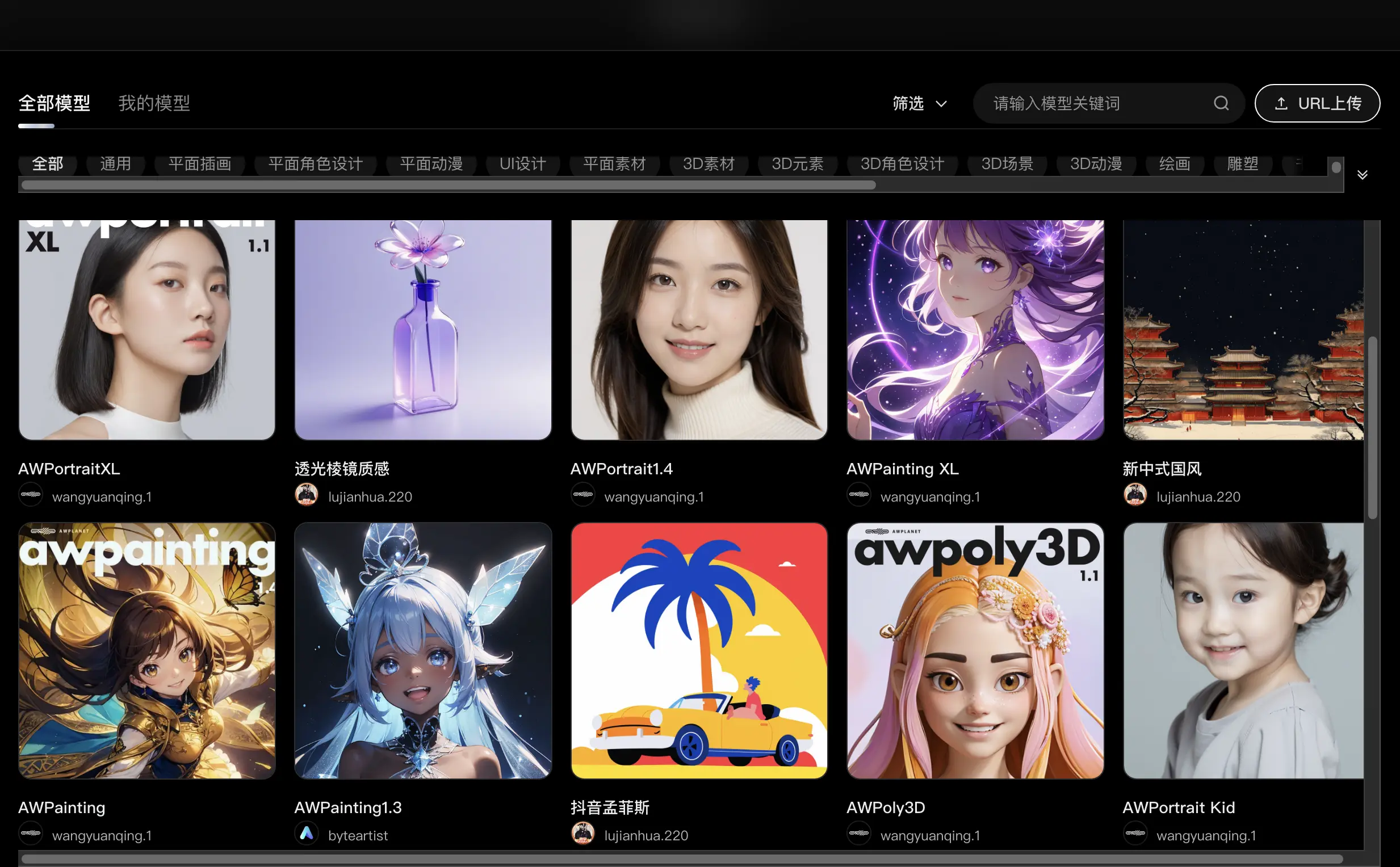
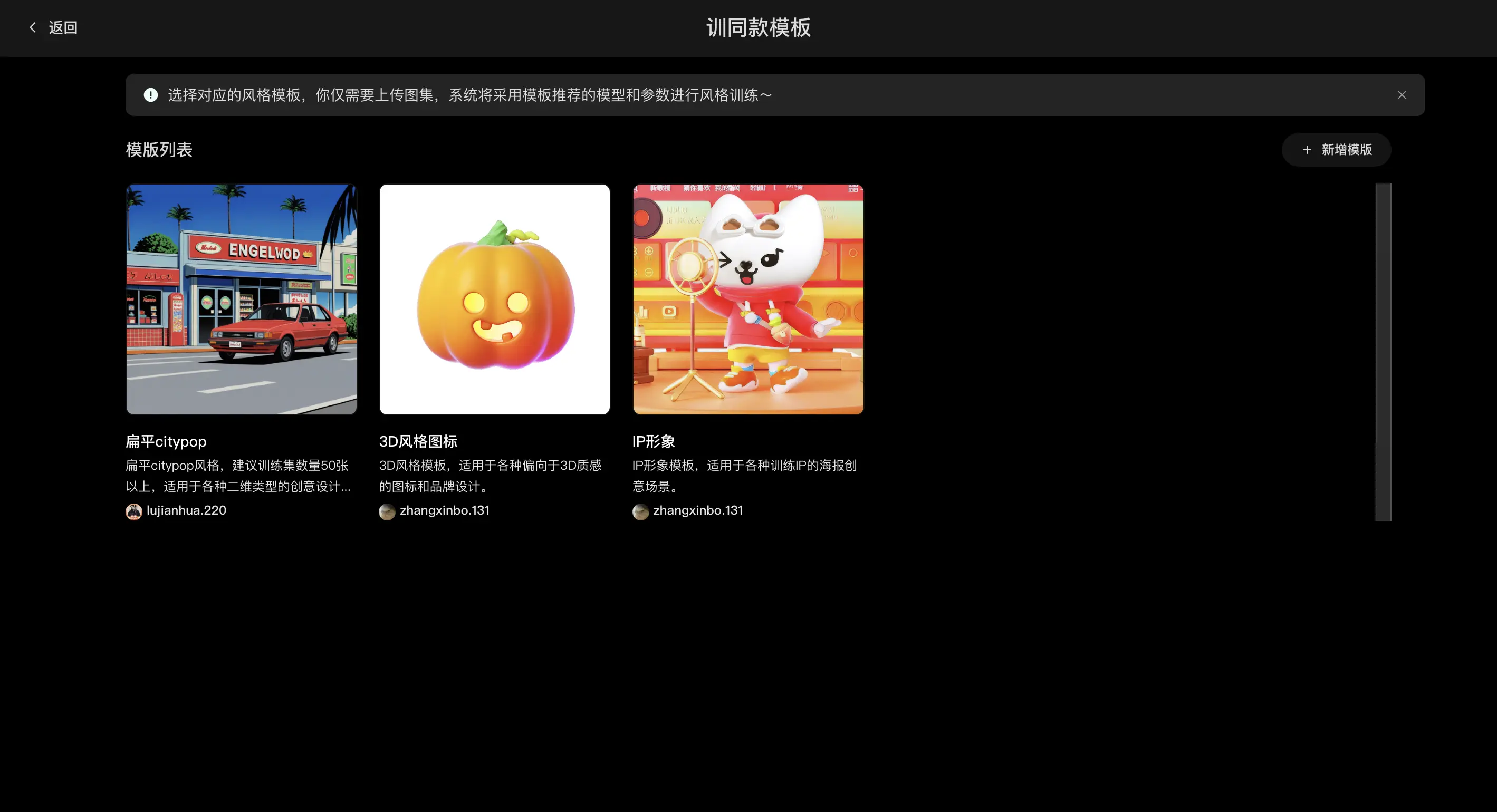
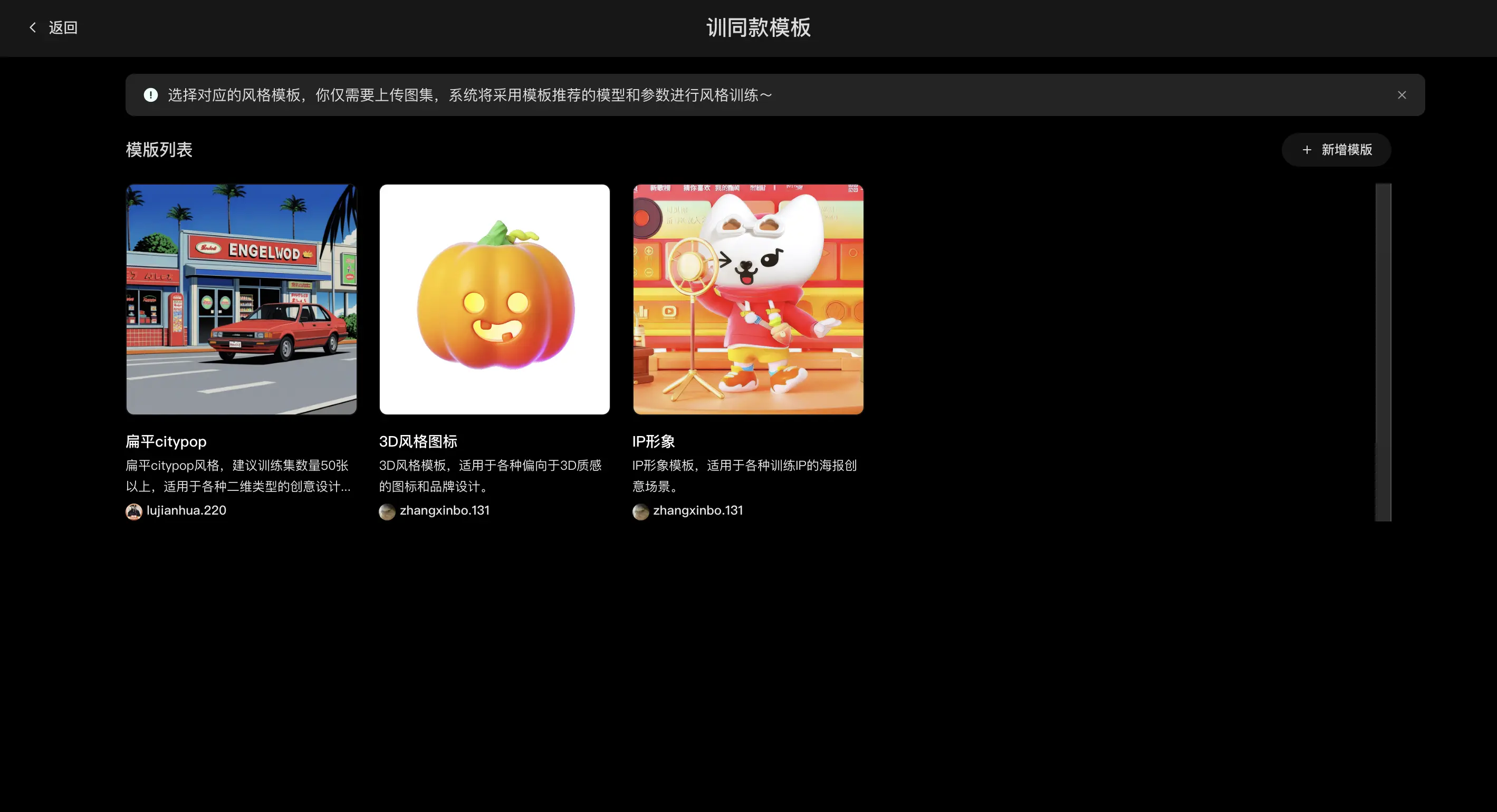
开放Seed LoRA训练 | 基模与模型广场打通 | 小样本训练模板 |
 |  |  |
开放更多参数 | 图集在线裁剪 | 支持批量打标 |
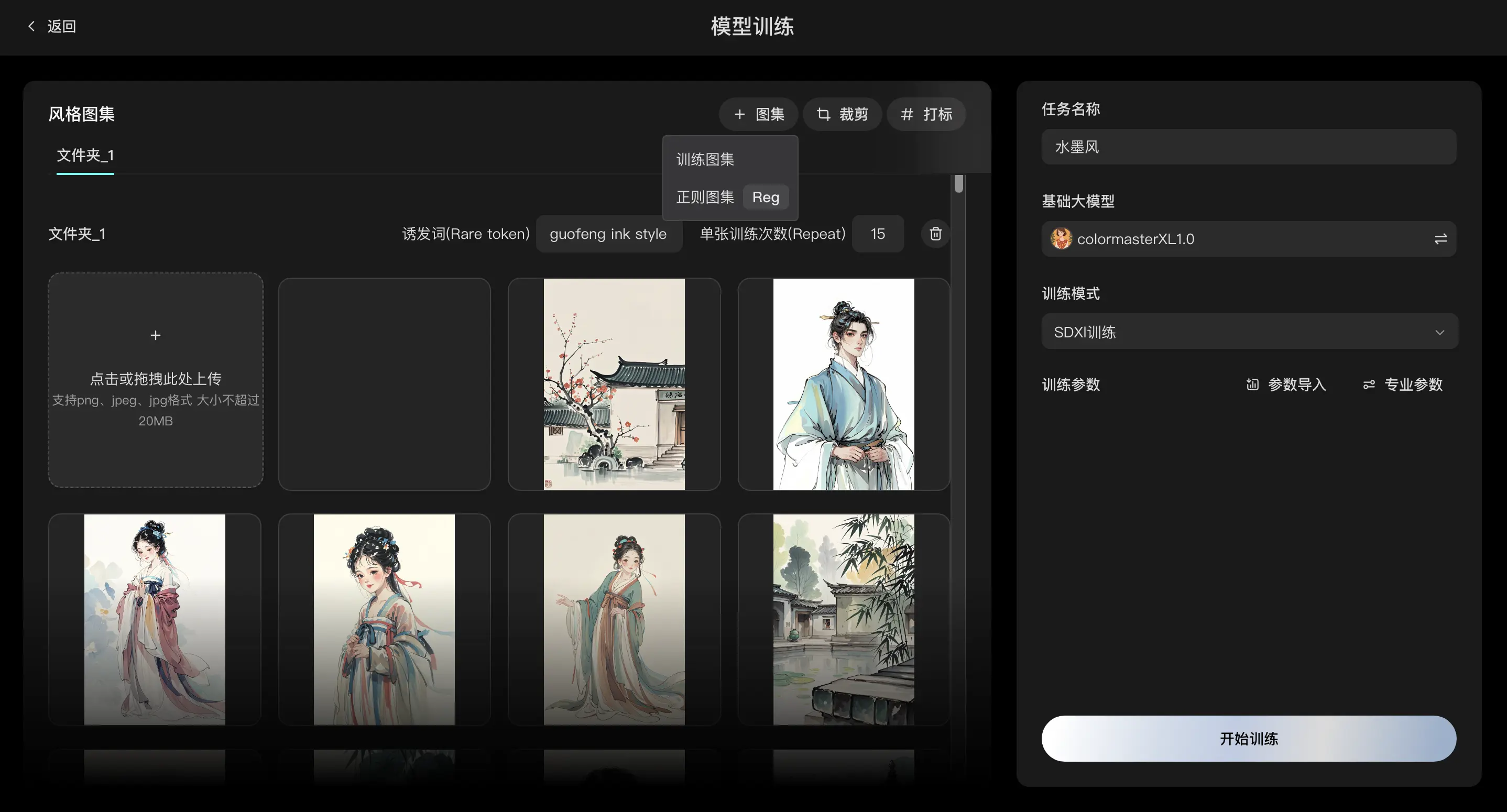 |  |  |
团队共享训练参数 | | |
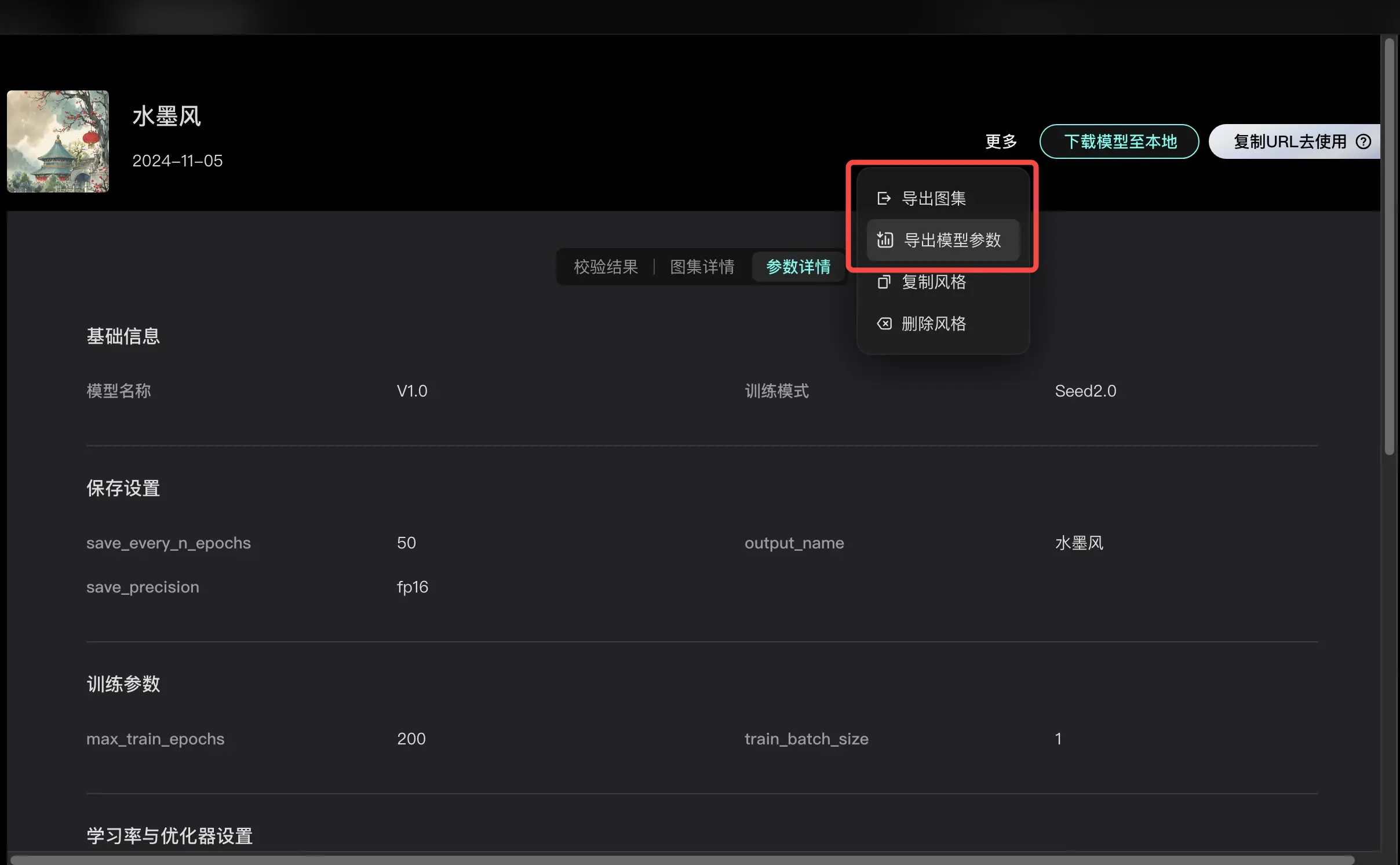 | | |
参数导入
为了便于炼丹师之间的协作训练,「参数导入」功能支持一键导入/导出图集+打标内容+所有训练参数,团队可共享训练成果
导出模型参数 | 导入模型参数 |
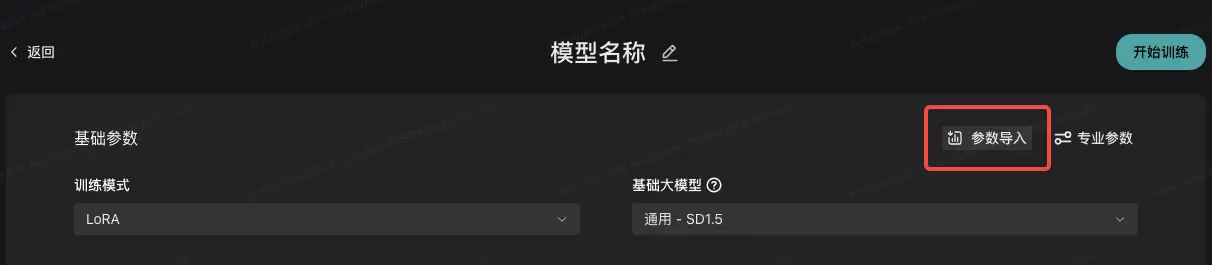 | 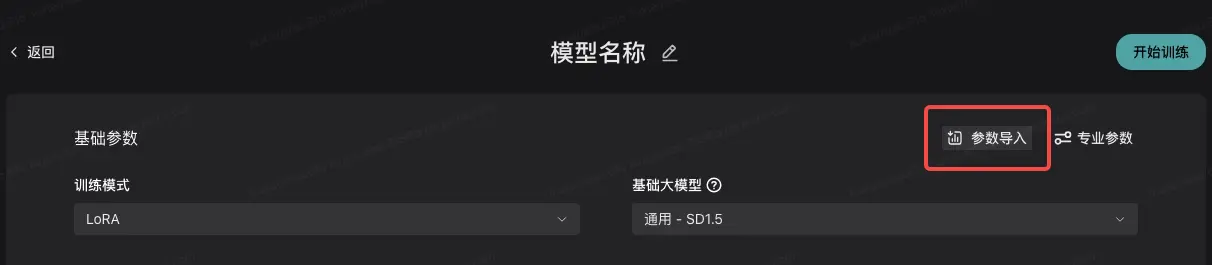 |
- 点击模型-更多-导出模型参数json文件 | - 一键导入图集+打标内容+所有训练参数,团队高效共享训练内容 |
多图集&正则图集训练
让模型可以更好地学习不同图集的风格差异,通过不同的触发词高效调用,训练效果更加精细可控
多图集 |  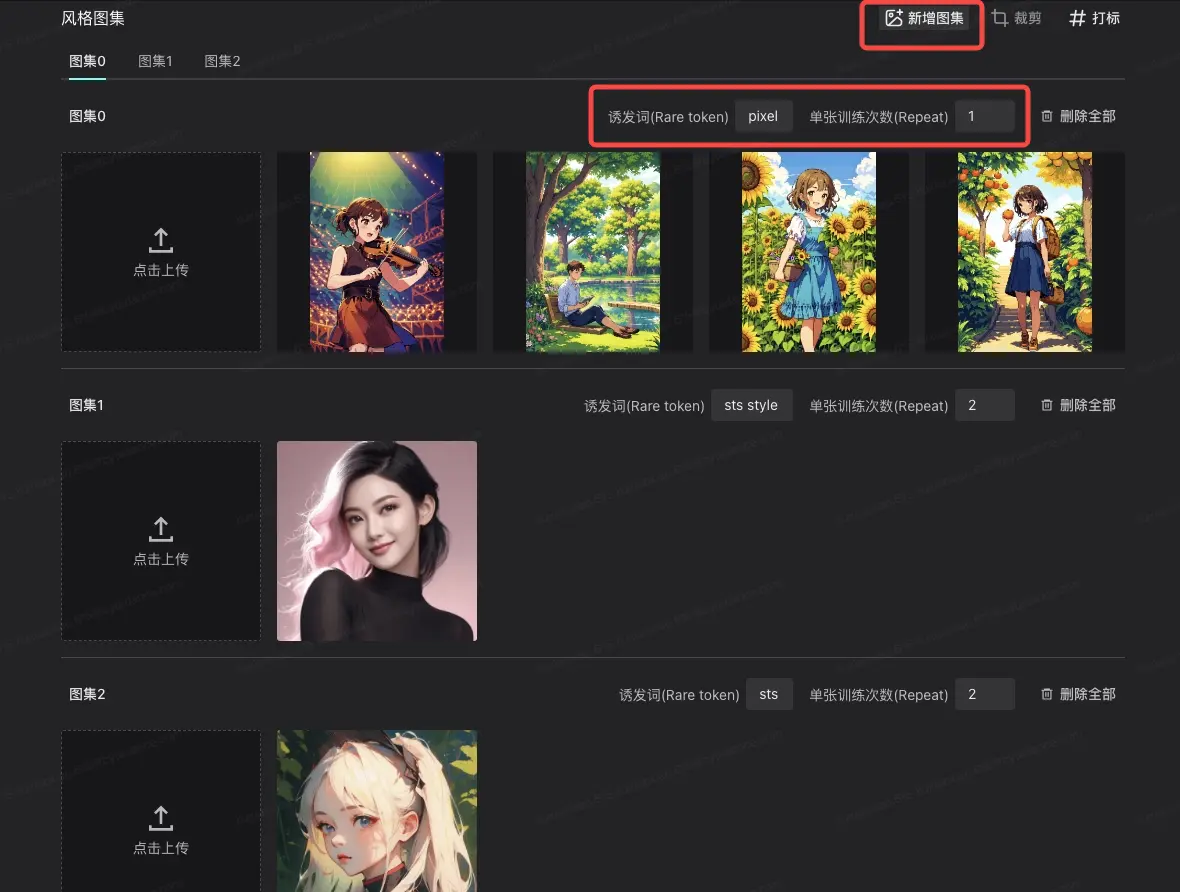 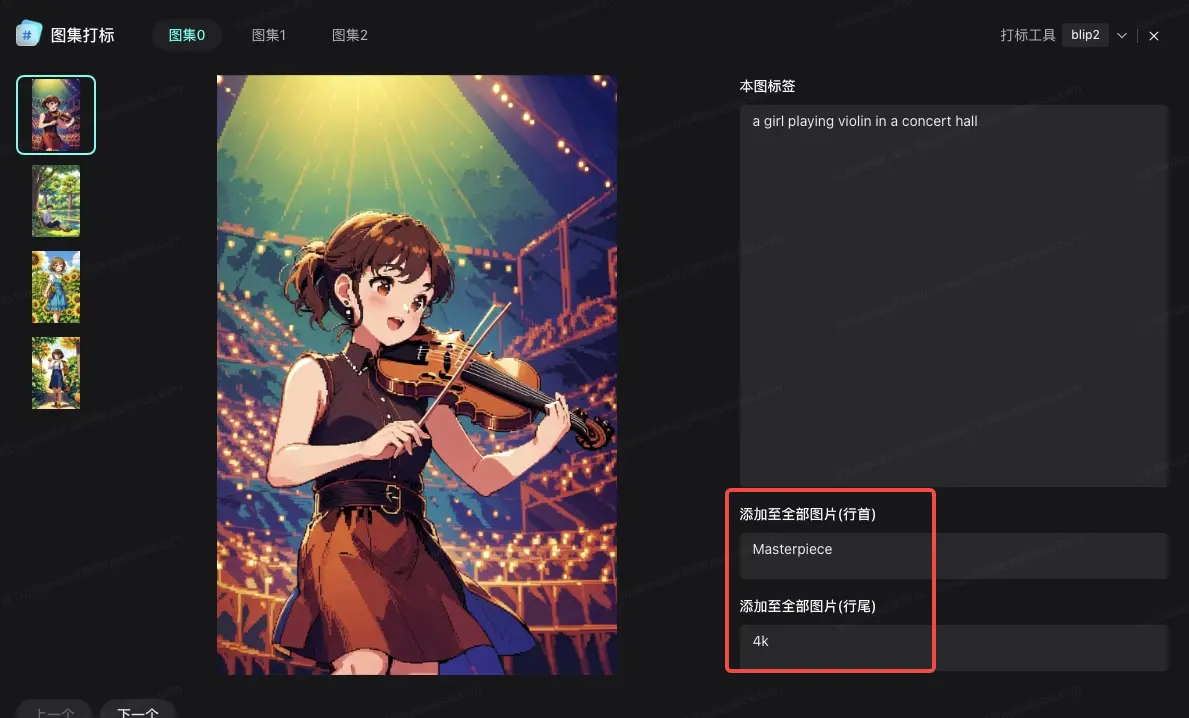 |
| |
正则图集 | |
| |
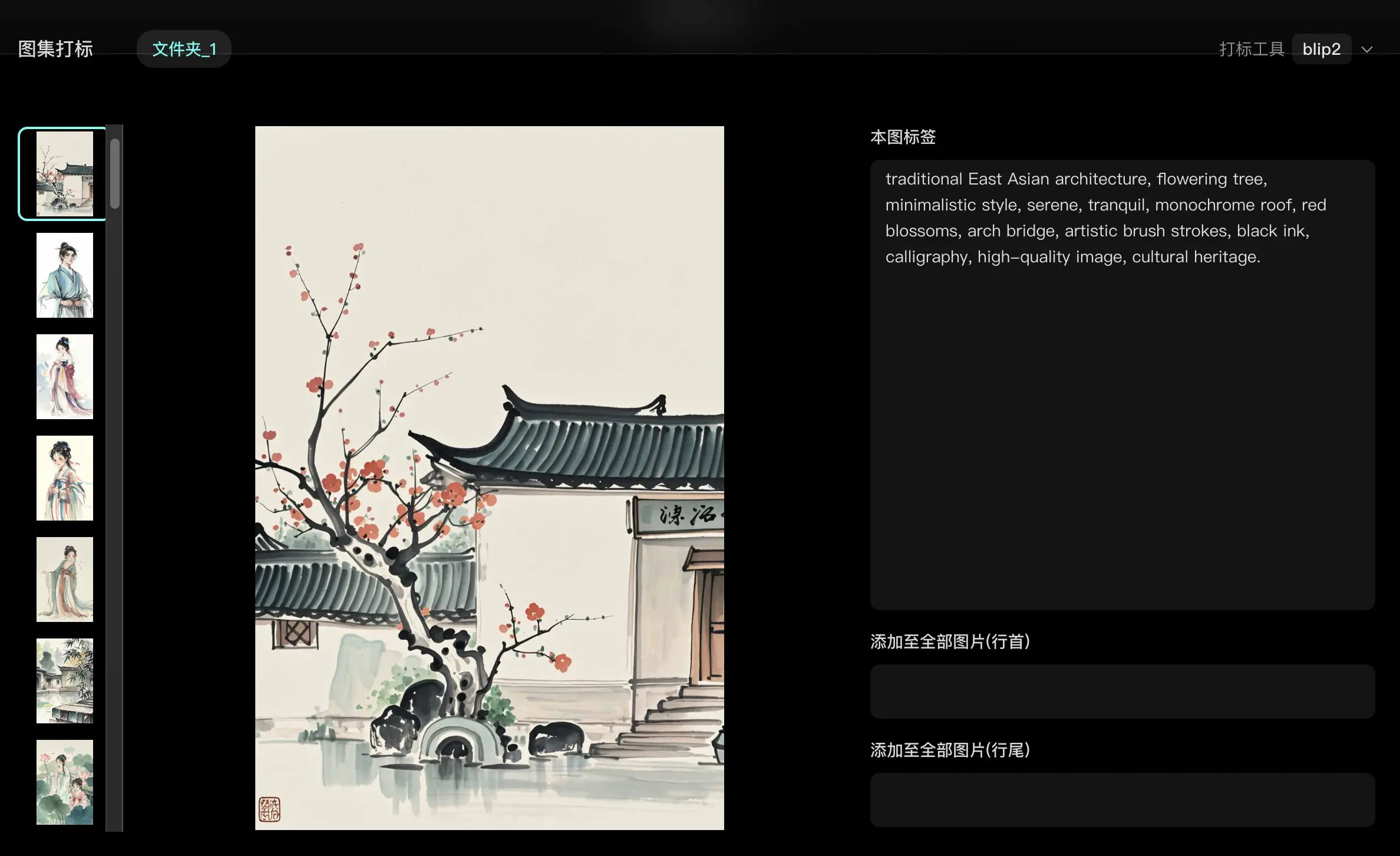
批量打标 | |
- 可批量设置关键词至所有图片行首/尾,一键为该图集下全部图片打标,减少重复性步骤; | |
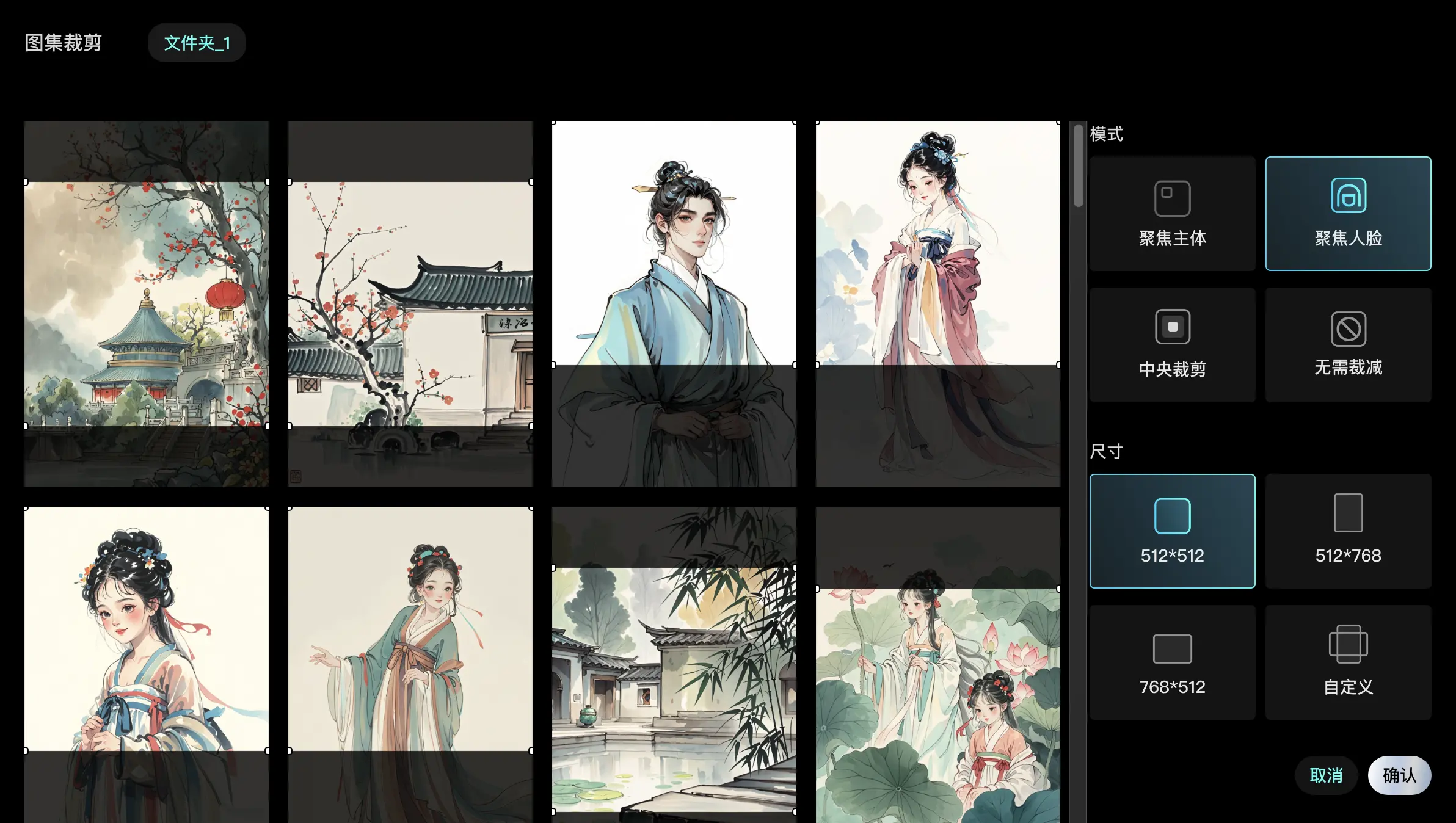
图集在线裁剪
只在这儿 | 裁剪无需跳转外部,在提交训练页面内即可轻松完成
操作便捷 | 快速裁剪如去水印,为训练前处理提效
方式多样| 灵活选取裁剪模式,人脸和主体选择适应不同训练场景
步骤 | 图示 | 说明 |
步骤1:上传图集 | 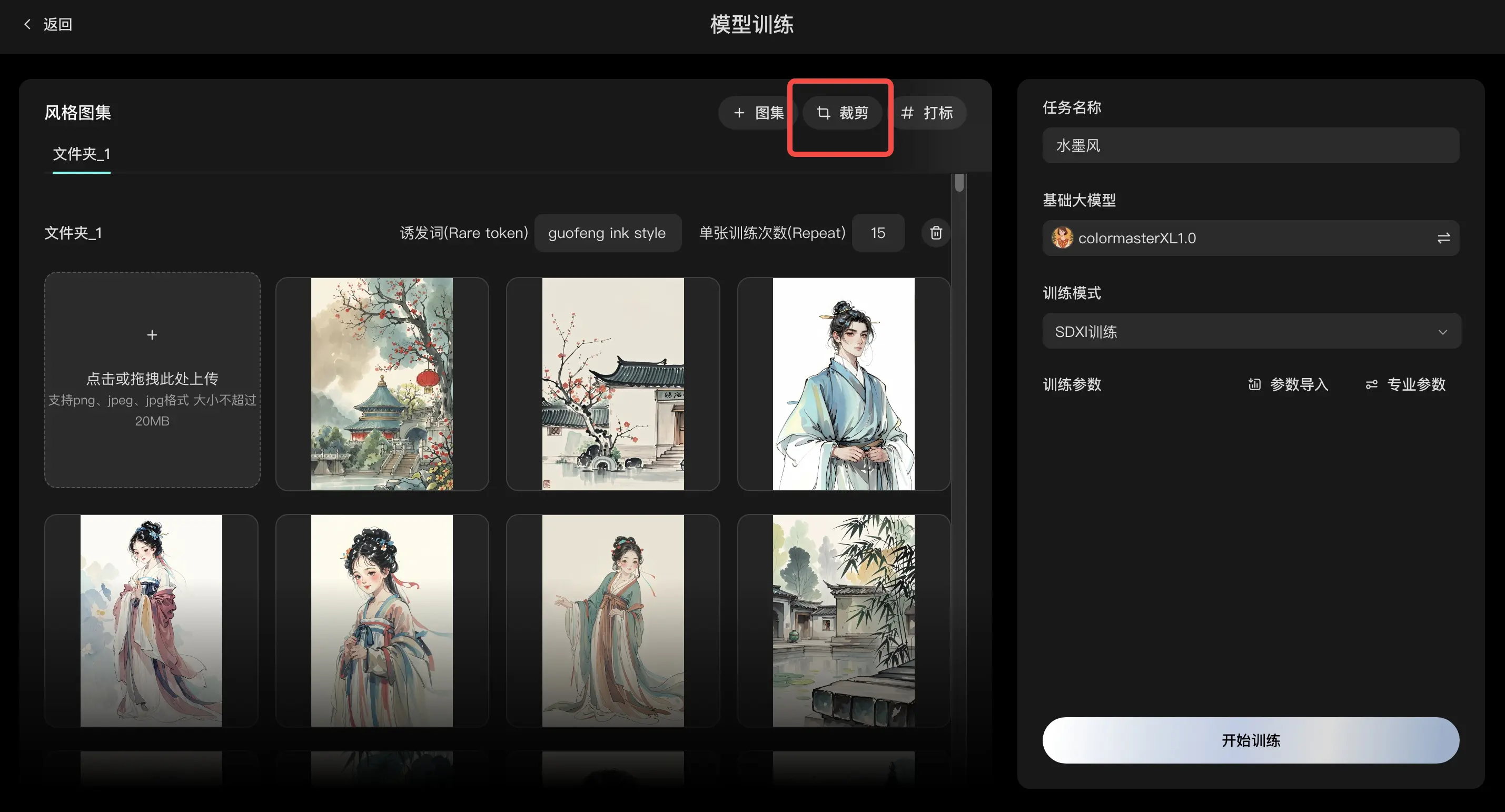 | 图集右上角,点击裁剪 |
步骤2:直接裁图 4种模式可供选择 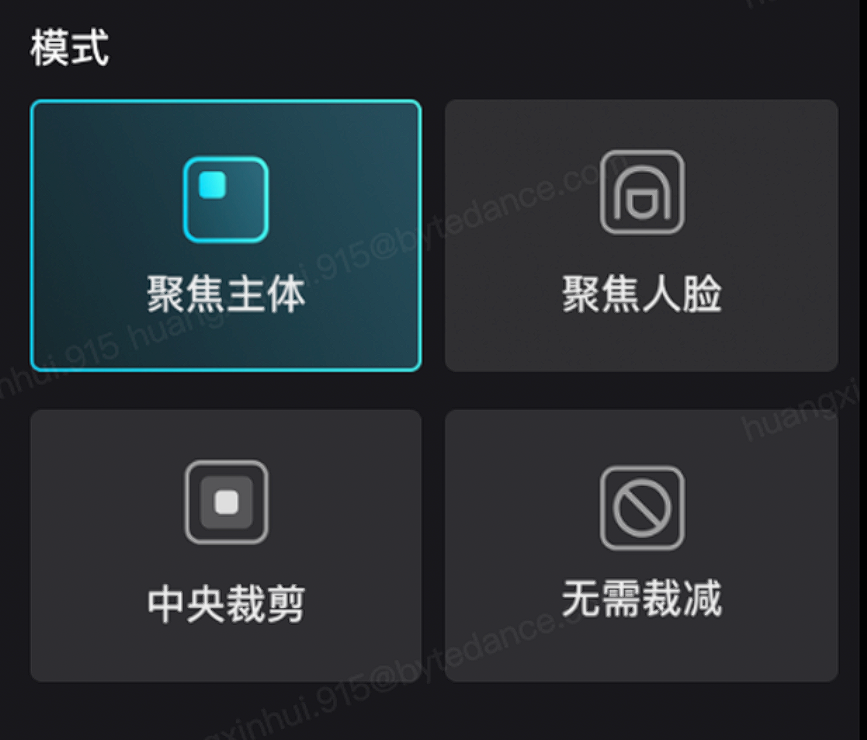 | 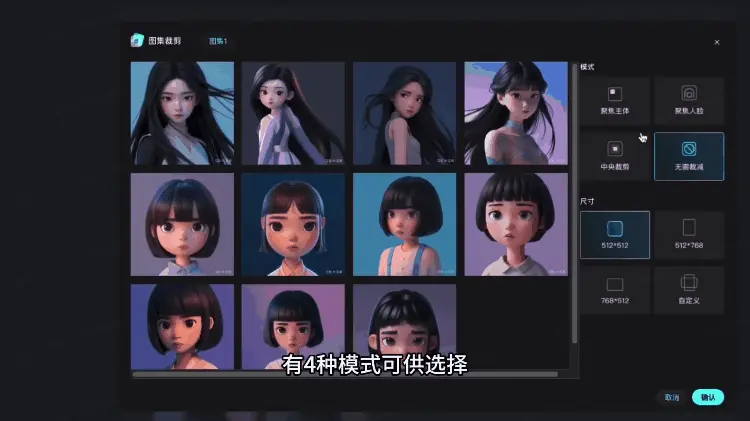 | 进入裁剪界面,有4种模式可供选择。比如,如果想批量去掉水印,则在模式中选“中央裁剪”,在尺寸中选自定义,输入可可裁剪掉水印的高度数值,点击确认。 |
小样本训练模
|  |
更多参数详解
基础模型
- 基模选择 基础模型对效果有很大影响,通常来说选择对应垂类的模型有利于产出更高质量的图。
- Note: 目前支持CKPT和CHECKPOINT MERGE【Lora模型/HDFS格式待支持】,将鼠标移动到Download并右键复制链接地址,再将地址粘贴到炉米基础模型填写框中:
- 训练不同类型Lora可以选择意向画风作为基模,比如训练动漫人物,选择动漫模型训练lora会更有效。
- 3个基础模型训练capcut风格的效果比较:
日漫风 | 贴纸风 | 通用 |
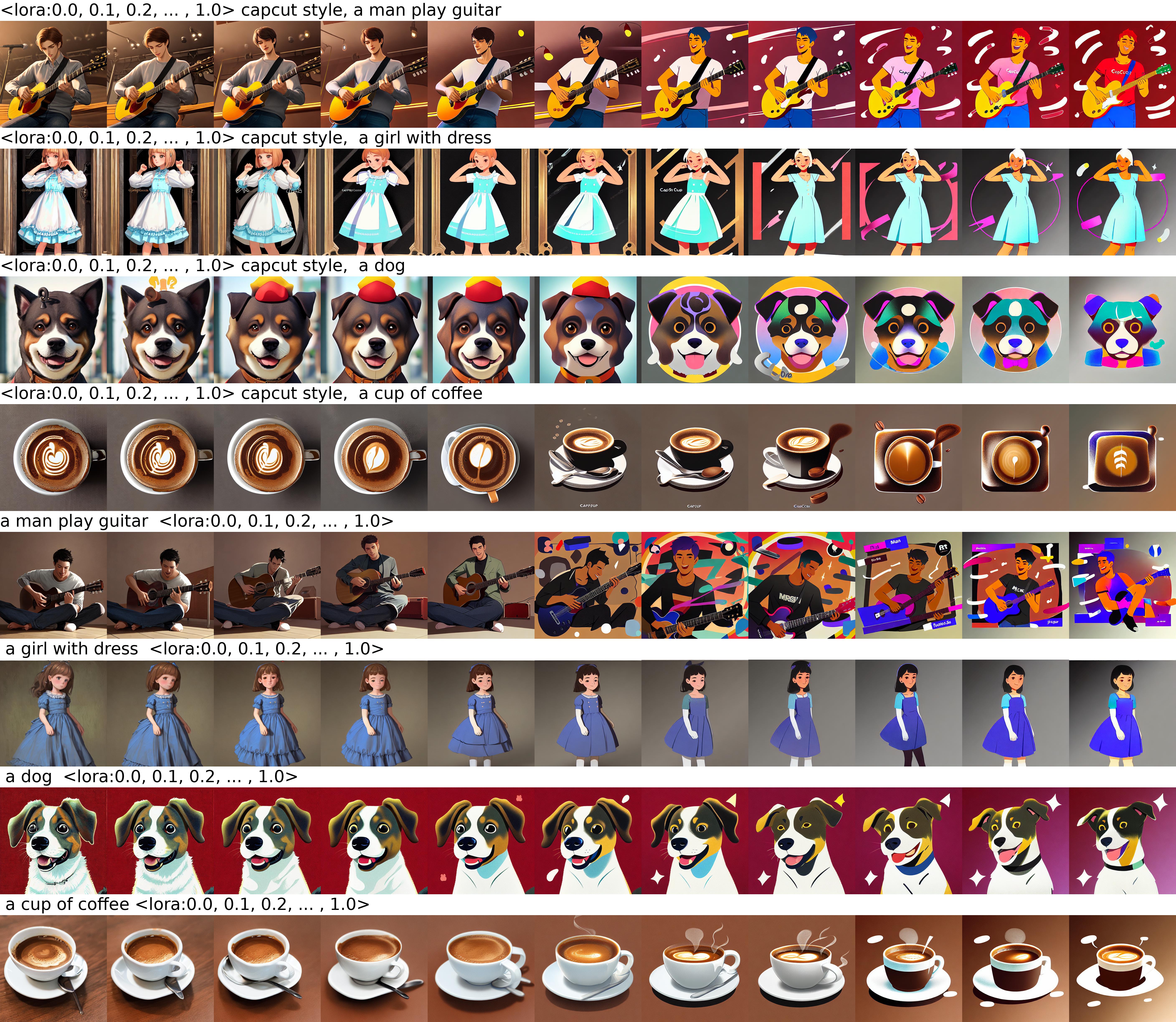 | 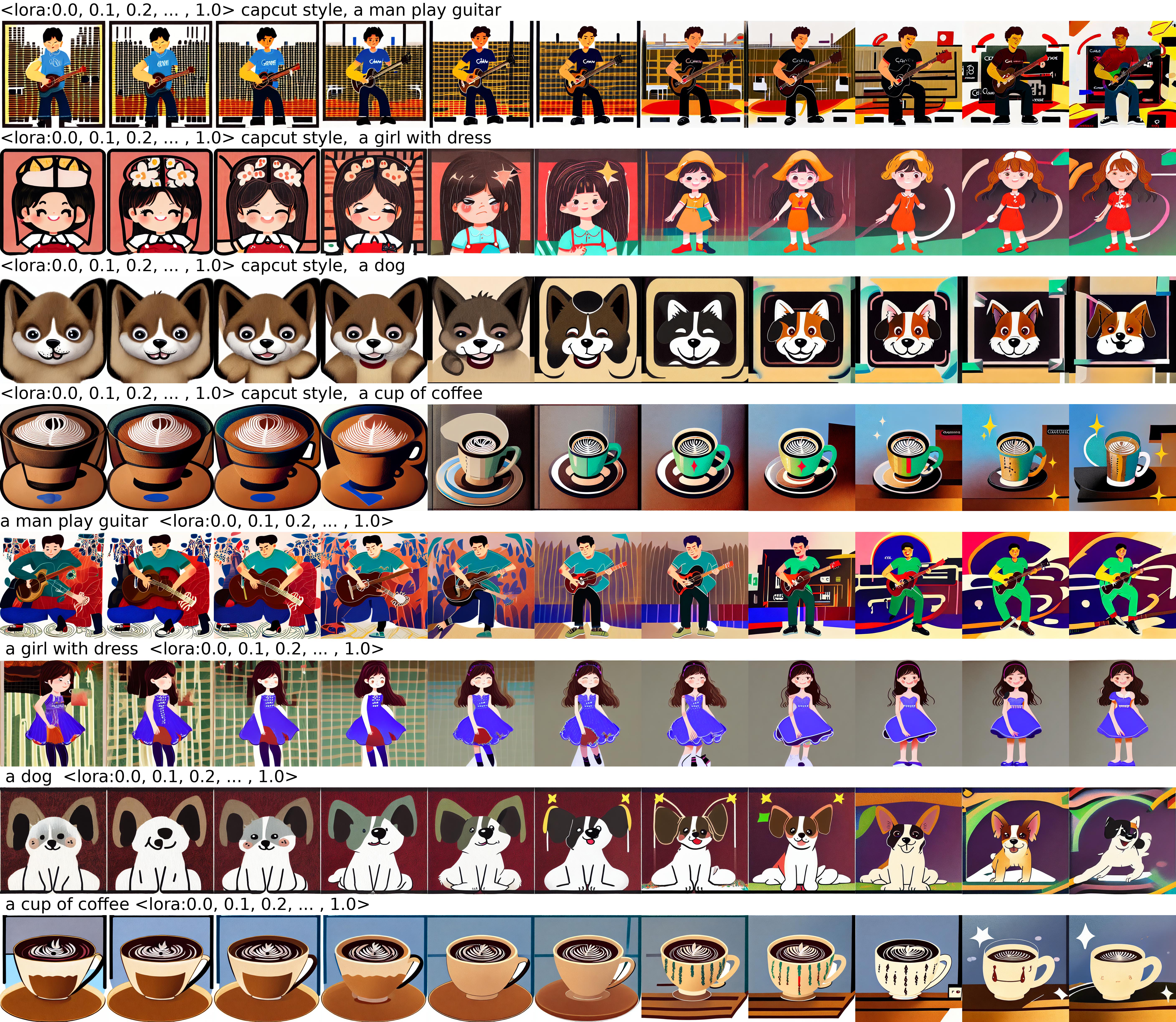 | 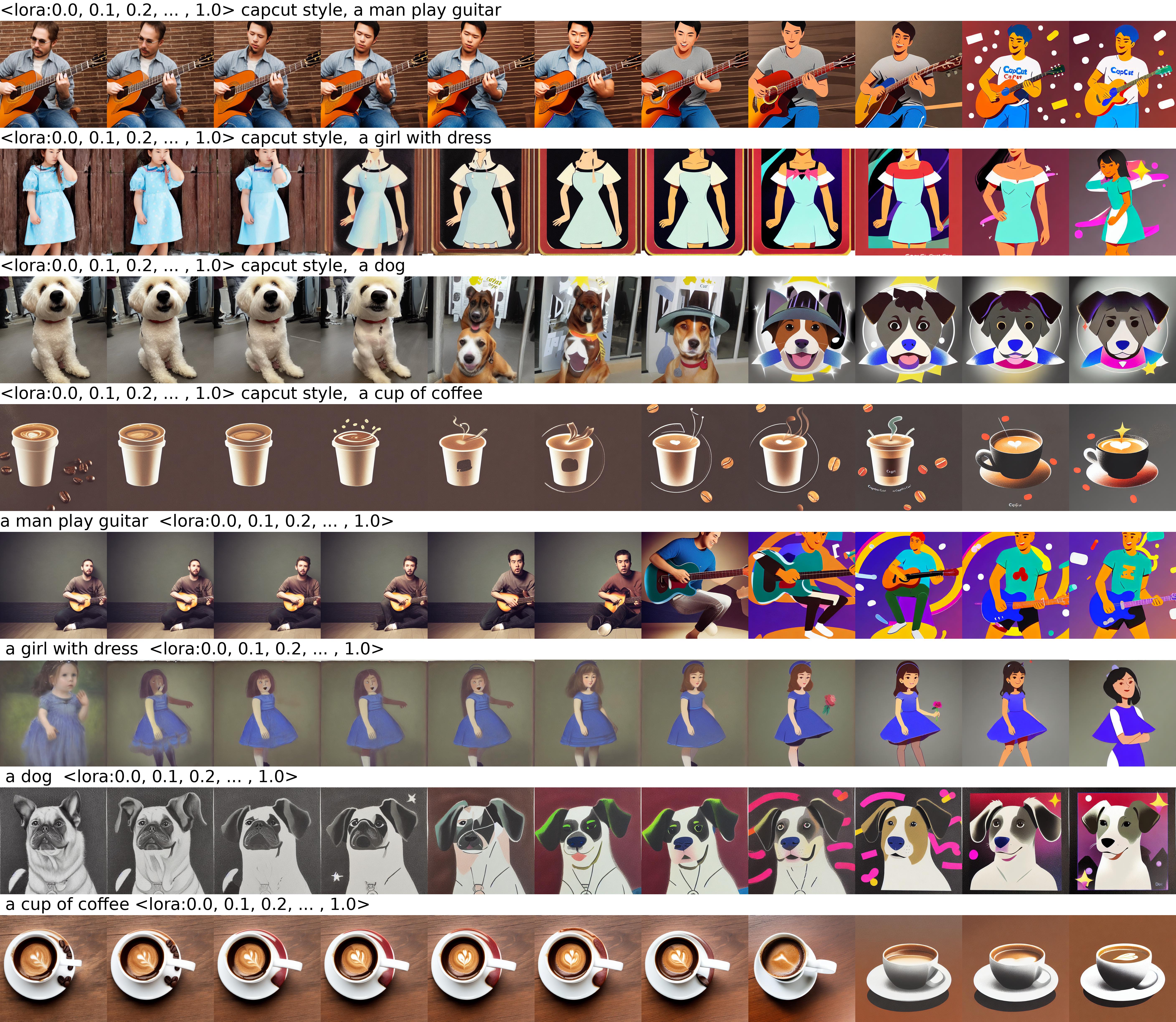 |
Lora诱发词 (trigger words/rare token)
- 一般用于唯一标识学习的内容,比如默认的 "sts style" 表示这种特定的新学到的风格,在生成图片的时候加入诱发词(sts这种生僻词)可以让效果更明显(有时会过拟合,通常可以调低权重来解决);
- 此外,诱发词如果是有含义的词也可以让模型更容易拟合,比如要学习光线,诱发词可以用 'xxx light',要学习某条狗的模样,诱发词可用 'xxx dog' ;以下面剪纸为例,当初始词汇位' sts style'的时候,学到的效果偏弱,而当直接指定' chinese papercut style'后,可以定向学到想要的东西。
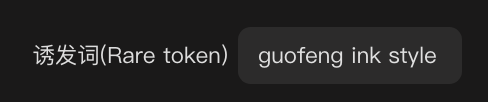
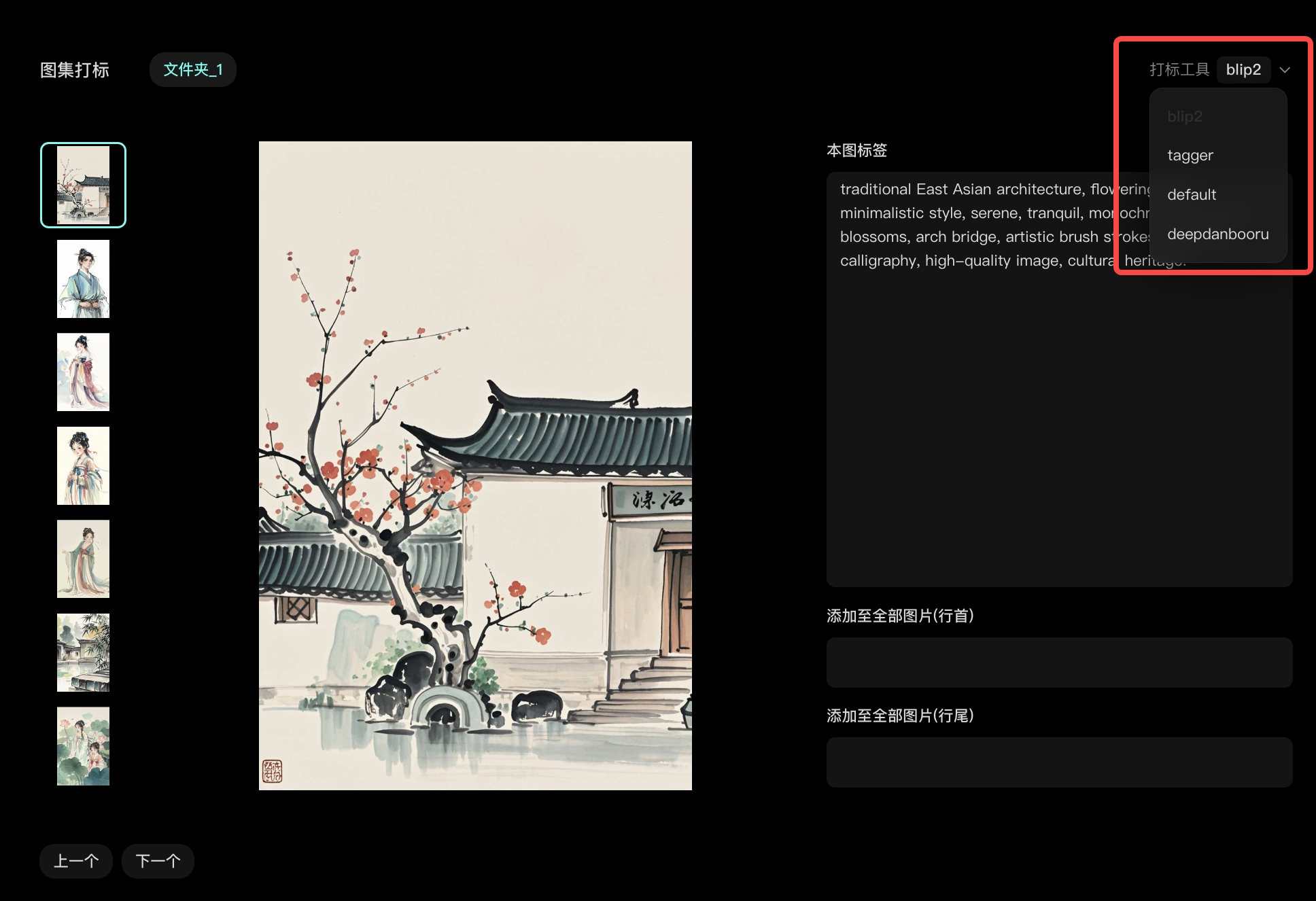
打标工具
- 选择打标工具,默认BLIP更偏向自然语言;
- tagger则会有更细粒度的标签,在动漫场景效果会更优。
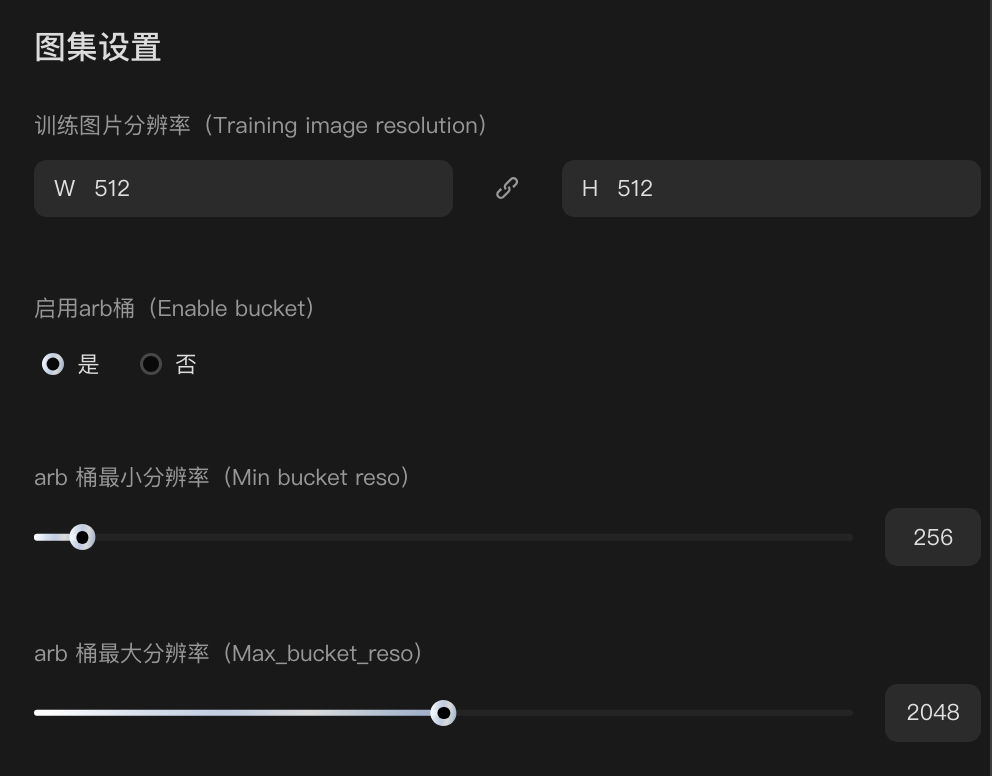
图集设置
- 一般不建议调整,如若训练图片较大,也可以适当调大分辨率;
- 另外,启用桶可以自动处理长方形的图片,不需要额外调整分辨率。
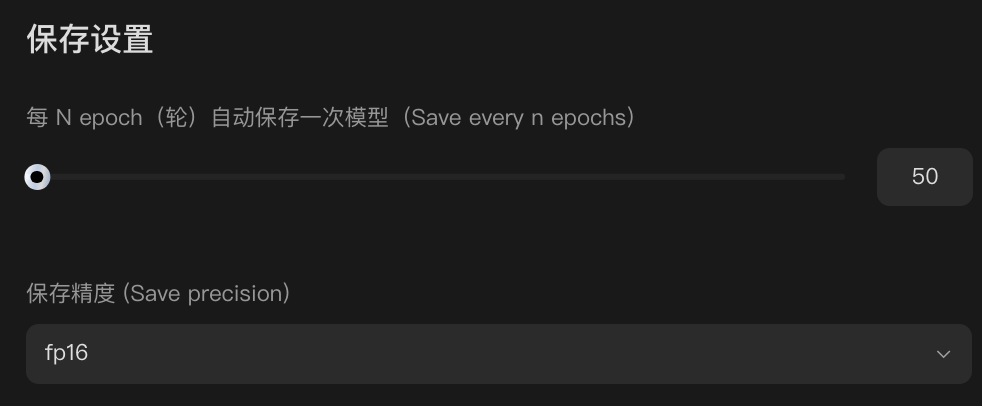
保存设置
- 可以保存更多中间版本的模型,若最终版本过度拟合(训练过久),可以选前面的版本进行测试;
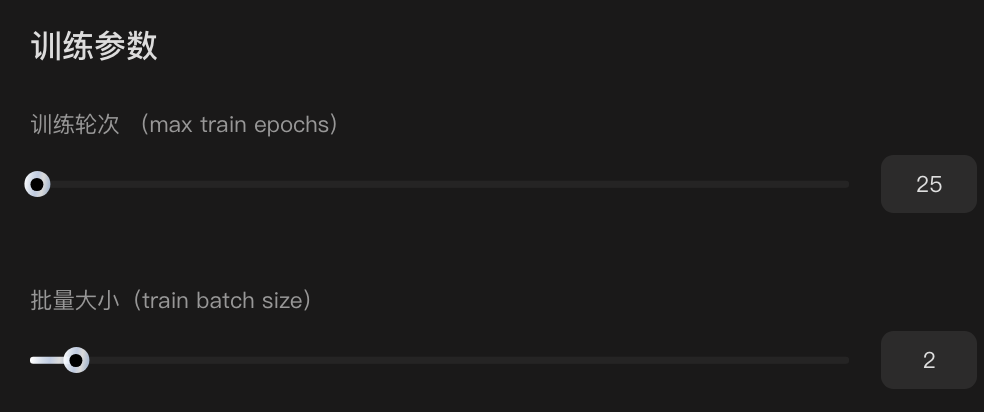
训练参数
- 轮次越多,效果越明显,但是过度训练会导致过拟合,推荐训练的总步数数量在1w步以内;
- 总步数 = 图片数量 * 训练轮次**/训练批次(**batch size),一般而言风格概念学习在3k~5k就能表现的不错了。
- 批量大小batchsize: 越大训练速度越快,相对应的学习率可以增大(根号n倍增大),直接增大epoch亦可;
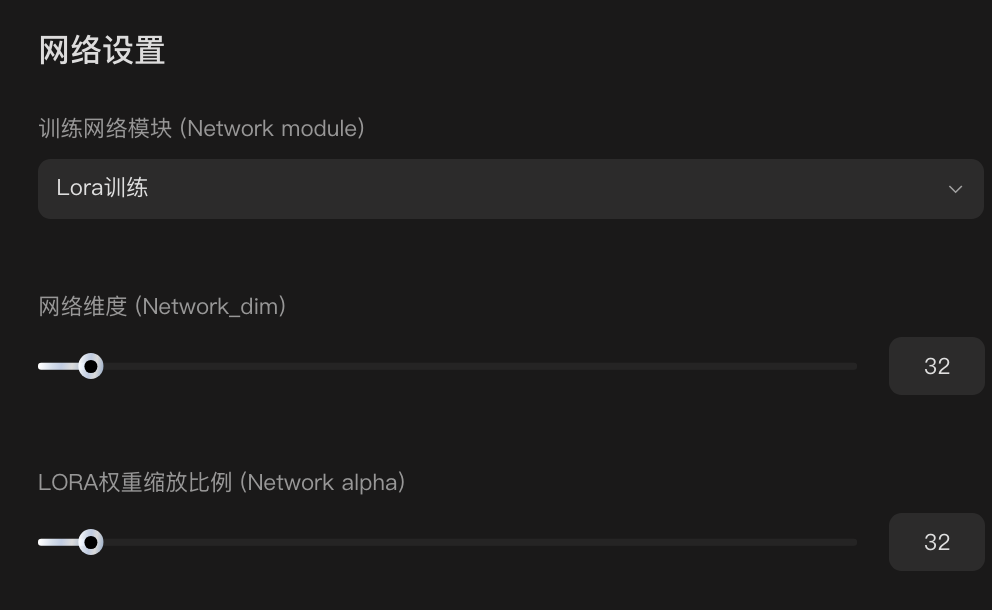
网络设置
- 这两个值一般保持一致,或1/2,数值越大模型参数量越大,当dim=128时,模型大小约为144mb;
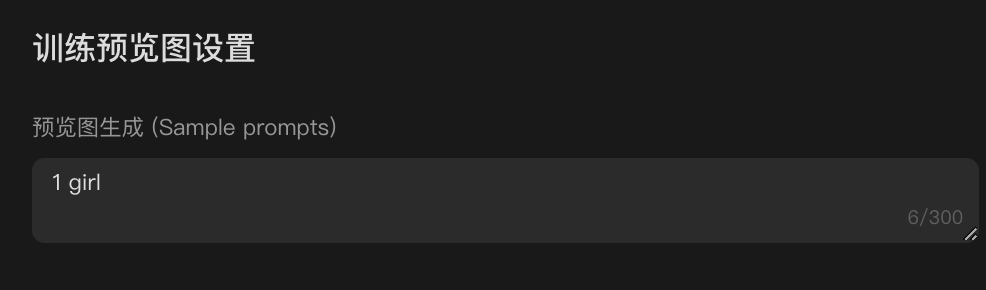
训练预览图设置
- 提前写入一些测试用的文本用于验证lora训练效果,这些文本最终会在模型返回的图中显示出来。
- 效果图从左到右分别是原模型+不同权重的lora,不同权重的lora代表所对应风格的效果强度,可以根据这个在使用lora的使用适当调整lora权重。
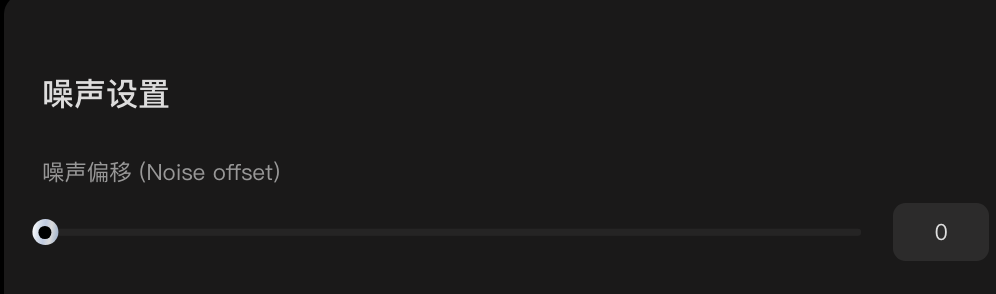
噪声设置
- 让图片风格整体偏暗(类似Midjourney)推荐值 0.1~0.2;
最近更新时间:2025.04.08 19:18:29
这个页面对您有帮助吗?
有用
有用
无用
无用