Web应用防火墙
Web应用防火墙


文档指南

请输入


- 文档首页
 Web应用防火墙用户指南安全概览配置自定义图表
 复制全文
复制全文 下载 pdf
配置自定义图表
 文档反馈
文档反馈 问问助手
问问助手您可以自定义安全概览页面展示的图表范围,按照不同功能模块配置对应需要展示的预置图表。如果您在日志服务中配置了仪表盘,还可以将仪表盘添加至安全概览页面,便于实时查看动态的分析结果。
展示或隐藏预置图表
安全概览页面包含多个功能模块,每个模块都配有相应的预置图表。系统默认显示全部预置图表,您可以根据实际需求灵活调整各图表的显示状态。
- 登录Web应用防火墙控制台。
- 在顶部菜单栏选择实例所属地域。
- 在左侧导航选择安全概览。
-
- 单击配置图表。
- 选择需要配置的功能模块,并勾选需要展示的图表,未勾选的图表将不会展示在概览页面。
- 例如,攻击概览模块支持展示以下图表。如果不需要展示相关图表,可以取消勾选。
-
- 如果还需要设置日志仪表盘,可以参考添加日志仪表盘到安全概览页面。
添加自定义日志仪表盘
日志服务仪表盘是日志服务提供的可视化功能之一,是日志数据分析监控图表的集合。您可以在日志服务控制台创建对应的仪表盘并添加图表后,将其添加至 Web 应用防火墙的安全概览页面,方便观测对应的日志指标,满足多样化的业务监控需求。
场景示例
在安全概览页面的攻击概览模块下,添加一个图表,按照客户端 IP 和域名聚合展示被拦截的请求次数。以下为实现该图表展示的具体步骤:
步骤一 创建仪表盘
- 登录日志服务控制台。
- 在顶部菜单栏选择日志服务所在地域。
- 在左侧导航栏中,选择常用功能 > 仪表盘。
- 单击 + 创建仪表盘。
-
- 选择创建空白仪表盘,然后单击下一步:配置仪表盘。
- 配置仪表盘参数。
-
参数 | 说明 |
仪表盘名称 | 设置仪表盘名称,此处设置为攻击概览。 |
描述 | 输入仪表盘的简单描述信息。 |
日志项目 | 选择仪表盘所属的日志项目,一般名称为tls-waf-project-****,该日志项目为 Web 应用防火墙专属日志资源。 |
- 单击完成:创建仪表盘。
步骤二 添加图表到仪表盘
创建仪表盘之后,需要将同一日志项目下的统计图表添加到仪表盘中,才能通过仪表盘实时查看动态的日志分析结果。
- 登录日志服务控制台。
- 在顶部菜单栏选择日志服务所在地域。
- 在左侧导航栏中,选择常用功能 > 仪表盘。
- 在仪表盘列表中,选择创建好的仪表盘。
- 在仪表盘页面的右上角,单击添加图表。
-
- 输入以下检索分析语句,单击开始分析。
- ActionType:"block" |SELECT MatchedHost, ClientIP, COUNT(*) AS countGROUP BY MatchedHost, ClientIPORDER BY count DESC
- 其中:
- ActionType:"block":筛选执行动作为拦截的日志。
- SELECT MatchedHost, ClientIP, COUNT(*) AS count:统计每个分组的日志数量,将日志数量命名为 count。
- GROUP BY MatchedHost, ClientIP:按照域名和客户端 IP 分组。
- ORDER BY count DESC:按照日志数量降序排列。
- 在界面右侧设置图表参数,例如图表类型、标题、样式等参数。
- 日志服务支持表格等多种统计图表设置,详细说明及设置步骤请参考统计图表。
- 确认后,单击右上角应用到仪表盘。
- 当前日志仪表盘页面会展示对应图表。
-
- 保存该仪表盘。
步骤三 添加日志仪表盘到安全概览页面
安全概览页面支持为各个功能模块添加日志仪表盘。在添加仪表盘之前,请确保已选择要操作的具体功能模块。
- 登录Web应用防火墙控制台。
- 在顶部菜单栏选择实例所属地域。
- 在左侧导航选择安全概览。
-
- 单击配置图表。
- 选择需要配置的功能模块,然后在仪表盘选择步骤一 创建仪表盘创建好的仪表盘。
-
- 单击确定。
配置结果
添加仪表盘后,您可以返回到安全概览页面查看配置结果。
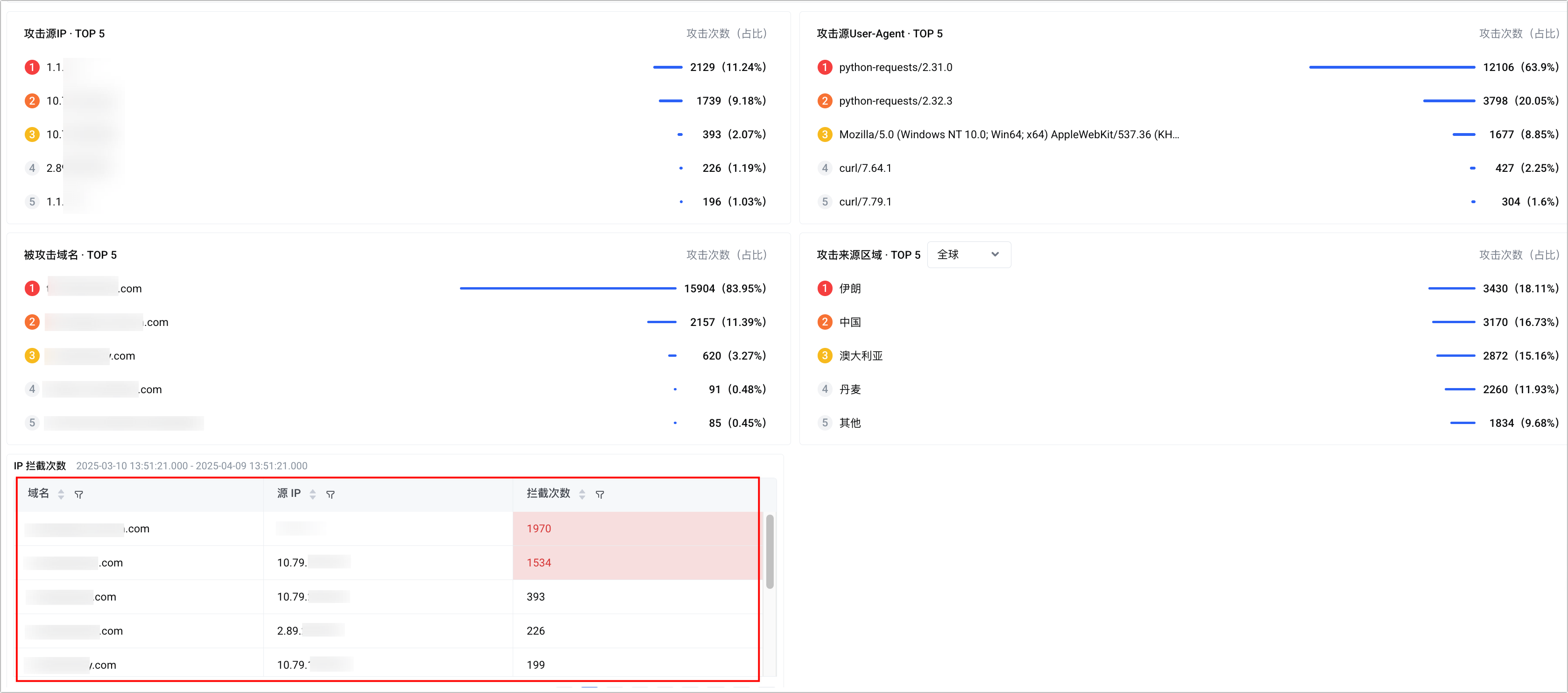
相关操作
- 调整域名范围和时间区间:可在安全概览页面上方设置查询的域名范围和时间区间。
-
- 调整仪表盘布局或导出自定义仪表盘:
- 登录日志服务控制台。
- 在顶部菜单栏选择日志服务所在地域。
- 在左侧导航栏中,选择常用功能 > 仪表盘。
-
- 选择步骤一中创建的仪表盘。
-
- 单击图表右上角···,可编辑仪表盘样式或下载仪表盘。
-
最近更新时间:2025.07.07 15:00:48
这个页面对您有帮助吗?
有用
有用
无用
无用