弹性伸缩
弹性伸缩


文档指南

请输入


- 文档首页
 弹性伸缩最佳实践配置多计算规格提高伸缩成功率
 复制全文
复制全文 下载 pdf
配置多计算规格提高伸缩成功率
 文档反馈
文档反馈 问问助手
问问助手在同一伸缩组中,您可以选择多个相似性能、规格或价格的计算规格作为伸缩配置来源。当高优先级规格无法创建实例时,自动使用下一优先级规格创建,增大扩容容错率和高可用性,适用于需保障业务连续性而不限制于单一规格的场景。
配置前说明
伸缩组支持两种伸缩配置来源类型,即“伸缩配置”和“实例启动模版”:
- 二者的创建方式、多计算规格配置方式、使用流程、使用限制略有不同,您可以参考 伸缩配置来源 选择合适的伸缩配置来源类型。
- 每个伸缩组同一时间仅支持绑定1个伸缩配置来源。
本文将分别为您介绍如何通过“伸缩配置”和“实例启动模版”两种方式配置多计算规格的伸缩组。
通过“伸缩配置”配置伸缩组
您需要在创建伸缩组后,创建伸缩配置并与伸缩组绑定,操作步骤如下。
- 创建伸缩组:在“配置伸缩配置来源”时选择“暂不配置”,其余参数请参考创建伸缩组配置。
-

- 创建伸缩配置:下文仅列出与多计算规格相关的参数,其余参数请参考创建伸缩配置配置。
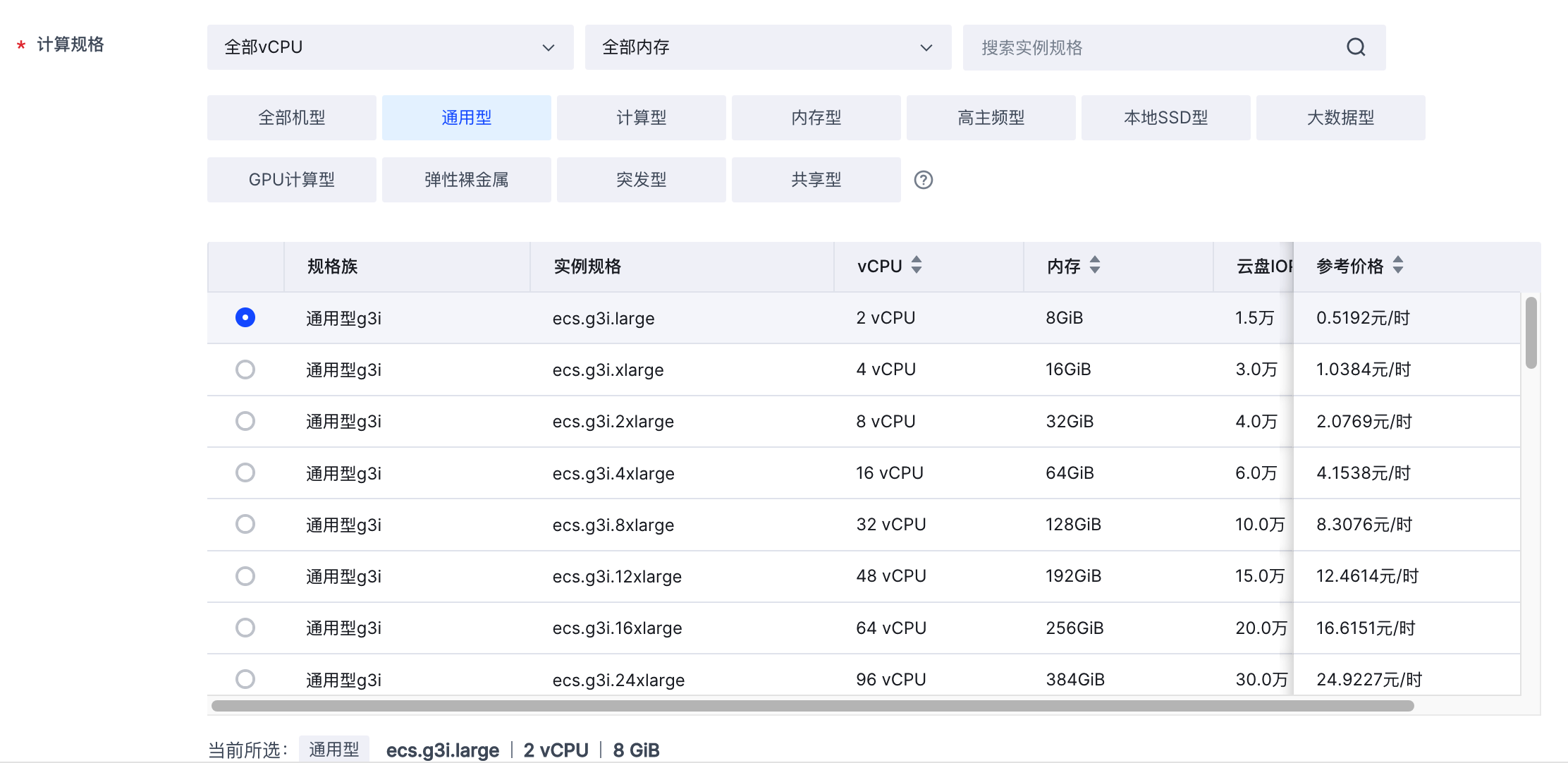
- 在“计算规格”区域,选择计算规格,此处所选规格为扩容时的首选规格,即优先级最高的规格。
-
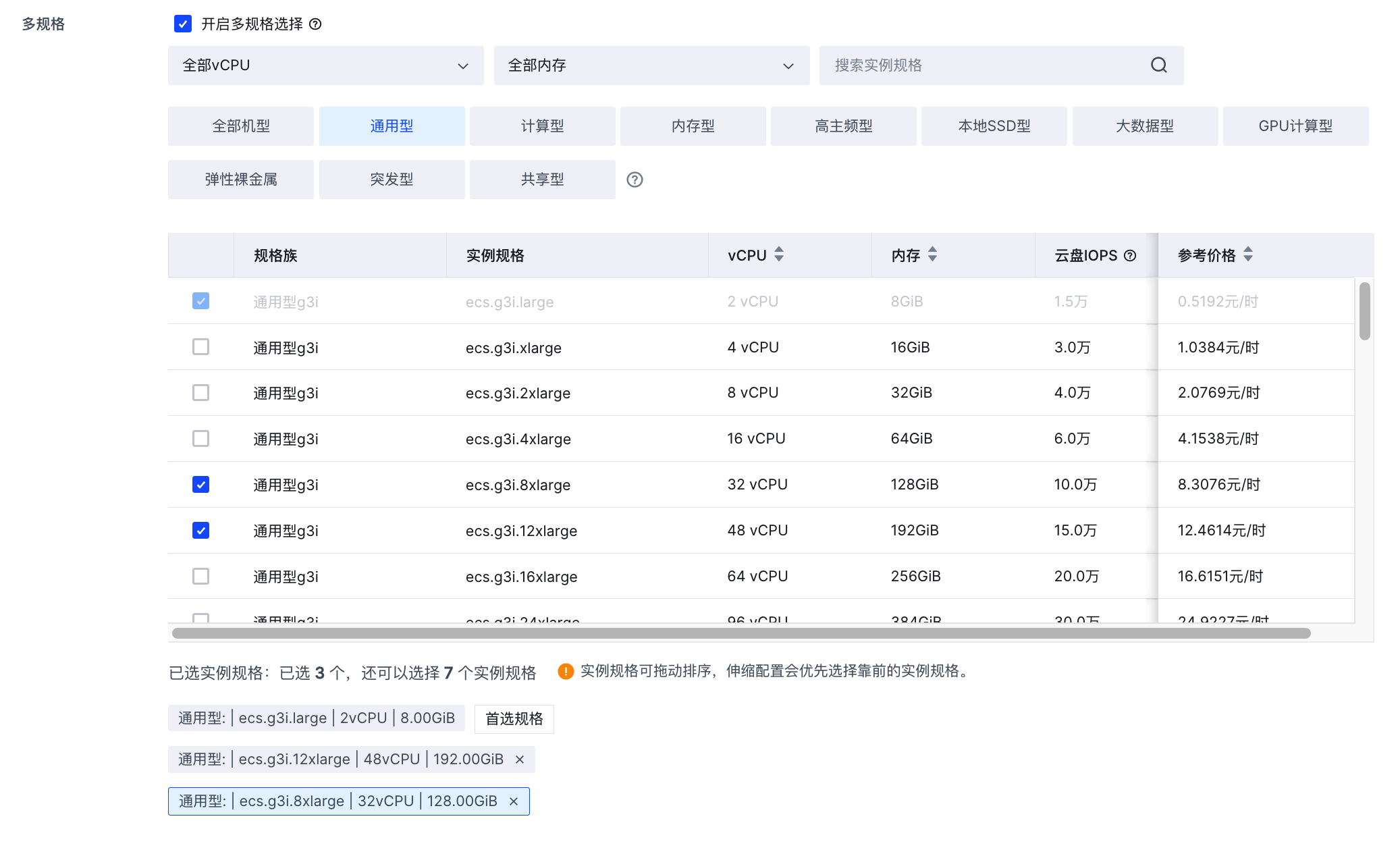
- 在“多规格”区域,勾选“开启多规格选择”按钮,选择多个计算规格,并在列表下方选中规格后拖动排序,首选规格的优先级最高且不可调整。如果您需要修改首选规格,请关闭“开启多规格选择”按钮后重新操作。
-
- 在“创建后状态”区域,选择勾选“绑定伸缩组”。
-

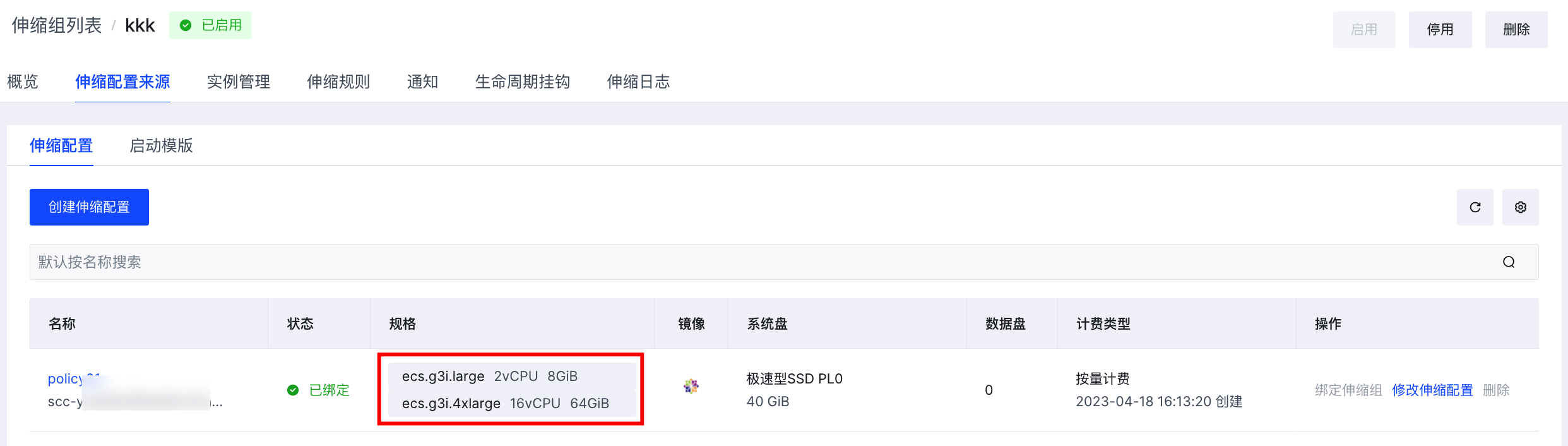
- 至此,您已成功创建一个具备多个计算规格的伸缩组,您可以进入伸缩组详情中的“伸缩配置来源 > 伸缩配置”页签,查看已选择的计算规格。
- 如需修改计算规格,单击伸缩配置列表右侧的“修改伸缩配置”按钮,完成修改。
-
通过“实例启动模版”配置伸缩组
- 创建实例启动模版:您可以选择多种方式创建启动模版,例如通过已有实例创建启动模版、通过控制台向导重新创建启动模版等,具体操作请参见创建实例启动模版。
- 创建伸缩组:下文仅列出与多计算规格相关的参数,其余参数请参考创建伸缩组配置。
-
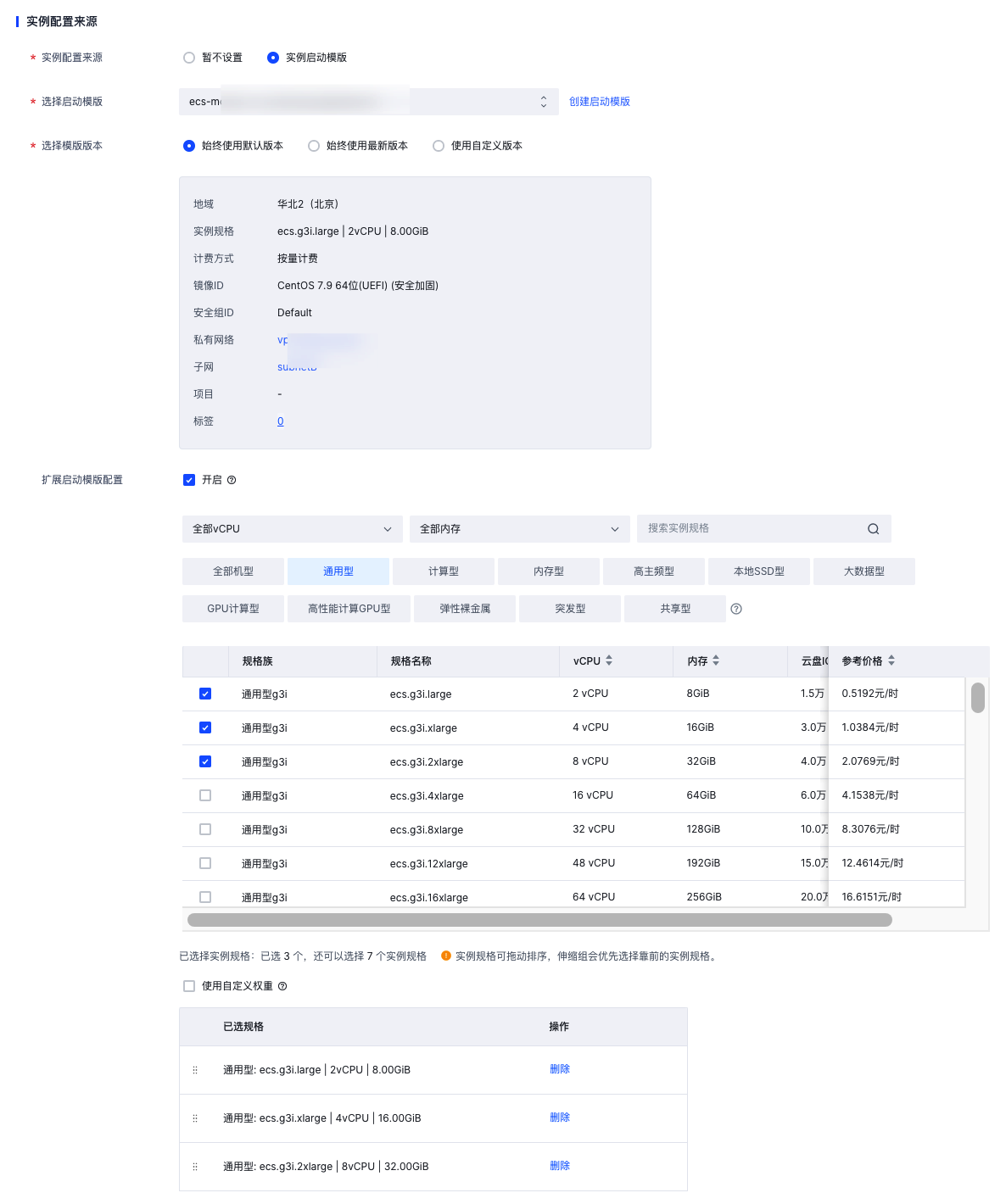
- 参数说明取值示例选择启动模版/版本您可以选择模版的任意版本。-扩展启动模版配置单击“开启”后,您可以选择多个计算规格,并单击“已选规格”列表左侧的
 拖动排序。说明本参数当前为邀测能力,如需试用,请联系客户经理申请。开启
- 至此,您已成功创建一个具备多个计算规格的伸缩组,您可以通过伸缩组详情中的“伸缩配置来源 > 启动模版”页签查看已绑定的启动模版。
- 如需修改计算规格,您可以单击启动模版列表右侧的“修改启动模版”按钮,完成修改。
-

最近更新时间:2025.06.04 12:40:23
这个页面对您有帮助吗?
有用
有用
无用
无用