证书中心
证书中心


文档指南

请输入


- 文档首页
 证书中心代码签名证书用户指南DigiCert 代码签名证书安装配置指南
 复制全文
复制全文 下载 pdf
DigiCert 代码签名证书安装配置指南
 文档反馈
文档反馈 问问助手
问问助手DigiCert代码签名证书为软件开发者提供安全、可靠的代码签名能力,用于保护代码完整性、验证开发者身份并提升终端用户信任度。本指南介绍了DigiCert代码签名证书的使用流程,涵盖eToken驱动安装、证书验证、代码签名及签名验证等关键步骤。无论您是开发桌面应用、移动应用还是Windows驱动程序,本指南都将帮助您高效完成签名,确保软件在分发过程中免受篡改,符合主流平台要求,并为用户提供可信的安装体验。
前提条件
您已收到Ukey(硬件令牌),该设备用于安全存储代码签名证书私钥,是执行代码签名的必要硬件。
说明
证书初始化及写入Ukey的相关操作已完成,您可直接使用,无需进行额外配置。
操作步骤
一、安装eToken驱动
DigiCert代码签名证书使用SafeNet eToken硬件令牌存储私钥,首先需安装SafeNet驱动程序。
- 下载驱动。
- 根据您的操作系统位数,下载相应的SafeNet认证客户端驱动:
- 双击运行下载的.msi安装程序,单击Next。
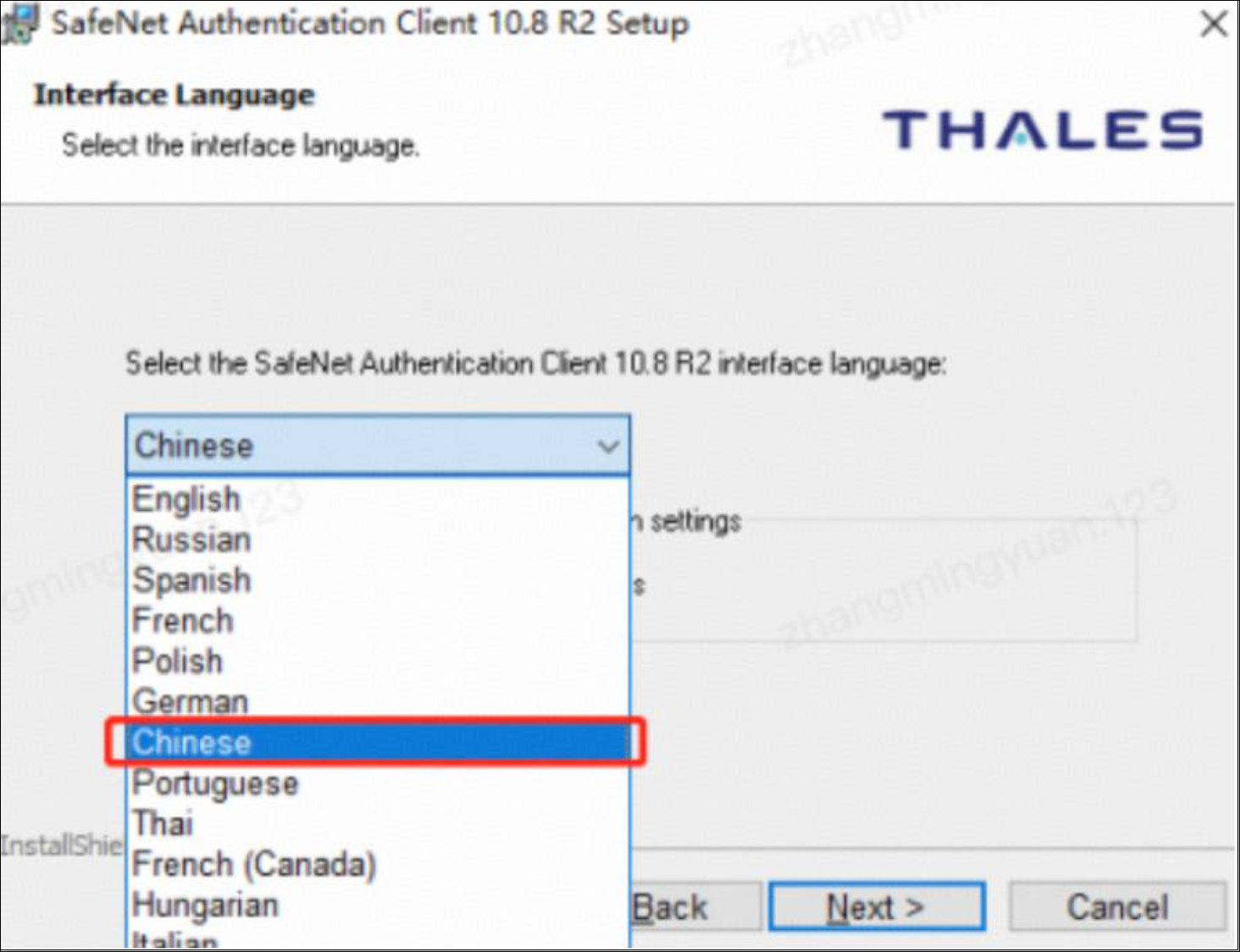
- 选择语言(English或Chinese),单击Next。
-
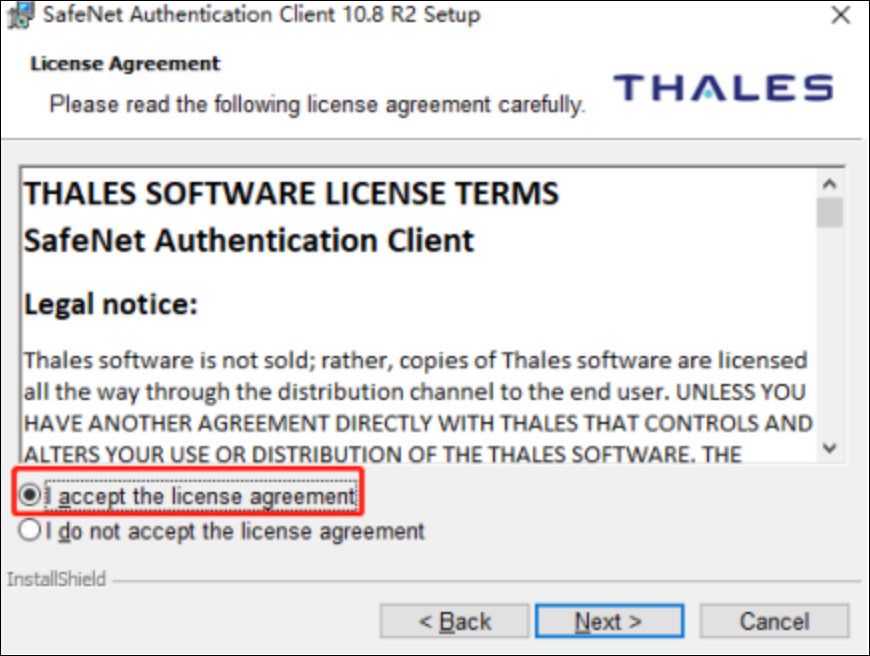
- 阅读许可协议,勾选 I accept the license agreement,然后单击Next。
-
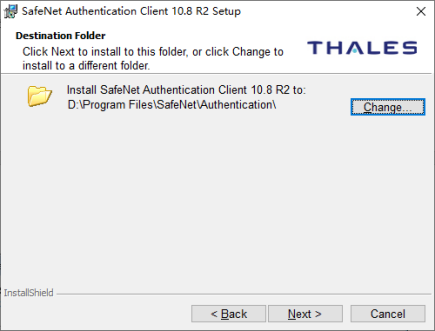
- 选择安装路径(推荐默认设置),单击Next。
-
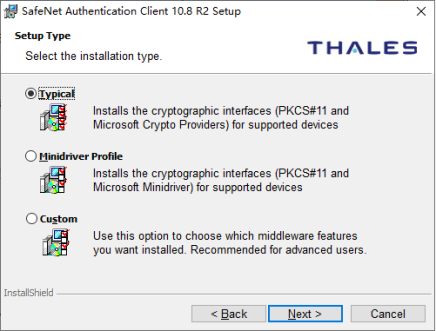
- 选择Typical安装类型,单击Next。
-
- 确认安装设置,单击Install开始自动安装。
-
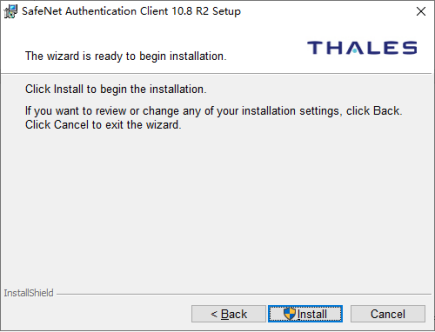
- 安装完成后,单击Finish退出。
二、代码签名及签名验证
使用代码签名证书助手工具进行签名操作。该工具支持多证书管理、多文件类型签名,并提供普通模式与交叉签名模式。
- 下载并安装证书助手工具:iTrusSignTool.exe。
- 新建签名规则。
说明
在您开始代码签名操作之前,必须首先新建一个签名规则。
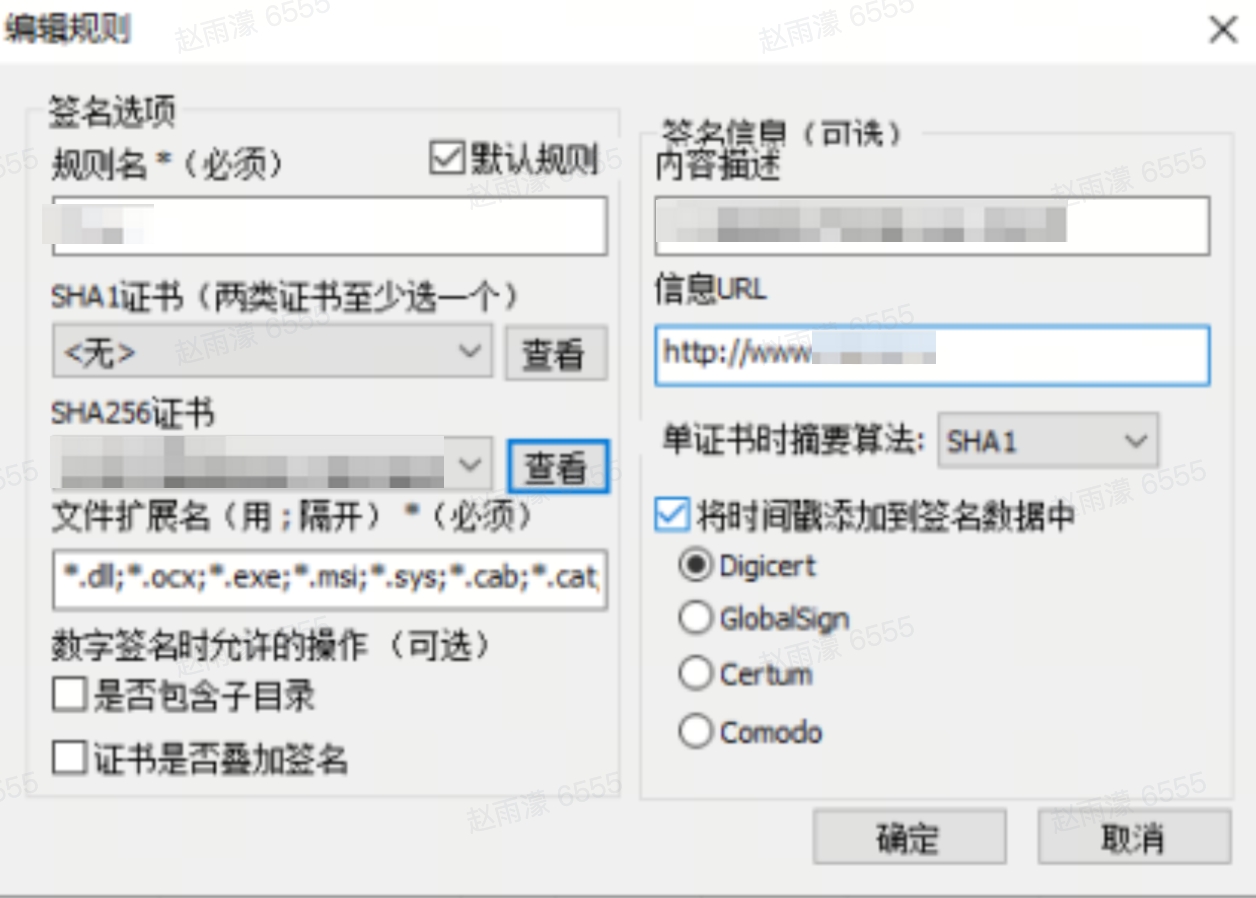
- 打开iTrusSignTool,选择签名规则 > 新建。
- 自定义规则名称。
- 选择证书文件:从 USB eToken 中选择您的代码签名证书。
- 设置支持的文件扩展名。
- (可选)如果使用文件夹拖放,可启用子目录签名。
- (可选)如果需要双签名:在SHA1证书中选择您对应的SHA1算法证书,在SHA256证书中选择您的证书。
- 确保网络连接可用,以便在签名时为文件添加时间戳签名。推荐您使用Digicert、GlobalSign时间戳。
- 保存当前签名规则,并设置至少一条为默认规则。
-
- 执行代码签名。
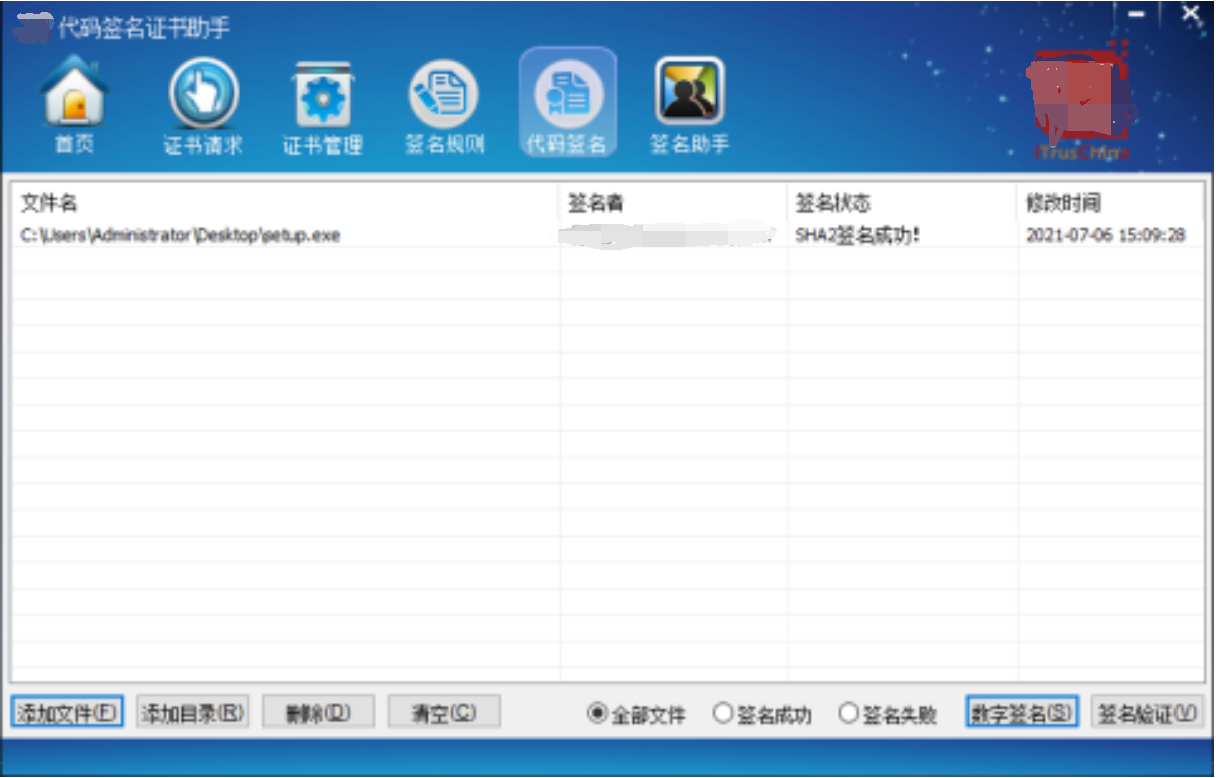
- 选择代码签名选项卡,
- 将需要签名的文件添加到待签名列表。
- 单击数字签名,选择签名模式:
- 应用模式:用于普通控件或桌面程序(例如, .exe, .msi)。
- 驱动模式:用于64位操作系统下的驱动程序(例如, .sys,支持Windows 10内核驱动)。
- 工具将自动调用 USB eToken 中的证书完成签名。
-
- 验证代码签名。
- 完成数字签名后,证书助手将自动验证已签名文件的签名有效性。如果签名列表中存在签名失败或时间戳签名失败的文件,可查看签名失败列表,并对失败文件重新尝试签名。
- 对于已有数字签名的程序,只需将其添加至签名文件列表,选择签名验证功能,即可快速验证签名信息,自动获取并显示文件中包含的签名详情。
最近更新时间:2026.04.22 15:17:57
这个页面对您有帮助吗?
有用
有用
无用
无用