弹性文件存储
弹性文件存储


文档指南

请输入


- 文档首页
 弹性文件存储文件存储 NAS用户指南极速型客户端挂载管理在 Windows 系统挂载文件系统挂载 NFS 协议的文件系统
 复制全文
复制全文 下载 pdf
挂载 NFS 协议的文件系统
 文档反馈
文档反馈 问问助手
问问助手本文介绍在 Windows 操作系统的 ECS 实例挂载 NFS 极速型文件系统的操作步骤。
背景信息
- 为确保兼容性和稳定性,不建议在 Windows 操作系统上使用 NFS 客户端访问 NFS 文件系统。
- NFS(Network File System),即网络文件系统,是一种分布式文件系统协议,允许用户在网络上共享文件和目录。在 Windows 操作系统上挂载 NFS 极速型文件系统,可以实现 Windows 与 NAS 之间的文件共享关于 NFS 协议的更多信息,请参见 NFS 协议。
- NAS 极速型文件系统支持 NFSv3 协议。
- 挂载 NFS 极速型文件系统支持的 Windows 版本,请参见 Windows Server。
- 本文的操作步骤以 Windows Server 2016 Datacenter Edition 64-bit Chinese 版本为例。若使用其他版本,请参照本文主要步骤,并根据实际系统界面进行配置。
前提条件
- 已创建 NFS 极速型文件系统。具体操作,请参见创建文件系统。
- 已创建挂载点。具体操作,请参见创建挂载点。
- 已创建与文件存储 NAS 服务相同 VPC 的 ECS 实例。具体操作,请参见购买云服务器。
说明
为了达到最优的性能体验,建议文件存储 NAS 与 ECS 实例在同一可用区。
步骤一:安装 NFS 客户端
- 登录 ECS 实例。登录方式,请参见登录 ECS 实例。
- 打开服务器管理器。
- 选择管理 > 添加角色和功能。
- 根据添加角色和功能向导提示安装 NFS 客户端。
- (可选)在服务器角色选项卡下,选择文件和存储服务 > 文件和 iSCSI 服务下的 NFS 服务器。
- (必选)在功能页签,选择 NFS 客户端。
- 重启 ECS 实例。
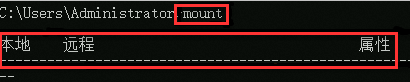
- 启动命令提示符,执行mount命令。
- 如果返回以下信息,表示 NFS 客户端安装成功。
-
步骤二:修改注册表
说明
此步骤旨在配置匿名用户的默认 UID 和 GID,以确保挂载后拥有稳定的文件访问权限。
- 在计算机的运行窗口,输入regedit。
- 单击确定,打开注册表编辑器。
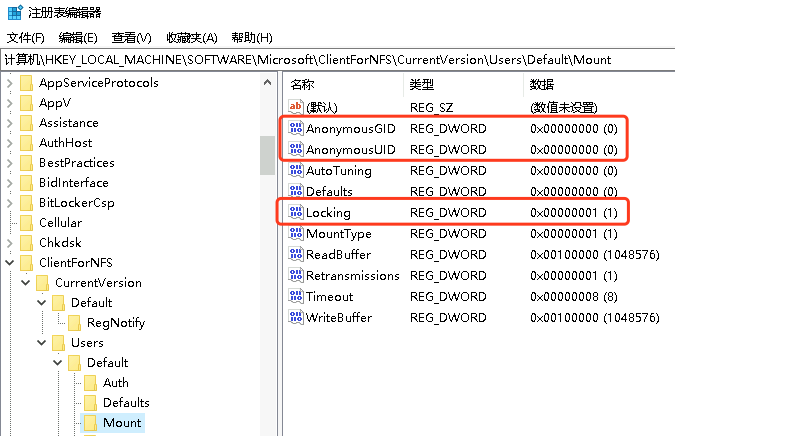
- 进入 HKEY_LOCAL_MACHINE > SOFTWARE > Microsoft > ClientForNFS > CurrentVersion > Users > Default > Mount 目录。
- 创建 Locking、AnonymousGID 和 AnonymousUID 三个注册表项,其中 Locking 值必须为 1,如下图所示。
-
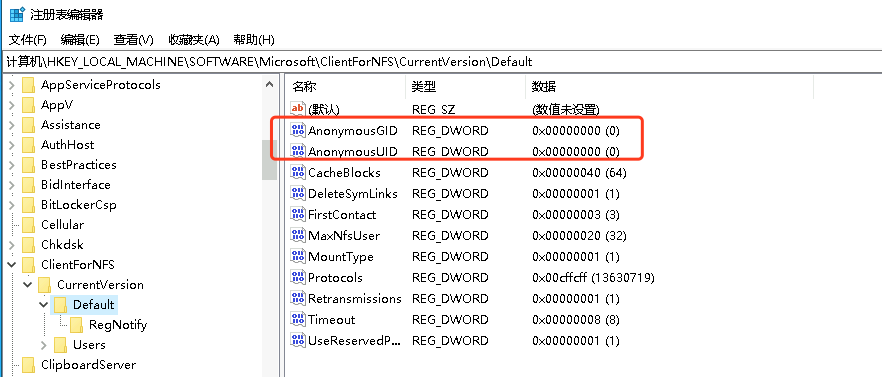
- 进入 HKEY_LOCAL_MACHINE > SOFTWARE > Microsoft > ClientForNFS > CurrentVersion > Default 目录。
- 创建 AnonymousGID 和 AnonymousUID 两个注册表项,如下图所示。
-
- 重启系统,使所有配置生效,否则挂载的文件系统将仅有只读权限,无法执行写入操作。
步骤三:挂载文件系统
说明
手动挂载的文件系统在 ECS 重启后会断开连接。建议您在手动挂载验证成功后,配置开机自动挂载以实现持久化访问。
手动挂载文件系统
- 以管理员身份打开命令提示符,执行以下命令。
-
- 请根据实际情况替换域名地址、文件系统 ID 和盘符,例如:
-
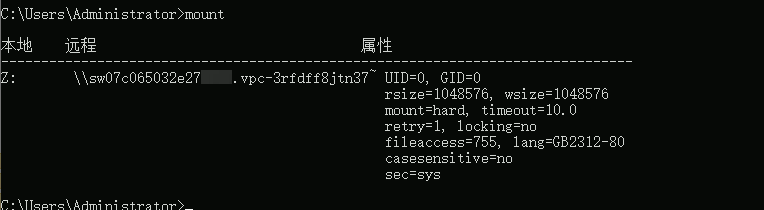
- 执行mount命令,回显信息如下图所示,表示挂载成功。
-
自动挂载文件系统
- 在 Windows 系统的任意目录创建一个名称为nas_auto.bat的脚本文件,输入以下内容。
-
- 请根据实际情况替换域名地址、文件系统 ID 和盘符,例如:
-
- 创建计划任务。
- 打开控制面板,单击系统和安全。
- 在管理工具区域,单击计划任务。
- 在任务计划程序页面,选择操作 > 创建任务。
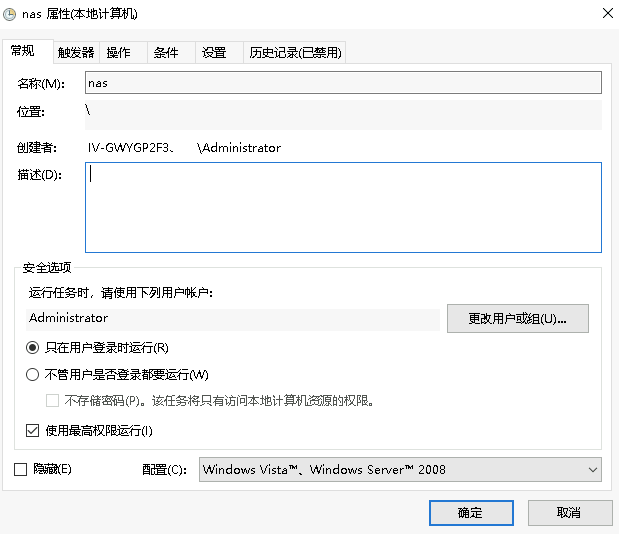
- 单击常规页签,输入计划任务的名称,选中只在用户登录时运行,如下图所示。
-
- 选择触发器页签,单击新建。
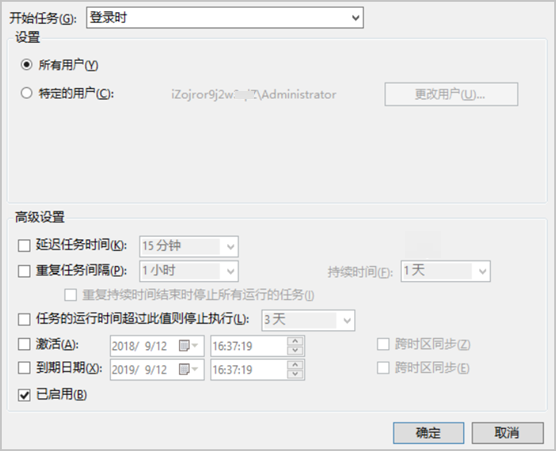
- 在开始任务列表中选择登录时,在高级设置中选中已启用,并单击确定,如下图所示。
-
- 选择操作页签,单击新建。
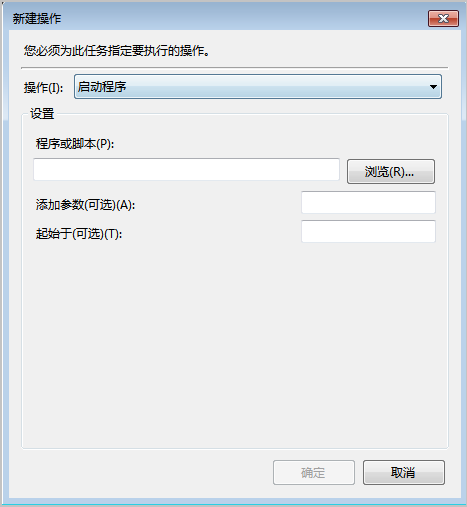
- 在操作列表中选择启动程序,在程序或脚本中选择步骤 1 创建好的nas_auto.bat文件,并单击确定,如下图所示。
-
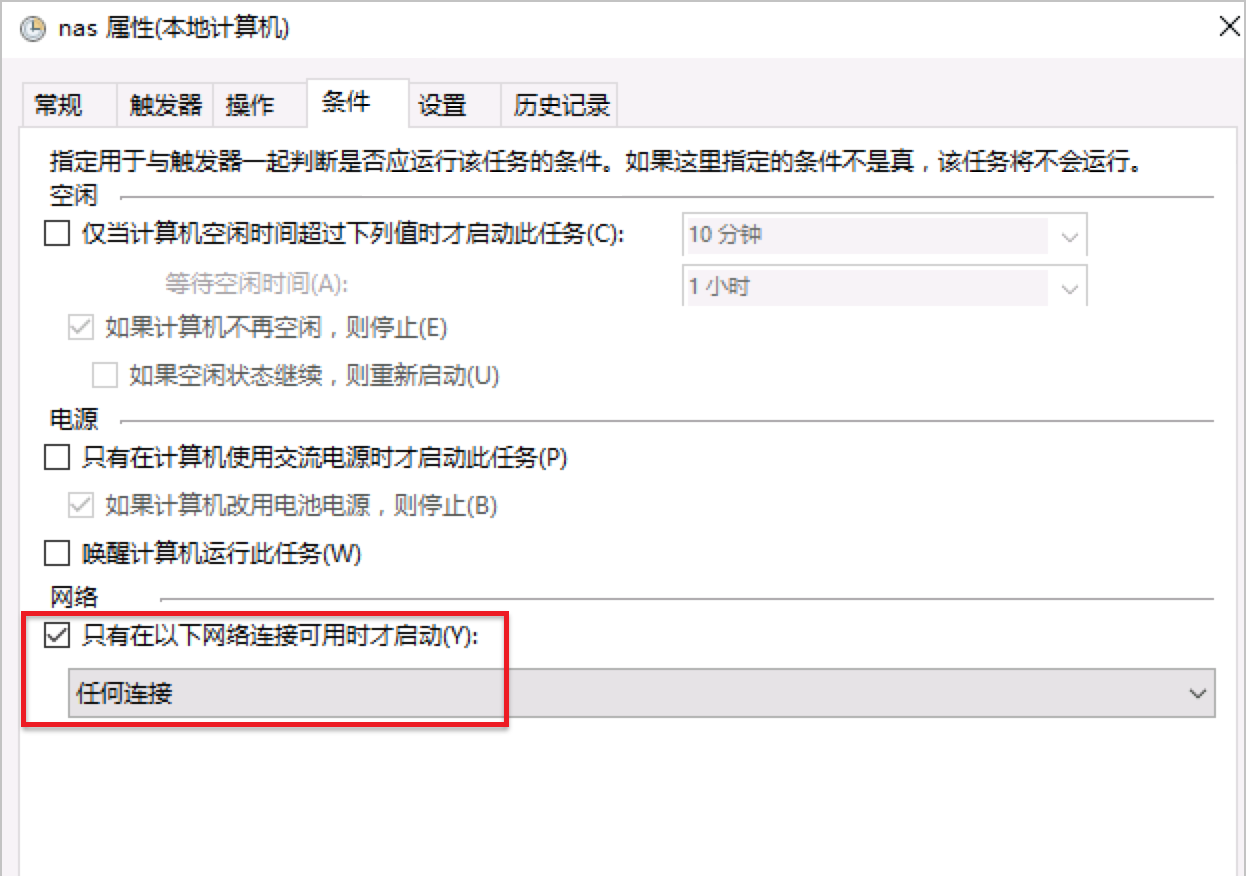
- 选择条件页签,在网络区域,选中只有在以下网络连接可用时才启动,并在下拉框中选择任何连接,如下图所示。
-
- 选择设置页签,选中如果请求后任务还在运行,强行将其停止,在如果此任务已经运行,以下规则适用下拉框中选择请勿启动新实例,如下图所示。
-
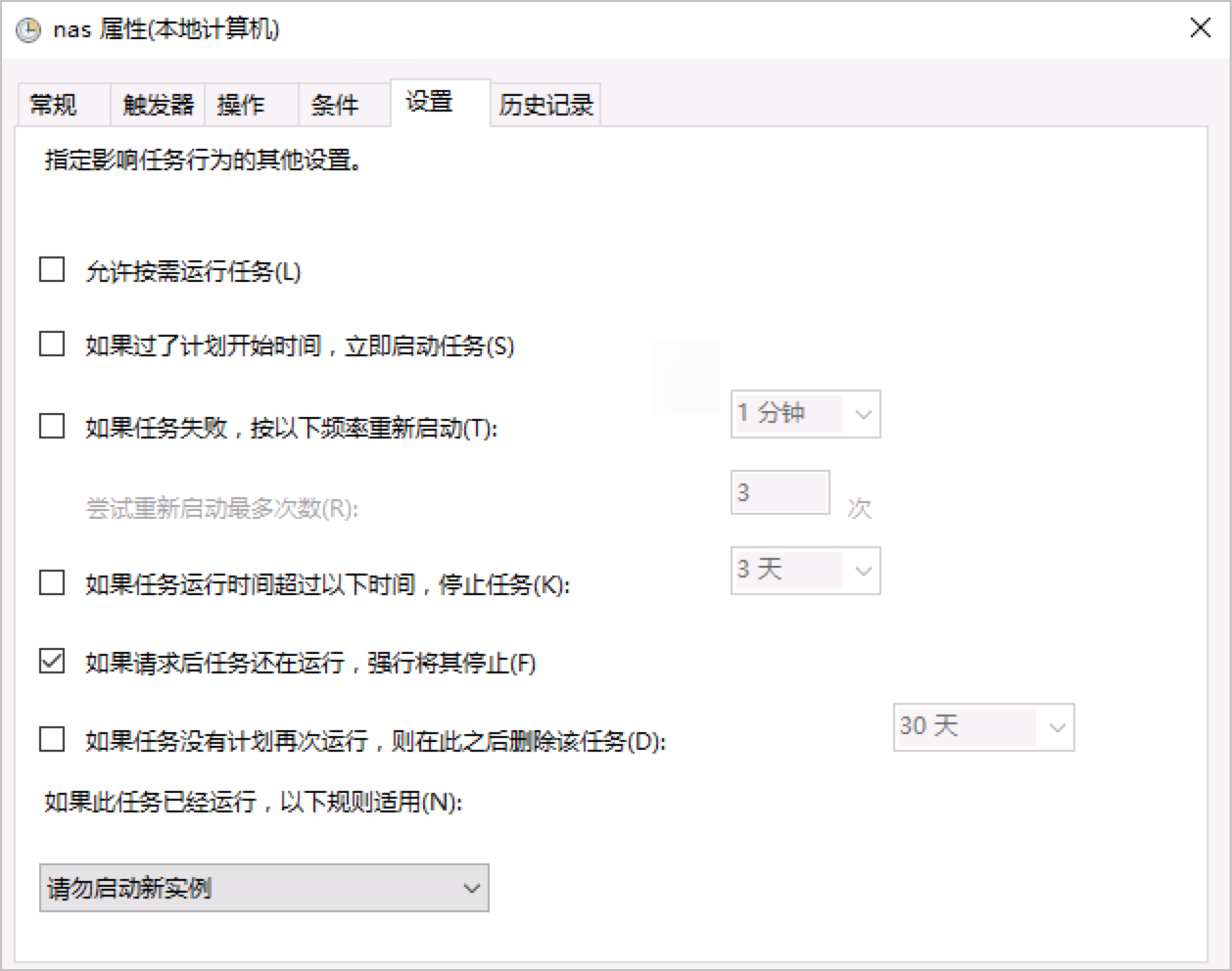
- 单击确定。
- 重启ECS服务器,验证结果。
- 检查计划任务创建结果。
- 如果系统显示如下信息,表示计划任务正常执行。
-
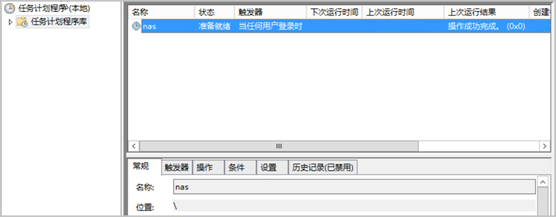
- 检查挂载结果。
- 执行mount命令,回显信息如下图所示,包括mount=hard、locking=no,以及参数timeout的值大于等于 10,表示挂载成功。
-
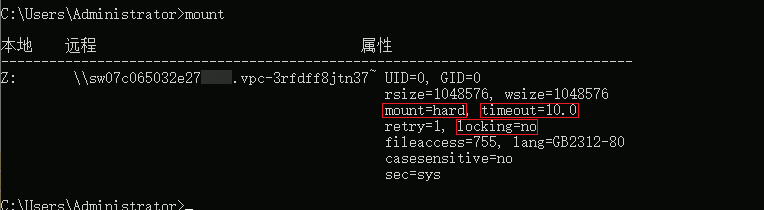
最近更新时间:2026.03.06 11:51:38
这个页面对您有帮助吗?
有用
有用
无用
无用