文件存储 vePFS
文件存储 vePFS


文档指南

请输入


- 文档首页
 文件存储 vePFS用户指南协议服务SMB挂载 SMB 协议文件系统
 复制全文
复制全文 下载 pdf
挂载 SMB 协议文件系统
 文档反馈
文档反馈 问问助手
问问助手vePFS 支持在 Windows 系统中挂载 SMB 协议文件系统。本文介绍在 Windows 系统中挂载 SMB 协议文件系统的注意事项及操作步骤。
注意事项
- 推荐您在 Windows 系统上挂载 SMB 协议文件系统,不推荐在 Linux 系统上使用 SMB 协议。更多注意事项,请参见使用限制。
- 如果您挂载失败或在挂载中遇到任何问题,请提交工单联系技术支持。
前提条件
- 已创建文件系统,具体步骤,请参见创建文件系统。
- 已创建 SMB 协议服务,具体步骤,请参见创建协议服务。
- 已创建 SMB 协议导出目录,具体步骤,请参见创建导出目录。
- 已创建与 vePFS 文件系统相同 VPC 的 Windows 系统的 ECS 实例,具体步骤,请参见购买云服务器。
说明
为了达到最优的性能体验,建议文件系统与 ECS 实例在同一可用区。
- 确保端口 445 处于打开状态,SMB 协议文件系统将通过 TCP 端口 445 通信。
说明
步骤一:环境准备
注意
- 建议您使用 administrator 账号挂载文件系统。
- 您只需要在首次挂载的 Windows 服务器上执行环境准备,不需要在每次挂载时都执行。
- 登录需要挂载文件系统的 ECS 实例,具体步骤,请参见通过控制台登录Windows实例。
- 对于 Windows Server 2016 以上的系统,需要配置允许客户端匿名访问,执行以下命令。
-
- 开启 Workstation 服务。
- 选择所有程序 > 附件 > 运行或使用快捷键 Win+R,输入 services.msc 进入本地服务。
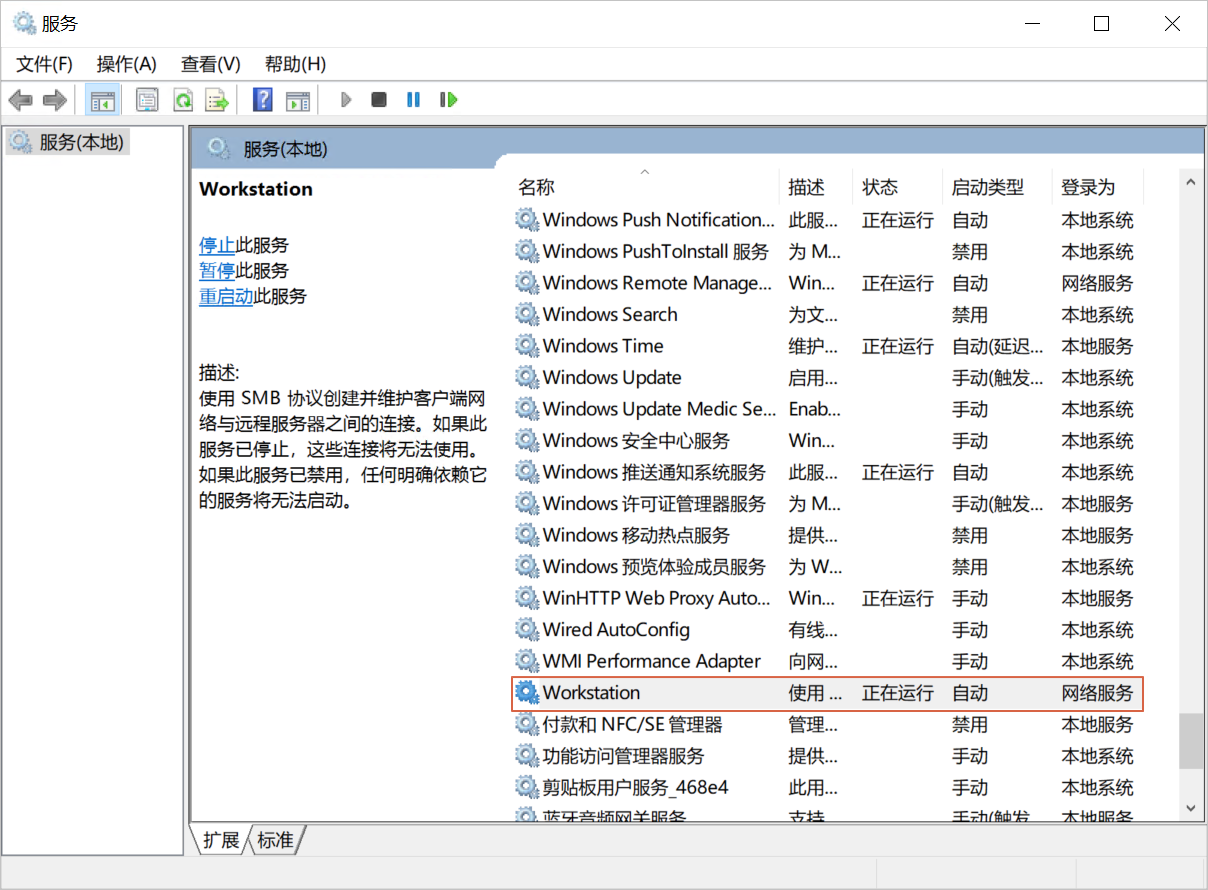
- 在服务中找到 Workstation,确认状态为正在运行,启动类型为自动。
- 正常情况下,Workstation 服务默认为启动状态。
-
- 修改 Windows 系统 Sessiontimeout 参数,具体步骤,请参见修改 SMB 客户端参数(Windows 系统)。
步骤二:挂载 SMB 协议文件系统
SMB 协议文件系统支持通过手动挂载和自动挂载两种方式进行挂载。
- 登录需要挂载文件系统的 ECS 实例,具体步骤,请参见通过控制台登录Windows实例。
- 打开命令行窗口,执行以下命令挂载文件系统。
-
- 挂载命令参数说明如下:
- X:Windows 系统上挂载的目录盘符。如果您设置的盘符有冲突或挂载了多个文件系统,将按照字母顺序递减。
- cncq02d32368****.2gdhrw96643k050ztyz0c****-vepfs-ivolces.com:导出目录时自动生成的挂载目录地址,您可以登录 vePFS 控制台,在导出目录面板,查看并复制相应挂载命令。
- myshare:导出目录时设置的目录名称,不允许修改。
- 执行以下命令确认文件系统是否挂载成功。
-
- 如果返回信息如下,表示挂载成功。
-

- 打开命令行窗口,执行以下命令,配置自动挂载脚本 auto_mount.bat。
-
- 执行以下三条命令,将 auto_mount.bat 配置成用户登录后自动运行,并配置其他人的读和执行权限。
-
-
-
- 执行以下命令,配置实际挂载脚本 mount.bat。
-
- 挂载命令参数说明如下:
- X:Windows 系统上挂载的目录盘符。如果您设置的盘符有冲突或挂载了多个文件系统,将按照字母顺序递减。
- cncq02d32368****.2gdhrw96643k050ztyz0c****-vepfs-ivolces.com:导出目录时自动生成的挂载目录地址,您可以登录 vePFS 控制台,在导出目录面板,查看并复制相应挂载命令。
- myshare:导出目录时设置的目录名称,不允许修改。
- 重启 ECS 服务器。
- 重启后,您可以执行 net use 命令,验证自动挂载设置是否成功。
注意
建议您在业务低峰期执行重启服务器操作。
最近更新时间:2025.07.10 18:24:29
这个页面对您有帮助吗?
有用
有用
无用
无用