函数服务
函数服务


文档指南

请输入


- 文档首页
 函数服务最佳实践功能应用使用函数服务快速搭建 NAS 可视化文件管理工具
 复制全文
复制全文 下载 pdf
使用函数服务快速搭建 NAS 可视化文件管理工具
 文档反馈
文档反馈 问问助手
问问助手本文为您介绍如何通过函数服务快速部署可视化文件管理工具 Kodbox。通过 Kodbox,您可以方便地浏览、编辑、上传和下载 NAS 文件系统中的文件。
背景信息
- 镜像介绍
- Kodbox 镜像提供开源项目 Kodbox 的 Serverless 化部署能力。您可以通过该镜像快速部署 Web 版文件管理工具 Kodbox,可视化管理函数的本地目录。更进一步,结合 NAS 文件挂载功能,可以对您挂载的 NAS 文件系统进行可视化远程管理。
- 免责声明
- 该项目的构建镜像基于 kodbox 1.49 实现。如遇软件使用问题,请前往社区获取解决方案。
注意
- 函数服务不对第三方模型的合法性、安全性、准确性进行任何保证,函数服务不对由此引发的任何损害承担责任。
- 您应自觉遵守第三方模型的用户协议、使用规范和相关法律法规,并就使用第三方模型的合法性、合规性自行承担相关责任。
项目名称 | 类型 | 地址 | 说明 |
kodbox | Github 项目 | Web 版文件管理工具。 |
前提条件
- 私有网络 VPC
- 已开通火山引擎私有网络。
- NAS 文件存储
- 已开通火山引擎 NAS 文件存储。
- 已在函数待部署地域,创建 NAS 文件系统。详细操作请参见 创建文件系统。
- 已在目标 VPC 中创建挂载点。详细操作请参见 创建挂载点。
- API 网关
- 已开通火山引擎 API 网关。
- 函数服务
- 已开通火山引擎函数服务。
操作步骤
步骤一:创建函数并挂载 NAS
使用公共镜像 NAS 可视化文件管理 Kodbox 创建函数,并挂载 NAS 文件系统。
- 登录 函数服务控制台。
- 在顶部导航栏,选择目标地域。
- 在 函数列表 页面,单击 创建函数,选择 创建「Web 应用」。
- 基础配置
- 自定义函数名称和备注信息。
- 函数代码
- 运行时:选择 Native。
- 部署方式:选择 容器镜像 > 公共镜像 > NAS 可视化文件管理 Kodbox。
- 高级配置
- 启用 VPC 访问和存储配置,其他参数保持默认。
- VPC 访问
- 配置函数要绑定的私有网络 VPC、子网和安全组。其中,函数配置的 VPC 必须与 NAS 挂载点的 VPC 一致。
- 存储配置
- 配置 NAS 文件系统、挂载点、远端目录和本地目录。
- NAS 文件系统:选择同地域的 NAS 文件系统。
- 挂载点:选择与函数私有网络匹配的 NAS 挂载点。
- 远端目录:配置要访问的远端 NAS 的目录。本示例为:/doc-nas-1。
- 本地目录:配置函数运行环境的本地目录。本示例为:/mnt/nas。
步骤二:发布函数
将函数的当前代码和配置发布至线上。
- 在函数详情页面,单击右上角的 发布。
- 函数版本使用 Latest。其他参数保持默认。
- 单击 确定,等待函数发布完成。
步骤三:创建 API 网关触发器
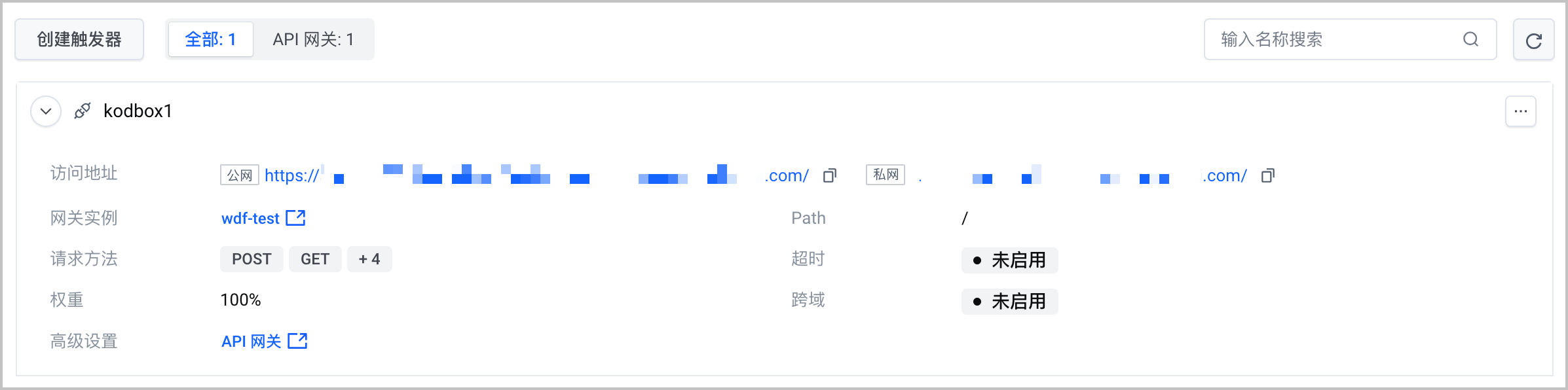
为当前函数创建 API 网关触发器,获取 Kodbox WebUI 的访问域名。
- 切换至触发器页签,单击 创建触发器。
- 按要求配置触发器信息。更多参数介绍请参见 创建 API 网关触发器。
- 网关实例:选择前提条件中准备的网关实例。
- 网关服务:选择前提条件中准备的网关服务。请选择一个未对接路由的网关服务。
- 网关路由:此处 Path 用于访问 Kodbox WebUI,必须设置为 /,其他保持默认。
- 单击 确定,完成 API 网关触发器创建。
步骤四:访问 Kodbox
- 单击 API 网关触发器的公网访问地址,跳转至 Kodbox WebUI 操作界面。
- 根据界面提示完成 Kodbox 的系统安装。
- 在环境检测页签,确认各种环境信息,然后单击 下一步。
- 在数据库配置页签,数据库类型选择 PDO,其余参数选择默认值,然后单击 确定。
- 在账号设置页签,为管理员账号admin设置密码,然后单击 确定。
- 设置完成后,页面自动跳转至 Kodbox 登录页面,输入账号和密码并登录。
- 在地址栏输入函数挂载 NAS 的本地目录并回车,即可快速进入远端 NAS 根目录。
- 之后便可以像操作 Windows 一样对您挂载的 NAS 文件系统进行管理。

说明
- 由于其他函数挂载了与该函数相同的远端 NAS 目录。因此,在当前目录中可以看到其他函数写入的文件。
最近更新时间:2025.06.12 14:59:19
这个页面对您有帮助吗?
有用
有用
无用
无用