视频直播
视频直播


- Documentation
 视频直播控制台指南功能配置直播水印
 Copy page
 Download PDFCopy pageDownload PDF
视频直播支持为直播流添加静态水印或动态水印,您可以将企业 Logo、主播头像等标志性图片设置为水印,以保护内容版权、突出品牌形象并提升直播辨识度。本文为您介绍如何通过视频直播控制台管理直播水印配置。
注意事项
- 直播水印仅支持添加到转码流。创建水印配置前,请确保在相同域名空间下已有
AppName添加转码配置。如果需要在源流上添加水印,可以在添加转码配置时,推荐参数选择原画。 - 每个
AppName仅支持添加一个水印配置。默认情况下,水印配置对当前AppName下的所有转码流生效,您也可以通过StreamName或转码流后缀限定水印配置的生效范围。 - 添加、修改或删除水印配置后,需等待 3-5 分钟生效。配置生效后新产生的转码流会使用最新水印配置,配置生效前已有的转码流不会自动应用变更。如果变更前没有转码流,等待配置生效即可。如果变更前已有转码流且需使用最新水印配置,请在配置生效后重新推流。
- 静态水印在转码画面中的位置,由水印的绝对坐标及宽高决定。如果按设置的坐标和宽高渲染后,水印图片部分或全部超出转码画面,则不会显示该水印。
前提条件
- 已在您想要添加水印配置的域名空间下,为指定
AppName添加转码配置。详见转码配置。 - 准备作为水印的 JPG 或 PNG 图片,图片大小不超过 2 MB,分辨率不超过 1080 × 1080 px。其中,PNG 图片支持包含透明度。
操作步骤
添加水印配置
- 登录视频直播控制台。
- 左侧导航栏选择功能配置,右侧页面单击直播水印页签。
- 在域名空间的下拉列表中,选择已添加转码配置的域名空间。

- 单击添加配置,打开添加水印配置对话框。
- 根据提示完成以下配置并单击确定。
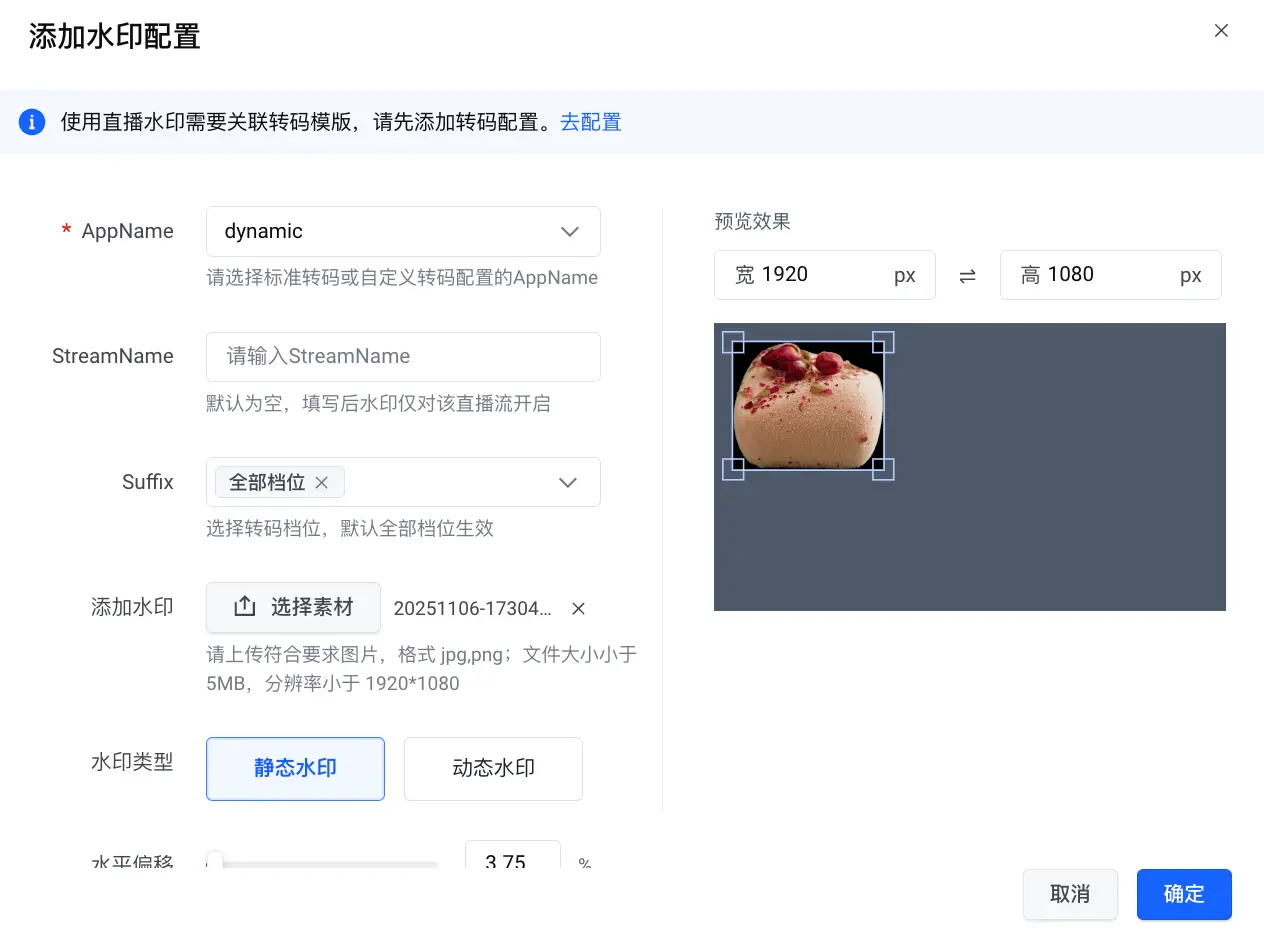
水印配置添加成功后,您可在列表中看到该配置。支持在操作列下单击编辑或删除,修改或删除已添加的水印配置。参数 说明 AppName 选择已添加转码配置的 AppName。StreamName
推流地址中的
StreamName。例如,推流地址为rtmp://push.example.com/live/test?authinfo,则StreamName为test。- 配置
StreamName后,水印仅对当前AppName下的指定转码流生效。 - 不配置
StreamName或填写*时,水印对当前AppName下的所有转码流生效。
Suffix
默认选择全部档位,即水印对所有转码流生效。
您也可以选择一个或多个转码流后缀,例如
_uhd、_hd,仅对这些后缀的转码流添加水印。添加水印
单击选择素材,上传 JPG 或 PNG 图片,图片大小不超过 2 MB,分辨率不超过 1080 × 1080 px。
说明
PNG 图片支持包含透明度。
水印类型
选择水印类型。
- 静态水印:水印固定显示在指定位置。
- 动态水印:水印在播放过程中移动,可增加未授权的录屏和盗用难度。
水平偏移
水印左侧边与转码流画面左侧边之间的距离占转码流画面宽度的比例,取值范围为 0%-100%。
说明
该字段仅当水印类型为静态水印时显示。
垂直偏移
水印顶部边与转码流画面顶部边之间的距离占转码流画面高度的比例,取值范围为 0%-100%。
说明
该字段仅当水印类型为静态水印时显示。
动态效果
选择动态水印的移动方式。
- 动态曲线移动:水印连续移动,碰到视频画面边界后改变移动方向。
- 动态闪烁:水印以指定频率切换到画面中的随机位置。
说明
该字段仅当水印类型为动态水印时显示。
动态速度
水印动态变化速度,数值越大变化越快。取值范围:1-10。
- 当动态效果选择动态曲线移动时,该速度控制水印的移动速度。
- 当动态效果选择动态闪烁时,该速度控制水印改变位置的频率。
说明
该字段仅当水印类型为动态水印时显示。
相对宽度 水印宽度占转码流画面宽度的比例,取值范围为 1%-100%,水印高度会随宽度等比缩放。 预览效果 预览效果默认以 1920 × 1080 px 为例,因此预览效果不等同于实际效果。请根据转码流实际宽高,自定义预览画面的宽高,并查看预览效果。 - 配置
后续操作
- 通过地址生成器生成转码流地址和推流地址。详见地址生成器。
其中:- 拉流域名与推流域名必须属于添加水印配置时使用的域名空间下。
- 使用相同的
AppName和StreamName生成推流地址和转码流地址。
- 获取转码流地址。
说明
如果水印配置中选择了指定后缀,请在获取转码流地址时选择对应后缀。
- 使用推流地址推流。
- 使用以下任一方式拉取转码流。
方式 适用场景 说明 第三方拉流工具 无 SDK 开发资源。 在第三方拉流工具中配置转码流地址并播放转码流。具体操作请参考对应工具的官方文档或咨询其官方客服。 Web 拉流 SDK 在 Web 浏览器中观看直播。 集成 Web 拉流 SDK,在您的网站或 Web 应用中播放转码流。详见功能集成。 客户端拉流 SDK
在移动端自有 App 中观看直播。
集成客户端拉流 SDK,在移动端 App 中播放转码流。详见:
视频直播控制台
用于开发或测试阶段的快速预览和调试。
在控制台的 Web 拉流页面,输入拉流地址进行快速播放验证。详见 Web 拉流。
说明
仅支持播放 FLV、HLS 或 RTM 流。
常见问题
什么是水印的水平偏移和垂直偏移?
视频直播使用水平偏移(PosX)和垂直偏移(PosY)来定位静态水印在画面中的位置。
- 水平偏移(PosX):水印左侧边与转码流画面左侧边之间的距离,使用相对比率,取值范围为 [0,1]。
- 垂直偏移(PosY):水印顶部边与转码流画面顶部边之间的距离,使用相对比率,取值范围为 [0,1]。
- 相对宽度(RelativeWidth):水印宽度占转码流画面宽度的比例,取值范围为 [0,1],水印高度会随宽度等比缩放。

如何计算静态水印的绝对坐标和宽高?
这里举例说明静态水印的绝对坐标、宽和高的计算方法。
例如,转码流画面为横屏,即 Orientation = "horizontal",宽高为 1920×1080,静态水印图片宽高为 400×200,水平偏移 PosX = 0.05,垂直偏移 PosY = 0.05,相对宽度 RelativeWidth = 0.1,则计算方式如下所示。
abs_x = 1920 * 0.05 = 96
abs_y = 1080 * 0.05 = 54
abs_w = 1920 * 0.1 = 192
abs_h = 192 * 200 / 400 = 96
- 水印位置:距离画面左侧边 96 像素;距离画面顶部 54 像素;
- 水印宽度:192 像素;
- 水印高度:96 像素。
注意
静态水印在转码画面中的位置,由水印的绝对坐标及宽高决定。如果按设置的坐标和宽高渲染后,水印图片部分或全部超出转码画面,则不会显示该水印。您需要调整水印配置的水平偏移、垂直偏移或相对宽度,确保水印完整显示在转码画面内。
为什么直播画面中没有显示水印?
已添加水印,但在画面中没有显示出来。可能有以下原因。
- 原因一:水印配置尚未生效
添加、修改或删除水印配置后,需等待 3-5 分钟生效。在配置生效前,新产生的转码流不会使用最新水印配置。 - 原因二:当前转码流早于水印配置生效时间
配置生效前已有的转码流不会自动应用最新水印配置。如需使用最新水印配置,请在添加、修改或删除水印配置后等待 3-5 分钟,然后重新推流。 - 原因三:当前画面非转码流
直播水印需要关联转码配置,请确认当前画面是否为转码流。 - 原因四:当前转码流的后缀不在水印配置范围内
如果您在水印配置中选择了指定后缀,则水印仅对这些后缀的转码流生效。请确认当前拉流地址使用的转码流后缀是否在水印配置范围内。 - 原因五:水印超出转码画面,无法显示
静态水印在转码画面中的位置,由水印的绝对坐标及宽高决定。如果按设置的坐标和宽高渲染后,水印图片部分或全部超出转码画面,则不会显示该水印。您需要调整水印配置的水平偏移、垂直偏移或相对宽度,确保水印完整显示在转码画面内。
