企业直播
企业直播


文档指南

请输入


- 文档首页
 企业直播AI 直播资产与内容准备管理素材库
 复制全文
 下载 pdf
管理素材库
 文档反馈
 问问助手
素材库集中管理 AI 直播间装修所需的图片和视频素材。您可以将 AI 主播的背景图、前景图、活动贴纸、价格贴纸、切换视频和叠加视频上传至素材库,然后在装修直播间时使用这些素材。
上传到素材库的素材不会自动添加到直播间。要在直播间中使用某个素材,请在直播间的装修页面选择该素材。详情请参见装修直播间。
前提条件
订阅 AI 直播服务:请参考订阅计费情况并联系销售人员订阅 AI 直播服务。
注意事项
您添加的素材归当前登录的子账号用户所有,仅子账号所有者和主账号可以查看。详见AI 直播权限说明。
操作步骤
上传素材
- 登录企业直播控制台。
- 在顶部导航栏选择 AI 直播。
- 在左侧导航栏点击素材库。

- 在素材库页面,点击上传素材。

- 在上传素材对话框中,选择素材类型:
- 贴片图片:用于直播画面叠加的图片素材,包括背景、前景、活动贴纸和价格标签。
- 切镜视频:插入在直播过程中间的产品特写片段,如产品展示或过渡场景。仅播放视频,原音被静音。片段播放一次后消失,AI 主播继续直播。
- 贴片视频:在直播画面上叠加的视频。视频片段会在直播间内静音循环播放。
- 点击上传区域并选择本地文件。确保文件符合所选素材类型的格式、分辨率和大小要求。
- 上传完成后,点击确认。

素材类型及要求如下:
| 类型 | 支持的格式 | 要求 |
|---|---|---|
| 贴片图片 | JPG、JPEG、PNG、GIF | 图片大小不得超过 10 MB。GIF 文件大小不得超过 35 MB。 |
| 切镜视频 | MP4 | 1080p(1920 × 1080 或 1080 × 1920)。文件大小不得超过700 MB。 |
| 贴片视频 | MP4、MOV | 1080p(1920 × 1080 或 1080 × 1920)。文件大小不得超过200 MB。 |
管理素材
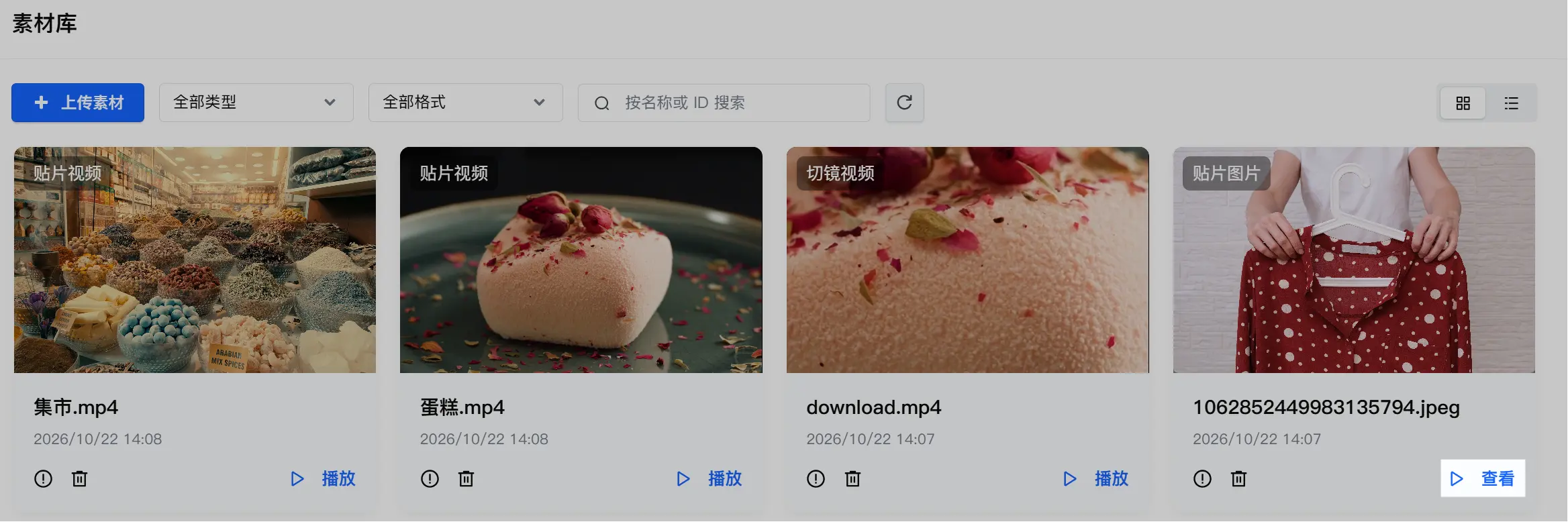
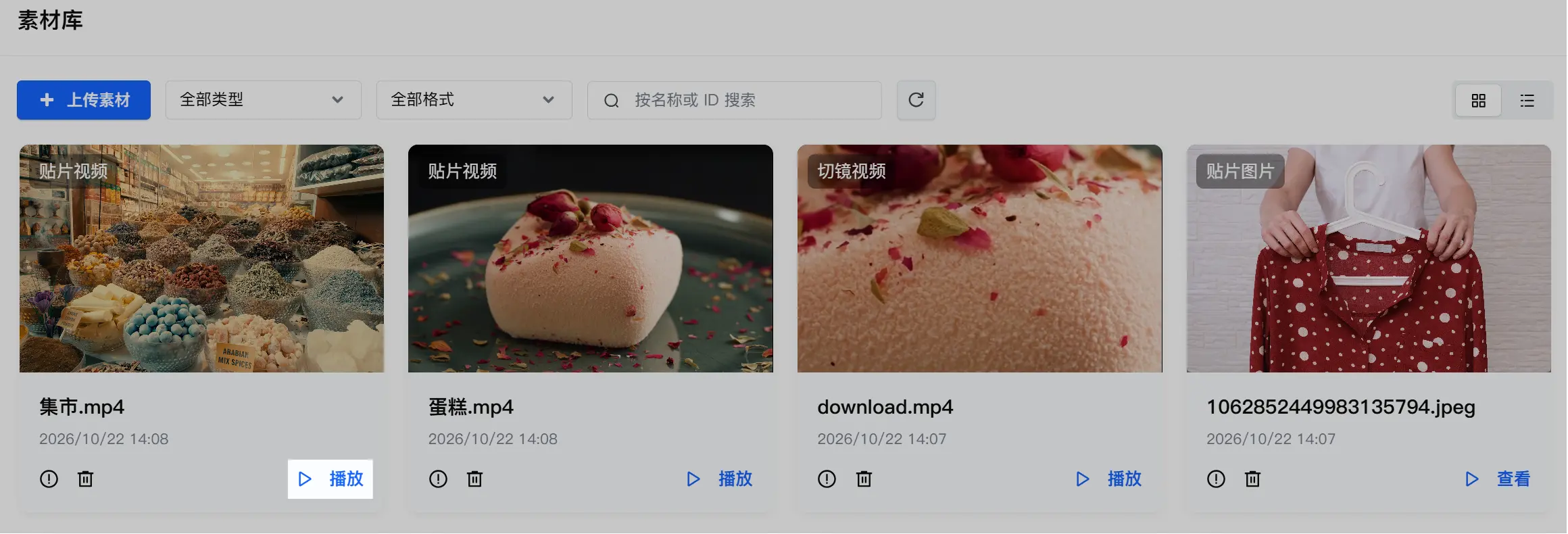
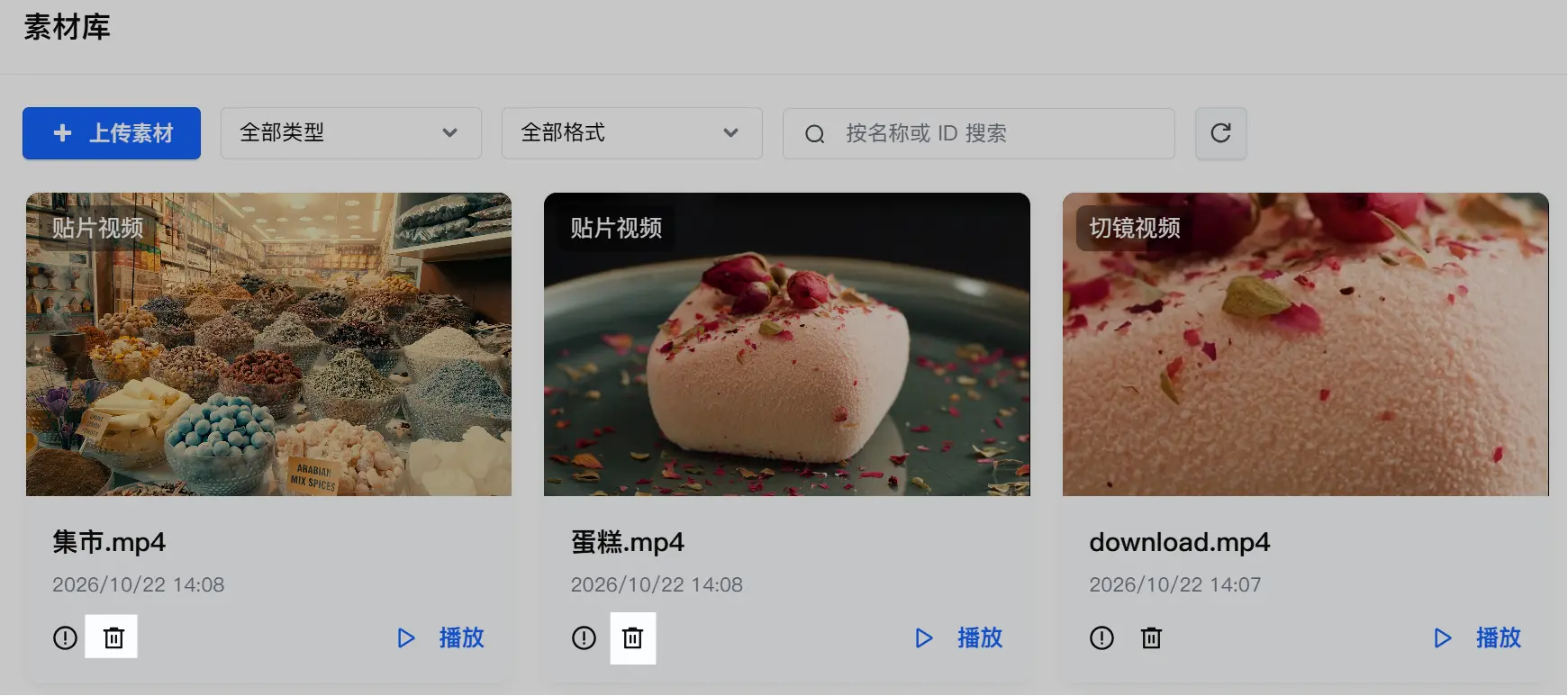
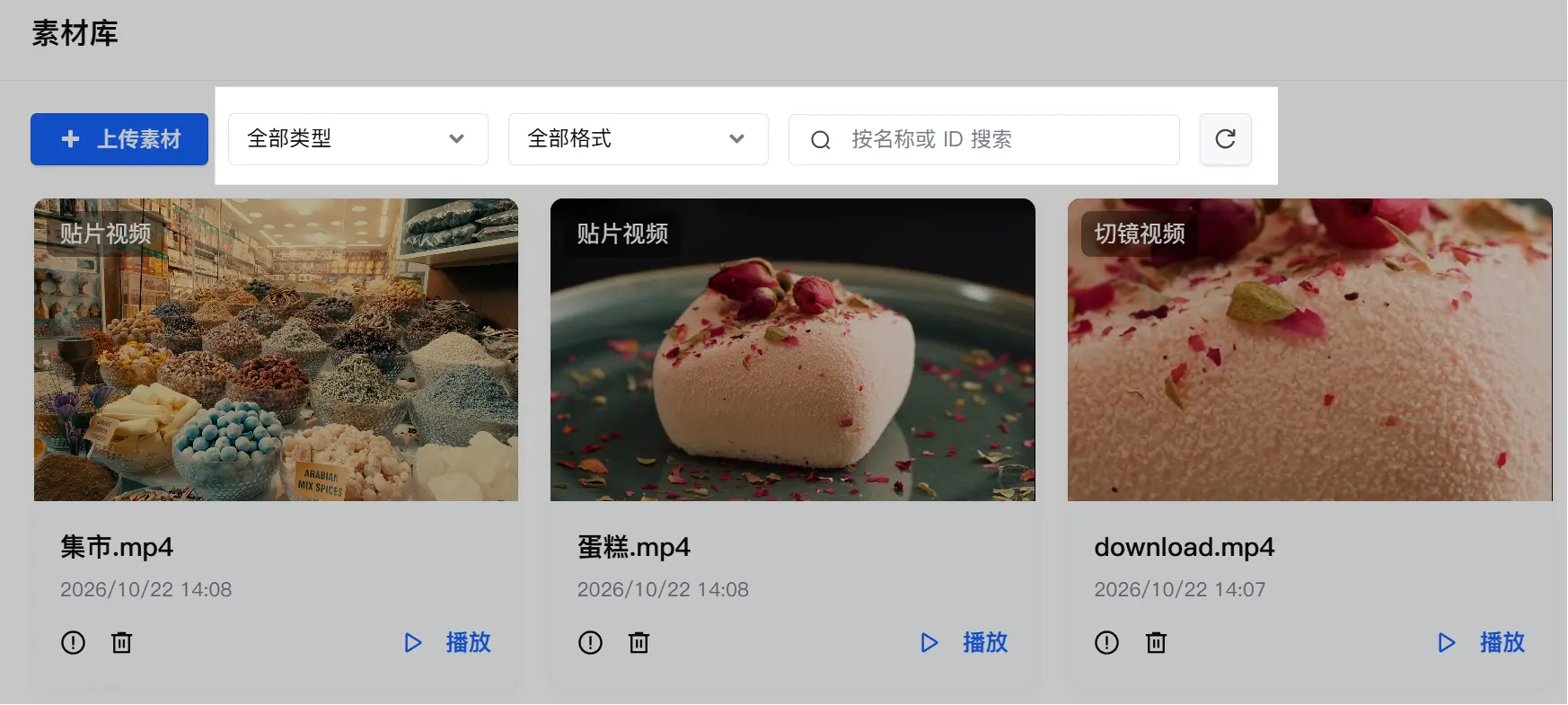
在素材库页面,您可以查看每个已上传素材的缩略图、类型、文件名和上传时间,并执行以下操作:
- 查看图片:对于图片贴纸,点击查看以预览图片。
- 播放视频:对于切镜视频和叠加视频,点击播放以预览视频。
- 删除素材:点击删除图标,删除不再需要的素材。
- 筛选和搜索素材:可按类型、格式、素材名称或素材 ID 查找素材。
下一步
素材上传后,可在直播间的直播间装修页面使用这些素材。详情请参见装修直播间。

最近更新时间:2026.11.04 17:25:05
这个页面对您有帮助吗?
有用
有用
无用
无用