企业直播
企业直播


文档指南

请输入


- 文档首页
 企业直播AI 直播直播间配置装修直播间
 复制全文
 下载 pdf
装修直播间
 文档反馈
 问问助手
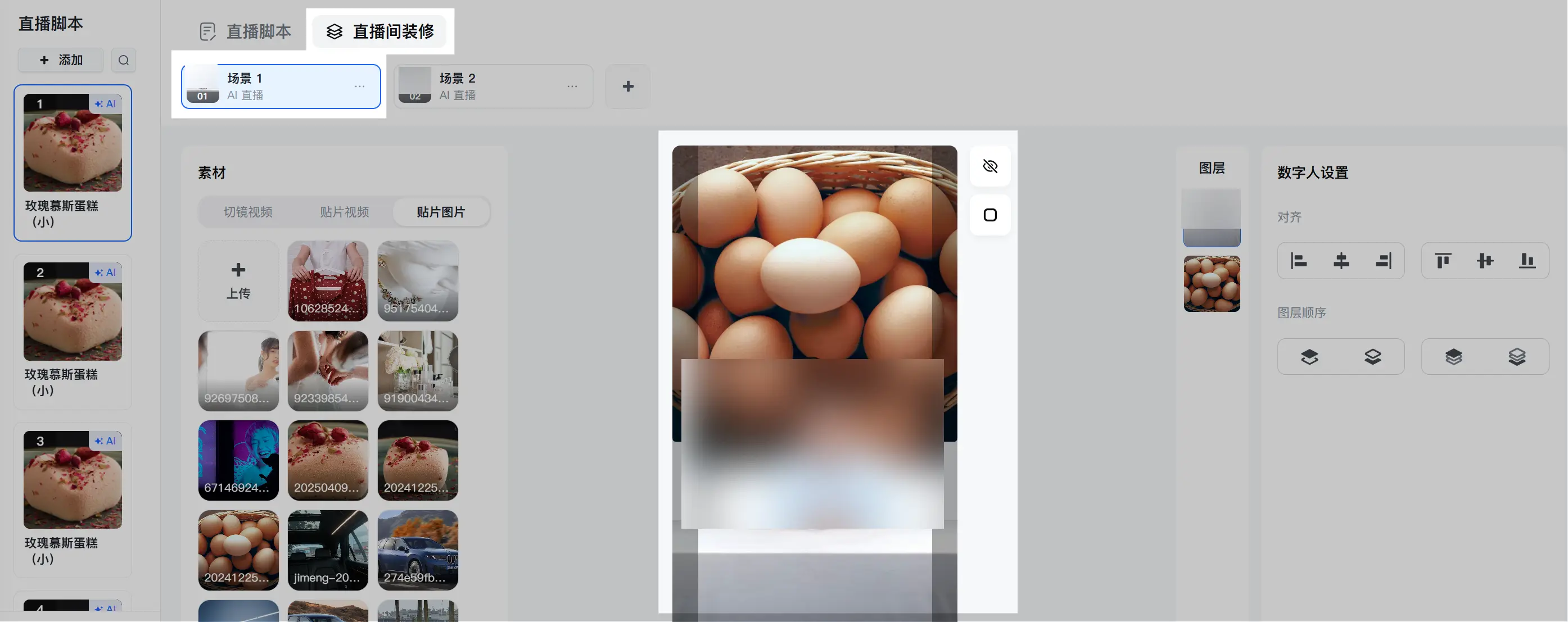
通过直播间装修,您可以添加 AI 主播的背景图片、前景图片、贴纸和切换视频,使直播间画面呈现更丰富、动态。
前提条件
- 您已将所需图片或视频上传至素材库。详见管理素材库。
- 如需为 AI 主播添加背景图片,需确保您的视频素材使用绿幕录制,且在训练时启用了绿幕抠像。详见准备 AI 主播素材和训练 AI 主播形象和声音。
使用场景
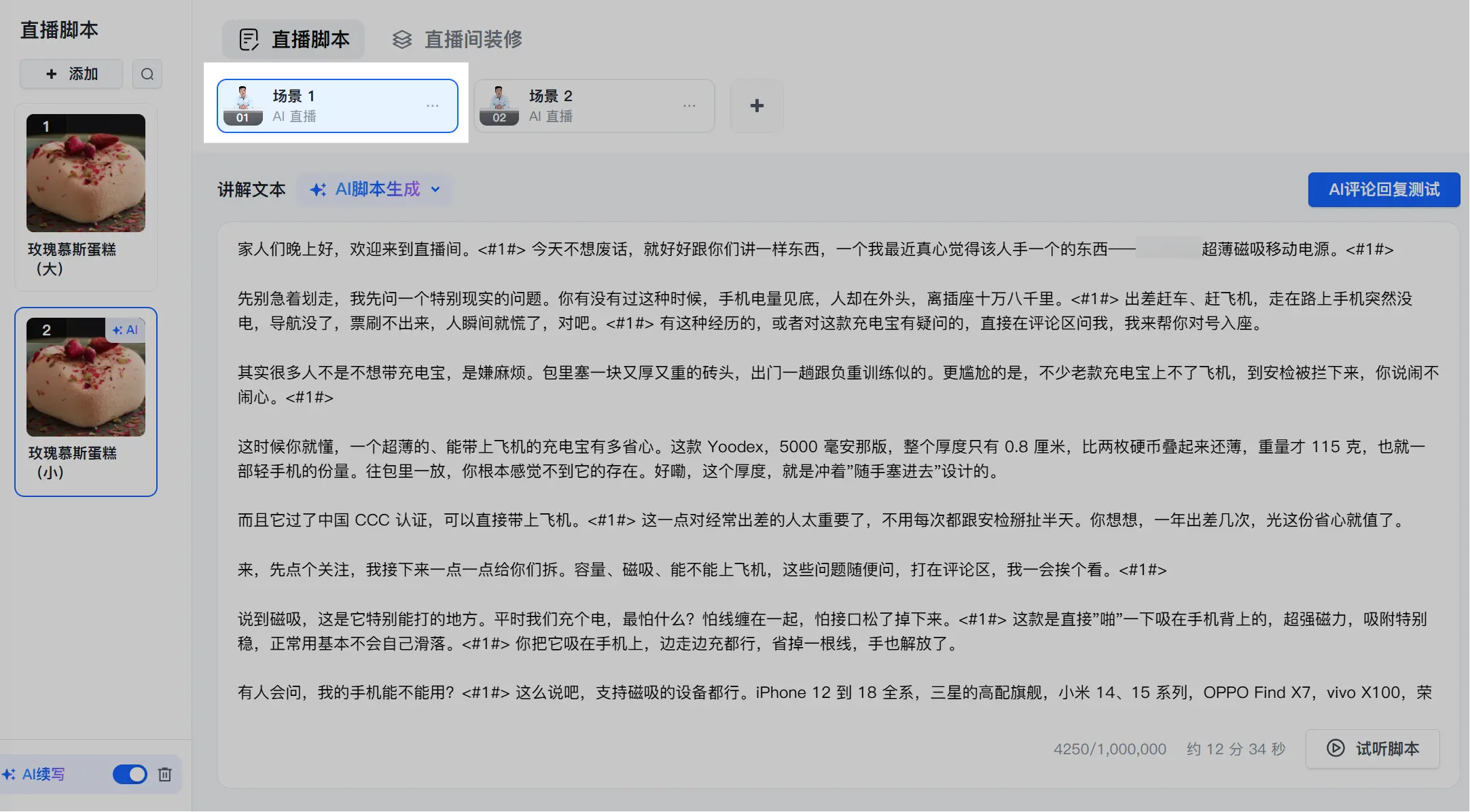
您可以将一个场景作为主直播视图,另一个场景作为产品特写切换画面。例如,场景 1 展示 AI 主播在直播间讲话,并通过叠加视频和图片增强展示效果。场景 2 播放切换视频,如产品特写。切换视频的原音会被静音,AI 主播在视频播放期间继续朗读为场景 2 配置的脚本。
场景1
场景 2

基本概念
您可以为每个场景添加图片或视频素材:
- 切镜视频:在直播过程中插入的产品特写片段,如产品展示或过渡场景。仅播放视频,原音会被静音。片段播放一次后消失,AI 主播恢复直播。
- 贴片视频:叠加在直播画面上的视频。原音会被静音,片段在场景内循环播放。
- 贴片图片:用于直播画面叠加的图片素材,包括背景、前景、活动贴纸和价格标签。
操作步骤
在装修直播间前,请先确定所需场景数量及其排列方式。接下来,为每个场景配置素材,然后返回 直播场景,查看每个场景的脚本。直播过程中,AI 主播会依次朗读每个脚本,并按配置的场景顺序(如场景 1、场景 2、场景 3)展示对应画面。
以下步骤展示如何创建两个场景,并将一个场景作为主直播视图,另一个场景作为产品特写切换画面。
- 登录 企业直播控制台。
- 在顶部导航栏选择 AI 直播。
- 在 直播间页面,点击打开已有直播间或创建直播间。
- 在 AI 直播间页面,点击 直播间装修。
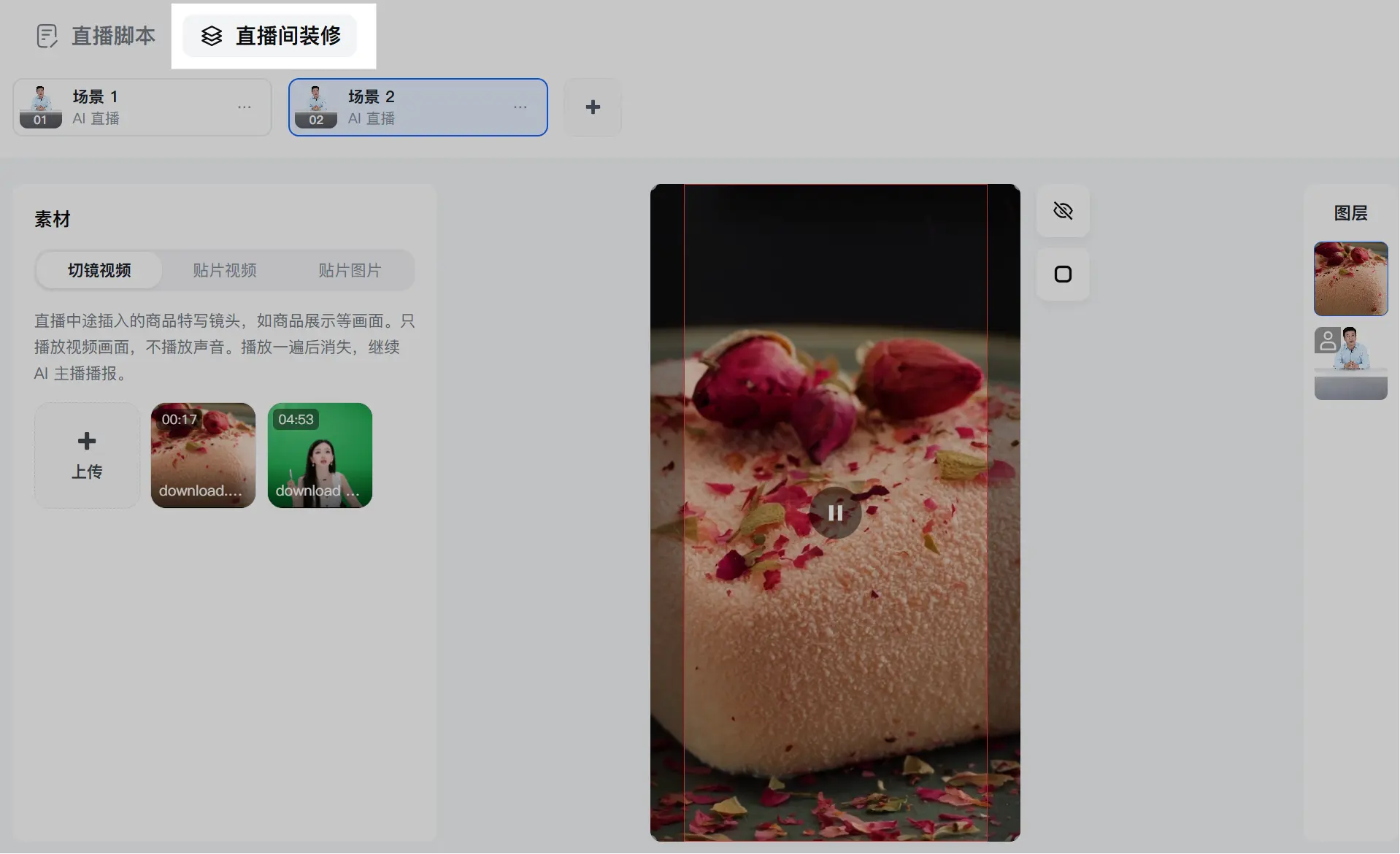
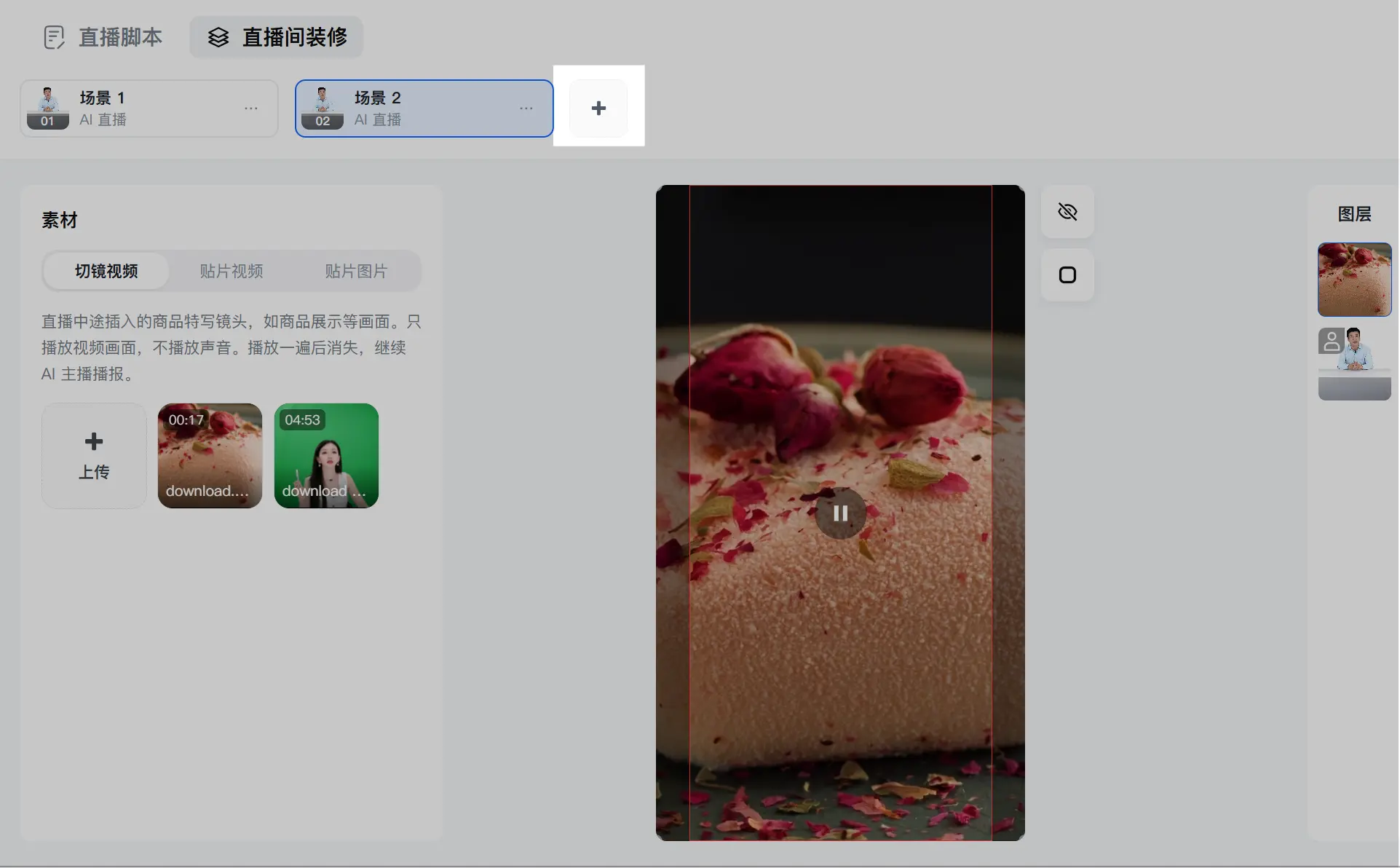
- 在场景区域点击 + 图标,创建场景 1 和场景 2。
- 选择 场景 1。
- 为主直播视图添加素材。如无素材,点击 + 上传图标添加新素材。操作步骤请参见管理素材库。
- 如需添加视频叠加,选择贴片视频,然后点击目标视频。
- 如需添加图片,选择贴片图片,然后点击目标图片。
所选素材会直接添加并显示在预览区域。
- 选择场景 2。
- 为产品特写添加一个切换视频:
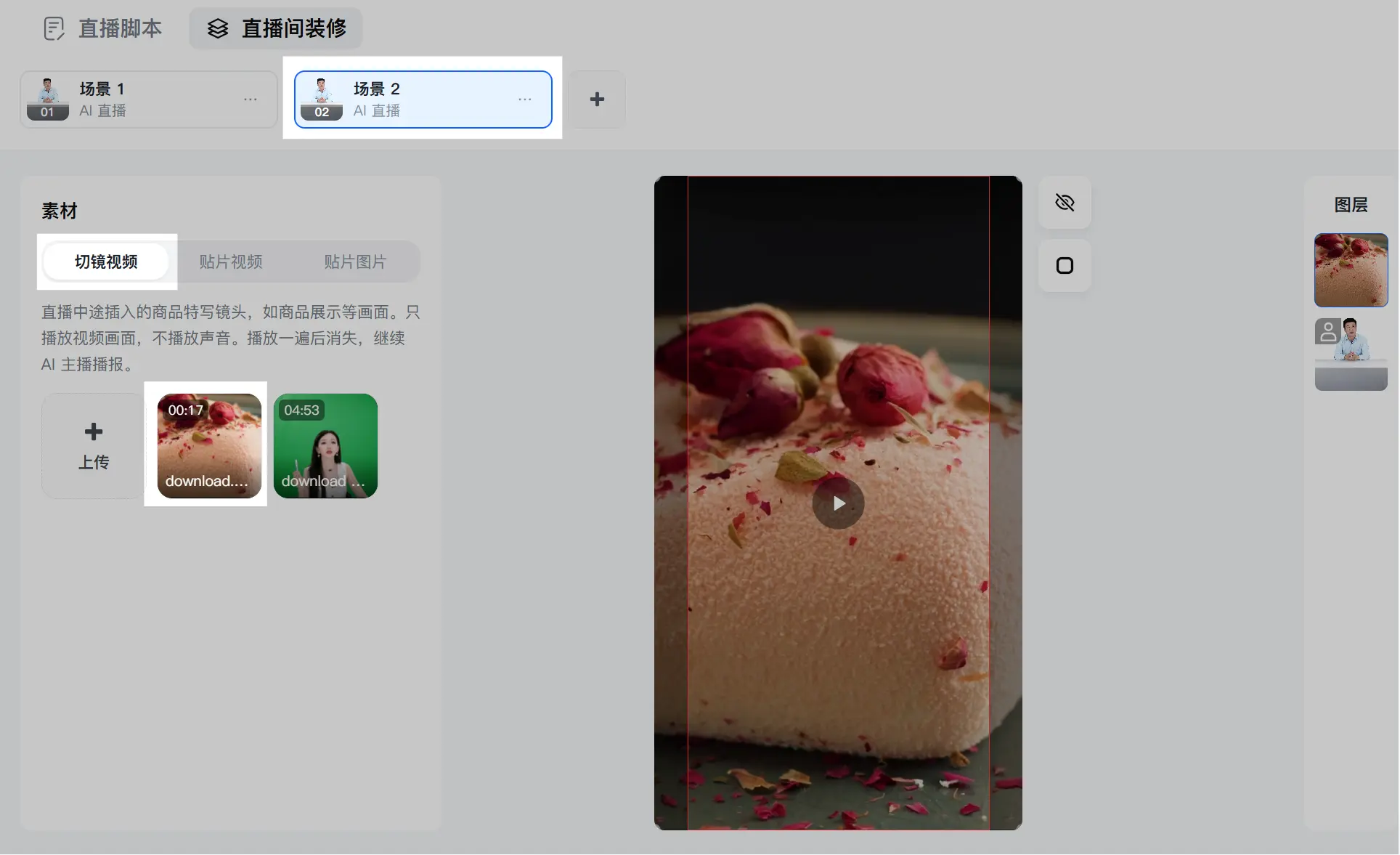
- 选择切镜视频。
- 点击目标产品特写视频。该视频将被添加到场景 2。
- 根据需要调整每个场景中素材的图层顺序、位置、大小和不透明度。详情请参见调整素材。
- 添加素材后,单击直播脚本。
- 确保每个场景均有直播脚本,否则直播间装修将无法保存。详见生成直播脚本。AI 主播会按场景顺序朗读脚本并播放配置的视频。
调整素材
在预览区域选中素材后,可在属性区域进行调整。
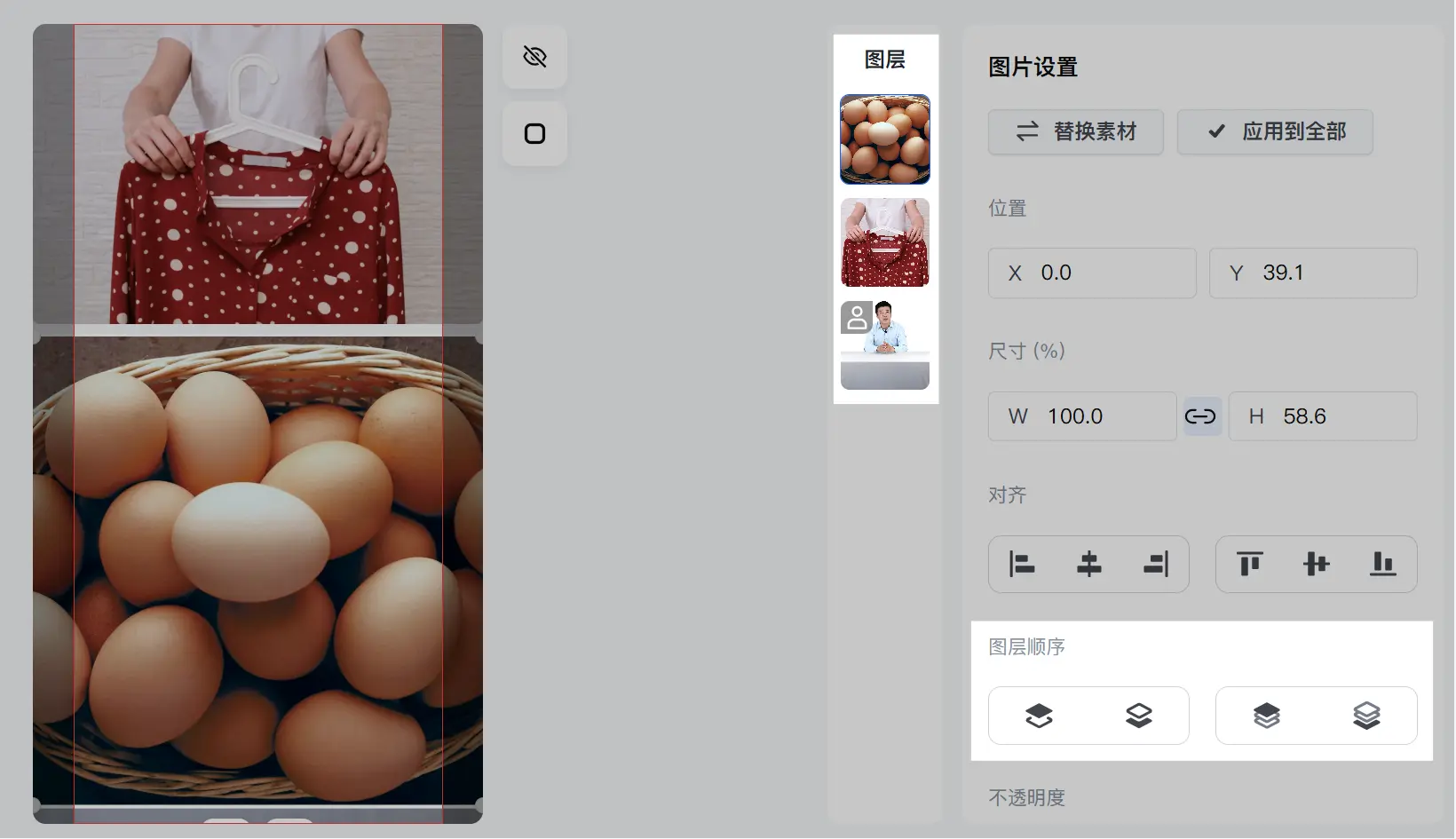
图层顺序
可通过以下两种方式调整素材的图层顺序:
- 在图层面板中,拖动素材缩略图上下移动以调整顺序。
- 在属性面板的图层顺序部分,点击上移或下移图标以逐层移动选中素材,或点击置顶或置底图标将其移动到最顶部或最底部。
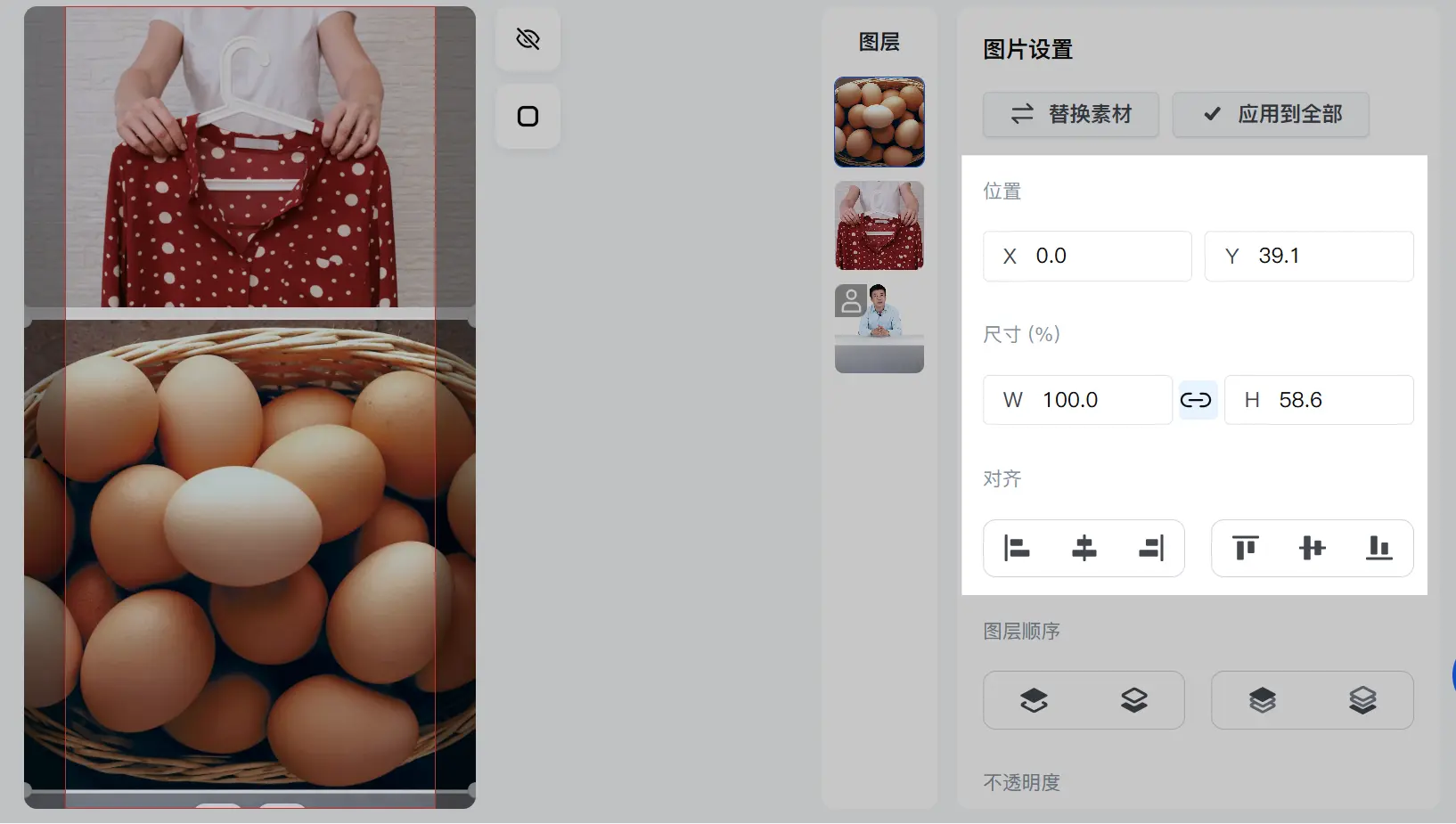
位置和大小
可通过以下两种方式调整素材的位置和大小:
- 在预览画布上:拖动素材以移动,或拖动其四个角任意一个以调整大小。
- 在属性面板中:在位置(X,Y)下输入精确数值以重新定位素材,或在大小(%)(W,H)下输入数值以调整大小。点击 W 和 H 之间的链接图标,可以锁定或取消锁定宽高比。
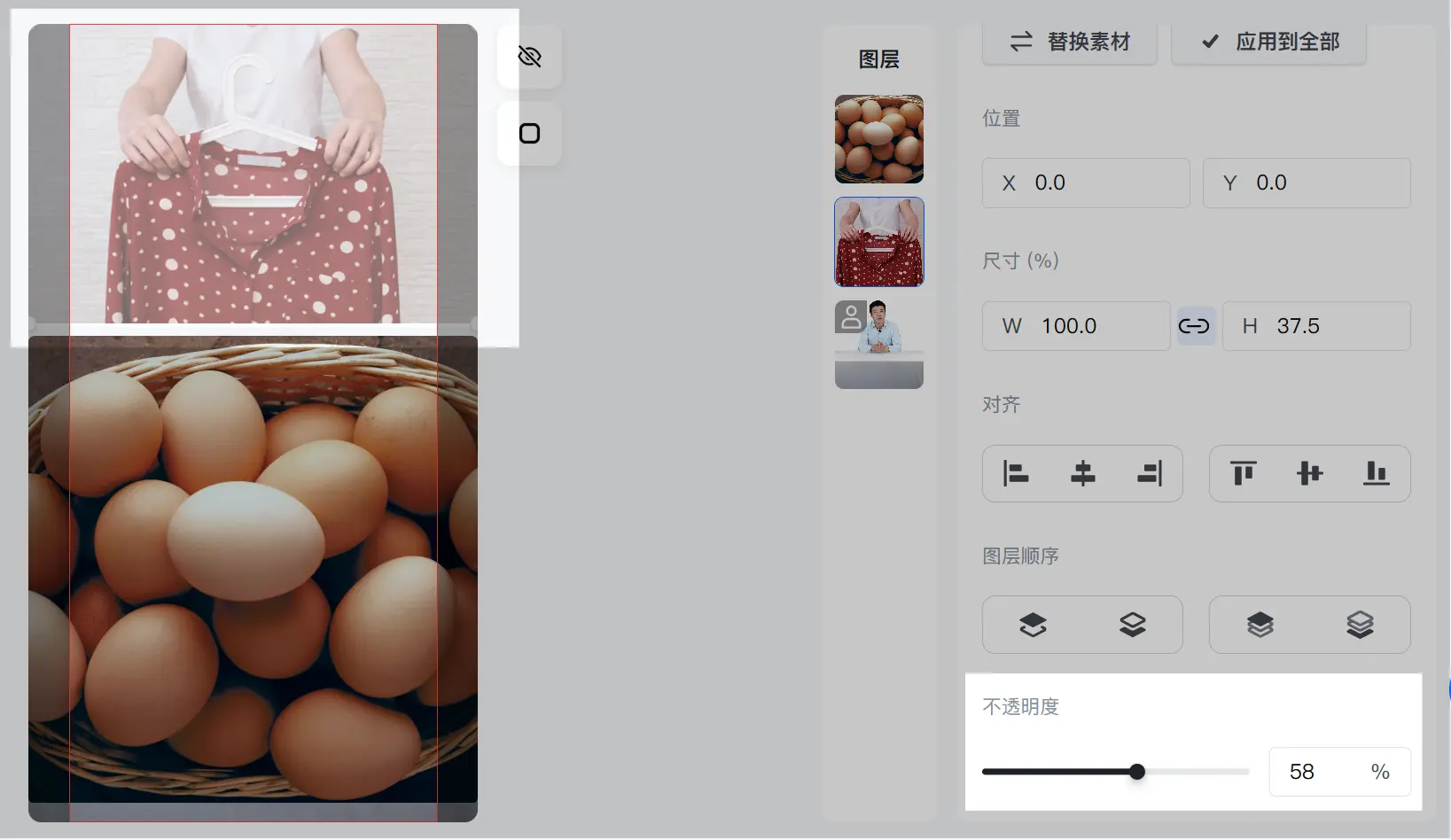
不透明度
更改素材的透明度。
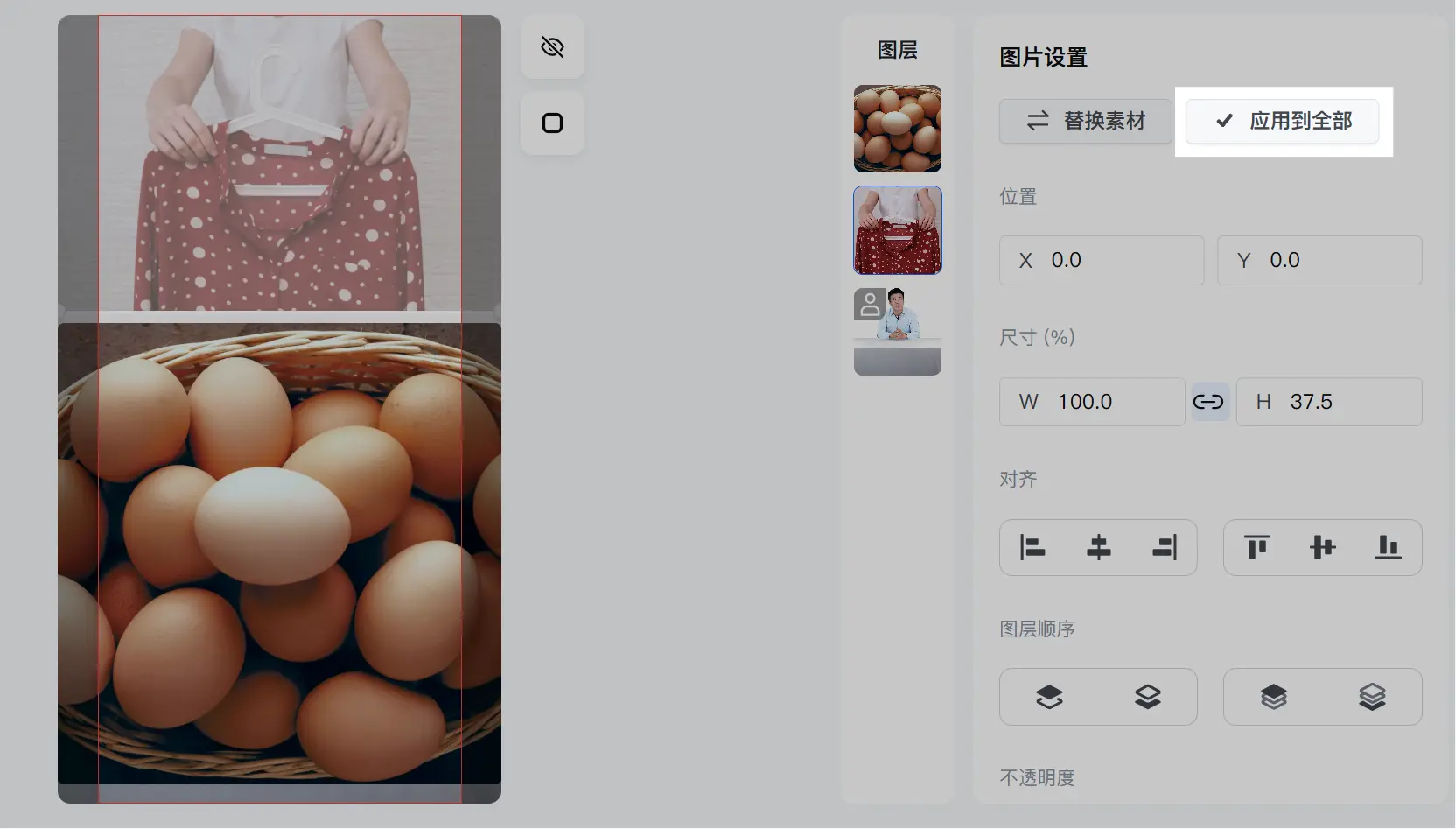
应用到所有场景
在属性面板中,点击应用到全部,将当前选中素材及其配置应用到直播间的每个直播场景。
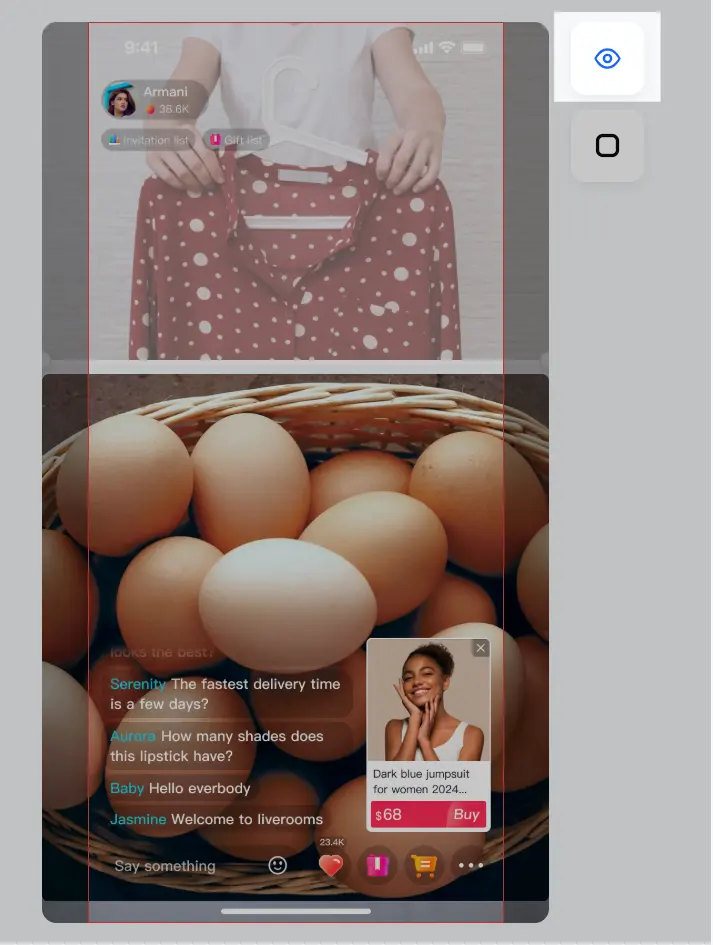
直播效果预览
点击预览区域上方的眼睛图标,将样例直播场景(包括弹幕、礼物横幅和商品卡片)叠加在当前装修效果之上。这样可以帮助您检查直播过程中前景元素、贴纸或商品卡片是否会被遮挡。再次点击该图标可关闭预览。
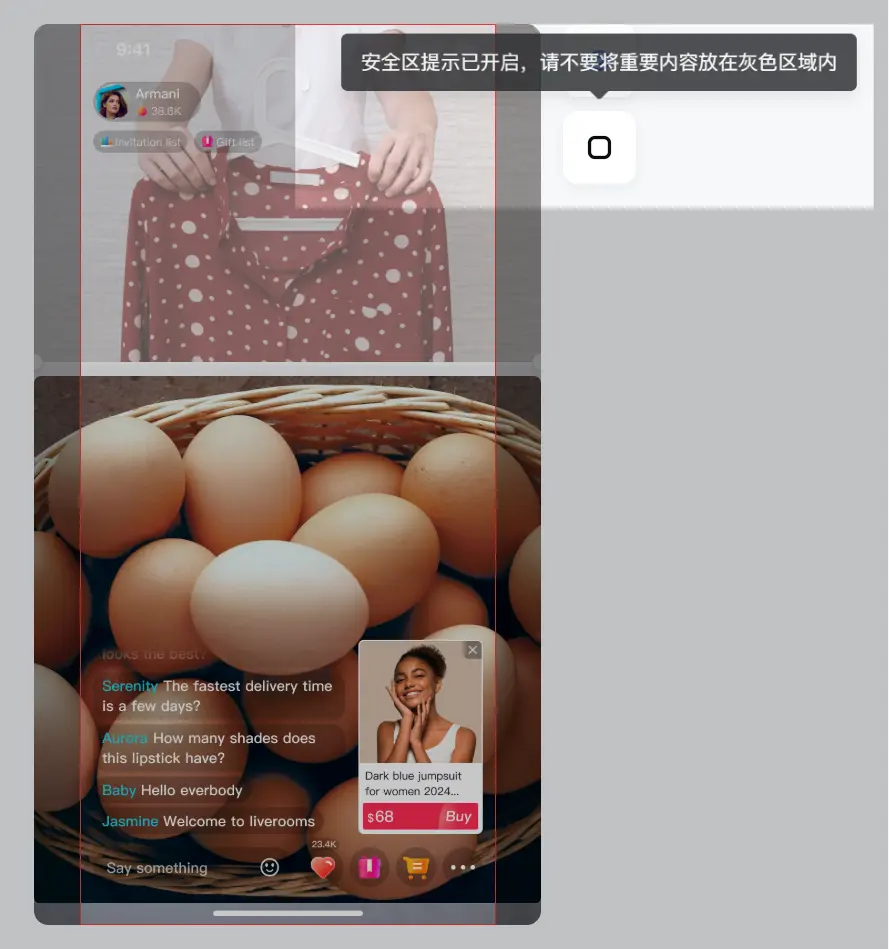
安全区
点击预览区域上方的框架图标以显示或隐藏安全区。框架外的区域会变暗,表示在部分设备上可能被系统 UI 裁剪或遮盖。请将商品卡片、价格贴纸和文本等关键素材保持在高亮区域内。
相关文档
最近更新时间:2026.11.04 17:25:05
这个页面对您有帮助吗?
有用
有用
无用
无用