You need to enable JavaScript to run this app.
文档中心
AI MediaKit

AI MediaKit

复制全文
下载 pdf
视频工具
画质增强(标准版和专业版)
复制全文
下载 pdf
画质增强(标准版和专业版)
AI MediaKit 画质增强工具内置包含智能超分、智能插帧、画面增强、自适应锐化、色彩增强等 30+ 高质量原子算法的完备算子库,搭配视频内容理解与智能画质决策能力,为 AIGC、UGC、短剧、老片修复等场景提供一站式视觉质量提升方案。​
本篇开发指南将引导您:​
  • 快速体验将一段 AI 生成的 720p 视频提升至 1080p。​
  • 通过轮询或事件回调两种方式获取处理结果。​
  • 理解画质增强工具的核心能力与应用场景。​
效果预览​
针对 Seedance 2.0 等模型生成视频的常见瓶颈,AI MediaKit 提供针对性优化方案:​
  • 突破分辨率限制:生成视频的分辨率上限通常为 720p。画质增强工具的智能超分能力,可将画面一键提升至 1080p 甚至 4K 规格,满足大屏播放与商业投放需求。​
  • 消除运动卡顿感:生成视频的原生帧率通常为 24 fps。画质增强工具的智能插帧技术,可将帧率平滑提升至 50 fps 或更高,大幅增强复杂动作场景的顺滑度。​
  • 极致优化生成成本:您可以采取“低分辨率生成 + 高清修复”的策略——先以较低成本生成 480p 视频,再利用 AI MediaKit 智能增强至 720p。画面质感与色彩饱和度可接近模型直出效果,但整体链路成本显著降低。​
​
Replay
Play
00:00 / 00:00 Live
00:00
Fullscreen
Cssfullscreen
1x
  • 2x
  • 1.5x
  • 1x
  • 0.75x
  • 0.5x
Click and hold to drag
​
​
快速体验:将 AI 生成的 720p 视频提升至 1080p​
本节演示如何将一段 AI 生成的低分辨率(720p)视频通过“标准版”工具提升至 1080p 高清画质。​
准备工作​
  1. 获取访问凭证:在开始之前,访问 AI MediaKit 控制台 API Key 管理页面,创建并获取 MediaKit API Key(用于媒体处理功能鉴权)。​
  1. 准备视频文件:准备一个待增强的视频文件,并将其上传至公网可访问的服务器或视频点播服务中,以获取可供 API 调用的 URL。你也可参考火山方舟视频生成文档完成 AI 视频生成并获取视频地址。为方便您快速测试,本文后续步骤的示例代码中提供了一个可直接使用的演示视频 URL。​
操作流程​
画质增强是一个异步任务:​
  • 成功调用 POST /api/v1/tools/enhance-video 后,API 将返回一个任务 ID 。​
  • 您可以轮询 GET /api/v1/tasks/{task_id} ,直到任务状态status 变为 completed;或者使用事件回调自动接收任务状态变化。​
  • 任务完成后,您可解析 result 字段,在 video_url 字段处获取最终生成的视频文件下载地址。​
第 1 步:提交任务​
您需要调用提交画质增强(标准版和专业版)任务 API 提交画质增强任务。可直接复制以下 cURL 命令提交。​
​
curl -X POST 'https://mediakit.cn-beijing.volces.com/api/v1/tools/enhance-video' \​
--header 'Content-Type: application/json' \​
--header 'Authorization: Bearer {Your_API_Key}' \​
--data '{​
"video_url": "https://vod-ai-test.tos-cn-beijing.volces.com/demo/demo_video_scenery_720p.mp4",​
"scene": "aigc",​
"resolution": "1080p"​
}'​
​
说明​
需替换参数:​
  • 将 {Your_API_Key} 替换为您的有效 API Key。​
  • --data 部分是 JSON 请求体,您可以直接修改其中的关键参数来自定义您的视频:​
  • video_url:替换为您真实的 720p 视频地址。​
  • scene:指定场景为 "aigc" 以获得该场景的最佳效果。​
请求成功后,您会收到如下包含 task_id 的响应,请保存此 ID 用于后续查询。​
​
{​
"success": true,​
"task_id": "amk-tool-enhance-video-1703200",​
"request_id": "20260415150000F6DE4C24A6A0D94B7FF1"​
}​
​
第 2 步:获取结果​
画质增强属于高计算量任务,需要一定处理时间(可参考任务耗时预估)。您需要轮询查询任务信息 API,直到任务状态 status 变为 completed。​
​
curl -X GET 'https://mediakit.cn-beijing.volces.com/api/v1/tasks/{task_id}' \​
--header 'Authorization: Bearer {Your_API_Key}'​
​
说明​
需替换参数:将 URL 末尾的 {task_id} 替换为第 1 步返回的任务 ID。​
当任务成功完成后,您将收到如下响应。result 字段是一个 JSON 对象,您可以直接从其下的 video_url 字段获取增强后视频的下载地址(默认输出为 MP4 格式,有效期为 24 小时)。​
​
{​
"success": true,​
"task_id": "amk-tool-enhance-video-1755136",​
"task_type": "enhance-video",​
"status": "completed",​
"result": {​
"duration": 5.967,​
"fps": 30.168,​
"resolution": "1080p",​
"tool_version": "standard",​
"video_url": "https://example.volcvideo.com/enhanced_video.mp4?auth_key=..."​
},​
"expires_at": 1775960452,​
"created_at": 1775787510,​
"finished_at": 1775787652,​
"request_id": "20260410102611A2F6BCCB40A5B534A302"​
}​
​
进阶使用​
在完成快速体验后,您可以利用更多参数来定制画质增强的效果,以满足更复杂的业务需求。​
工作原理​
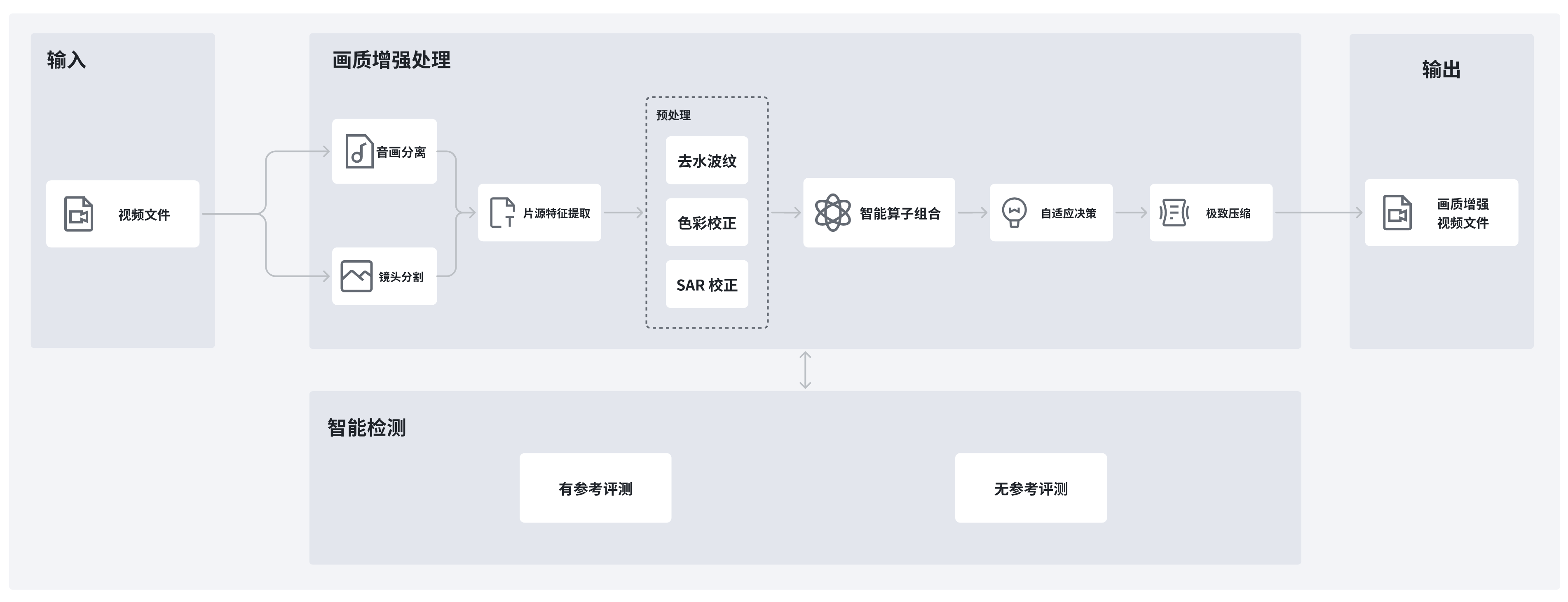
AI MediaKit 画质增强工具的工作流程是一个“分析-决策-执行”的闭环智能系统,不仅应用一系列独立的算法,更通过对视频内容的深度理解来动态选择合适的增强策略。​
​​​
其核心流程包含以下四个关键阶段:​
  1. 智能分析:系统首先会对视频进行镜头级分割,然后对每个镜头进行深度内容理解和技术诊断。此阶段会提取数十种特征,包括:​
  • 内容特征:识别视频中的人脸、主体物、场景类型(室内/室外、白天/黑夜)等。​
  • 画质特征:检测视频的清晰度、色彩饱和度、噪声水平、压缩失真程度等。​
  1. 策略生成:基于上一步的分析结果,并结合您通过 scene 或 tool_version 参数指定的业务意图,系统会从其包含 30+ 原子算法的算子库中,动态生成合适的算子组合。​
  1. 画质增强:在此阶段,系统执行生成的策略,对视频进行像素级的精细化处理。这包括但不限于智能超分、智能插帧、画面降噪、色彩增强、自适应锐化等一系列操作。​
  1. 质量监控与编码:增强处理并非终点。系统会内置智能检测模块,通过画质评分算法评估增强效果,确保输出的视频在主观体验上达到最佳。最后,在不损失画质的前提下,对视频进行高效压缩编码,以生成最终的视频文件。​
版本与场景​
您可以在提交任务时通过 tool_version 和 scene 指定对应的场景,以选择预设的画质增强策略。​
版本说明及效果​
画质增强提供两个版本。专业版相比标准版,投入的算力资源多出数倍,请务必根据画质需求与预算谨慎选择。​
​
特性​
标准版 (standard)​
专业版 (professional)​
定位​
平衡速度与画质(性价比优先),覆盖主流播放平台画质要求。​
极致增强(效果优先),保障镜头级画质效果。​
算法密度​
内置 10+ 常用算法​
内置 30+ 深度 AI 算法​
RTF 耗时​
1 分钟视频预计处理需 6 ~ 10 分钟​
1 分钟视频预计处理需 20~30 分钟​
成本(计费)​
价格较低​
价格是标准版的 10-20 倍​
​
效果示例:​
​
Replay
Play
00:00 / 00:00 Live
00:00
Fullscreen
Cssfullscreen
1x
  • 2x
  • 1.5x
  • 1x
  • 0.75x
  • 0.5x
Click and hold to drag
​
​
选型案例:处理一段 1 分钟的视频,输出规格为 1080p、30fps。​
  • 选择标准版:​
  • 耗时:预计等待 6 ~ 10 分钟。​
  • 费用:1 分钟 × 2(系数) × 0.75 = 1.5 元。​
  • 选择专业版:​
  • 耗时:预计等待 20~30 分钟。​
  • 费用:1 分钟 × 20(系数) × 0.75 = 15 元。​
场景说明及效果​
画质增强工具针对不同的业务场景(如AIGC、短剧、UGC 短视频、老片修复等)提供了预设的优化模板。您可以在提交任务时通过 scene 参数指定对应的场景,以获取最佳的增强效果。请注意,scene 参数仅在您使用标准版(tool_version: 'standard')时生效。​
​
场景​
scene 值​
效果说明与示例​
AIGC 场景​
aigc​
对大模型生成的低分辨率视频进行超分处理,使其达到 2K 或 4K 分辨率,同时对生成视频的细节进行重绘。​
​
Replay
Play
00:00 / 00:00 Live
00:00
Fullscreen
Cssfullscreen
1x
  • 2x
  • 1.5x
  • 1x
  • 0.75x
  • 0.5x
Click and hold to drag
​
​
短剧场景​
short_series​
对剧中人像进行增强、细节强化,全面提升短剧的视觉表现力与沉浸感。​
​
Replay
Play
00:00 / 00:00 Live
00:00
Fullscreen
Cssfullscreen
1x
  • 2x
  • 1.5x
  • 1x
  • 0.75x
  • 0.5x
Click and hold to drag
​
​
UGC 短视频场景​
ugc​
修复短视频在多次压缩与传输过程中出现的模糊、块效应与色带失真等画质损伤。​
​
Replay
Play
00:00 / 00:00 Live
00:00
Fullscreen
Cssfullscreen
1x
  • 2x
  • 1.5x
  • 1x
  • 0.75x
  • 0.5x
Click and hold to drag
​
​
老片修复场景​
old_film​
针对老旧影片的各类瑕疵进行修复,涵盖基于运动补偿的时域去噪、划痕去除、消除闪烁、修正色偏等操作。​
​
Replay
Play
00:00 / 00:00 Live
00:00
Fullscreen
Cssfullscreen
1x
  • 2x
  • 1.5x
  • 1x
  • 0.75x
  • 0.5x
Click and hold to drag
​
​
​
示例:使用专业版修复一部老电影​
​
curl -X POST 'https://mediakit.cn-beijing.volces.com/api/v1/tools/enhance-video' \​
--header 'Content-Type: application/json' \​
--header 'Authorization: Bearer {Your_API_Key}' \​
--data '{​
"video_url": "https://example.volcengine.com/old_film.mp4",​
"tool_version": "professional",​
"resolution": "4k"​
}'​
​
配置增强风格​
通过 enhance_style 参数可以控制画质增强的整体风格,标准版与专业版均支持。​
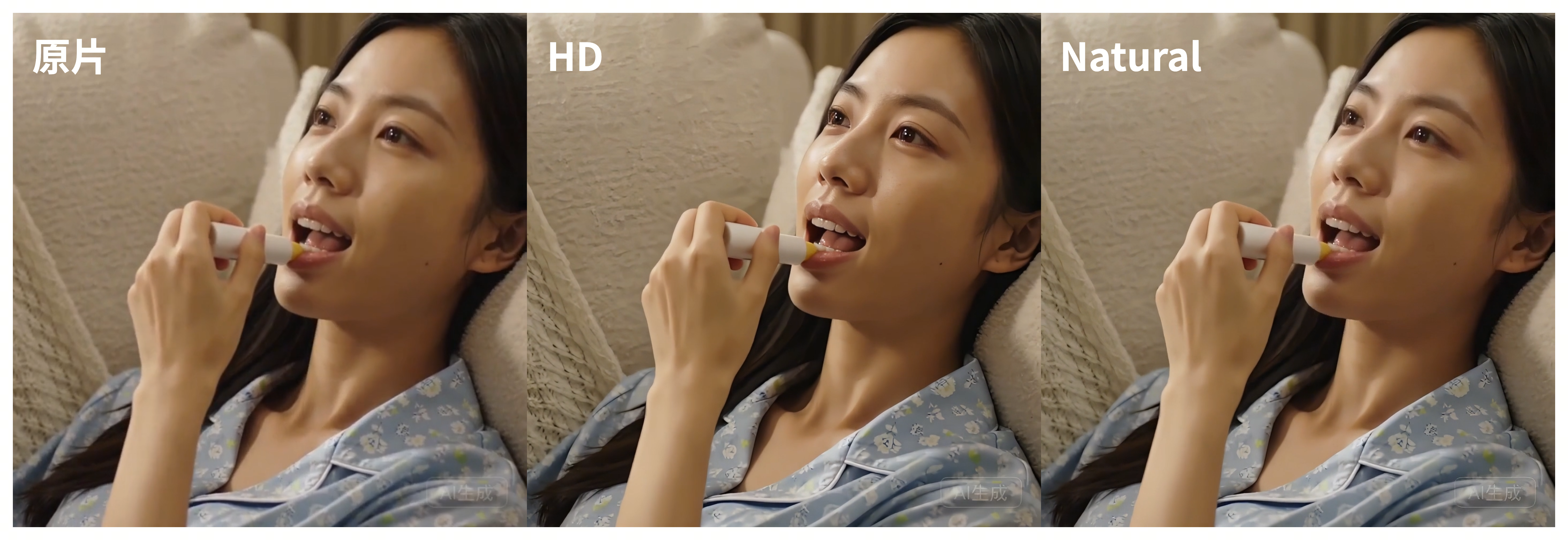
  • hd:(默认值)高清。增强强度适中,画面锐利清晰。​
  • natural:自然。降低画质增强强度,锐化痕迹更少,画面观感更自然,适合对“AI 感/锐化痕迹”敏感、追求真实质感的场景。​
​​​
示例:使用自然风格进行画质增强​
​
curl -X POST 'https://mediakit.cn-beijing.volces.com/api/v1/tools/enhance-video' \​
--header 'Content-Type: application/json' \​
--header 'Authorization: Bearer {Your_API_Key}' \​
--data '{​
"video_url": "https://example.volcengine.com/source.mp4",​
"resolution": "1080p",​
"enhance_style": "natural"​
}'​
​
配置输出分辨率​
AI MediaKit 提供两种方式定义输出分辨率,两者互斥,不可同时配置。​
​
方式​
参数​
说明​
指定分辨率规格​
resolution​
适用于标准分发场景(如 720p、1080p、4k、6k、8k,最高支持 8k)。系统会自动将视频对齐到该预设规格。​
短边像素限制​
resolution_limit​
适用于对产物尺寸有精确要求的工程场景。系统将锁定视频的短边像素值为设定值(取值范围 [128, 4320]),并在保持原视频宽高比的前提下,等比缩放至该限制值。示例:若原视频为 640x480 (4:3),设置 resolution_limit 为 720,则输出视频的短边将提升至 720,宽度等比缩放至 960。​
​
示例:锁定短边为 720 像素​
​
curl -X POST 'https://mediakit.cn-beijing.volces.com/api/v1/tools/enhance-video' \​
--header 'Content-Type: application/json' \​
--header 'Authorization: Bearer {Your_API_Key}' \​
--data '{ ​
"video_url": "https://example.com/source.mp4",​
"resolution_limit": 720 ​
}'​
​
配置输出帧率(流畅度)​
通过 fps 参数可以调整视频的帧率(最高支持 120 fps),实现智能插帧,使画面运动更加丝滑。​
  • 默认行为:若未指定 fps 参数,输出视频将保持与原始片源一致的帧率。​
  • 配置建议:若设定的目标帧率高于原视频,工具将自动触发 AI 智能插帧算法。为了保持画面自然度并兼顾处理成本,建议输出帧率不超过原始帧率的 4 倍。​
示例:将视频智能插帧至 60fps​
​
curl -X POST 'https://mediakit.cn-beijing.volces.com/api/v1/tools/enhance-video' \​
--header 'Content-Type: application/json' \​
--header 'Authorization: Bearer {Your_API_Key}' \​
--data '{​
"video_url": "https://example.volcengine.com/source.mp4",​
"fps": 60 ​
}'​
​
配置输出码率​
输出码率决定了视频的视觉质量与最终文件体积。AI MediaKit 提供两种控制方式,二者同时指定时仅 bitrate 生效。​
​
方式​
参数​
说明​
码率档位​
bitrate_level​
按档位控制输出视频的目标平均码率,可选 low(低码率)、medium(中码率,推荐)、high(高码率),默认 medium。实际码率会结合目标分辨率与帧率自动换算,各档位对应的具体目标码率请参见码率参考表。​
精确码率​
bitrate​
直接指定目标平均码率,单位 kbps,取值范围 [10, 150000]。适用于对码率有精确要求的工程场景。不填时按 bitrate_level 结合分辨率与帧率自动换算。​
​
示例:精确指定输出码率为 8000 kbps​
​
curl -X POST 'https://mediakit.cn-beijing.volces.com/api/v1/tools/enhance-video' \​
--header 'Content-Type: application/json' \​
--header 'Authorization: Bearer {Your_API_Key}' \​
--data '{​
"video_url": "https://example.volcengine.com/source.mp4",​
"resolution": "1080p",​
"bitrate": 8000​
}'​
​
配置输出色深(仅专业版)​
色深介绍​
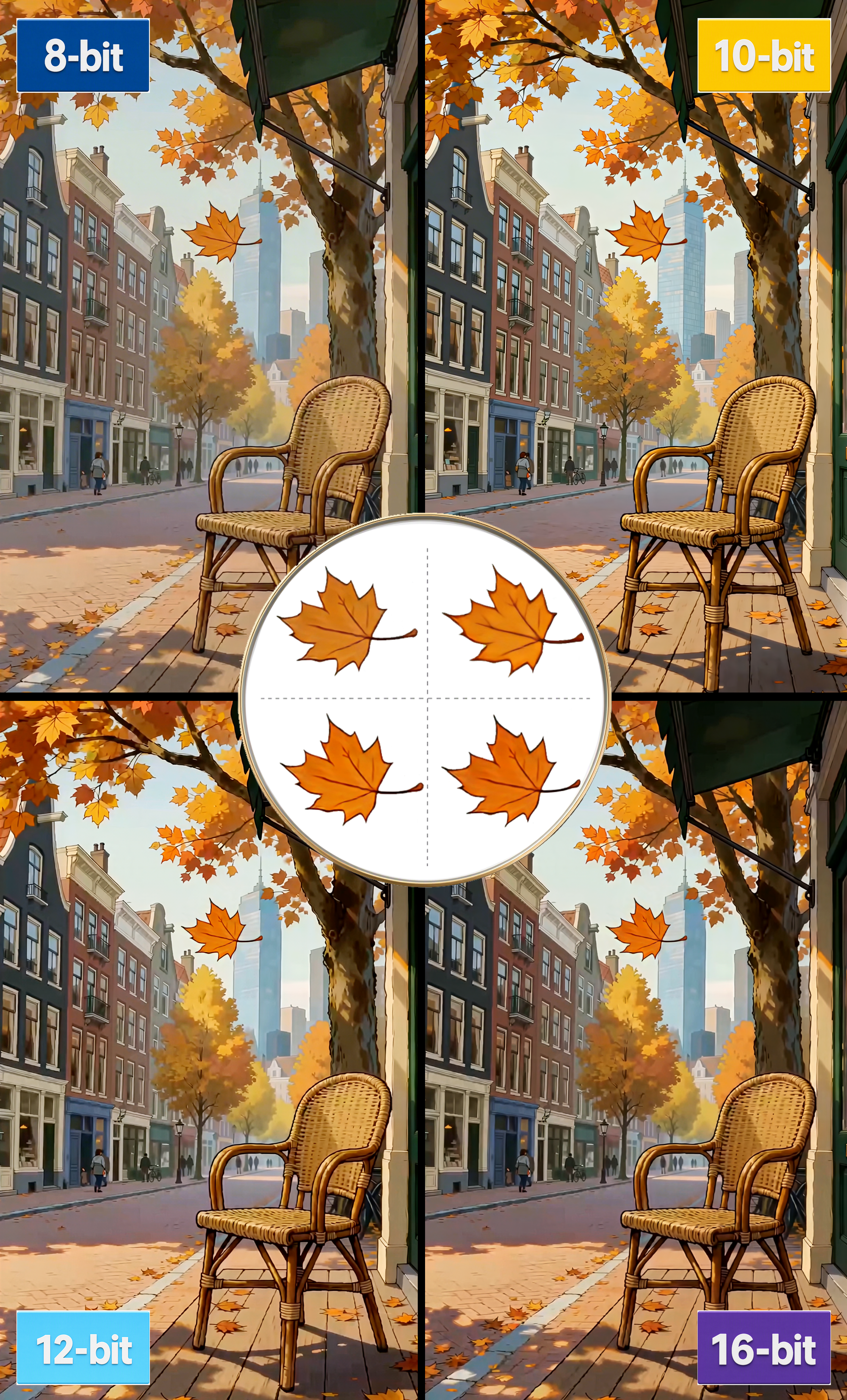
色深(Color Depth,也称位深 Bit Depth)指在视频或图像中,用于表示每个像素单个颜色通道(如 R/G/B)的二进制位数。它决定了画面能够显示多少种不同的颜色过渡,是实现 HDR(高动态范围)视频的关键前提。您可以通过 bit_depth 参数指定输出视频的编码位深,并通过 codec 参数指定编码格式。这两个参数均仅在专业版(tool_version 为 professional)下生效。​
  • 8:(默认)8-bit 位深。每个颜色通道有 2⁸(即 256)个亮度等级。​
  • 10:10-bit 位深。每个颜色通道有 2¹⁰(即 1024)个亮度等级。​
  • 12:12-bit 位深。每个颜色通道有 2¹²(即 4096)个亮度等级。​
  • 16:16-bit 位深。每个颜色通道有 2¹⁶(即 65536)个亮度等级。注意:​
  • 请确保输入视频时长不超过 40 秒。​
  • 此档位下,码率由系统自动决定,bitrate、bitrate_level 参数均不生效。​
  • 16-bit 色深任务为单任务串行处理,即只能单一任务处理完成后,再开始新任务处理,因此处理时间可能较长。​
更高的色深能提供极其平滑的色彩过渡,有效消除或减轻大面积单色背景(如渐变天空、水下)中容易出现的“色彩断层(Color Banding)”现象。不同色深的具体效果如下图所示:​
​​​
不同色深的适用场景如下表所示:​
​
色深级别​
推荐应用场景​
特点与优势​
8-bit​
电视直播、社交媒体、普通网页​
兼容性极强,文件体积小,但无法表现 HDR。​
10-bit (推荐)​
4K 蓝光电影、高端流媒体平台、精细化短剧与视频​
消除天空断层,支持 HDR,目前高品质内容出海的主流标准。​
12-bit​
电影母带、商业广告、院线发行​
极致的后期调色空间,动态亮度调节,影院级体验。​
16-bit​
影视特效(VFX)、3D 渲染母片​
属于“数据资产”级别,用于极其精密的光学合成。​
​
色深、编码格式与封装格式组合​
codec 决定了输出视频的编码格式,不同编码格式支持的色深档位与输出封装格式不同。指定 codec 时必须同时指定合法的 bit_depth,合法组合如下表所示。若仅指定 bit_depth 而不指定 codec,工具将按 bit_depth 自动选择相应编码:8 的默认编码为 h264;10 和 12 的默认编码为 h265;16 的默认编码为 ffv1。​
​
编码格式(codec)​
色深(bit_depth)​
输出封装格式​
说明​
h264​
8​
MP4​
兼容性最强,适用于电视直播、社交媒体、普通网页等常规分发场景。​
h265​
8、10、12​
MP4​
主流高清编码。10-bit 支持 HDR,是高品质内容出海的主流标准;12-bit 提供更大的后期调色空间。​
prores​
10​
MOV​
Apple ProRes,搭配 10-bit、4:2:2 像素格式输出。视觉无损级别、帧内压缩、可携带 HDR 元数据,是影视后期调色与剪辑的主流中间格式。​
ffv1​
16​
MOV​
无损编码,完整保留每一帧的色彩数据,用于极其精密的光学合成与母片存档。​
exr​
16​
EXR(图片序列帧)​
16-bit 半精度浮点(half-float)OpenEXR 输出。产物为图片序列帧。​
​
注意​
prores、ffv1、exr 编码不支持指定码率,此时 bitrate、bitrate_level 参数均不生效。​
示例:使用专业版输出 10-bit 位深视频​
​
curl -X POST 'https://mediakit.cn-beijing.volces.com/api/v1/tools/enhance-video' \​
--header 'Content-Type: application/json' \​
--header 'Authorization: Bearer {Your_API_Key}' \​
--data '{​
"video_url": "https://example.volcengine.com/source.mp4",​
"tool_version": "professional",​
"resolution": "4k",​
"bit_depth": 10​
}'​
​
使用 12-bit/16-bit 位深的注意事项​
  • 兼容性与播放环境验证:12-bit 与 16-bit 视频内含海量的色彩数据,远超常规播放器与操作系统(如 Windows 的 SDR 桌面环境)的解码与渲染能力。在不兼容的环境中直接播放,不仅无法看到增强效果,还可能出现颜色严重失真(如发灰、偏色)等问题。因此,要准确评估增强效果,必须将输出的视频文件重新导入专业后期软件(如 DaVinci Resolve、Premiere Pro),并在正确配置了色彩管理的专业监视器上进行查看。​
  • 输出格式与精度保持:尽管本工具在处理过程中能够计算并保留 12-bit 和 16-bit 的色彩精度,但最终输出的 MP4 容器格式结合常用编码器(如 H.264/H.265),其技术上限通常为 10-bit。这意味着,当您选择 12-bit 或 16-bit 输出时,系统在生成最终文件时会自动将超高精度的色彩数据通过抖动(Dither)或截断(Truncate)等方式降维至 10-bit。若您的业务需要严格的端到端高位深工作流,请务必进行小样测试,确保下游链路兼容。​
  • 资源消耗与存储规划:更高的位深会指数级增加文件体积和处理时长。尤其是 16-bit 任务,其产生的数据量极为庞大,不仅会显著延长处理时间,对后续的存储、传输和剪辑等环节也提出了极高要求。处理大文件时,建议您提前规划好存储空间,并使用高性能硬盘(如 NVMe SSD)以保证流程顺畅。​
参考信息​
费用说明​
画质增强(标准版和专业版)工具采用“按量计费”模式,费用根据您选择的版本(标准版/专业版)、输出分辨率和输出帧率等因素综合计算。关于详细的计费规则、换算系数和计费示例,请参阅画质增强(按输出时长计费)。​
任务耗时预估​
由于画质增强涉及深度学习模型推理,处理时长通常长于原片时长。您可以根据 RTF (Real-Time Factor) 系数估算处理时间。计算公式如下:​
预估处理耗时 = 视频时长 × RTF​
RTF 的具体数值会因处理版本和视频时长的不同而变化。​
​
工具版本​
条件​
RTF 参考值​
耗时举例​
标准版 (standard)​
视频时长 > 20 秒​
6 – 10​
处理 1 分钟的视频,预计耗时 6 - 10 分钟。​
​
视频时长 ≤ 20 秒​
≈ 22​
处理 10 秒的视频,预计耗时约 220 秒(约 3.7 分钟)。​
专业版 (professional)​
视频时长 > 20 秒​
20 – 30​
处理 1 分钟的视频,预计耗时 20 - 30 分钟。​
​
视频时长 ≤ 20 秒​
30 – 60​
处理 10 秒的视频,预计耗时 5 - 10 分钟。​
​
说明​
  • 实际耗时还受输入视频的分辨率、码率及当前系统排队情况影响。建议在生产环境配置事件回调以实时接收完成通知。​
使用限制​
​
限制项​
说明​
输入视频限制​
  • 视频来源:支持公网 HTTP/HTTPS URL、本地上传 (mediakit://)、来源于火山引擎视频点播 (vod://) 和火山引擎对象存储 (tos://) 四种输入协议。关于各协议的具体说明和使用示例,请参阅多源媒体输入与本地上传。​
  • 支持格式:mp4, flv, ts, avi, mov, wmv, mkv 等主流视频格式。​
  • 文件大小:建议单个输入文件大小不超过 10 GB。​
  • 输入视频分辨率:最高支持 2K。具体规格要求:​
  • 短边范围:[360,1440]​
  • 长边范围:[360,2560]​
​
相关 API 文档​
最近更新时间:2026.09.17 15:24:06
这个页面对您有帮助吗?
有用
有用
无用
无用