Kickart
Kickart


文档指南

请输入


- 文档首页
 Kickart更多内容智能创作云用户指南智能工具箱高级成片
 复制全文
复制全文 下载 pdf
高级成片
 文档反馈
文档反馈 问问助手
问问助手高级成片分为智能推荐模板和自动剪辑成片两个子功能
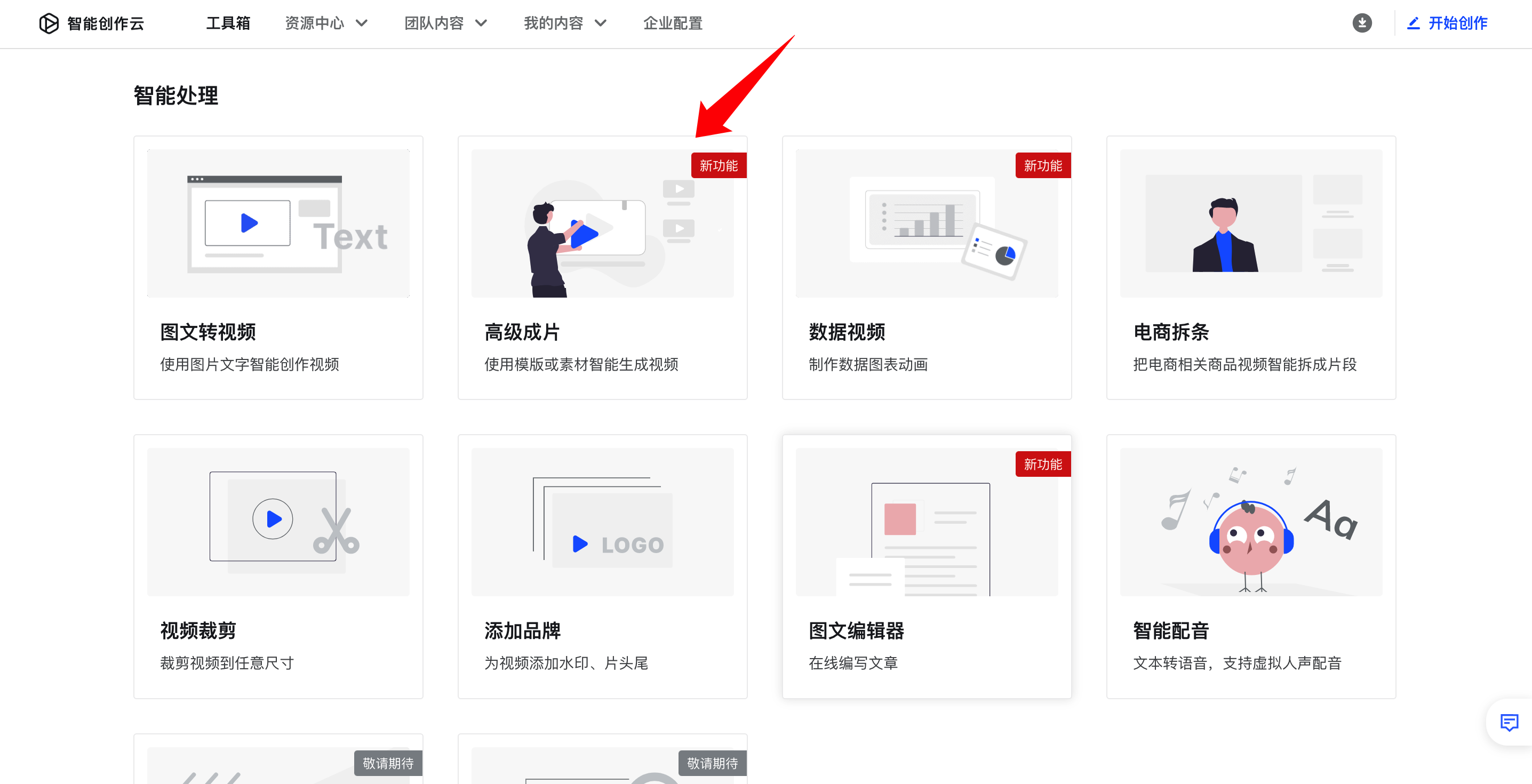
智能模板推荐
- 智能模板推荐是什么
Replay
00:00
/
00:00
Live
Play
00:00
Fullscreen
Cssfullscreen
Click and hold to drag
- 使用说明
在工具箱页点击「高级成片」,并选择「智能模板推荐」,点击「开始探索」即可进入操作页面
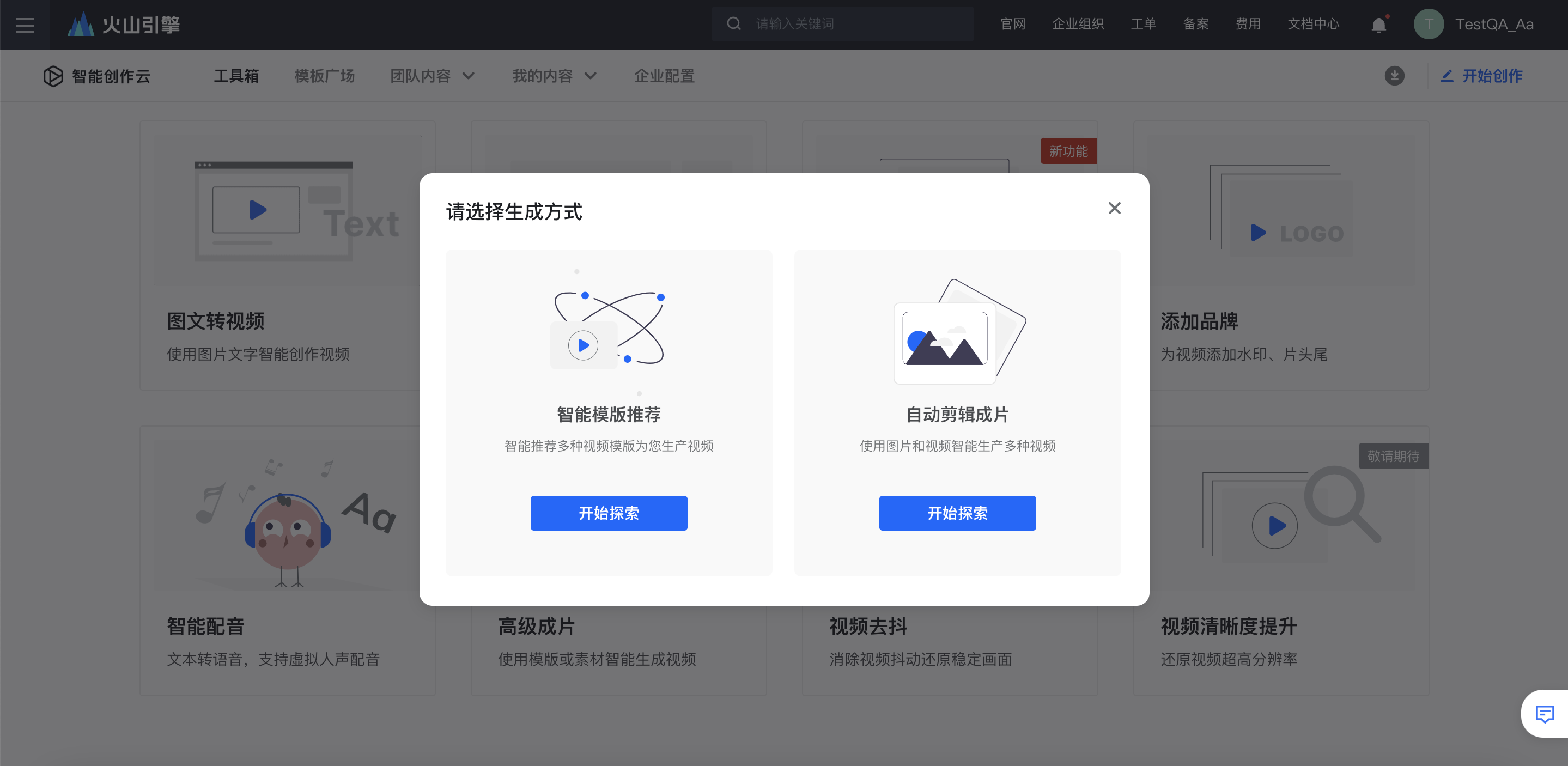
素材选择
- 素材库上传
- 可从素材库中添加要合成视频的素材。支持按关键字搜索素材,支持多选素材,最高15个,最大不超过100 MB。
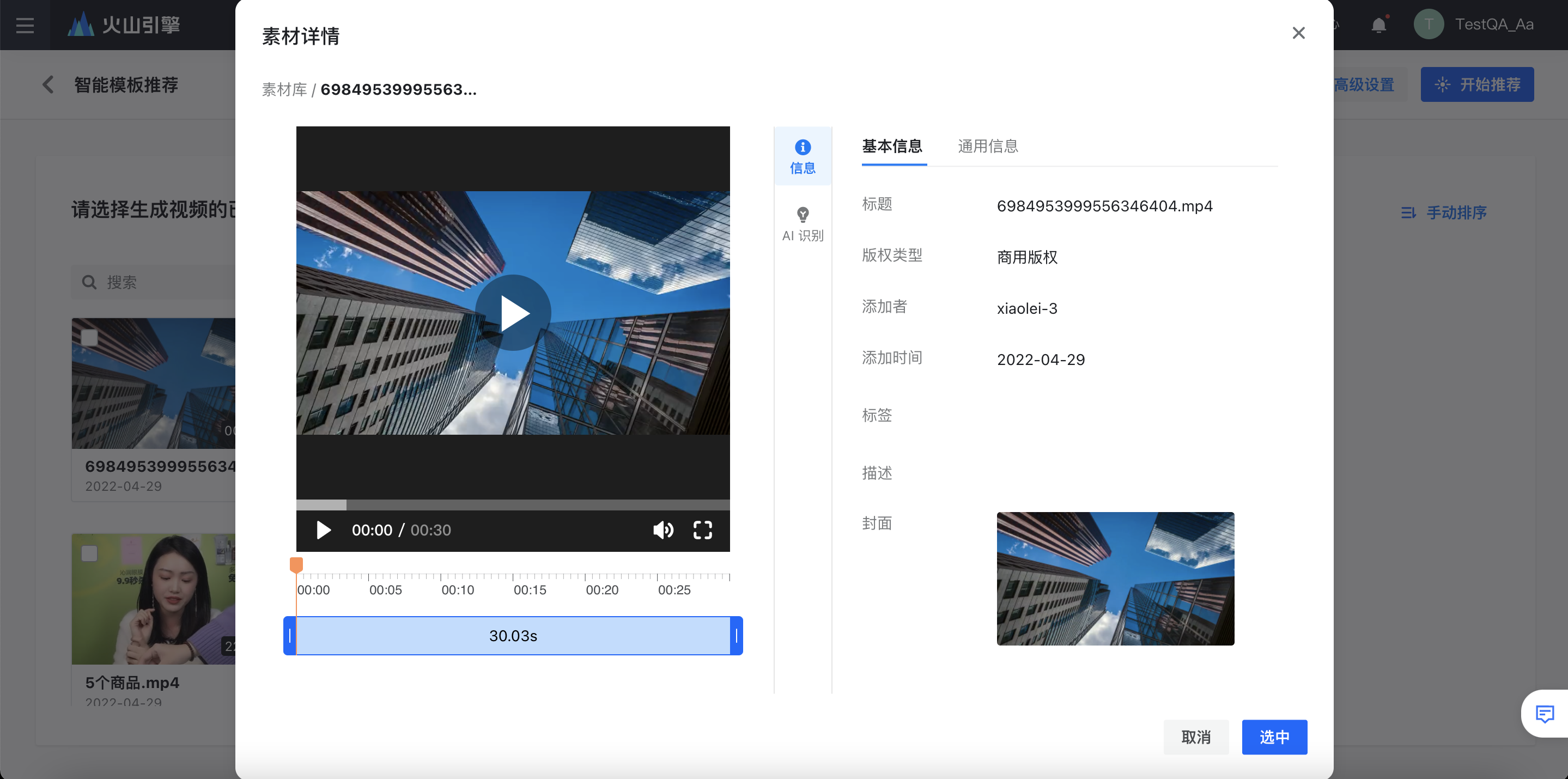
- 【图片素材】点击素材可预览并查看素材详情。图片素材支持查看基本信息(标题、版权、添加者、添加时间、标签、封面)与通用信息(大小、格式、分辨率)
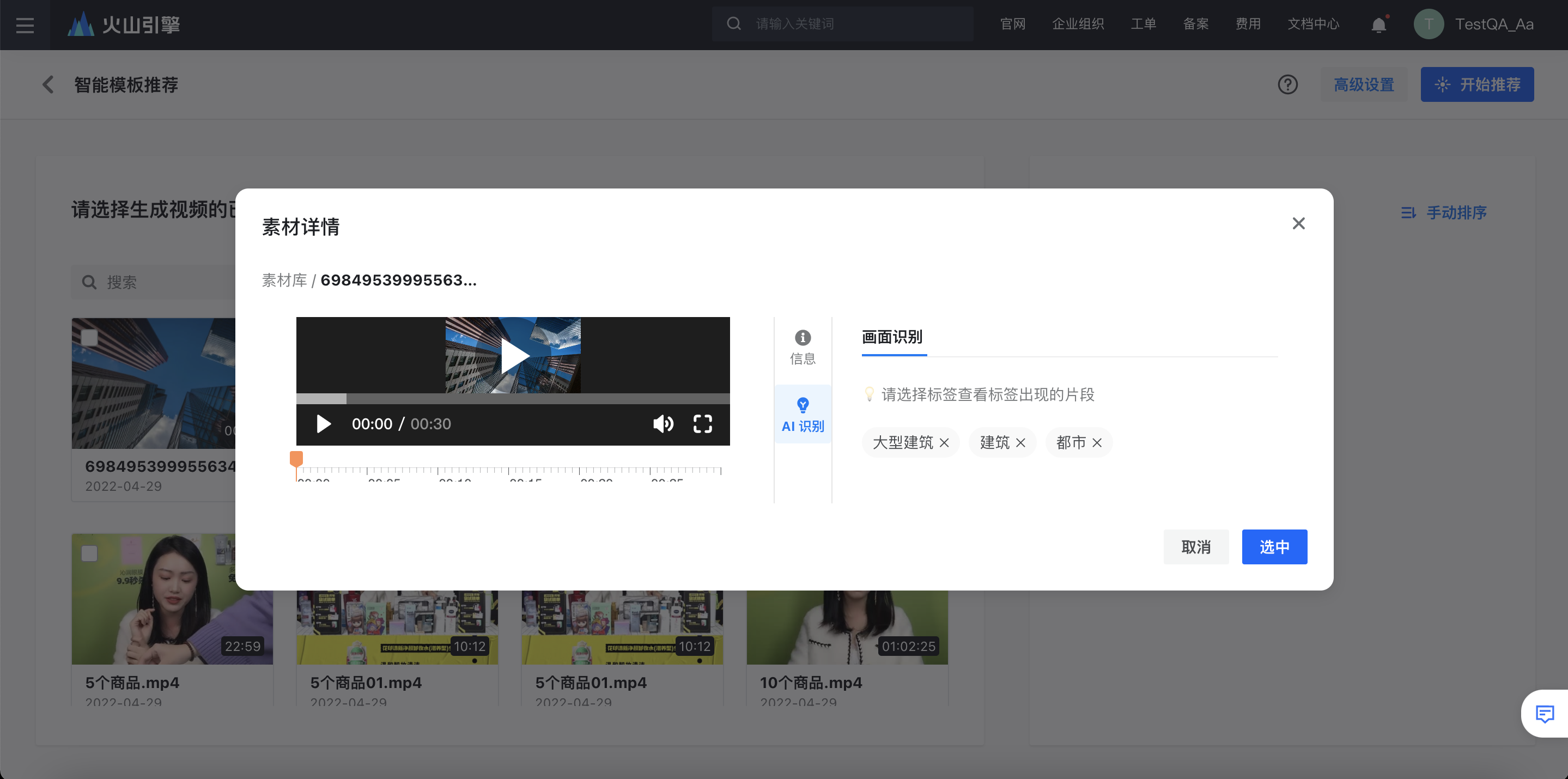
- 【视频素材】点击素材可预览素材详情,可根据时间码播放/暂停/裁剪视频,并支持音量调节与全屏播放。可通过AI识别根据画面风格与内容为素材智能打标签,可选择标签查看标签出现的片段。
- 本地上传
- 点击「上传素材」,可从本地上传素材。
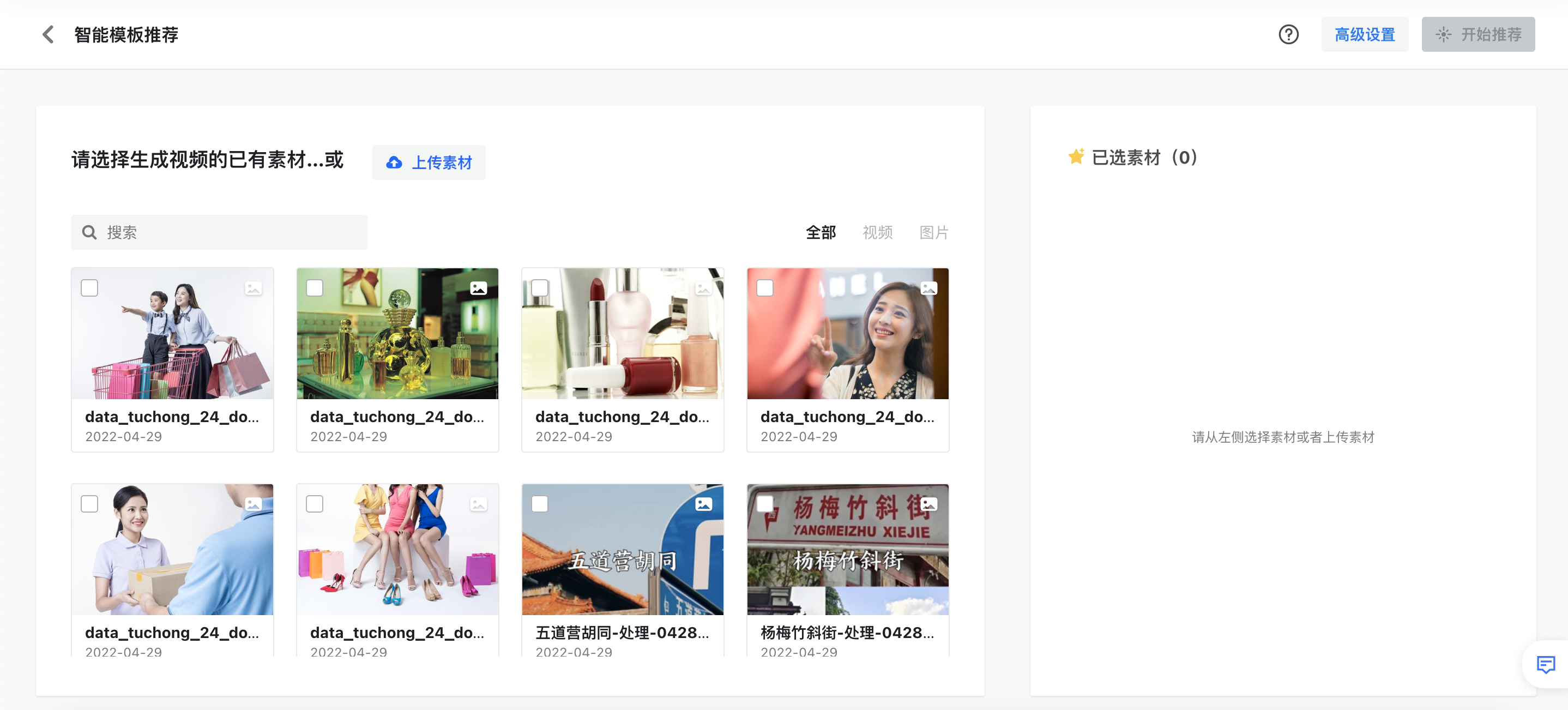
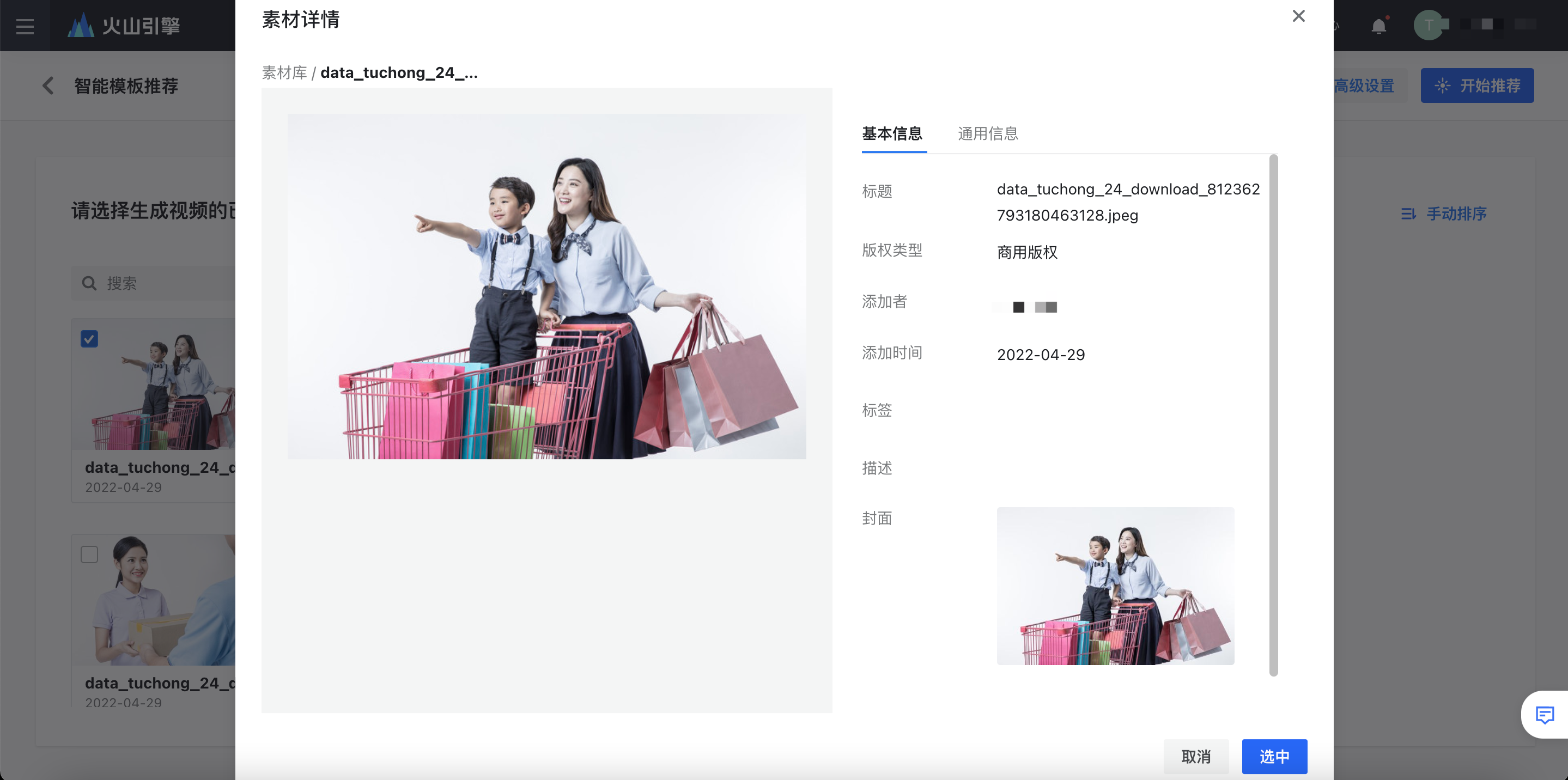
合成设置
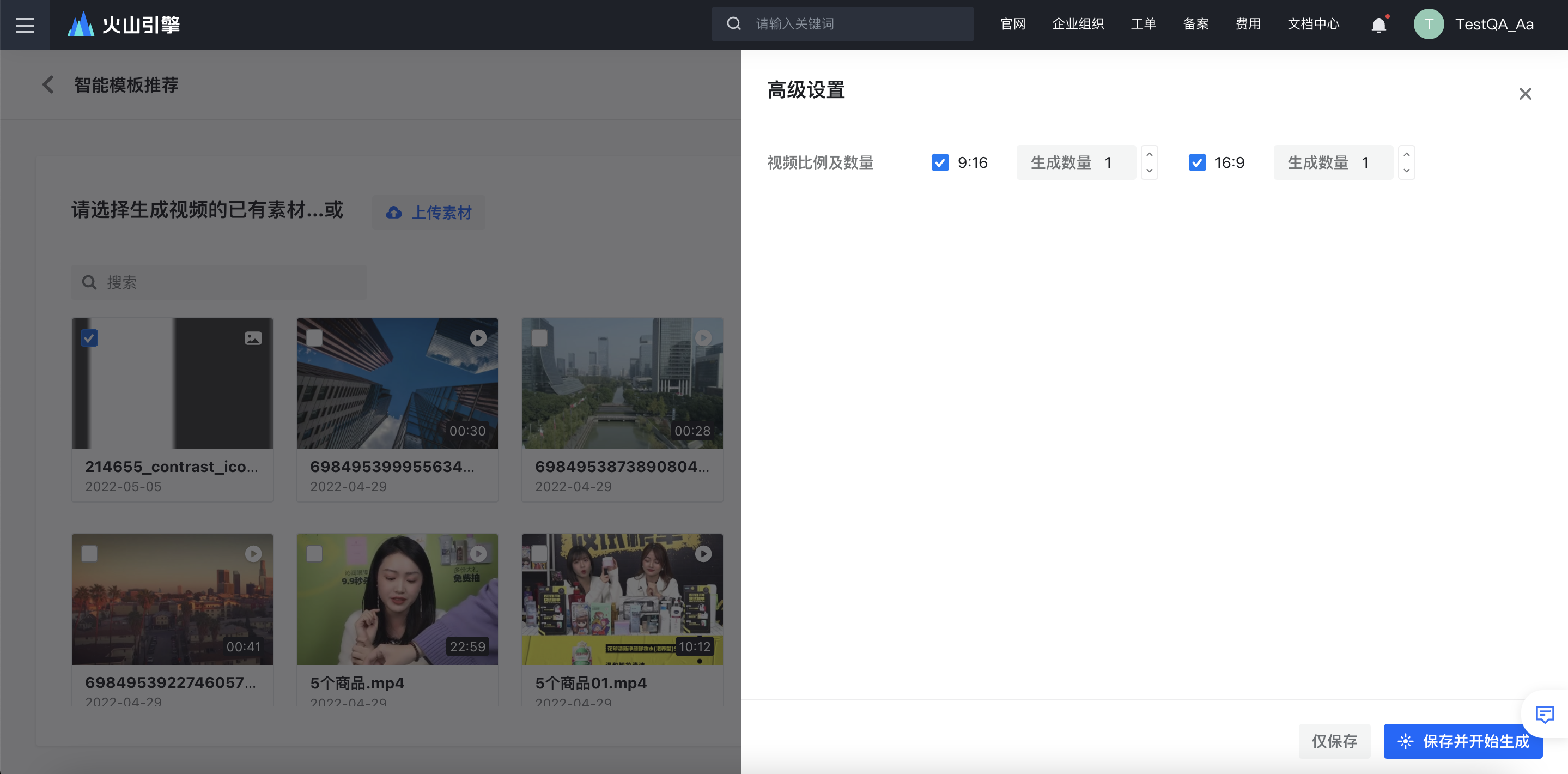
- 点击「高级设置」,可选择生成视频比例及数量
- 可选择「仅保存」/「保存并开始生成」,点击「保存并开始生成」开启渲染,渲染完成后进入成片查看页面。
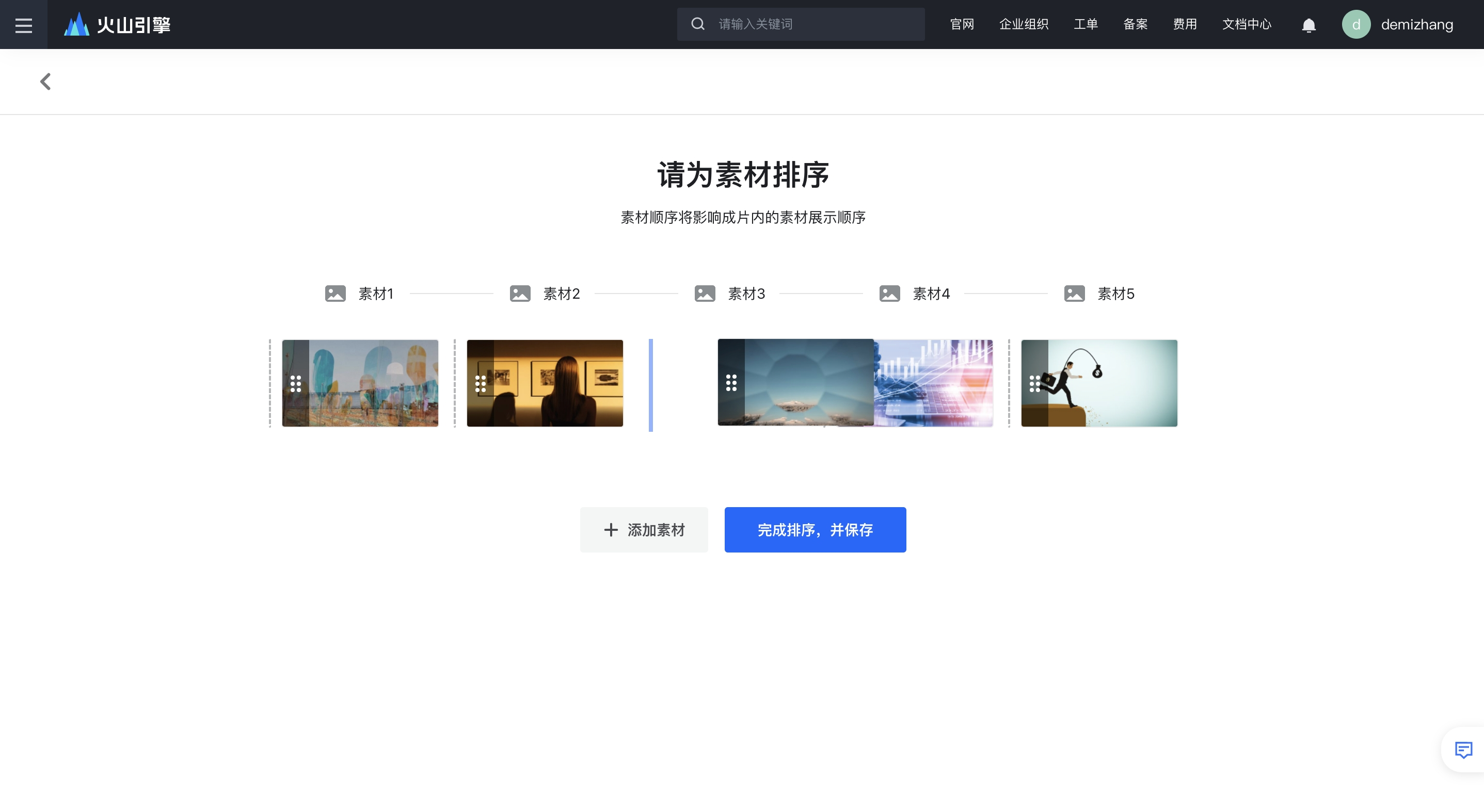
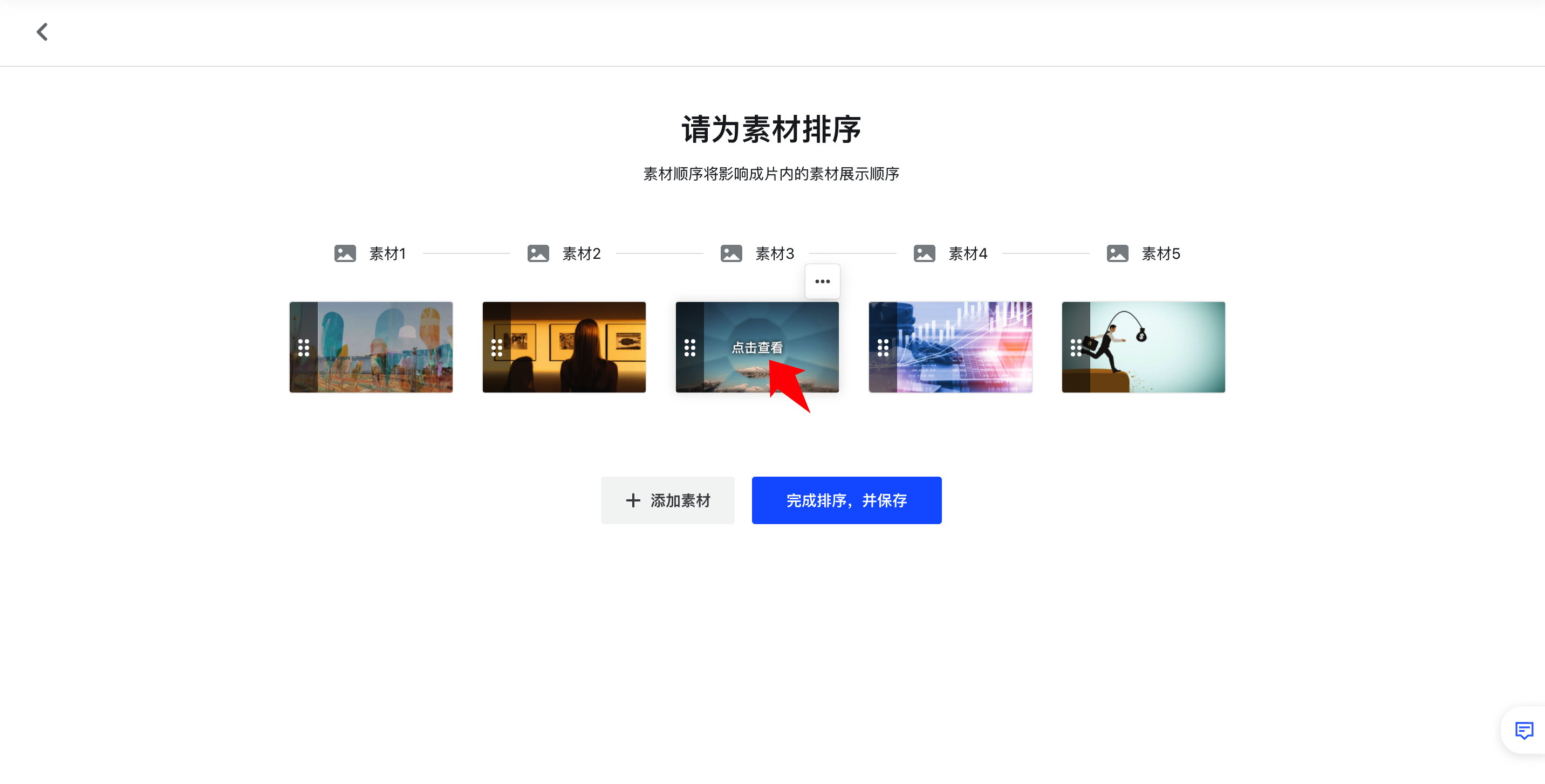
点击手动排序,支持拖拽改变素材位置,可点击查看素材详情
成片查看
- 成片预览、保存与筛选
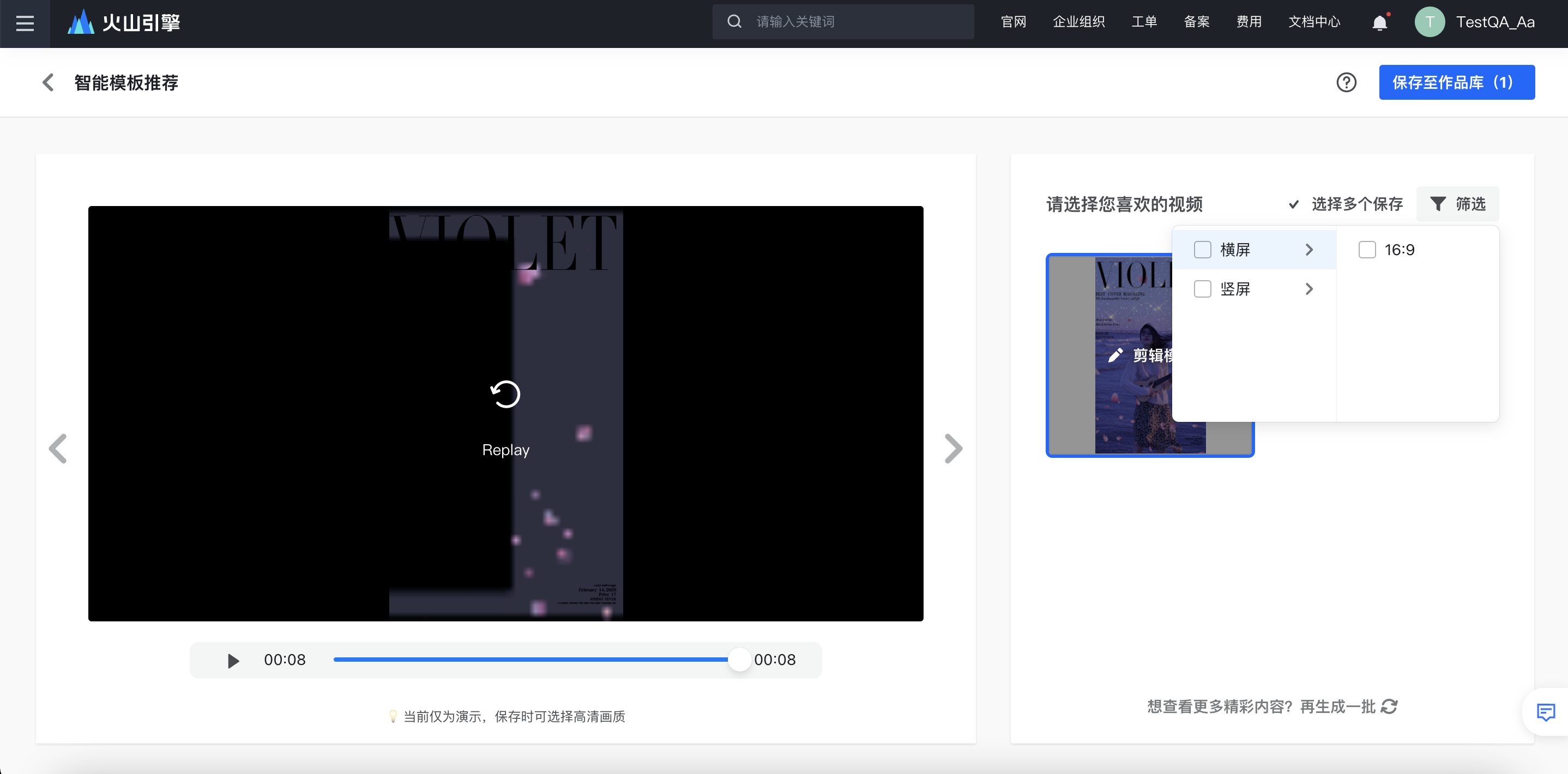
支持实时预览高清成片、可选择多个成片进行保存、可根据横屏/竖屏进行筛选。
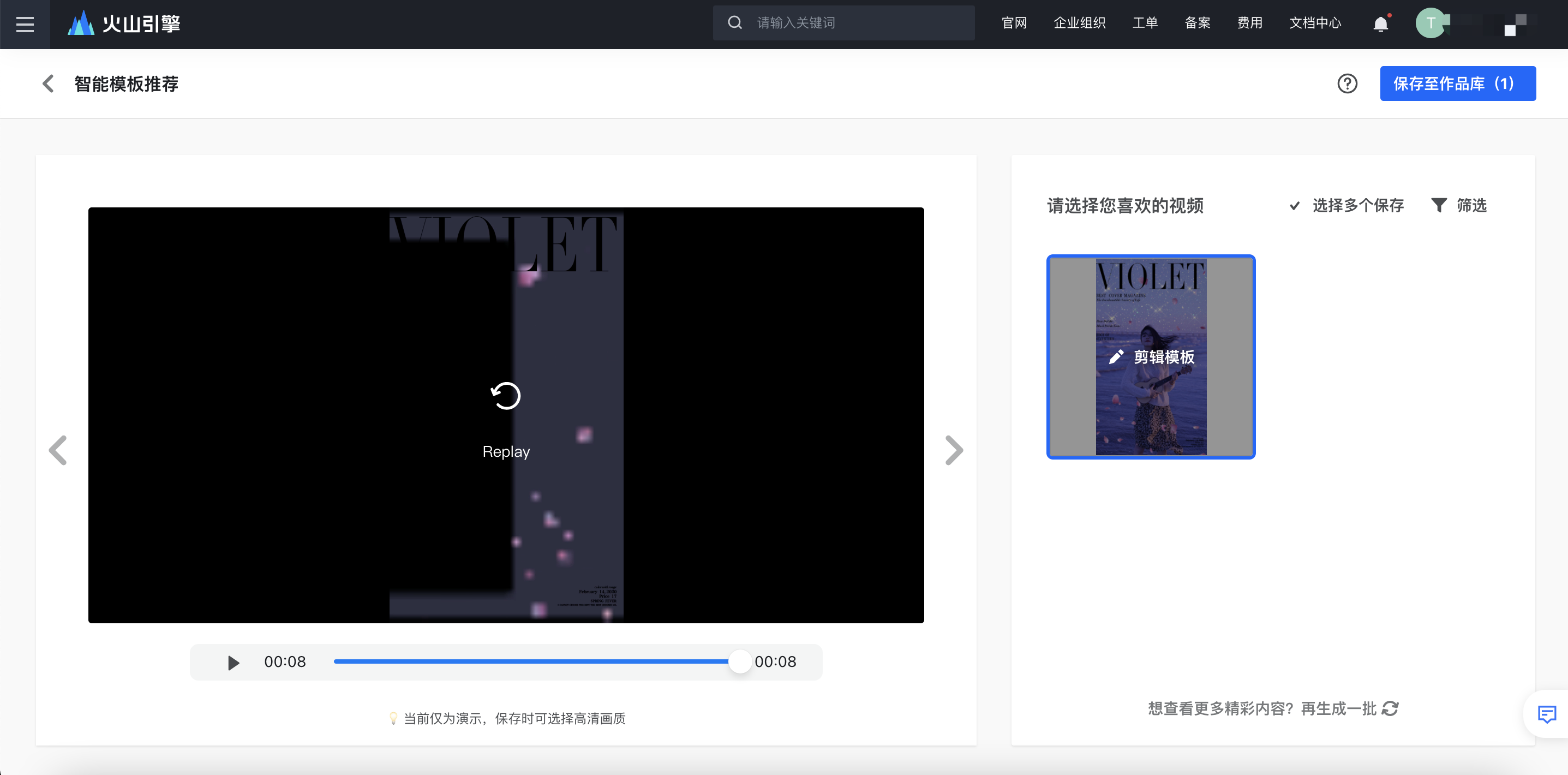
点击视频,可进入模板编辑页面,操作同模板广场的模板编辑哦
- 作品生成
- 点击保存至作品库,作品自动保存至任务中心,可在右侧的下载列表找到下载视频或点击「我的内容」-「我的作品」查看。
自动剪辑成片
- 自动编辑成片是什么
Replay
00:00
/
00:00
Live
Play
00:00
Fullscreen
Cssfullscreen
Click and hold to drag
- 使用说明
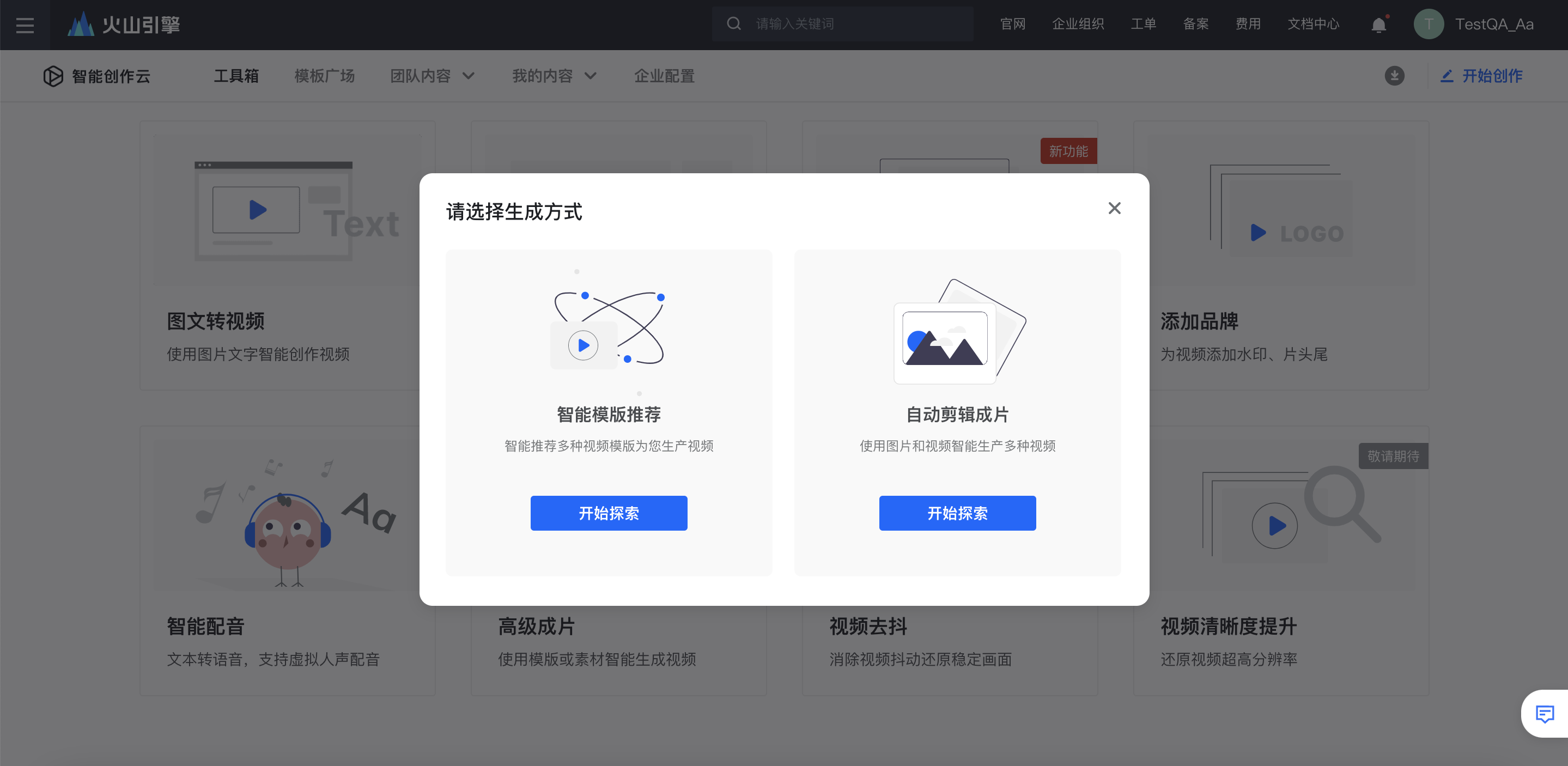
在工具箱页点击「高级成片」,并选择「自动剪辑成片」,点击「开始探索」即可进入操作页面
素材选择
- 素材库上传
- 可从素材库中添加要合成视频的素材。支持按关键字搜索素材,支持多选素材,最高15个,最大不超过100 MB。
- 【图片素材】点击素材可预览并查看素材详情。图片素材支持查看基本信息(标题、版权、添加者、添加时间、标签、封面)与通用信息(大小、格式、分辨率)。
- 【视频素材】点击素材可预览素材详情,可根据时间码播放/暂停/裁剪视频,并支持音量调节与全屏播放。可通过AI识别根据画面风格与内容为素材智能打标签,可选择标签查看标签出现的片段。
-
-
-
-
- 本地上传
- 点击「上传素材」,可从本地上传。
合成设置
- 点击「高级设置」,可选择音乐、素材合成顺序、视频比例及数量及视频元素
- 音乐导入:支持智能音乐推荐(根据素材内容智能推荐背景音乐)或自定义音乐导入。
- 视频比例及数量:提供7种默认比例及自定义比例,可自定义视频宽高及数量。
- 素材顺序:支持自定义顺序(按选择素材顺序导入视频)与混合顺序(智能混合素材导入)两种导入方式。
- 可选择智能音乐卡点、智能转场推荐、智能运镜推荐、素材智能裁剪、智能视频动画推荐、智能特效推荐、智能文案推荐等视频元素
-
- 点击手动排序,支持拖拽改变素材位置,可点击查看素材详情
-
成片查看
- 成片预览、保存与筛选
- 支持实时预览高清成片、可选择多个成片进行保存、可根据横屏/竖屏进行筛选
- 作品生成
- 点击保存至作品库,作品自动保存至任务中心,可在右侧的下载列表找到下载视频或点击「我的内容」-「我的作品」查看。
-
最近更新时间:2026.09.16 14:17:44
这个页面对您有帮助吗?
有用
有用
无用
无用