边缘智能
边缘智能


- 文档首页
 边缘智能边缘智能平台用户指南设备管理驱动模板官方驱动使用官方 CUPS 驱动
 复制全文
复制全文 下载 pdf
 文档反馈
文档反馈 问问助手
问问助手本文介绍了边缘智能官方 CUPS 驱动的使用方法。
背景信息
CUPS 是 Common UNIX Printing System 的缩写,是一种通用的 UNIX 打印系统,提供了标准的打印服务和管理工具,使得应用程序可以方便地与打印机进行通信和管理打印任务。它是一个开源项目,被广泛用于 UNIX 和类 UNIX 操作系统中。
边缘智能提供了官方 CUPS 驱动。通过在节点(一体机)上部署官方 CUPS 驱动,您可以使用节点向打印机提交打印任务,并可以在边缘智能控制台统一监控打印机的运行数据。
驱动说明
查看 CUPS 驱动
您可以在边缘智能控制台的 设备管理 > 驱动模板 页面,查看边缘智能的官方 CUPS驱动。
驱动属性
CUPS 驱动定义了下表罗列的属性。
类型 | 协议参数 | 说明 |
|---|---|---|
子协议配置 | 打印机名称 | 打印机的名称。 |
点表配置 | 采样周期 | 节点采集设备数据的频率。单位:毫秒。默认值:10000。 |
变化上报 | 用于控制节点进行数据上报的触发条件。
默认值:true。 |
准备工作
准备节点
使用 CUPS 驱动前,您需要准备一台边缘智能节点,并完成以下工作:
节点连接打印机
本章节介绍在节点上部署 CUPS 驱动,并通过 CUPS 的 Web 管理页面添加打印机的方法。完成本章节的操作后,您可以通过节点向打印机提交打印任务。
步骤1:部署 CUPS 驱动
登录边缘智能控制台。
在左侧导航栏,从 我的空间 下拉列表选择一个空间。
- 在左侧导航栏,单击 节点管理。
- 在 节点管理 页面,找到要部署 CUPS 驱动的节点,单击节点名称。
- 单击 设备接入 页签。
- 部署驱动实例。
- 如果您是首次在当前节点上部署驱动实例,单击 立即部署。
- 如果您不是首次在当前节点上部署驱动实例,可以单击左侧驱动列表上方的 新建驱动实例。
- 在 新建驱动实例 对话框,选择 CUPS驱动 的最新版本,然后单击 确定。
您提交部署请求后,系统将在节点上部署驱动实例。部署过程涉及到数据传输。根据现场网络环境不同,部署所需时间不同。请确保您的节点在线,并耐心等待部署完成。当驱动部署成功后,驱动实例状态 将变为 运行中。
步骤2:配置打印机
CUPS 驱动部署成功后,将占用节点的 10631 端口。您可以节点上访问 127.0.0.1:10631 来进入 CUPS 的 Web 管理页面。您需要在 CUPS 的 Web 管理页面完成打印机配置。
接下来,我们以一台佳博 GP-1324D 条码打印机为例,介绍打印机的配置方法。
注意
该打印机已经通过 USB 连接到节点。
打开节点上的浏览器,访问
127.0.0.1:10631,进入 CUPS 的 Web 管理页面。
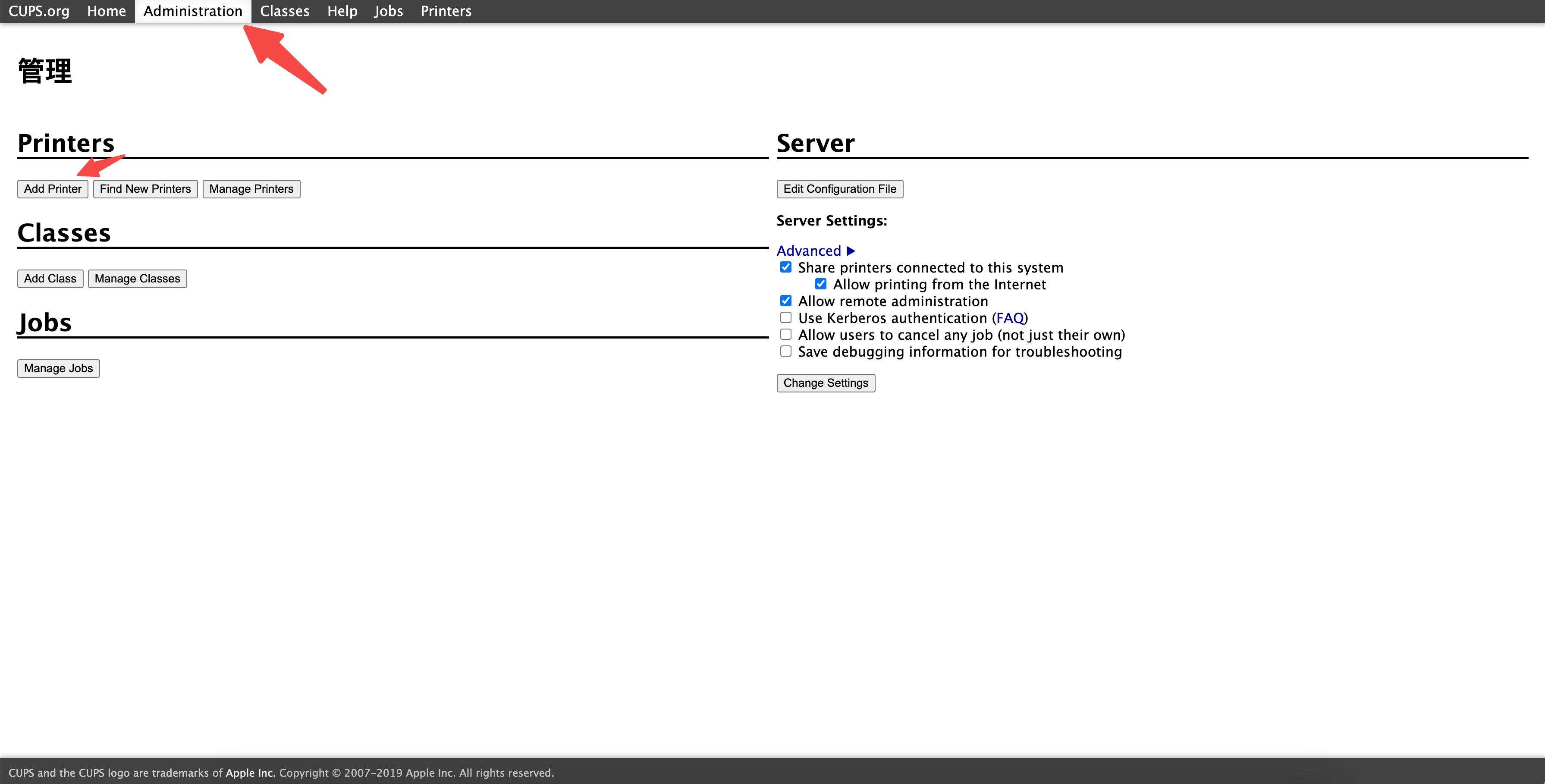
根据提示,输入打印机驱动的用户名和密码。打印机驱动的初始用户名和密码都是print。在顶部菜单栏,单击 Administration,然后在 Printers 区域,单击 Add Printer。
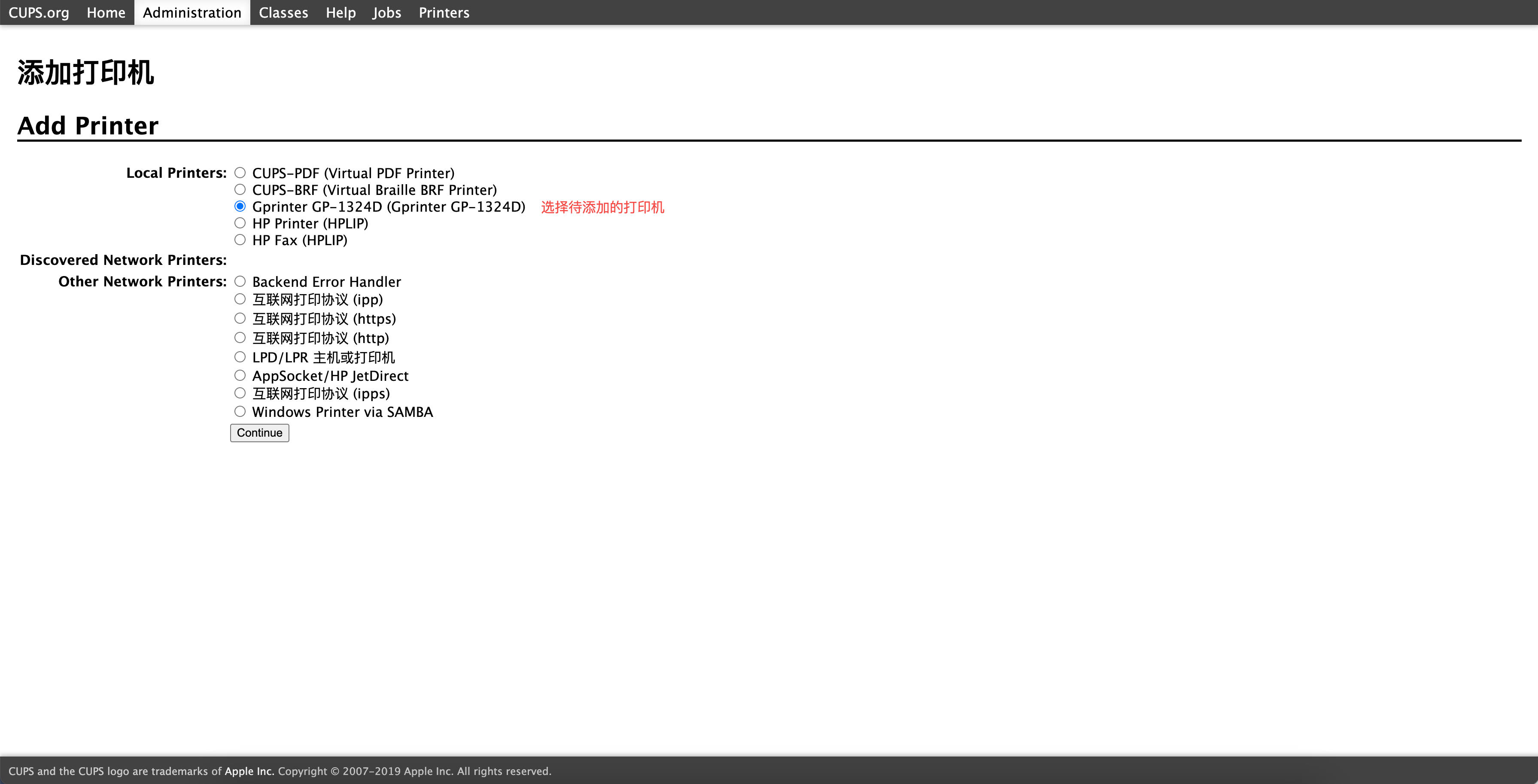
完成 添加打印机 的相关配置。
从 Local Printers 中选择待添加的打印机,然后单击 Continue。
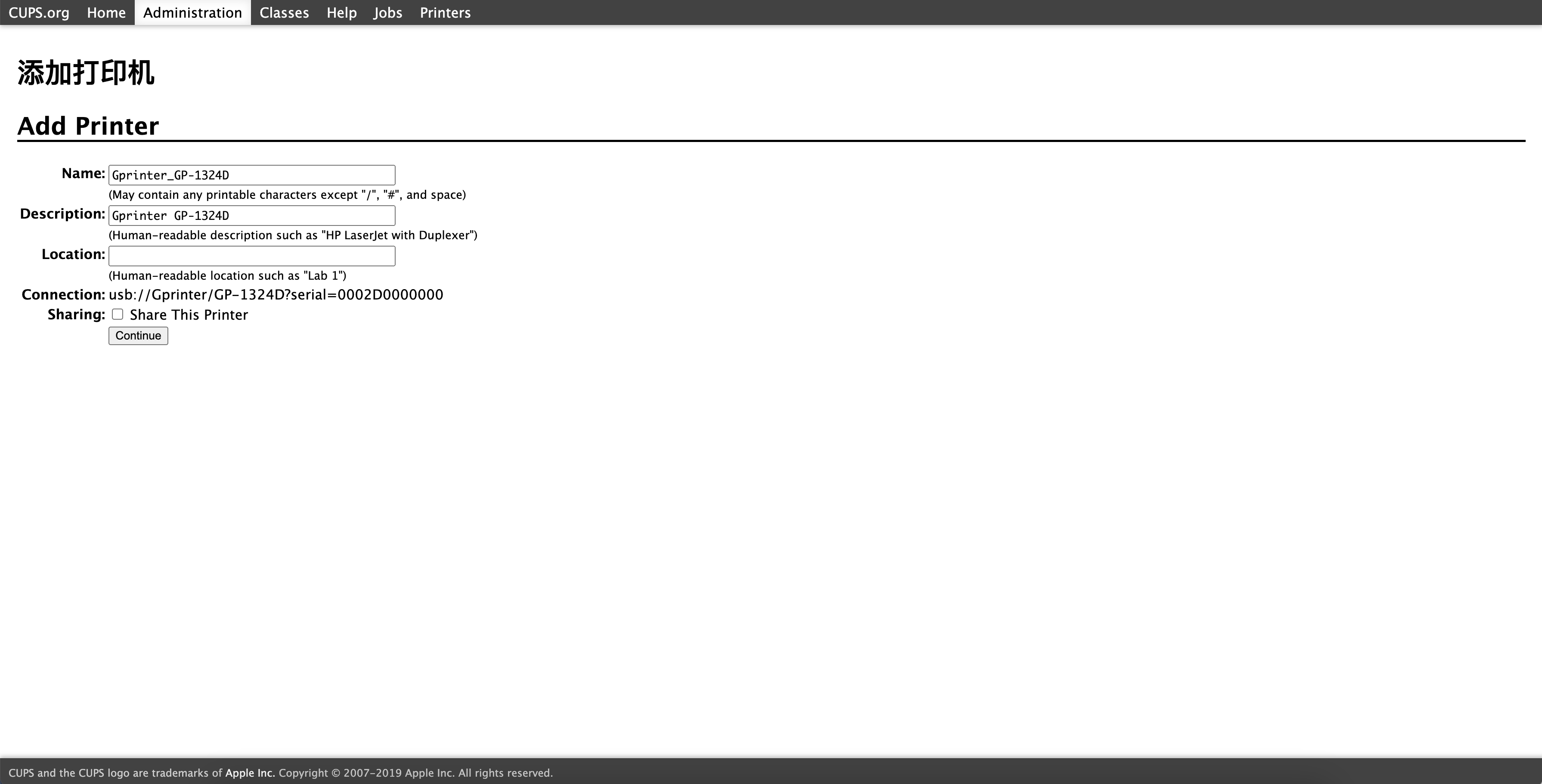
为打印机设置名称(Name)和描述(Description),然后单击 Continue。
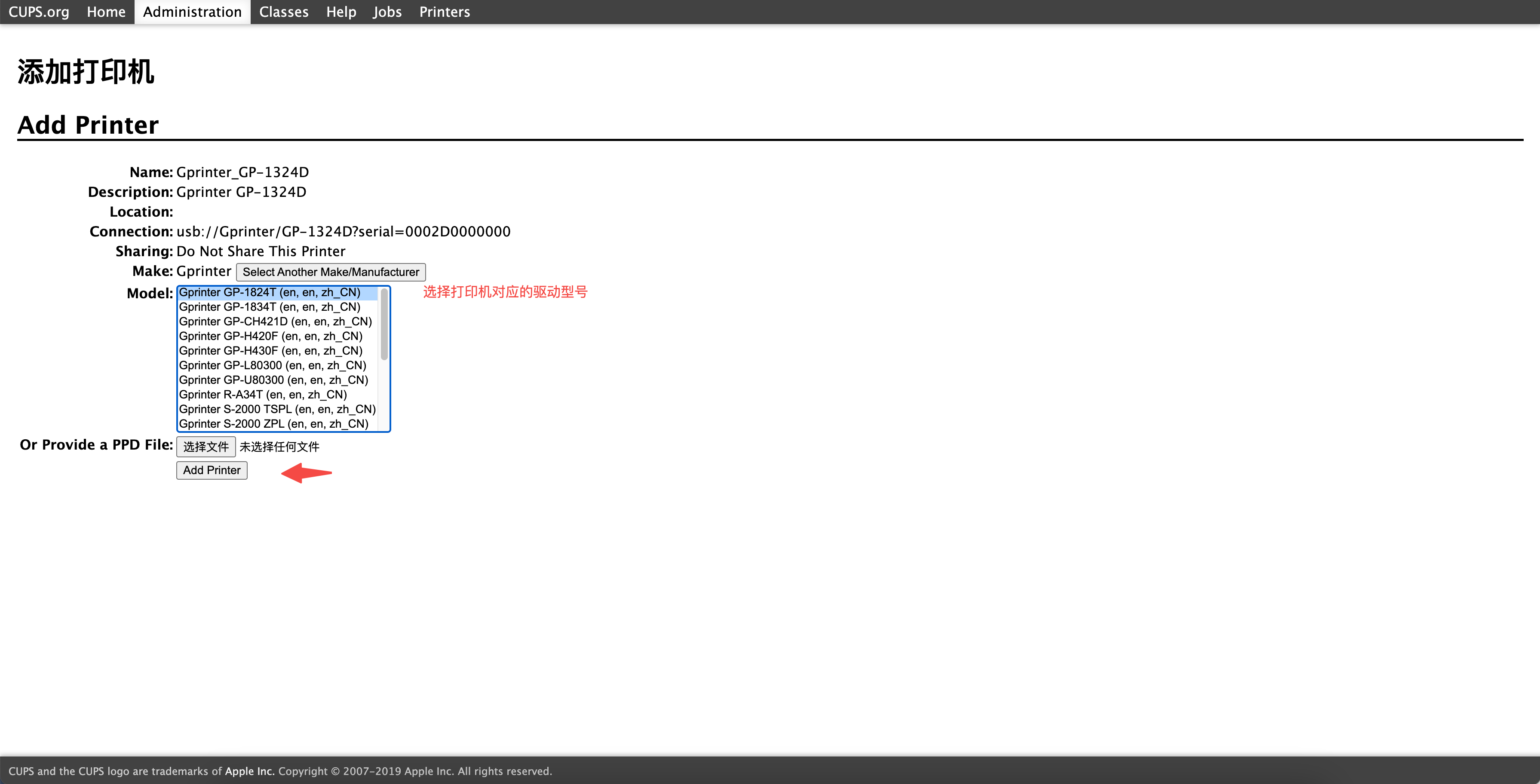
选择打印机的生产商(Make)和驱动型号(Model),然后单击 Add Printer。
在本教程中,打印机的生产商是 Gprinter,驱动型号是 Gprinter GP-1824T。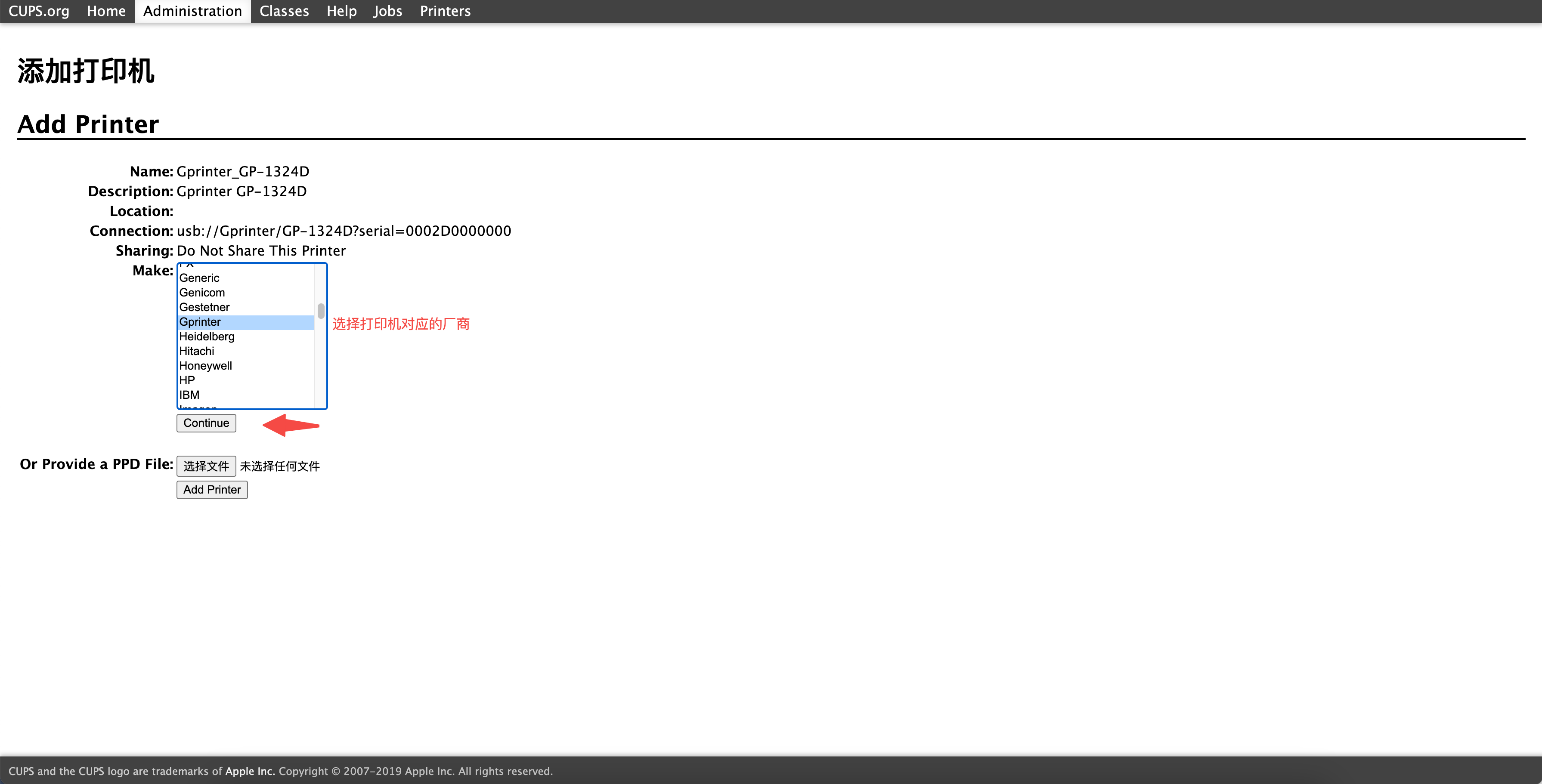
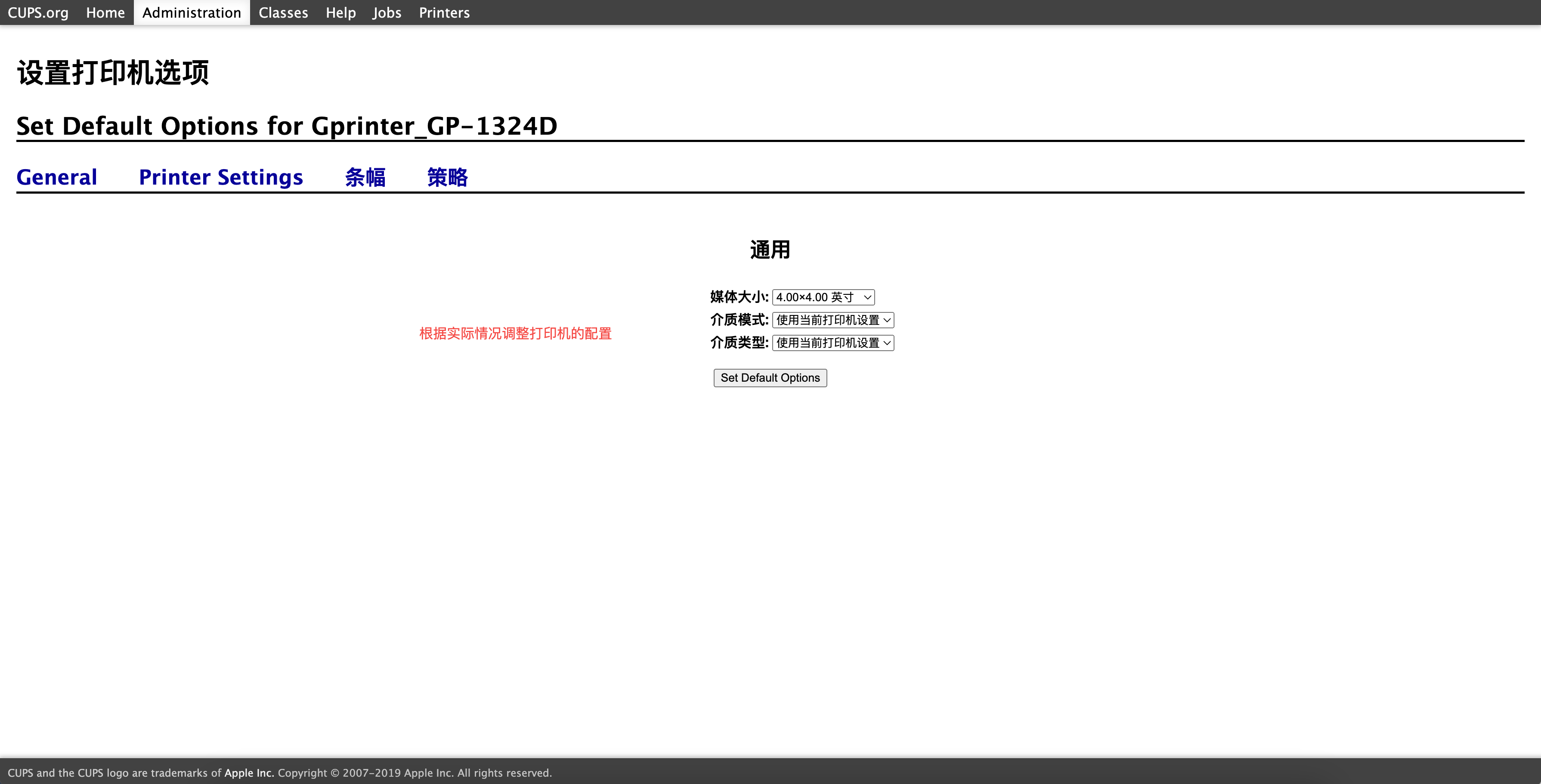
根据实际情况,调整打印机的默认选项。
验证打印机是否正常工作。
在顶部菜单栏,单击 Printers,然后找到已添加的打印机,选择 Print Test Page,测试打印机是否正常工作。如果打印机打印出来测试页,表示打印机已经正常工作。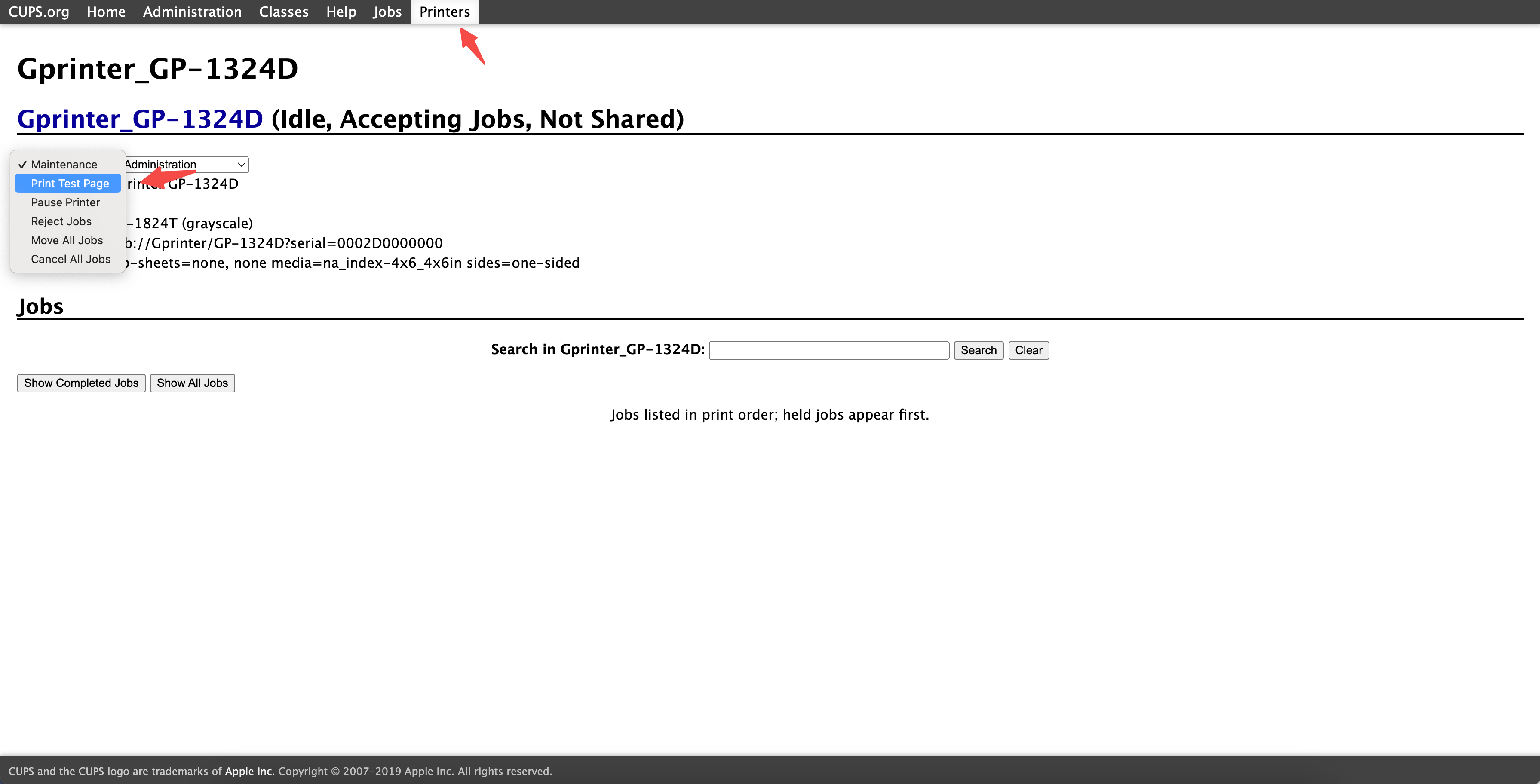
监控打印机运行数据
本章节介绍在节点上接入打印机设备,并配置数据上报的方法。完成本章节操作后,您可以在边缘智能控制台查看打印机的运行数据,如打印机的状态、待处理的任务数等。
说明
本章节描述的操作是可选的。如果有相关需求,您可以参照本章节内容进行操作。
步骤1:准备设备模板
登录边缘智能控制台。
在左侧导航栏,从 我的空间 下拉列表选择一个空间。
- 在左侧导航栏,选择 设备管理 > 设备模板。
- 创建一个设备模板。
- 单击 创建设备模板。
- 在 创建设备模板 对话框,为模板设置一个 名称 并添加 描述,然后单击 确定。
在本教程中,我们使用 CUPS 作为设备模板的名称。
- 单击新建的设备模板的名称。
您将进入模板详情。接下来,您需要在设备模板详情中完成 定义物模型、点表配置。
定义物模型
物模型描述了打印机设备的数据属性,即打印机包含哪些类型的数据。每个数据属性代表一个功能,对应于一个数据点。
在设备模板详情页,单击 物模型定义 页签。
单击 编辑。
在 默认模块 下,添加以下自定义功能。
功能类型
功能名称
标识符
数据类型
数据定义
属性
打印机状态
printer_state
enum
枚举对:3-空闲、4-工作中、5-已停止
属性
打印机状态Reasons
printer_state_reasons
text
数据长度:1024
属性
打印机状态Message
printer_state_message
text
数据长度:1024
属性
队列任务数
queued_job_count
int
无
属性
可共享
printer_is_shared
bool
0-false、1-true
属性
可接受任务
printer_is_accepting_jobs
bool
0-false、1-true
属性
打印机当前时间
printer_current_time
text
数据长度:1024
属性
配置变更时间
printer_config_change_date_time
text
数据长度:1024
属性
状态变更时间
printer_state_change_date_time
text
数据长度:1024
单击 保存。
在 发布新版本 对话框,设置 版本号 和 描述,然后单击 确定。
在本教程中,我们使用 1.0.0.0 作为物模型的版本号。
发布版本后,您将会得到如下图所示的物模型。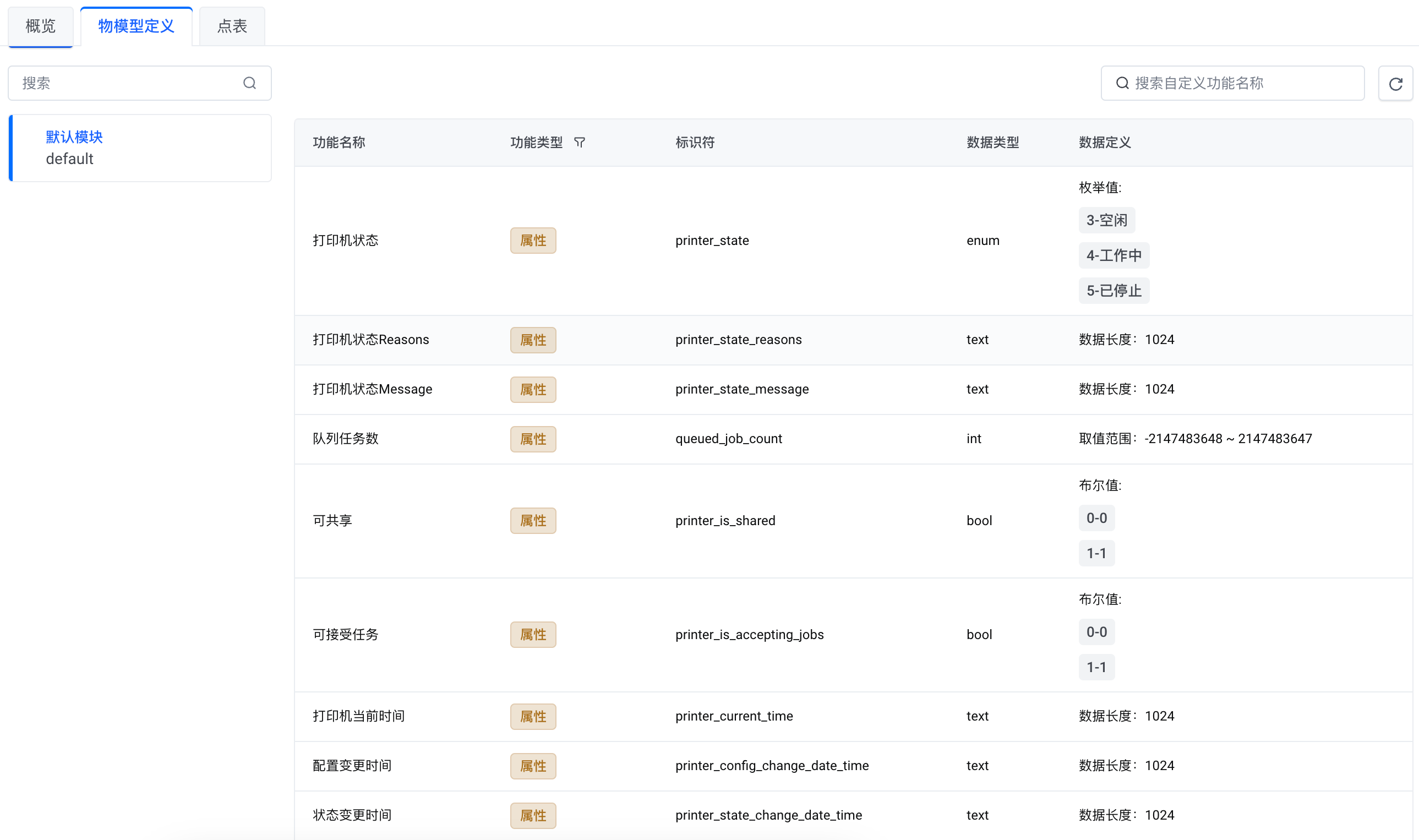
点表配置
点表是描述数据点(即物模型中定义的数据属性)的表格,它记录了每个数据点的相关信息,如数据的标识符、采样周期等。
在设备模板详情页,单击 点表 页签。
单击 创建点表。
在 创建点表 页面,为点表设置一个 名称,选择 驱动模板 为 CUPS驱动。
在本教程中,我们使用
gp1324d作为点表的名称。点表的配置信息无需修改。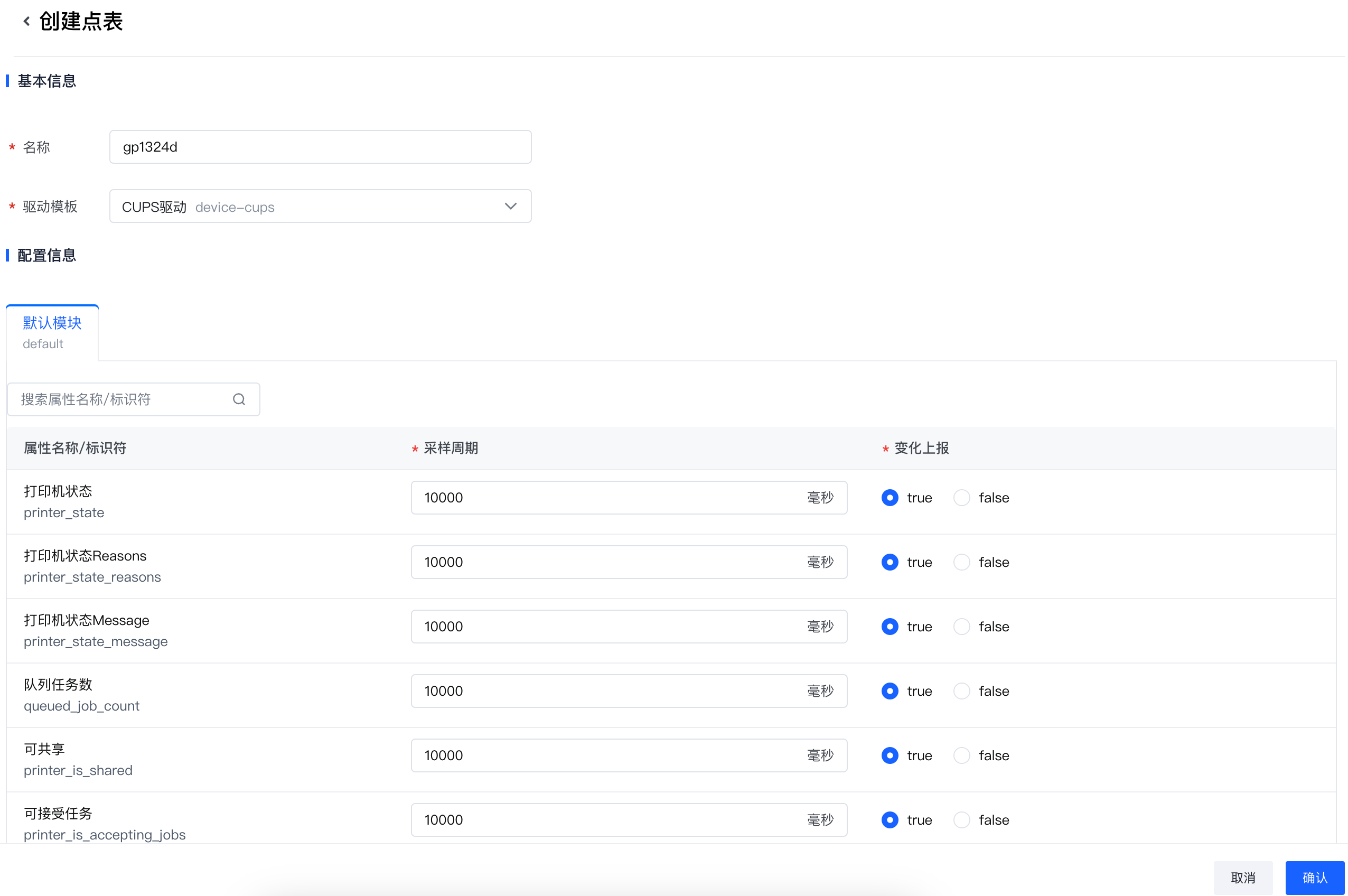
单击 确认。
步骤2:添加设备实例
您需要先在节点上部署官方 CUPS 驱动,然后才能使用部署的驱动来添加打印机设备。关于部署 CUPS 驱动的方法,请参见步骤1:部署 CUPS 驱动。
CUPS 驱动部署成功后,参照以下步骤来添加设备。
- 在左侧导航栏,单击 节点。
- 在 节点 页面,找到已部署 CUPS 驱动的节点,单击节点名称。
- 单击 设备接入 页签。
- 在 驱动实例 列表选中 CUPS驱动。
- 在 基本信息 标签页,您可以选择以下方式添加设备:
添加设备
在 基本信息 标签页,单击 添加设备。
在 添加设备 面板,完成以下配置,然后单击 确定。
配置项
说明
名称
为设备设置一个名称。
在本教程中,我们使用 Gprinter_GP-1324D 作为设备名称。
标识符
为设备设置一个标识符。
本教程中使用 devicea 作为设备的标识符。
设备模板
选择您创建的设备模板。
在本教程中,我们使用 CUPS 作为设备模板的名称。
点表
选择您在设备模板下创建的点表。
在本教程中,我们使用
gp1324d作为点表的名称。子协议名称
选择 CUPS。
打印机名称
输入您在 CUPS 的 Web 管理页面为打印机设置的名称。您也可以不设置该参数。如果不设置该参数,则默认使用设备名称作为打印机名称。
标签
为设备添加标签。如果需要创建新的标签,输入 key 和 value 后,单击 创建标签。
描述
为设备添加描述信息。
完成以上操作后,您可以在设备列表查看新添加的设备。最初,设备的 状态 为 添加中。当设备的状态变为 在线 后,表示设备已经添加成功。
批量添加
在 基本信息 标签页,单击 批量添加。
在 添加设备 页面,您可以在 驱动信息 区域查看驱动相关信息,并参考下表说明完成 设备配置,然后单击 确定。
配置项
说明
子协议类型
选择 CUPS。
设备模板
选择您创建的设备模板。
在本教程中,我们使用 CUPS 作为设备模板的名称。
点表
选择您在设备模板下创建的点表。
在本教程中,我们使用
gp1324d作为点表的名称。设备名称
为设备设置一个名称。
在本教程中,我们使用 Gprinter_GP-1324D 作为设备名称。
标识符
为设备设置一个标识符。
本教程中使用 devicea 作为设备的标识符。
打印机名称
输入您在 CUPS 的 Web 管理页面为打印机设置的名称。您也可以不设置该参数。如果不设置该参数,则默认使用设备名称作为打印机名称。
标签
为设备添加标签。如果需要创建新的标签,输入 key 和 value 后,单击 创建标签。
描述
为设备添加描述信息。
(可选)如果需要同时添加多个设备实例,在 添加设备 后的输入框中输入要添加的设备个数,然后单击 添加设备。系统会自动生成多个设备配置条目。
(可选)如果需要批量设置一些设备参数,先勾选右上角的 批量编辑所有配置项,然后修改某个参数值,系统会同步修改所有设备的对应参数值。
说明
勾选 批量编辑所有配置项 后,如果参数配置框置灰,表示该参数不支持批量设置。
完成以上操作后,您可以在设备列表查看新添加的设备。最初,设备的 状态 为 添加中。当设备的状态变为 在线 后,表示设备已经添加成功。
步骤3:验证数据上报
- 在左侧导航栏,选择 设备管理 > 设备实例。
- 找到打印机设备,单击设备名称。
- 单击 运行状态 页签。
- 设置一个时间段,查看打印机设备的运行数据。
下图展示了在边缘智能控制台查看到的打印机设备的运行数据。