边缘智能
边缘智能


文档指南

请输入


- 文档首页
 边缘智能边缘智能平台用户指南应用管理存储管理管理存储卷声明
 复制全文
复制全文 下载 pdf
管理存储卷声明
 文档反馈
文档反馈 问问助手
问问助手本文介绍了创建、使用和删除存储卷声明的方法。
背景信息
您可以通过两种方式创建存储卷声明:
- 基于存储类(local-path)创建:要使用该方式,必须先为存储类配置路径。更多信息,请参见使用 local-path 存储卷。
- 使用已有的 hostPath 存储卷创建:要使用该方式,必须先创建 hostPath 存储卷。具体操作,请参见 使用 hostPath 存储卷。
创建存储卷声明
登录边缘智能控制台。
在左侧导航栏,从 我的空间 下拉列表选择一个空间。
- 在左侧导航栏,选择 应用管理 > 存储管理。
- 单击 存储卷声明 页签。
- 单击 创建存储卷声明。
- 在 创建存储卷声明 对话框,配置以下参数,然后单击 确定。
| 参数 | 说明 |
|---|---|
名称 | 为存储卷声明设置一个名称。输入要求如下:
|
| 创建方式 | 选择一种创建方式。可选项:基于存储类创建、使用已有存储卷。 |
访问模式 | 设置一种访问模式。可选项:
|
存储类 |
该参数的值固定为 local-path。 |
存储卷 |
选择要使用的存储卷。存储卷有以下要求:
|
| 容量 | 设置存储卷声明需要的存储空间大小。单位:GiB。取值范围:1~16384。 |
完成上述操作后,您可以在存储卷声明页面查看所有存储卷声明。
使用存储卷声明
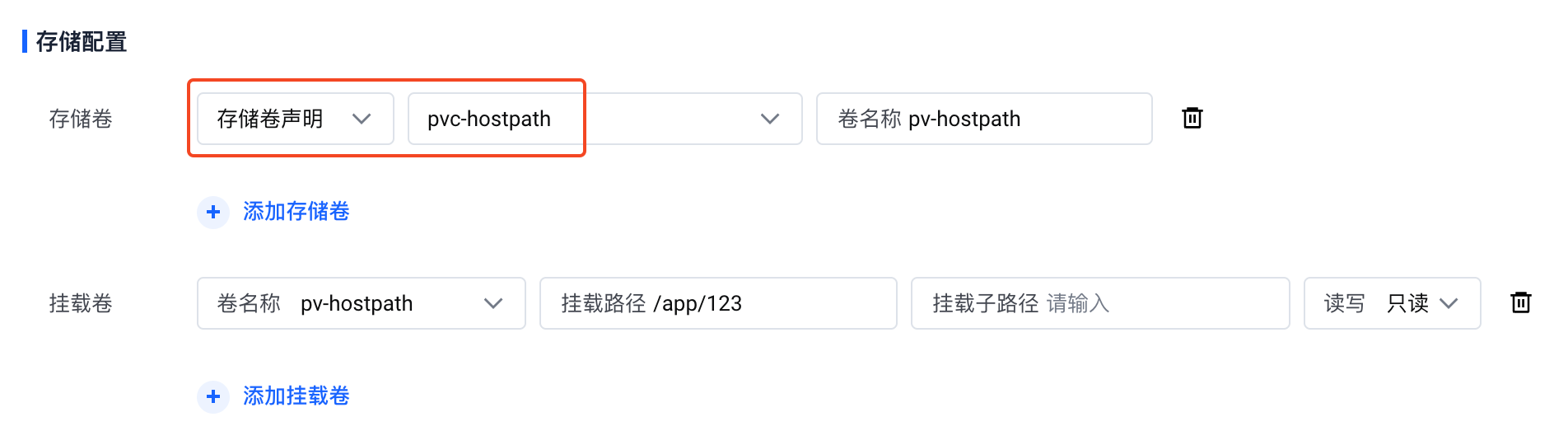
接下来,创建一个使用存储卷声明作为存储的工作负载。要使用您创建的存储卷声明,您需要在工作负载的 容器配置 中,按照以下方式进行配置:
说明
关于如何创建工作负载,以及详细的参数配置说明,请参见 创建工作负载 。
- 定位到 存储配置 区域,设置 存储卷:
- 在第一个下拉列表(表示存储卷的类型)选择 存储卷声明,然后在第二个下拉列表(表示存储卷的名称)选择您创建的存储卷声明的名称。
- 设置一个 卷名称。
卷名称指存储卷声明将要创建的存储卷的名称。
- 设置 挂载卷:
- 从 卷名称 列表选择您设置的卷名称。
- 分别设置 挂载路径、挂载子路径 和 读写 模式。
删除存储卷声明
如果不再需要使用某个存储卷声明,您可以在将它删除。
登录边缘智能控制台。
在左侧导航栏,从 我的空间 下拉列表选择一个空间。
- 在左侧导航栏,选择 应用管理 > 存储管理。
- 单击 存储卷声明 页签。
- 在 存储卷声明 列表,找到要删除的存储卷声明,单击 操作 列的 删除。
- 在弹出的提示框,单击 确定。
最近更新时间:2025.07.10 15:39:41
这个页面对您有帮助吗?
有用
有用
无用
无用