边缘智能
边缘智能


- 文档首页
 边缘智能边缘智能平台快速入门边缘节点开始使用边缘节点
 复制全文
复制全文 下载 pdf
 文档反馈
文档反馈 问问助手
问问助手本教程介绍了首次使用边缘节点进行物联网设备接入,实现在边缘智能控制台远程监控设备运行数据的方法。
说明
- 本教程以边缘智能提供的边缘节点(软硬节点)为例进行说明。如果您使用的是边缘智能 aPaaS 工具,请参见使用边缘智能 aPaaS 工具。
- 本教程使用了边缘智能提供的官方虚拟驱动模板,并以虚拟设备接入为例进行操作演示,方便您学习了解设备管理的操作流程。如需接入实际设备到边缘智能,请参见设备接入。
教程概述
在本教程中我们将接入一款虚拟设备到节点。假设该虚拟设备是一个照明灯,具有一个开关功能,其开关的状态可抽象为一个布尔型的设备属性数据。通过将该设备接入节点,我们能够在边缘智能控制台远程监控设备的开关状态。
具体操作流程如下:
前提条件
操作步骤
步骤1:准备空间和节点
在该步骤中,您需要创建一个边缘智能空间并将节点与该空间绑定。
创建空间
登录边缘智能控制台。
在左侧导航栏顶部,单击 空间管理。
在 空间列表 标签页,单击 创建空间。
在 创建空间 对话框,设置以下参数:
- 名称:设置一个空间名称。示例:my-first-space。
其他参数无需配置。了解更多信息,请参见创建空间。
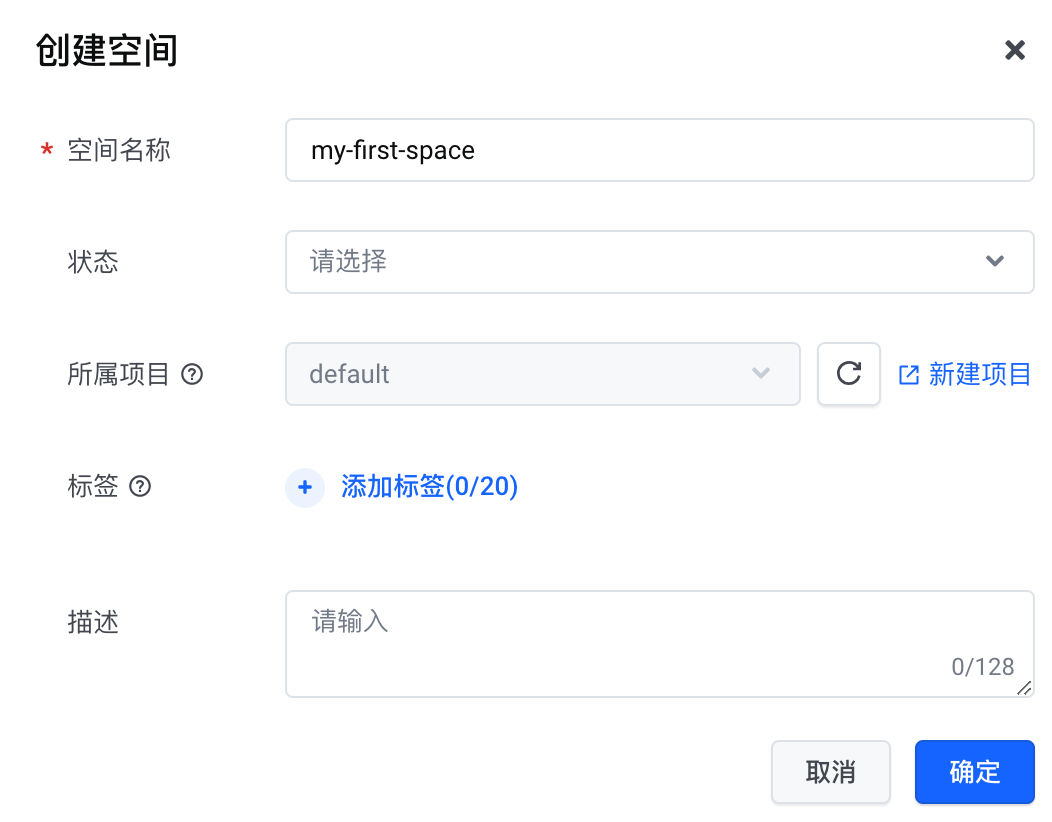
单击 确定。
成功创建空间后,您可以在空间列表查看该空间。在左侧导航栏顶部 我的空间 区域,选择新建的空间,可以进入空间。接下来,您需要为空间绑定一个节点。
绑定节点
在左侧导航栏,从 我的空间 下拉列表选择新建的空间。
在左侧导航栏,单击 节点管理。
在 节点列表 标签页,单击 绑定节点。
在 绑定节点 面板,设置以下参数:
- 名称:设置一个节点名称。示例:my-first-edge-computer。
- 序列号:输入节点序列号。
说明
每个边缘节点拥有唯一的节点序列号。您可以在节点机身查看节点序列号。
其他参数无需修改。了解更多信息,请参见绑定节点。
单击 确定。
成功绑定节点到空间后,您可以在节点列表查看该节点。单击节点名称,可以访问节点详情页面。
步骤2:准备设备模板
在该步骤中,您需要为即将接入的设备准备一个可用的设备模板,具体包括创建设备模板、开发设备物模型、配置设备点表。
创建设备模板
在左侧导航栏,选择 设备管理 > 设备模板。
单击 创建设备模板。
在 创建设备模板 对话框,设置以下参数:
- 名称:设置一个设备模板名称。示例:template_virtual_switch。
其他参数无需修改。了解更多信息,请参见创建设备模板。
单击 确定。
成功创建设备模板后,您可以在模板列表查看该模板。单击模板名称,可以访问模板详情页面。接下来,您还需要在设备模板详情页面定义设备物模型和配置设备点表。
定义物模型
在 设备模板 列表,单击新建的设备模板。
单击 物模型定义 页签。
单击 编辑。
在 编辑物模型 页面,定义设备的模块和功能。
根据教程概述中的假设,按如下步骤添加一个虚拟开关功能:- 在左侧 模块列表 中选择 默认模块。
- 单击 添加自定义功能。
- 在 添加自定义功能 面板,设置以下参数:
- 功能类型:选择 属性。
- 名称:设置一个功能名称。示例:
虚拟开关。 - 标识符:设置一个功能标识符。示例:
virtual_switch。 - 读写类型:选择 只读。
- 数据类型:选择 bool。
- 0:设置为
off。 - 1:设置为
on。
- 单击 确定。
您可以重复执行以上步骤,添加其他功能。了解更多信息,请参见发布物模型。
在 编辑物模型 页面,确认所有模块和功能配置都完成后,单击左下角的 确定。
在 发布新版本 对话框,按照格式要求输入一个 版本号,然后单击 确定。
成功发布物模型版本后,后续便可以使用该设备模板来接入同类型设备。接下来,您需要在设备模板详情页面配置设备点表。
配置设备点表
单击 点表 页签。
单击 创建点表。
在 创建点表 页面,设置以下参数:
- 名称:设置一个点表名称。示例:
dp-virtual-switch。 - 驱动模板:选择 官方驱动 下的 虚拟驱动。
其他参数无需修改。了解更多信息,请参见创建点表。
- 名称:设置一个点表名称。示例:
单击 确认。
步骤3:接入设备到节点
在该步骤中,您将通过边缘智能控制台向节点部署驱动实例,并使用之前准备的设备模板来添加设备实例。
部署驱动实例
- 在左侧导航栏,单击 节点。
- 在 节点 列表,找到您的节点,单击节点名称。
- 单击 设备接入 页签。
- 单击页面提示信息中的 立即部署。
- 在 新建驱动实例 对话框,选择 虚拟驱动 的最新版本,然后单击 确定。
驱动实例部署请求将被下发到节点执行,请耐心等待驱动实例部署完成。驱动实例部署成功后,驱动实例状态 将变为 运行中。接下来,您可以添加兼容该驱动实例的设备到节点。
添加设备实例
- 在左侧 驱动实例 列表,选择 虚拟驱动。
- 单击 添加设备。
- 在 添加设备 面板,设置以下参数:
- 名称:设置一个设备名称。示例:
虚拟设备001。 - 标识符:设置一个设备标识符。示例:
virtual_device_001。 - 设备模板:选择在之前步骤中创建的设备模板。
- 子协议名称:选择 other。
- 点表:选择在之前步骤中创建的点表。
- 名称:设置一个设备名称。示例:
- 单击 确定。
设备添加请求将被下发到节点执行。请求下发成功后,设备的 状态 将变成 未激活。边缘智能控制台会定期向节点查询设备运行数据。当边缘智能控制台获取到设备上报的数据后,设备的 状态 将变成 在线。这时,您便可以在边缘智能控制台查看设备的运行数据。
步骤4:监控设备运行数据
- 在左侧导航栏,选择 设备管理 > 设备实例。
- 在 设备实例 页面,单击设备名称。
- 单击 运行状态 页签。
- 查看设备的运行状态数据。
本示例中,运行状态表示虚拟开关的开启和关闭状态。采集到的运行状态数据值如下图所示。