边缘智能
边缘智能


- 文档首页
 边缘智能边缘智能平台用户指南应用管理应用模板管理应用模板的版本
 复制全文
复制全文 下载 pdf
 文档反馈
文档反馈 问问助手
问问助手本文介绍了如何管理应用模板的版本,包括以下操作:编辑版本、发布版本、部署版本、复制版本、删除版本。
前提条件
您已经为应用模板创建了版本。相关操作,请参见为应用模板创建版本。
访问版本管理页面
登录边缘智能控制台。
在左侧导航栏,从 我的空间 下拉列表选择一个空间。
- 在左侧导航栏,选择 应用管理 > 应用模板。
- 在应用模板列表,找到您的应用模板,单击应用模板的名称。
页面将跳转到应用模板的版本管理页面。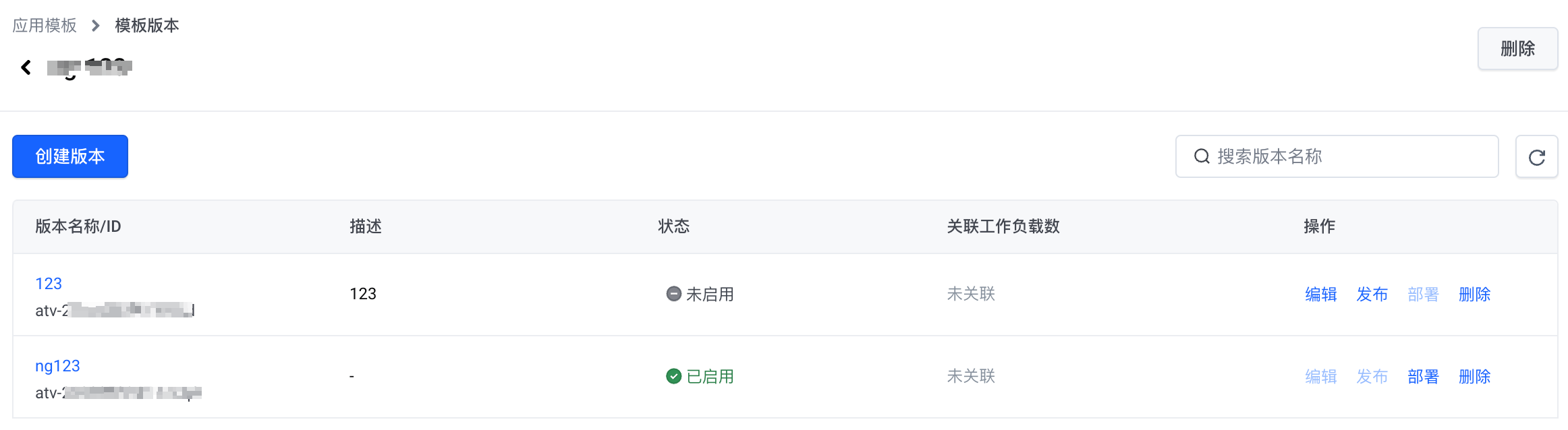
版本管理页面展示了应用模板下的所有版本。在此页面,您可以对已有版本执行以下操作:
编辑版本
通过编辑版本,您可以修改版本的配置。
注意
如果版本已被引用创建了工作负载,那么当版本的配置被修改后,系统将按照修改后的配置,在相关的一体机上重新部署工作负载。请谨慎操作。
操作步骤
- 在版本管理页面,找到要编辑的版本,单击 操作 列的 编辑。
- 在 编辑版本 页面,配置相关参数,然后单击 完成。
- 在弹出的对话框,单击 保存。
发布版本
发布版本表示使版本正式生效。
- 只有当应用模板下有已发布的版本时,您才可以使用应用模板创建工作负载。使用应用模板创建工作负载时,您必须选择一个已发布的版本。工作负载将引用版本中定义的配置。
- 使用应用模板创建的工作负载与版本关联在一起。如果您修改了版本的配置,那么变更后的配置将在工作负载上生效。您只能通过删除版本的方法来解除工作负载与版本的关联关系。
操作步骤
- 在版本管理页面,找到要发布的版本,单击 操作 列的 发布。
- 在弹出的对话框,单击 确认发布。
版本发布后,版本状态将由 未启用 变为 已启用。
部署版本
部署版本表示引用版本中定义的配置来创建工作负载。
注意
只有当版本发布后,版本才支持 部署 操作。
操作步骤
在版本管理页面,找到要部署的版本,单击 操作 列的 部署。
在 部署工作负载 页面,配置以下参数。
配置项
说明
名称
为工作负载设置名称。输入要求如下:
- 只能使用以下字符:汉字、英文大小写字母、数字、下划线(_)、连字符(-)。
- 长度不超过 32 个字符。特殊字符不能用在开头和结尾,也不能连续使用。
描述
可选。为工作负载设置描述。
允许使用任意字符。长度不超过 128 个字符。一体机部署
从 全部一体机 列表选中要部署工作负载的一体机。
单击 立即部署。
部署完成后,系统将在一体机上部署相应的工作负载。版本列表的 关联工作负载数 显示了引用该版本创建的工作负载的数量。如果您修改了版本的配置,那么变更后的配置将在工作负载上生效。
复制版本
通过复制版本,您可以在当前应用模板下创建该版本的副本。
操作步骤
在版本管理页面,找到要复制的版本,单击 操作 列的 复制。
在 复制版本 对话框,完成相关参数的设置,然后单击 确定。
参数
说明
新版本名称
为要创建的版本副本设置名称。输入要求如下:
- 只能使用以下字符:英文大小写字母、汉字、数字、下划线(_)、连字符(-)、半角句号(.)。
- 长度不超过 32 个字符。特殊字符不能用在开头和结尾,也不能连续使用。
描述
为版本副本添加描述。
允许使用任意字符。长度不超过 128 个字符。
完成以上操作后,您可以版本列表查看版本副本。您可以编辑该版本副本,以修改版本副本的配置。
删除版本
如果不再需要使用某个版本,您可以删除版本。
注意
如果版本已被引用创建了工作负载,那么删除版本将使版本与工作负载间的关联关系被解除。版本被删除后,工作负载将保留当前的配置。请谨慎操作。
操作步骤
- 在版本管理页面,找到需要删除的版本,单击 操作 列的 删除。
- 在弹出的对话框,选中 确定删除,然后单击 删除。