企业直播
企业直播


文档指南

请输入


- 文档首页
 企业直播直播质检脚本预审
 复制全文
复制全文 下载 pdf
脚本预审
 文档反馈
文档反馈 问问助手
问问助手在直播开始前或视频发布前,若您需要对直播脚本、视频口播稿等文本内容进行合规审核,您可以在脚本创作阶段提交脚本预审任务,结合预置的质检规则与人工审核,提前发现敏感词、话术违规等问题,以规避业务风险。
前提条件
- 您已开通直播质检-智能引擎版质检服务。详见直播质检计费说明。
- 当前账号为火山引擎主账号或具备脚本预审 > 可编辑权限的子账号。有关如何添加子账号及授权子账号,详见为子账号授权。
- 您已创建质检项目。您需先创建一个质检项目,再进行脚本预审。直播和视频质检项目均支持脚本预审能力。参考步骤二:新建直播质检项目创建一个直播质检或视频质检项目。
计费说明
脚本预审消耗质检时长 = 基础消耗时长 + 基础消耗时长 ×(大模型规则数量(如有) - 1)。其中:
- 基础消耗时长 = 脚本字符数 ÷ 1,000。即每 1,000 个脚本预审字符折算 1 分钟质检时长。
- 大模型规则:使用豆包大模型进行图像和文字分析的规则为大模型规则。脚本预审场景中,大模型规则中仅豆包文字分析规则生效。
- 免费规则:在非大模型规则中,仅标记为系统敏感词或 ASR 敏感词的规则支持脚本预审,且为免费规则,不再额外收费。
- 计费示例:1 万字脚本的基础预审时长为 10 分钟。若使用 3 个大模型质检规则,则折算质检时长为 10 + 10 × (3-1) = 30 分钟。
注意事项
- 上传脚本文件时,支持 docx、xlsx、csv、txt 和md 格式。
- 单个预审脚本最多支持 20,000 个字符。
- 在脚本预审场景中,仅文字类规则生效,包括系统敏感词、ASR 敏感词和豆包文字分析规则。
操作步骤
本小节介绍如何对您已有的脚本进行预审。请确保您已创建了任一质检项目。
步骤一:新建审核场景
本小节介绍如何创建一个支持脚本预审的审核场景。
- 点击质检项目卡片,进入目标直播质检项目或视频质检项目。
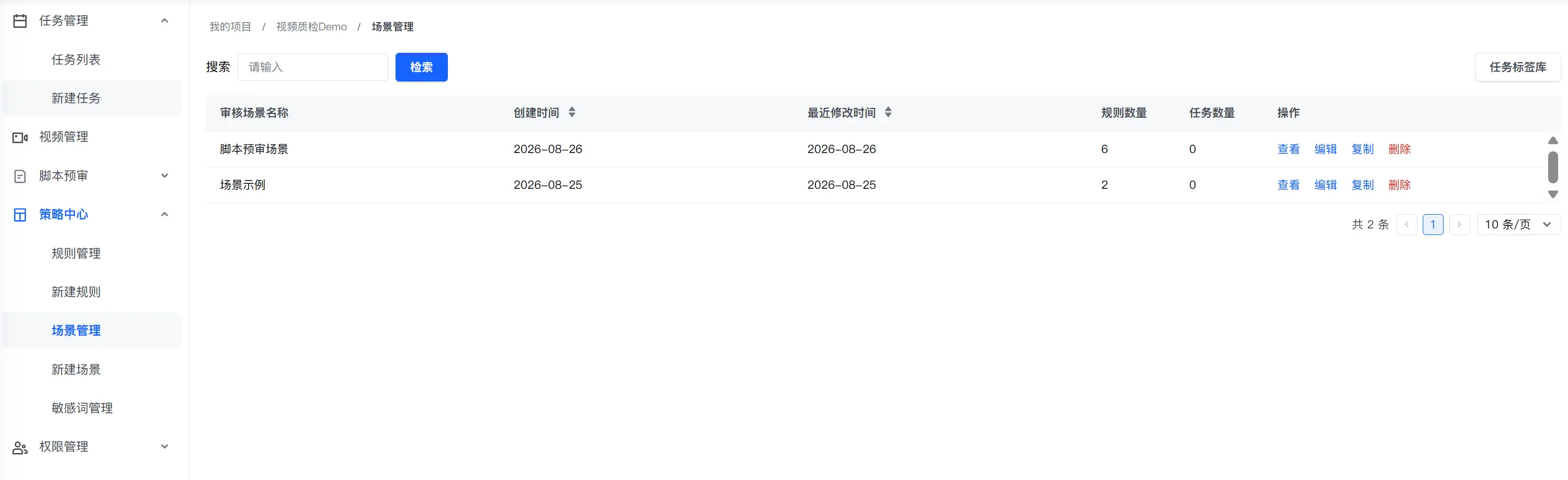
- 进入项目后,在左侧导航栏,点击策略中心 > 新建场景,进入场景创建页面。
-
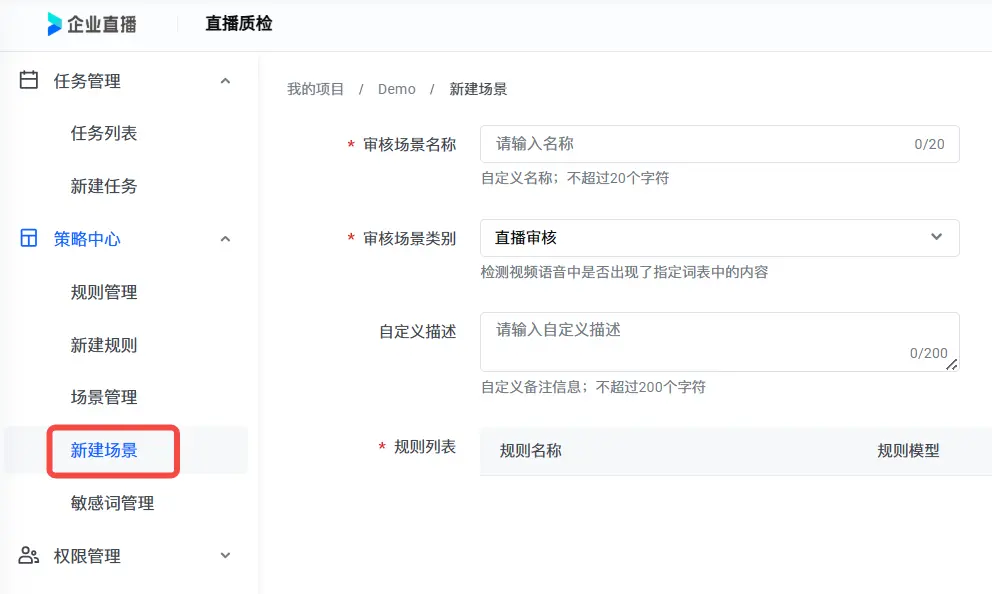
- 参考下表配置项描述。
-
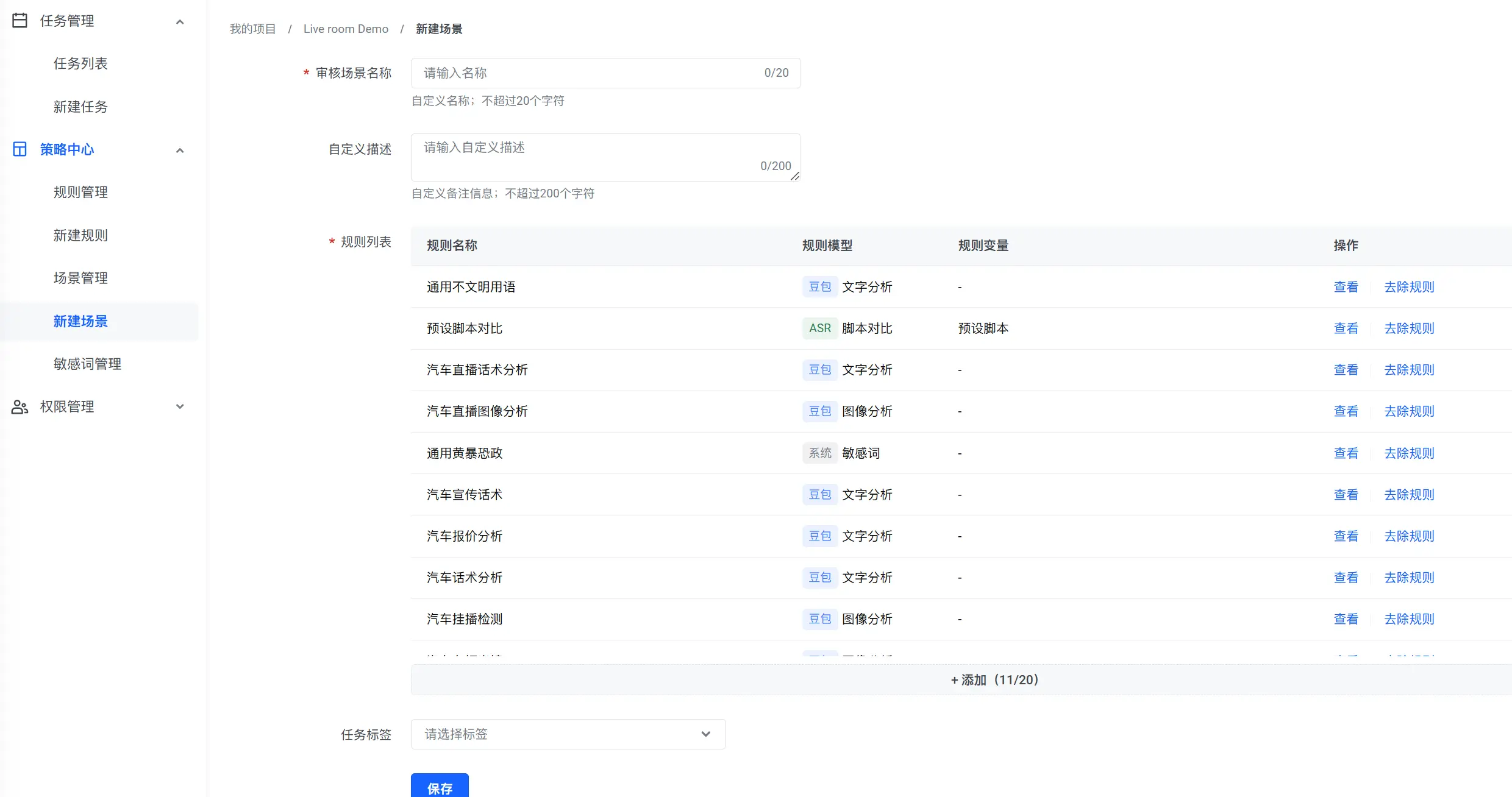
-
- 配置项描述审核场景名称设置自定义的审核场景名称,如“脚本预审场景”。名称不可超过 20 个字符。自定义描述对该场景自定义的备注信息,用于描述该审核场景的用途或特点。备注信息不可超过 200 个字符。规则列表点击 +添加,弹出选择规则弹窗,勾选系统敏感词、ASR 敏感词或豆包文字分析规则模型对应的规则。其它规则如 OCR 文字识别、豆包图像分析等规则模型对应规则在脚本预审任务中不生效。
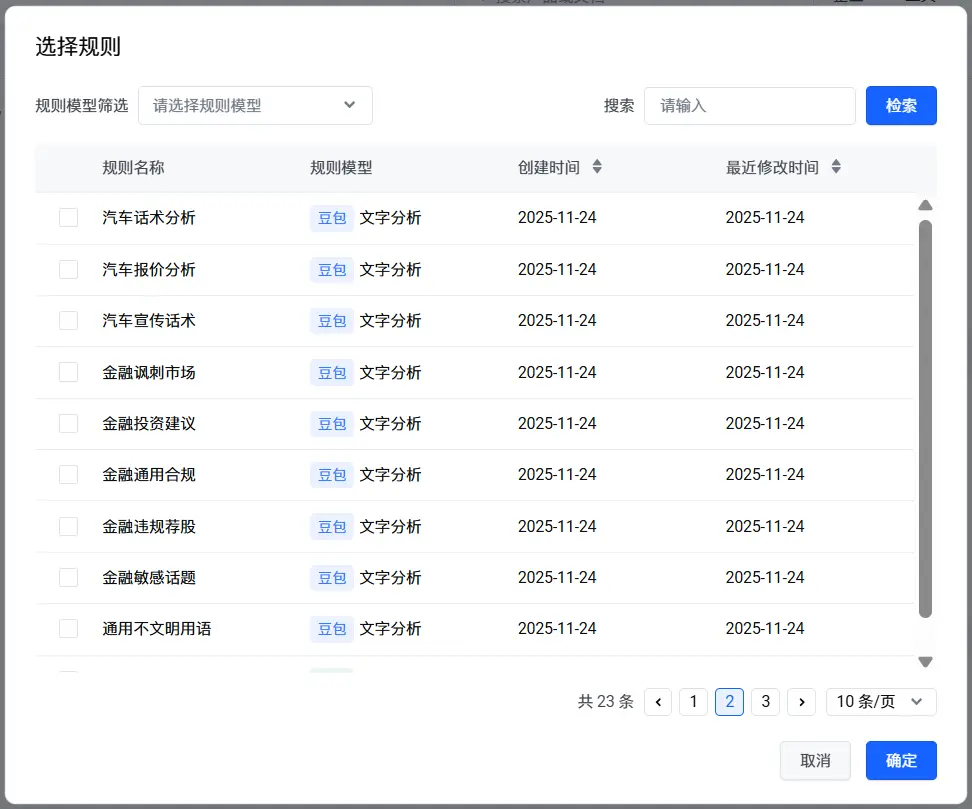 任务标签任务标签用于对任务添加标签,方便后续的任务筛选和管理。任务标签创建入口如下所示。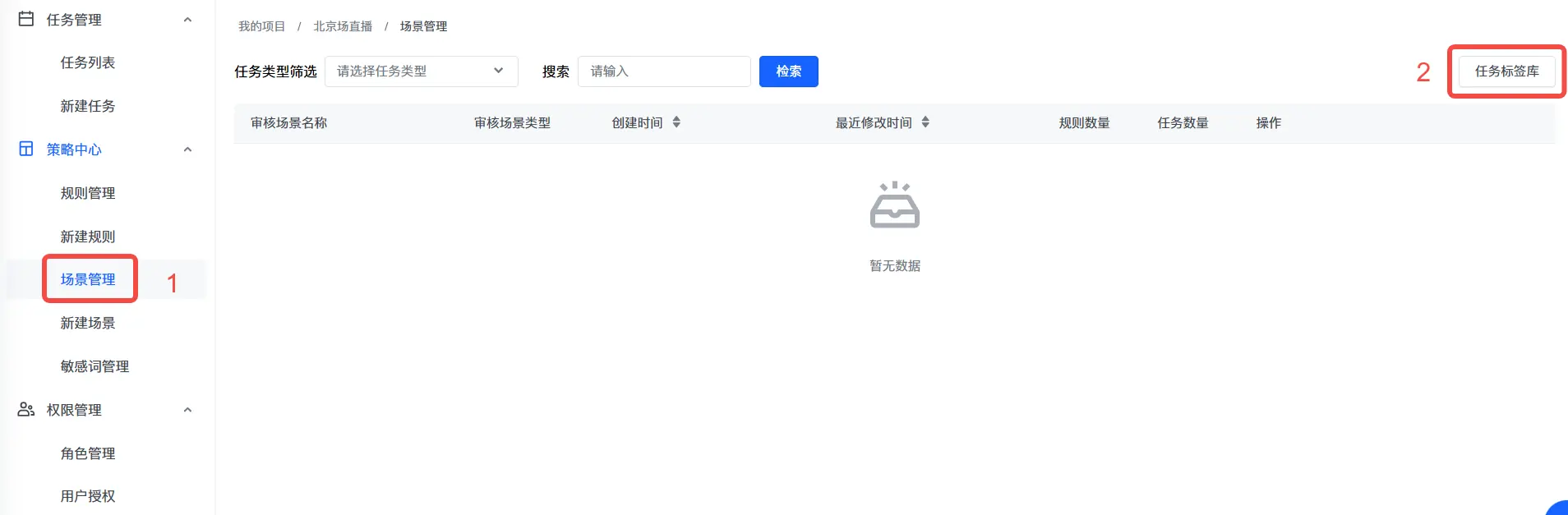
- 完成必填配置后,点击保存。您将进入场景管理页面。在该页面,您可查看或继续编辑该场景。
-
步骤二:新建脚本预审任务
- 点击质检项目卡片,进入目标直播质检项目或视频质检项目。
- 在左侧导航栏,点击脚本预审 > 新建预审。进入新建预审页面。
-
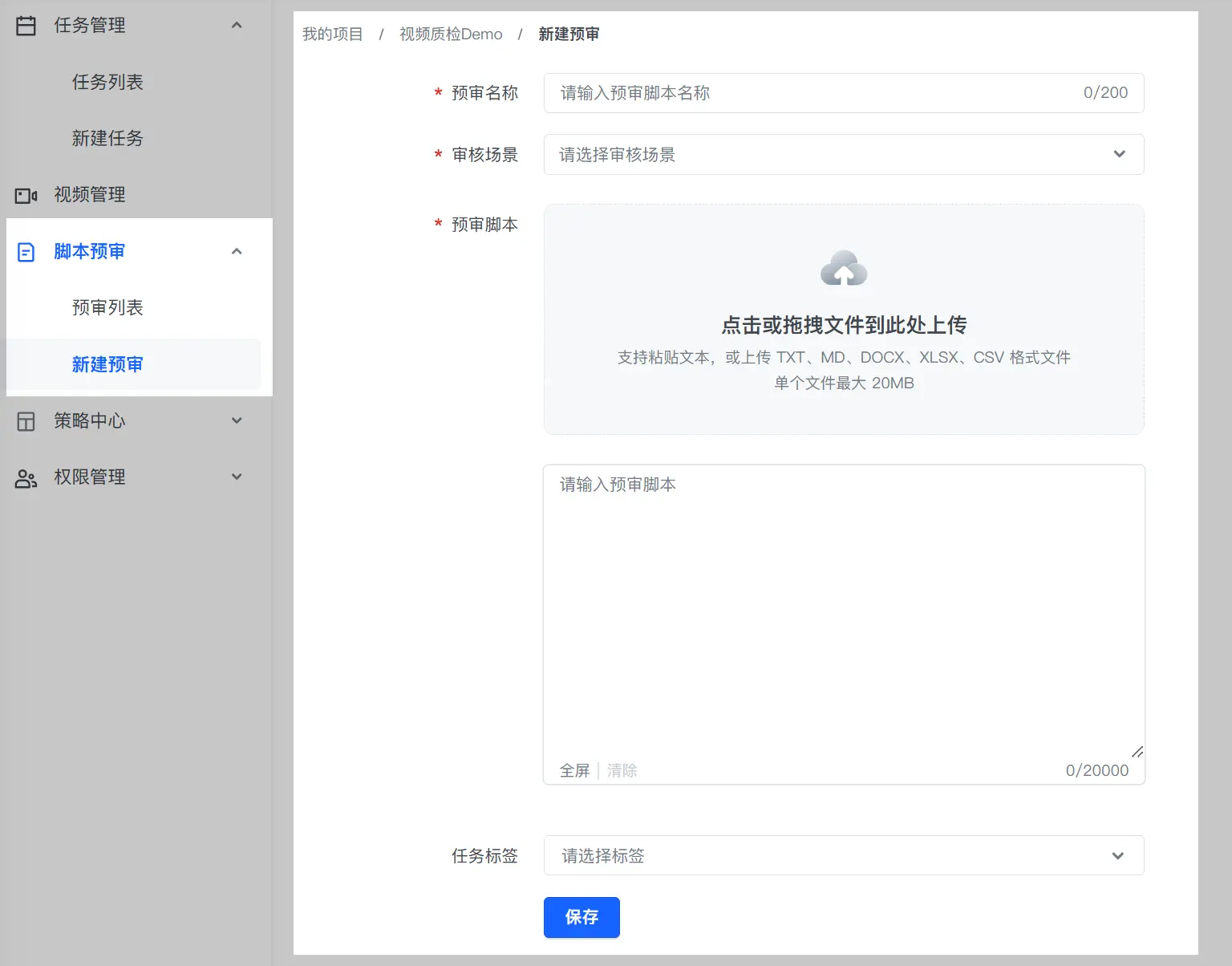
- 参考下表,填写配置项。
-
-
- 完成配置后,点击保存。
- 预审任务创建成功后,将进入待审核状态。待审核状态的预审任务不支持查看详情。一般而言,预审任务将在 10 分钟以内完成,请耐心等待。
-

步骤三:查看预审分析详情并人工分析
预审任务完成后,将进入待人审状态。您可以进入预审分析页面,查看脚本全文的违规位置和审核记录,并针对每条分析给出人审结论。
- 在预审列表页面,找到目标预审任务,点击预审分析。
-

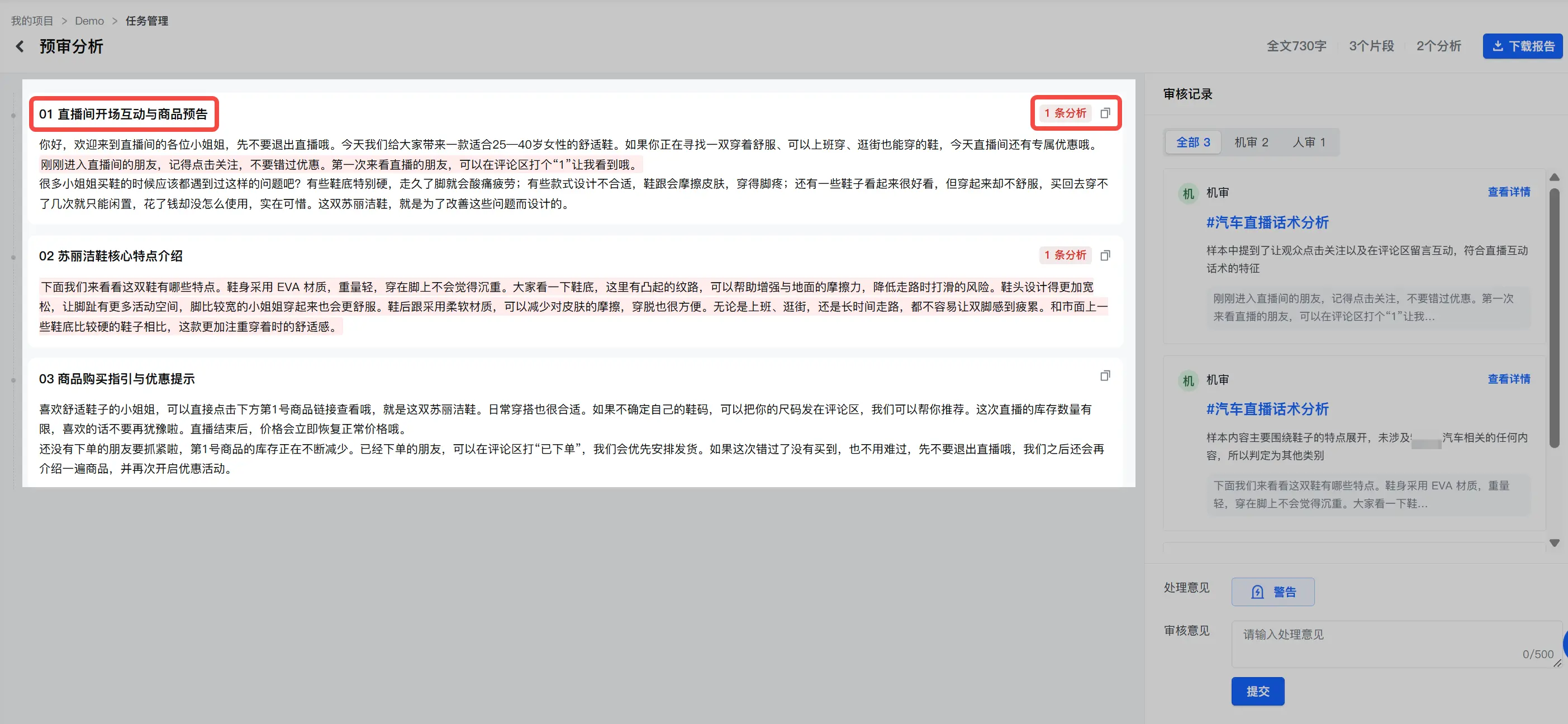
- 在左侧脚本全文区域,查看违规的片段和违规数量。系统会将脚本全文分为多个片段,并展示每个片段的标题、片段文字和分析数量。若片段中存在命中分析规则的内容,系统会高亮展示对应文本。您也可以复制单个片段的文本。
-
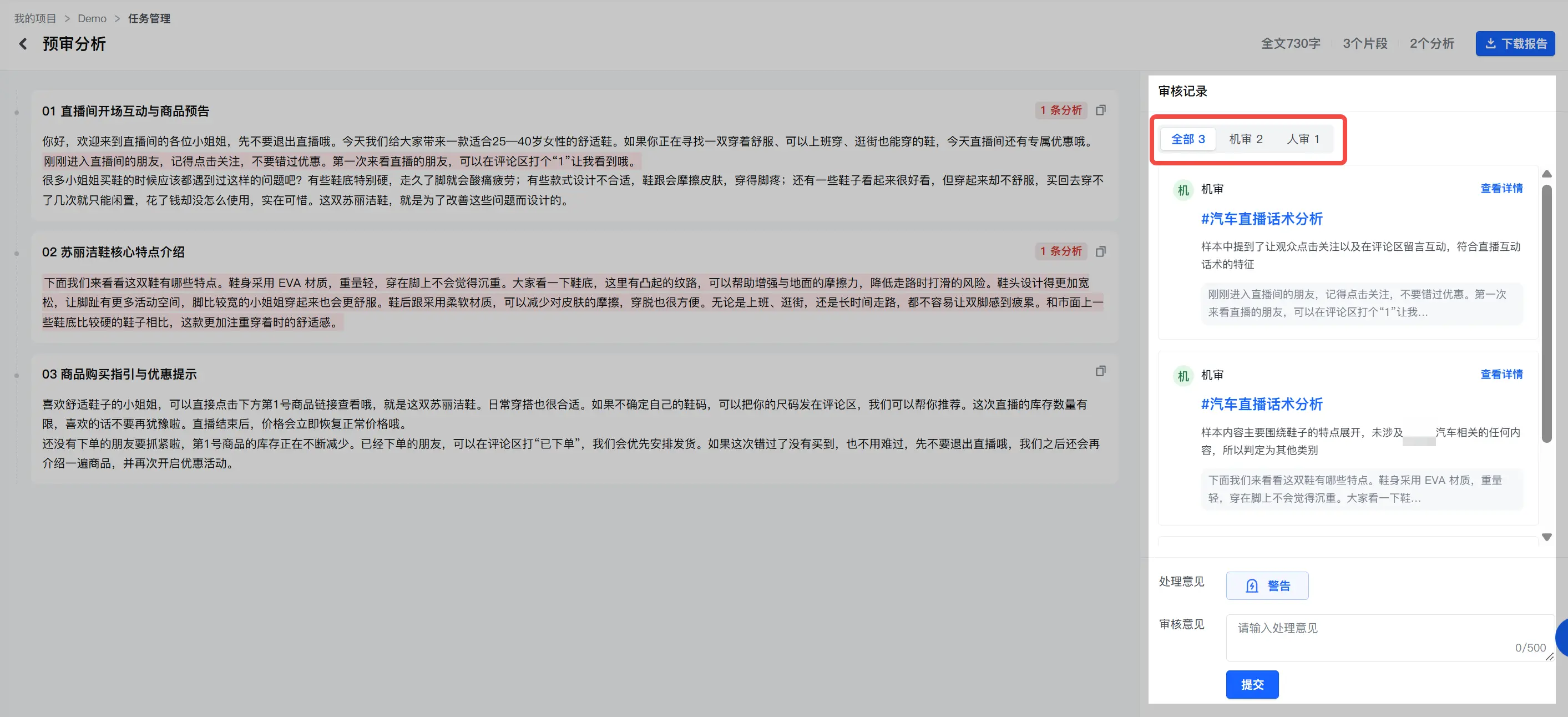
- 在右侧审核记录区域,查看机审分析详情和人审处置消息。您可以按全部、机审或人审筛选审核记录。
-
- 点击查看详情,展开机审详情抽屉。
-
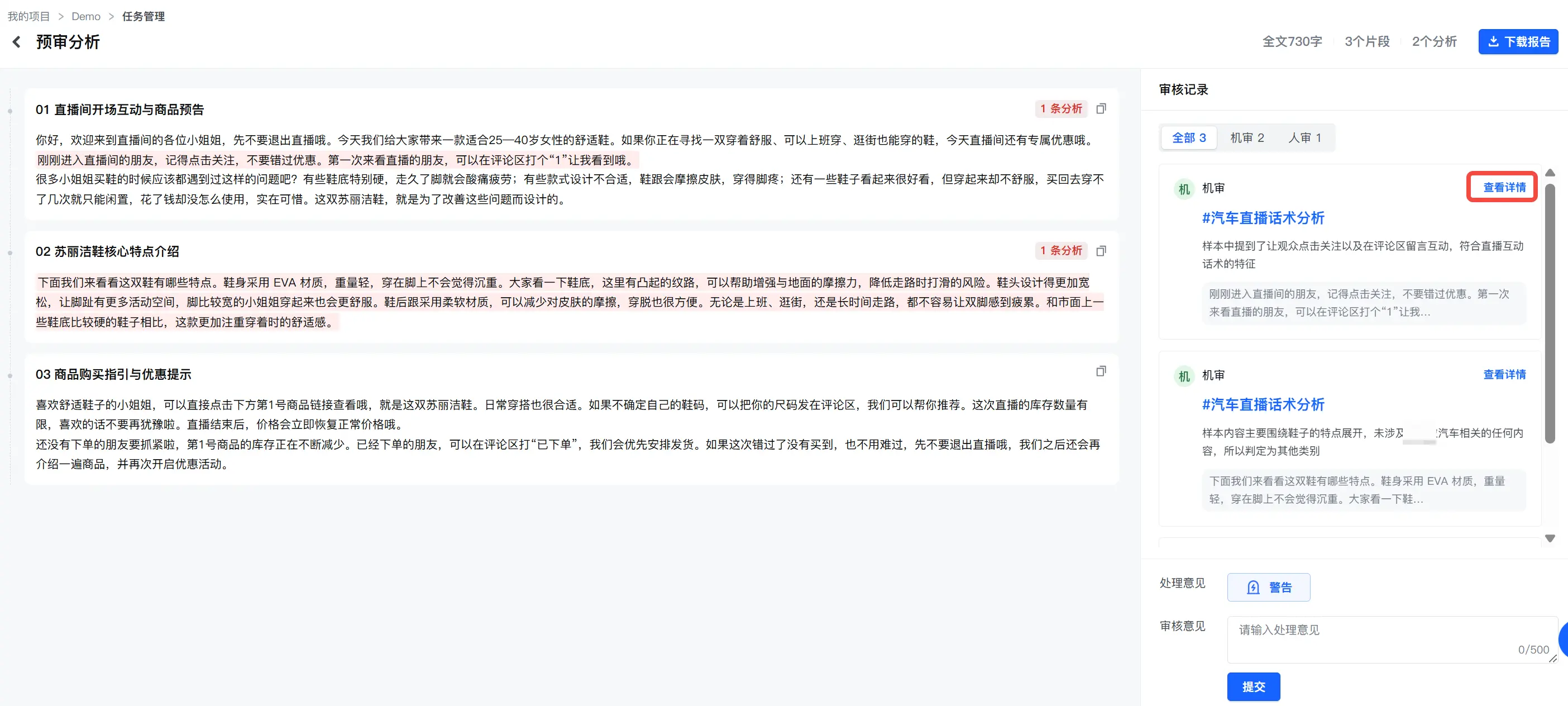
- 在机审详情抽屉中,查看更完整的违规信息,并提交人审结论。
-
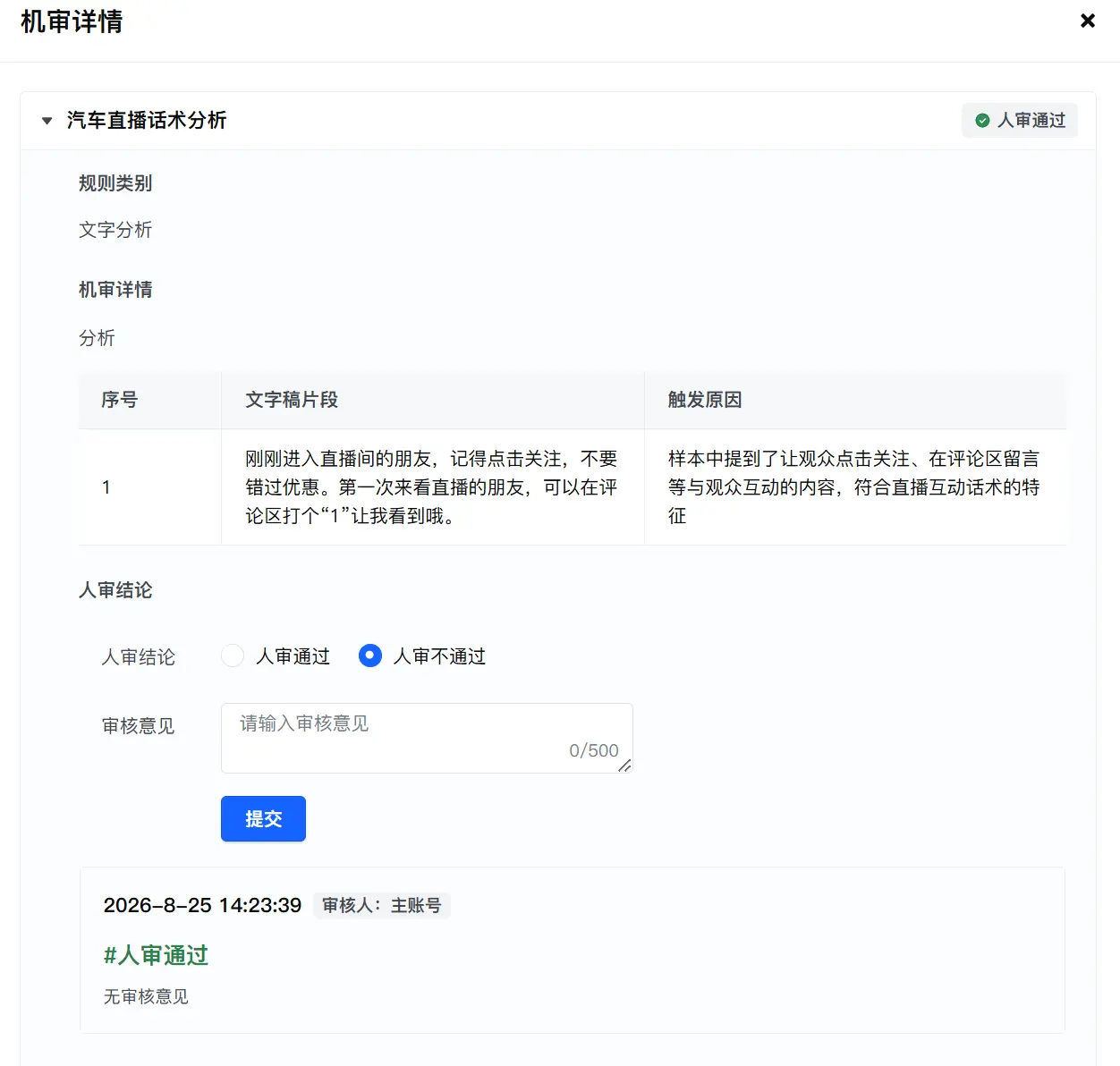
- 人审结论提交后,该条审核记录将标记为人审通过或人审不通过。
-
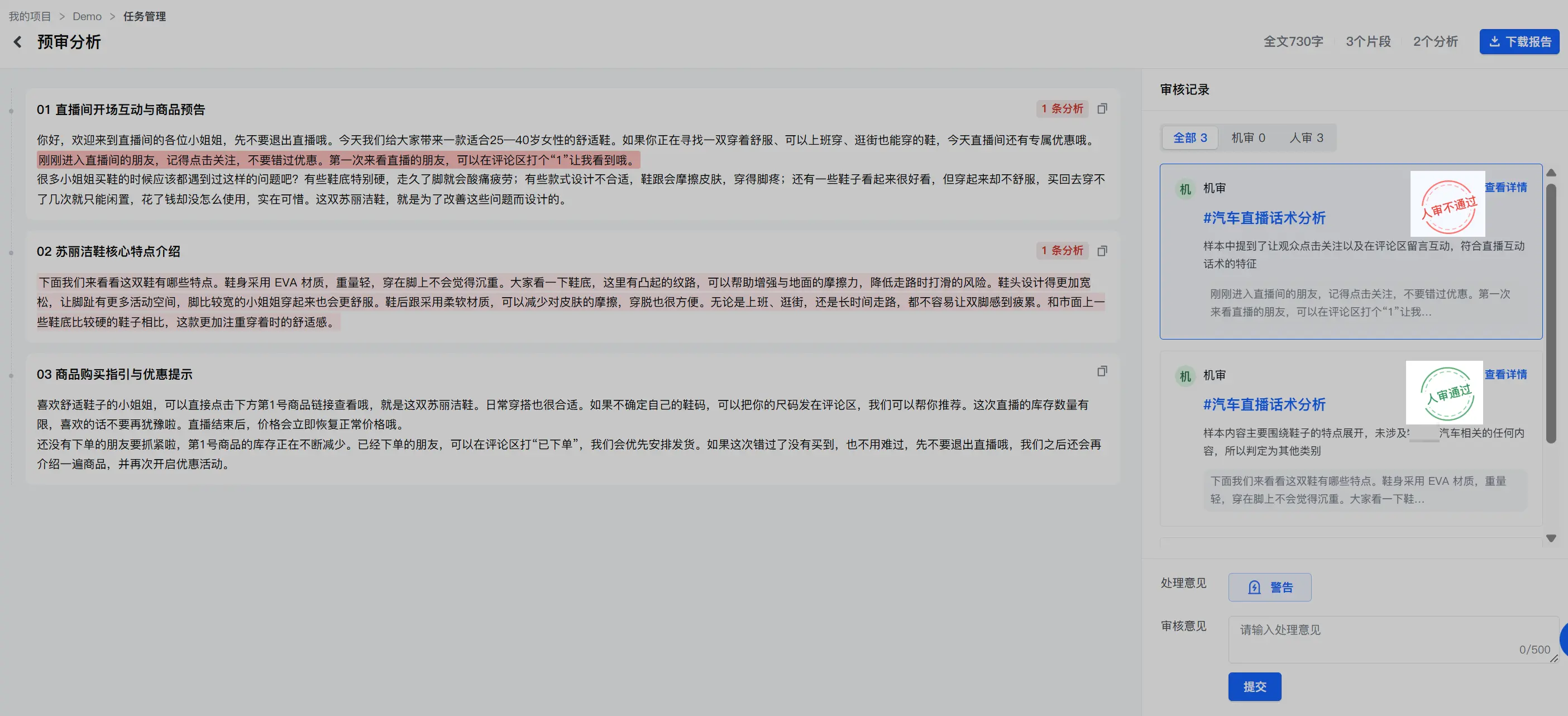
- 如有其它审核意见,可填写人审意见后提交。当前支持的处理意见为警告。
步骤四:查看任务详情并提交人审结论
机审结束后,审核人可在任务详情页面,结合机审结果,对整体直播内容或每个规则提交人工审核结论。
- 在预审列表页面,找到目标预审任务,点击查看详情,进入脚本预审详情页面。
-

- 在预审详情页面的审核结论处,输入审核意见并点击提交按钮,对整体直播内容提交人审结论。人审结论可提交多次。
-
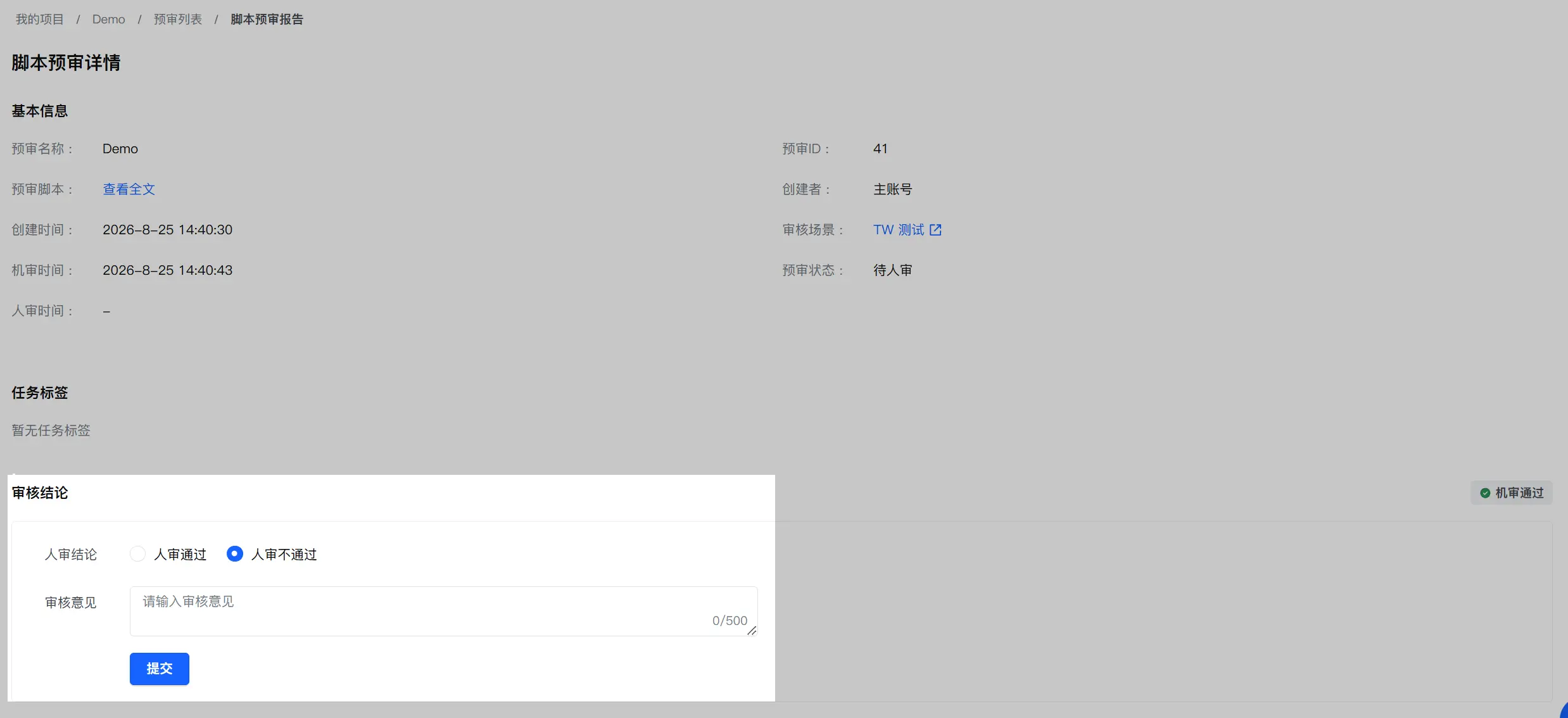
- 提交结论后,任务的状态将从待人审变为已完成。
-
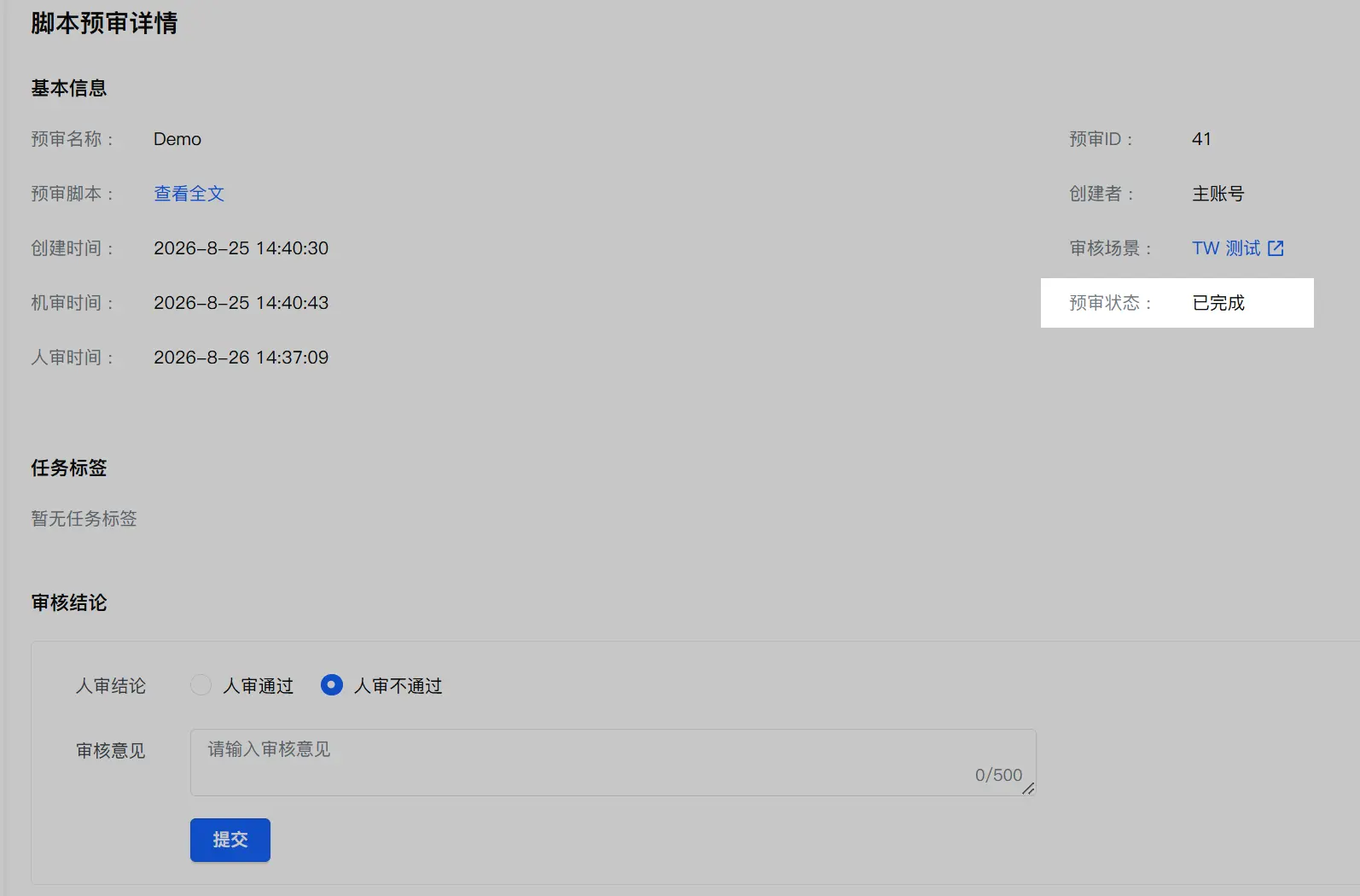
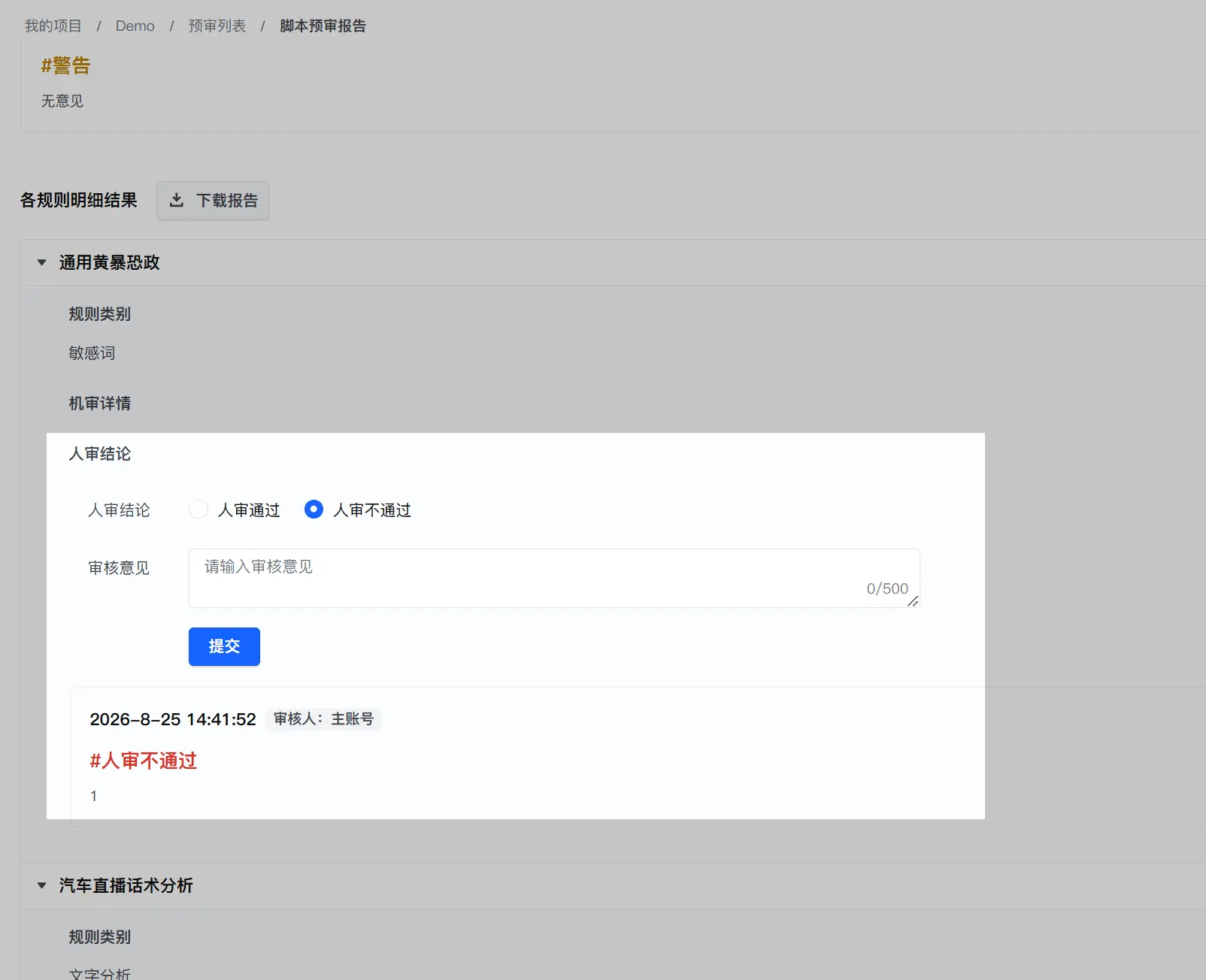
- (可选)在具体规则处,展开规则,对单一规则提交人审结论。人审结论可提交多次。
-
步骤五:下载预审报告
机审或人审结束后,如需离线复核或归档,您可以在预审详情或分析页面下载 .xlsx 格式的预审报告。
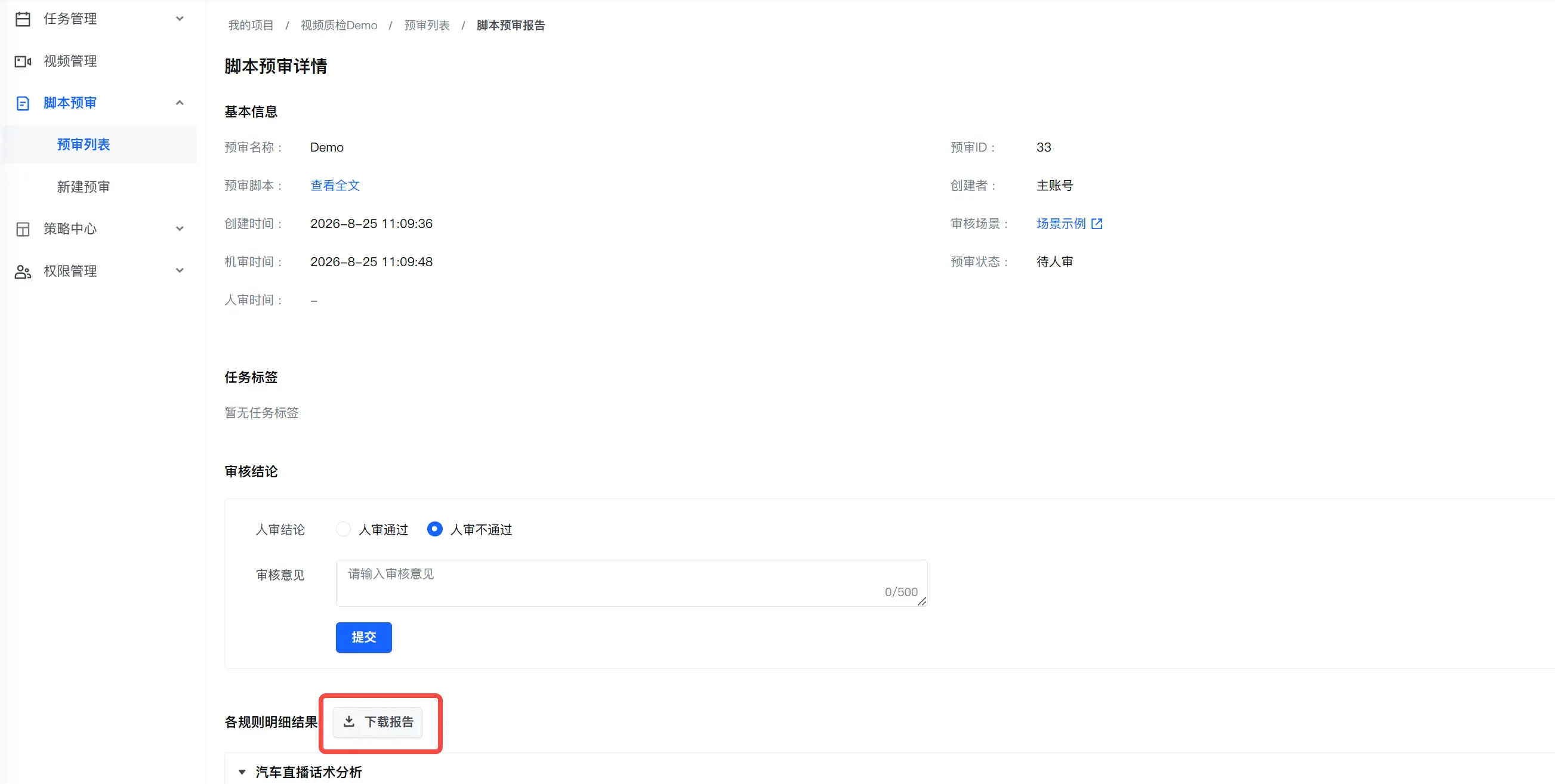
- 入口一:在预审列表页面,找到目标预审任务,点击查看详情。在脚本预审详情页面的各规则明细结果处,点击下载报告,下载 .xlsx 格式的预审报告。
-
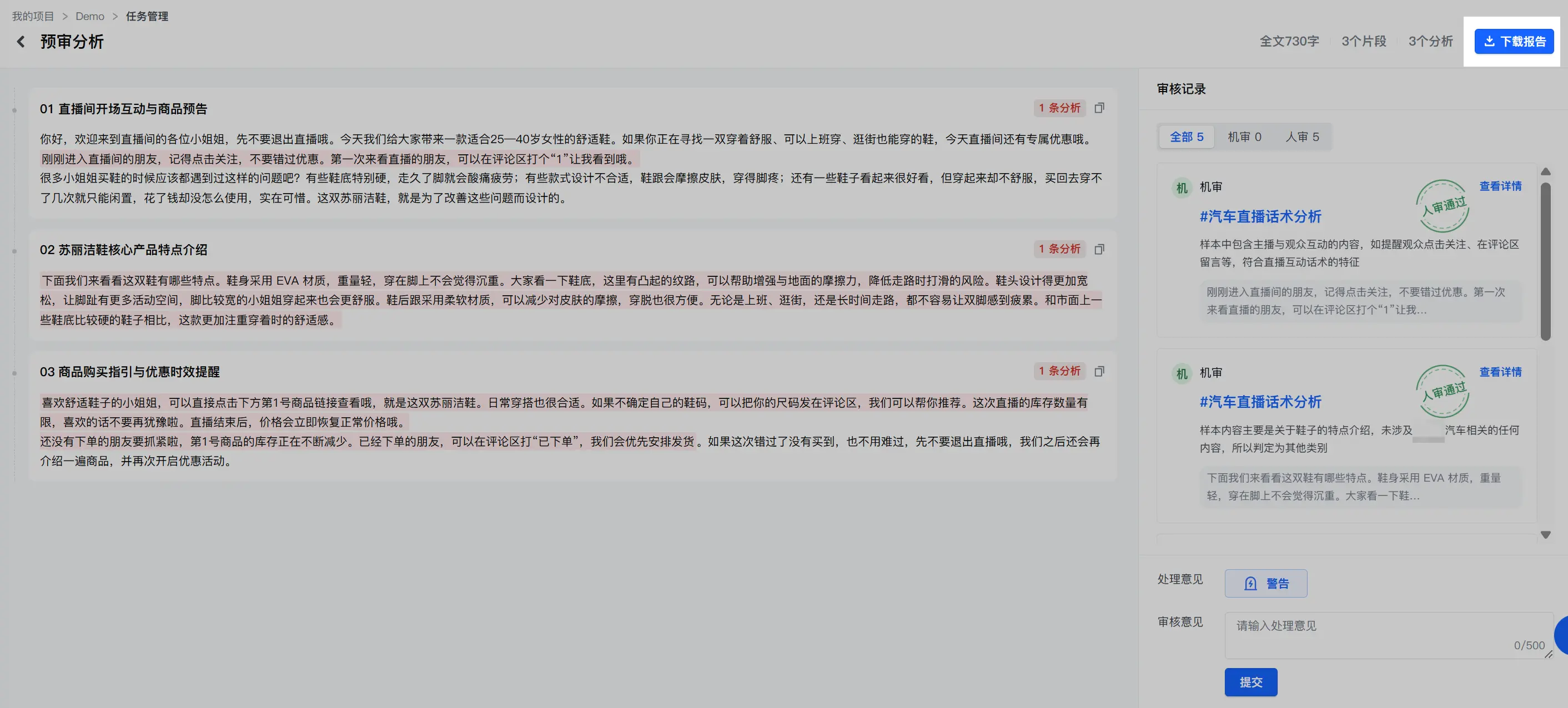
- 入口二:在预审列表页面,找到目标预审任务,点击预审分析。在预审分析页面,单击右上角的下载报告,下载 .xlsx 格式的预审报告。
-
相关文档
最近更新时间:2026.09.15 11:40:21
这个页面对您有帮助吗?
有用
有用
无用
无用