企业直播
企业直播


- 文档首页
 企业直播直播质检违规消音
 复制全文
复制全文 下载 pdf
 文档反馈
文档反馈 问问助手
问问助手直播过程中,当主播语音命中敏感词时,您可以使用直播质检的违规消音能力,对相关声音进行消音,降低违规内容被观众听到的风险。除通用敏感词库外,还支持自定义直播间敏感词及需要消音的内容。本文将介绍违规消音能力的使用方法。
效果说明
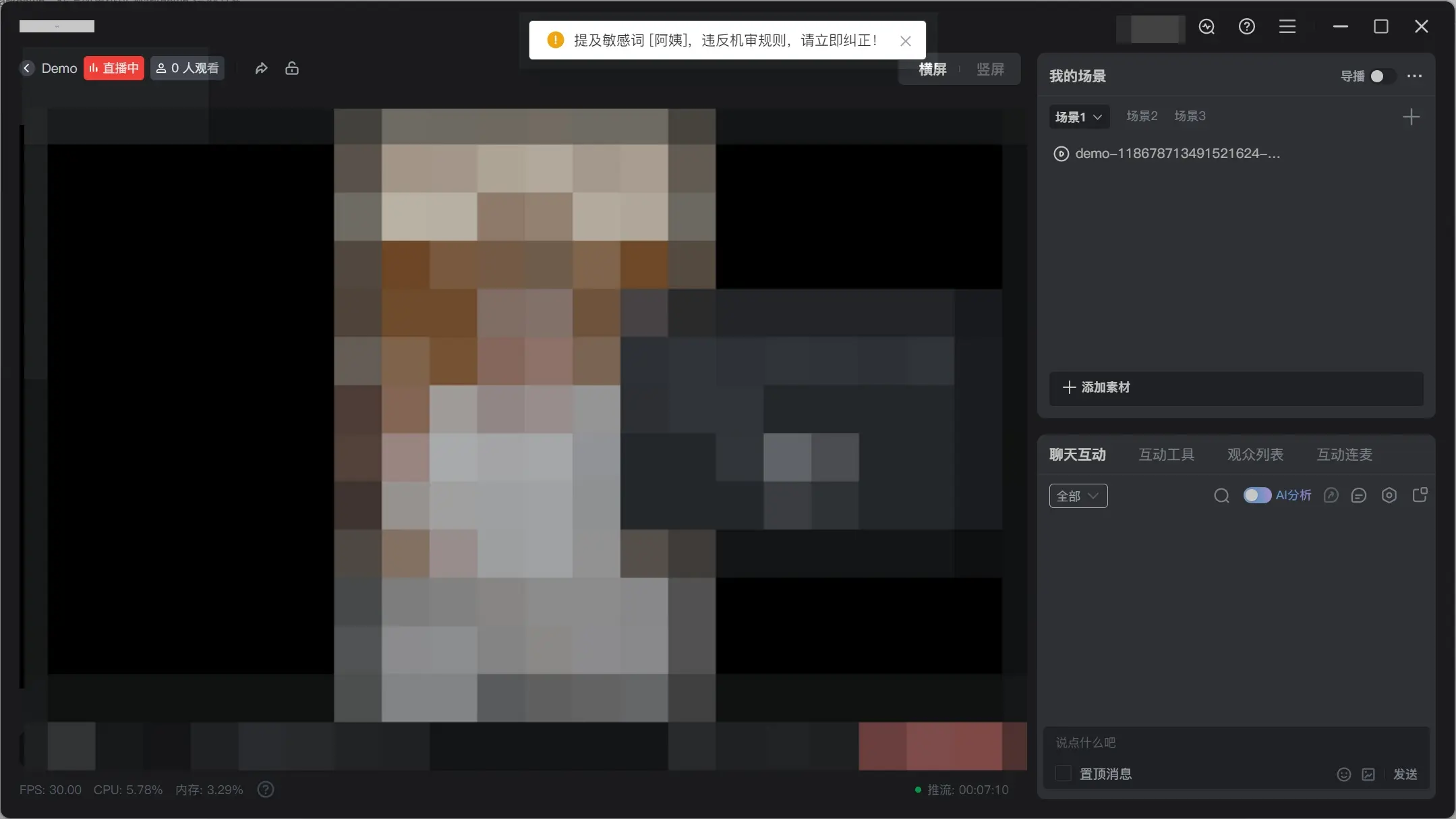
如下图,若直播间开启违规消音,主播在直播伴侣端将收到敏感词纠正弹窗:
前提条件
- 您已开通直播质检-智能引擎版质检服务。详见直播质检计费说明。
- 当前账号为火山引擎主账号或具备以下权限的子账号:有关如何添加子账号及授权子账号,详见为子账号授权。
- 任务管理 > 可编辑或可管理:用于创建质检任务
- 规则管理 > 可编辑或可管理:用于创建包含敏感词的规则
- 场景管理 > 可编辑或可管理:用于创建包含敏感词审核规则的场景
- 敏感词管理 > 可编辑或可管理:用于创建敏感词库,自定义敏感词
- 您已下载并安装 2.33.0 及以上版本的直播伴侣。详见下载中心。
计费说明
违规消音消耗质检时长 = 基础计费时长 × 3。
- 基础计费时长:直播时长。例如,直播时长为 60 分钟,则基础计费时长为 60 分钟。
- 计费具体逻辑:计费时,开启消音的直播的质检消耗时长按直播质检的基础计费时长 3 倍计费。若同时使用了豆包大模型规则,则总计费时长 = 基础计费时长 × 3 + 基础计费时长 × (大模型规则数量 - 1)。
- 大模型规则:使用豆包大模型进行图像和文字分析的规则为大模型规则。敏感词、OCR 文字、OCR 滚动字幕、脚本对比规则等非大模型规则均为免费使用的规则,不额外叠加计费时长。
- 计费示例:对于 60 分钟的直播,若您开启了违规消音,且使用了 3 个豆包大模型规则和多个非大模型规则,则最终计费时长为 60 × 3 + 60 × (3 - 1)= 300 分钟。
更多计费信息,请参考直播质检计费说明。
注意事项
- 违规消音仅对通过火山引擎企业直播的直播伴侣客户端开播的直播间生效,不支持第三方拉流地址。
- 要使用违规消音能力,请确保创建质检任务时直播间尚未开播。若创建质检任务时直播间已在直播中,消音能力将不生效。
- 开启违规消音后,观众端直播画面和声音会存在约 25 秒延时。
- 仅标记为系统敏感词或 ASR 敏感词的规则支持违规消音能力。
操作步骤
(可选)步骤一:添加敏感词
如需对自定义敏感词进行消音,您需要先在敏感词库中添加敏感词。若仅使用系统预置的通用黄暴恐政敏感词规则,可跳过本步骤。
注意
请在创建违规消音质检任务前配置敏感词。任务创建后,若关联的敏感词库新增敏感词,新增敏感词将不会对已创建的任务生效。
- 登录企业直播直播质检页面。
- 单击目标直播质检项目,进入项目页面。
- 在左侧导航栏,点击敏感词管理。
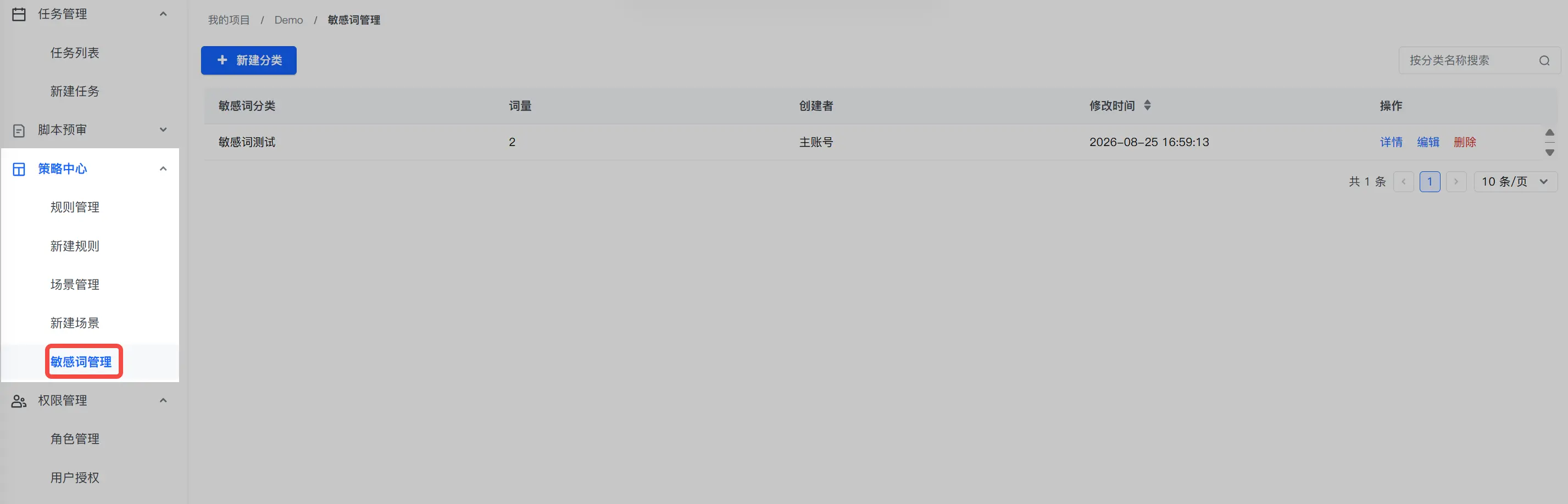
- 创建或选择敏感词库,并添加需要消音的敏感词。
- 您可以通过以下方式添加一个或多个敏感词:
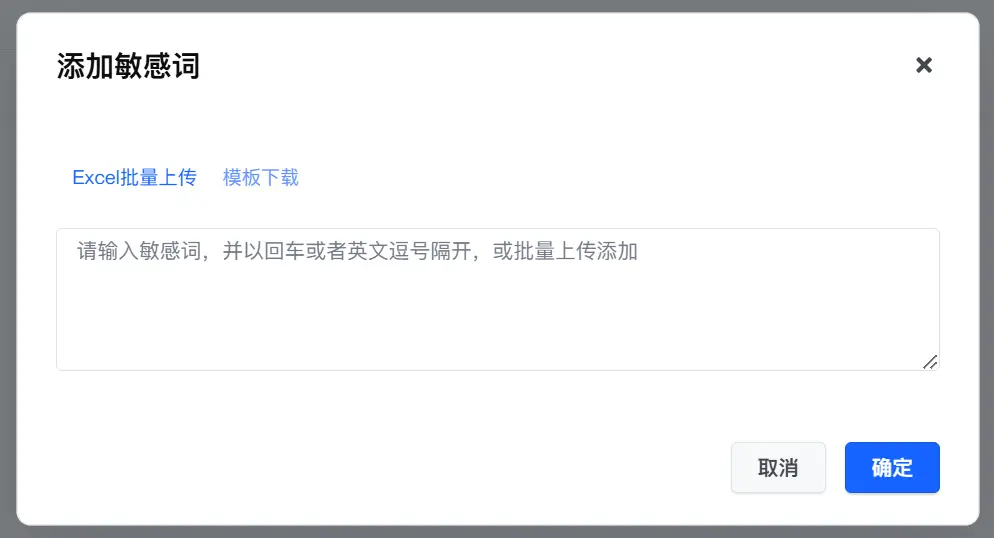
- 输入一个或多个敏感词,多个敏感词之间通过回车或者英文逗号隔开。
- 单击模板下载并根据提示编辑模板内容,然后单击 Excel批量上传上传已编辑的模板。
说明
系统将对添加的敏感词自动去重,不会重复添加直播间已存在的敏感词。
- 单击保存。
步骤二:创建规则
添加敏感词后,您需要创建使用 ASR 敏感词规则模型的自定义规则。
- 在左侧导航栏,单击策略中心 > 新建规则,进入规则创建页面。
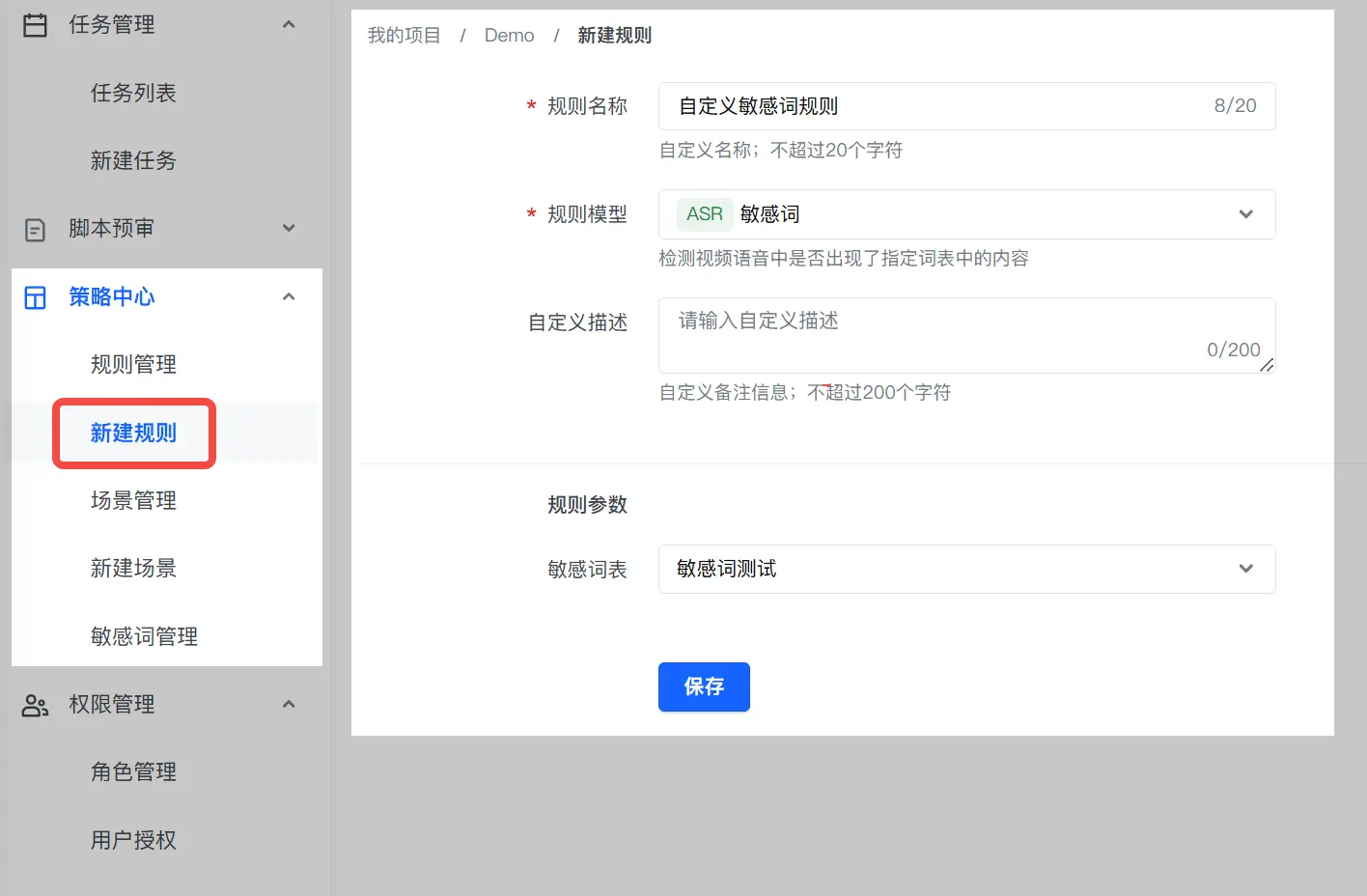
- 自定义规则名称和描述。
- 选择 ASR 敏感词作为规则模型。
- 选择步骤一中创建的敏感词库。
- 单击保存。
步骤三:创建场景
要将敏感词规则应用到质检任务中,您需要创建审核场景,并将规则添加到场景中。系统会基于该场景中的规则进行质检与消音。
- 在左侧导航栏,单击策略中心 > 新建场景,进入场景创建页面。
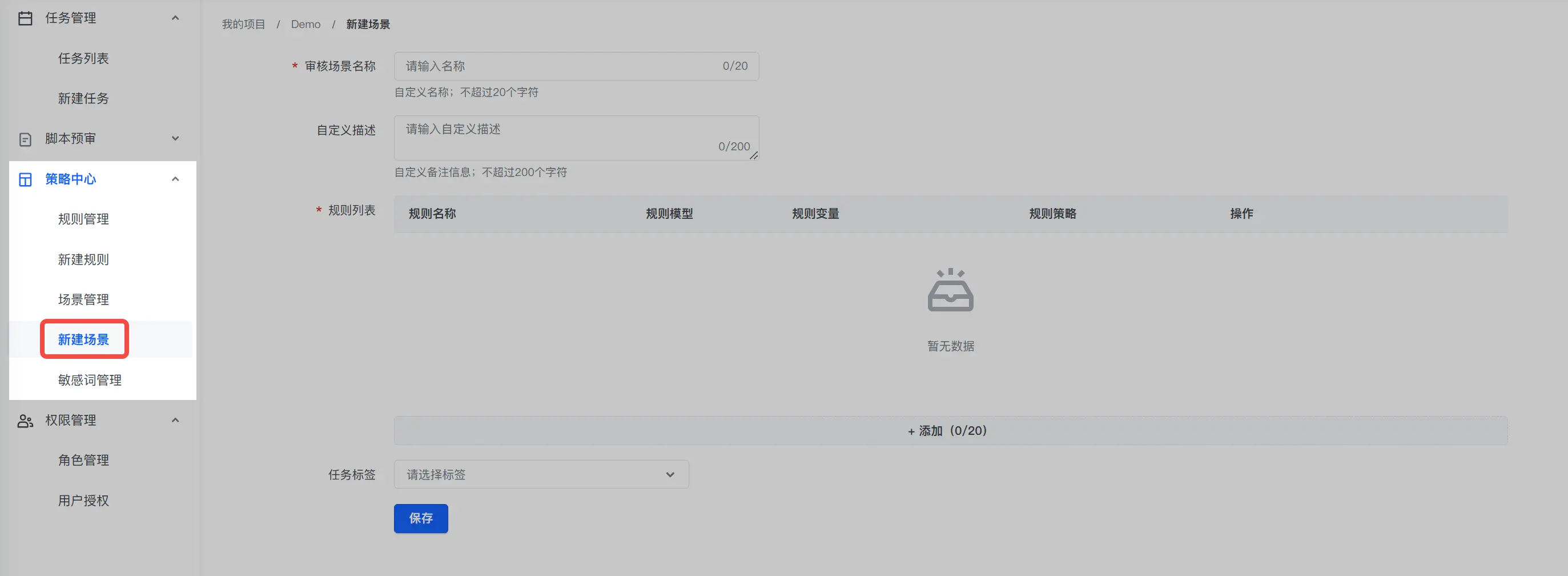
- 参考下表,填写场景配置。
配置项 描述 审核场景名称 设置自定义的审核场景名称。名称不可超过 20 个字符。 自定义描述 对该场景自定义的备注信息,用于描述该审核场景的用途或特点。备注信息不可超过 200 个字符。 规则列表
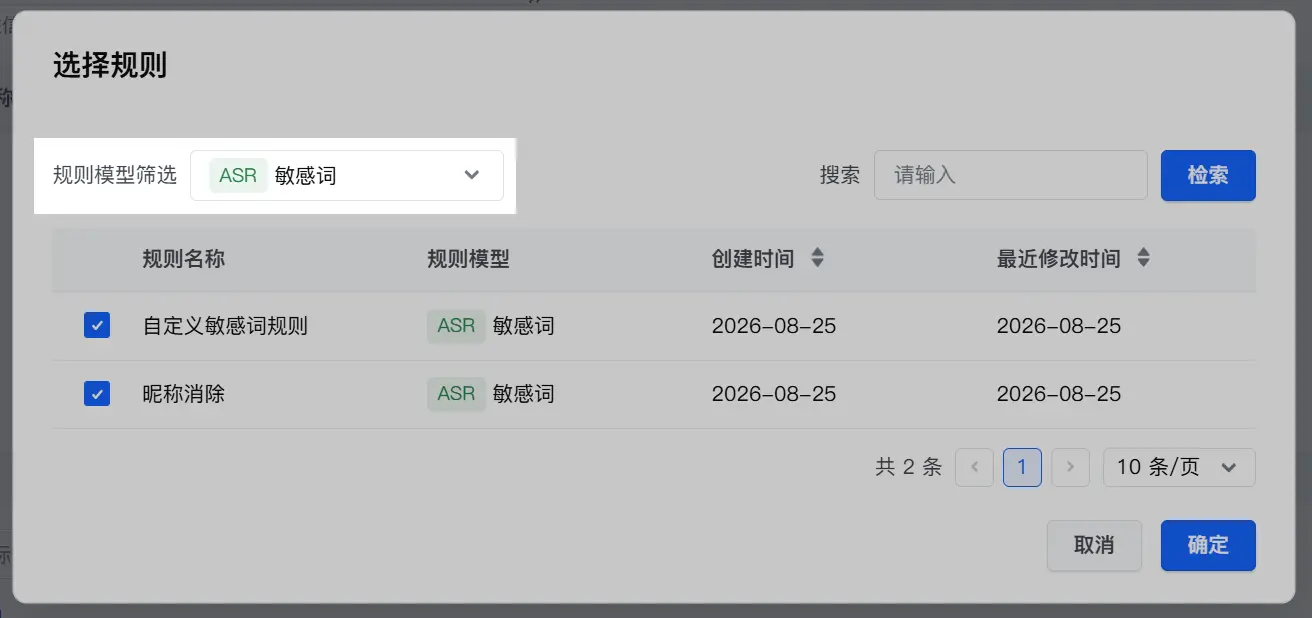
点击 +添加,弹出选择规则弹窗,勾选步骤二创建的规则,或系统预置的通用黄暴恐政规则。您可选择 ASR 敏感词作为筛选项,再选择要添加的规则。仅标记为系统敏感词或 ASR 敏感词的规则支持违规消音能力。
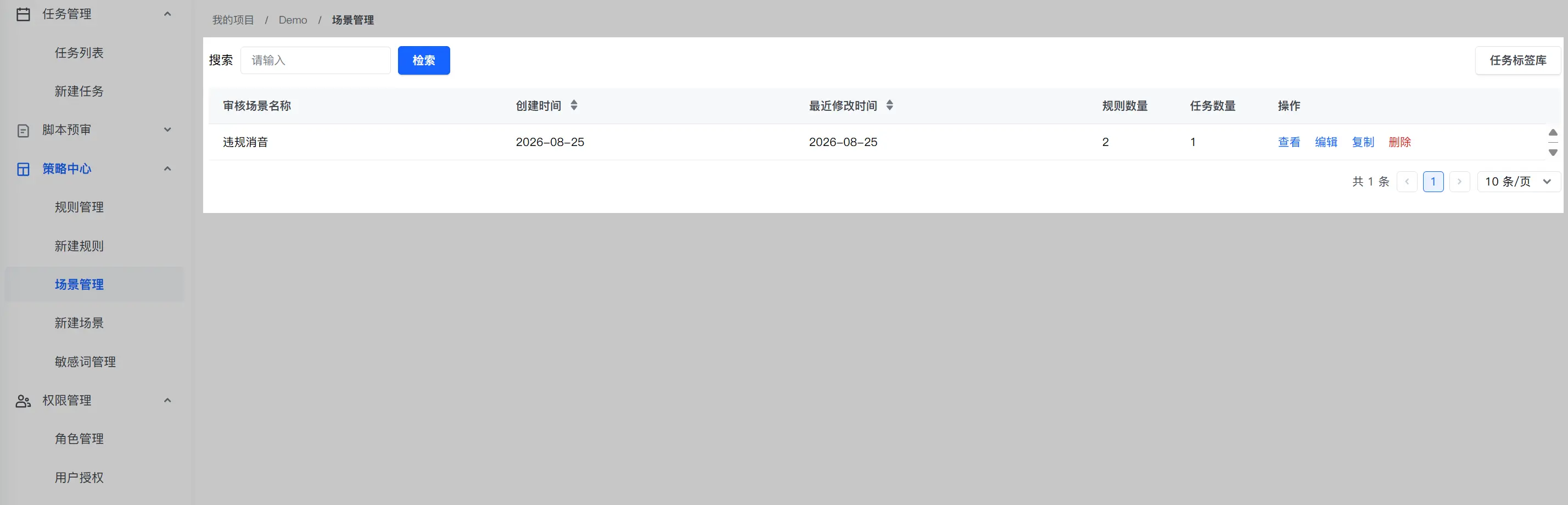
任务标签 任务标签用于对任务添加标签,方便后续的任务筛选和管理。 - 单击保存。您将进入场景管理页面。
步骤四:创建违规消音质检任务
要对企业直播直播间启用违规消音,您需要在创建直播质检任务时开启违规消音。
- 在左侧导航栏,点击任务管理 > 新建任务,进入创建任务界面。
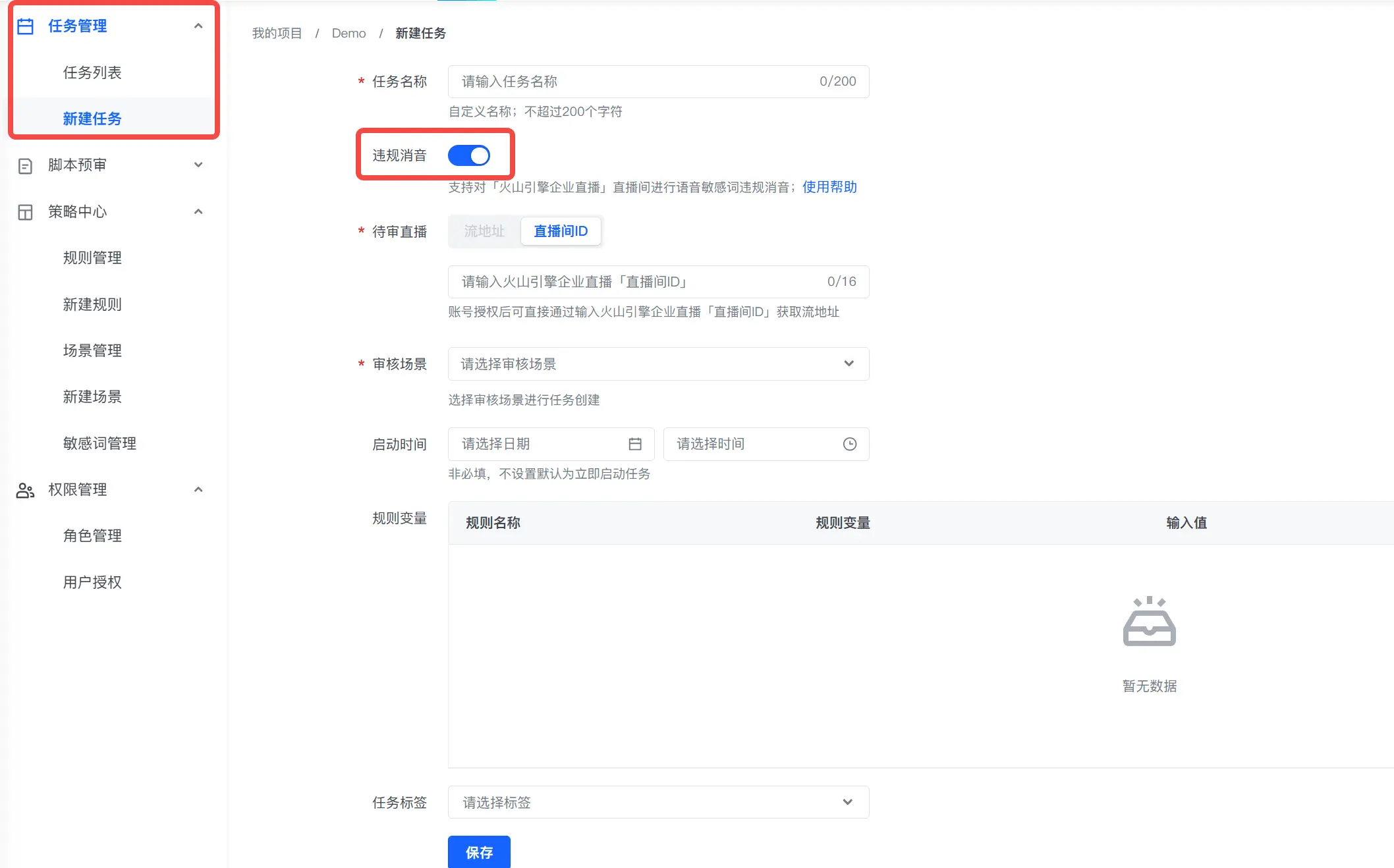
- 参考下表,填写任务配置。
配置项 描述 任务名称 设置任务的自定义名称,用于识别和管理。名称长度不能超过 200 个字符。 违规消音 开启违规消音。开启后,系统会对支持消音的违规语音内容进行消音处理。该功能仅支持企业直播直播间,且需使用直播伴侣开播。 待审直播
违规消音仅对企业直播的直播间生效,不支持第三方拉流地址。参考快速开播创建一个直播间,并获取直播间 ID。您可登录企业直播控制台获取 ID,具体位置如下图所示。
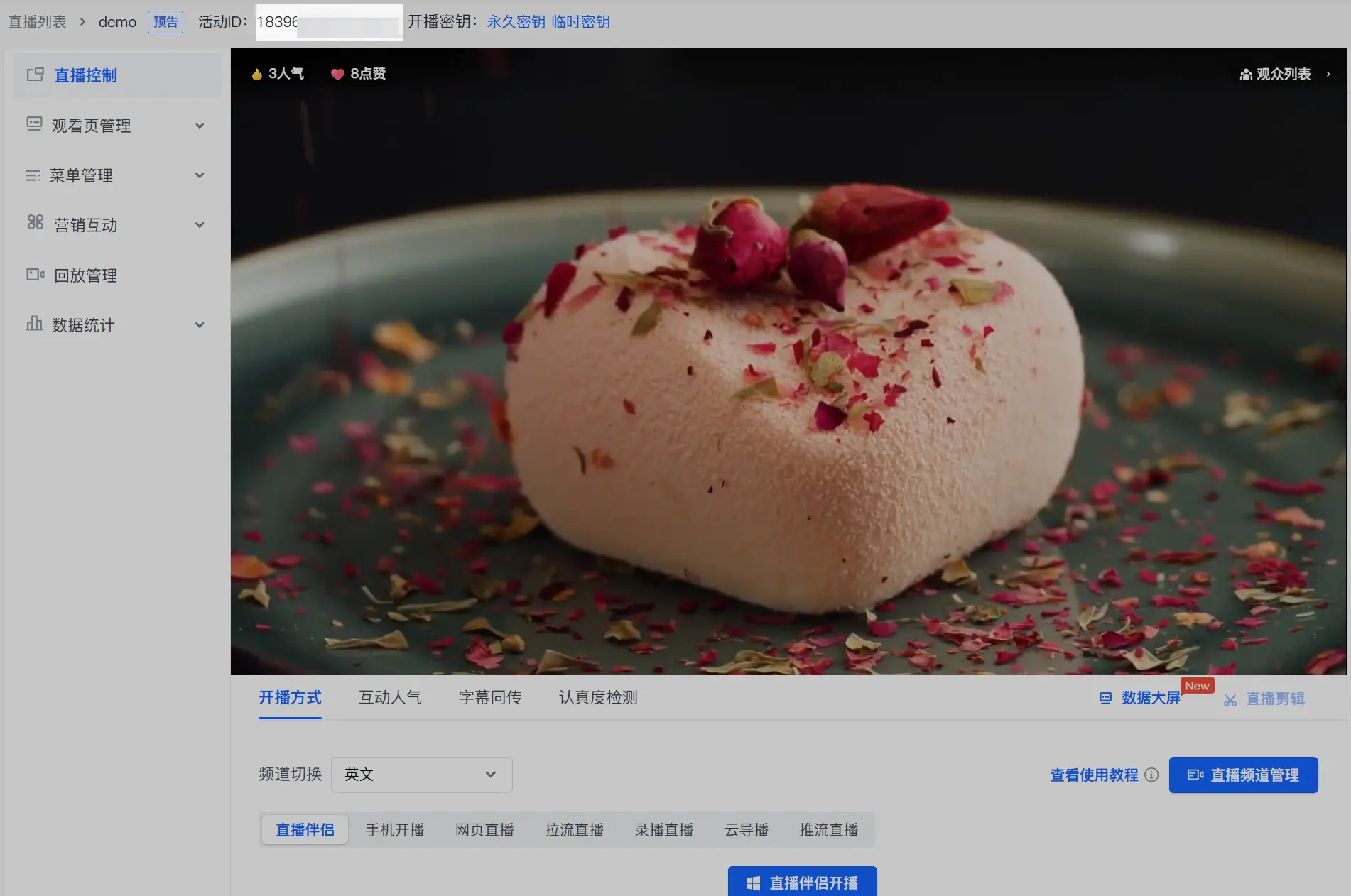
注意:要使用违规消音能力,请确保创建质检任务时直播间尚未开播。若创建质检任务时直播间已在直播中,消音能力将不生效。
审核场景 选择步骤三创建的审核场景。系统会基于该场景中的规则进行质检;其中敏感词规则会默认开启消音。 启动时间 设置任务的开始执行时间。不设置时,系统会监听企业直播直播间的开播状态,并在开播后自动开始质检。 规则变量 用于配置审核场景中定义的规则变量。 任务标签 任务标签用于对任务添加标签,方便后续的任务筛选和管理。 - 单击保存。
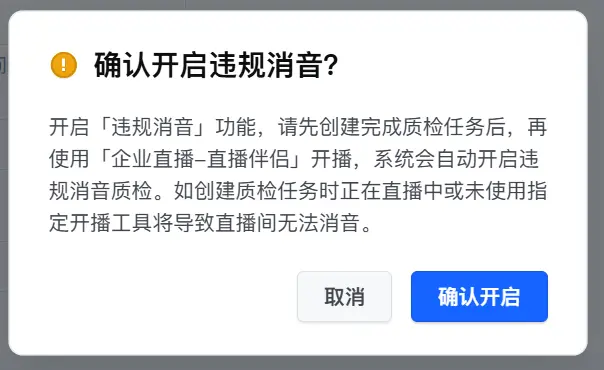
- 在提示弹窗中确认注意事项后,单击确认开启,完成任务创建。要使用违规消音能力,请确保创建质检任务时直播间尚未开播。若创建质检任务时直播间已在直播中,消音能力将不生效。
步骤五:使用直播伴侣开播
质检任务创建完成后,您需要使用直播伴侣客户端在已创建的直播间开播,违规消音才会生效。
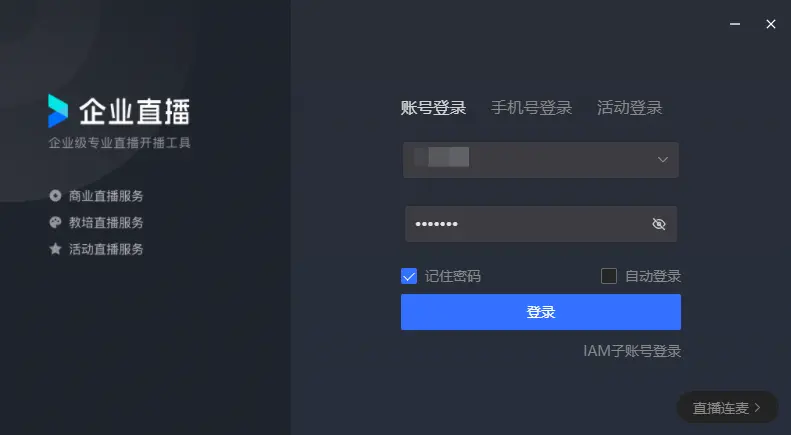
- 前往直播伴侣介绍页面或下载中心,下载与电脑操作系统对应的直播伴侣客户端。您也可在企业直播控制台下载直播伴侣。详见安装与登录。
- 双击打开客户端。输入账号的用户名或邮箱以及密码,并单击登录。
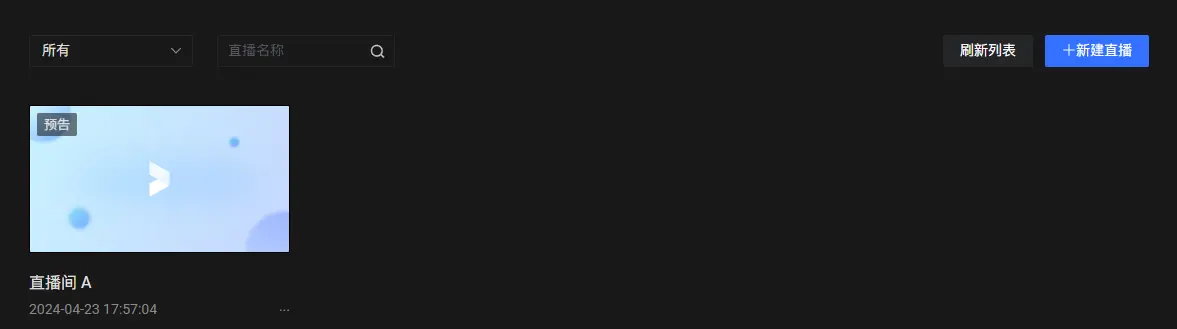
- 在直播间列表页面,选择您在上一步已配置违规消音质检任务的直播间。
- 按需添加直播素材,然后单击开始直播。了解素材配置,详见直播伴侣手册。
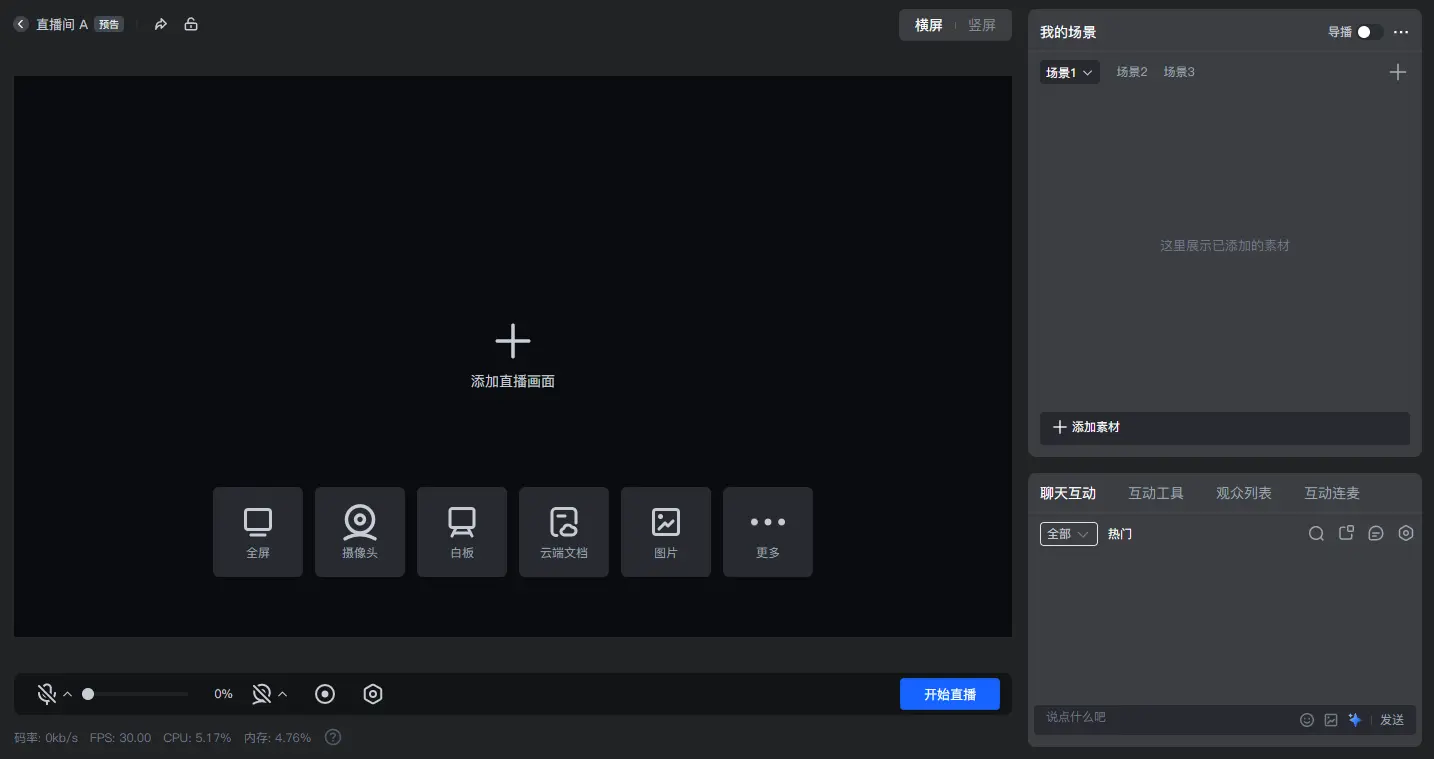
开始直播后,直播伴侣会展示 25 秒倒计时提示。倒计时结束后,观众端将显示直播画面。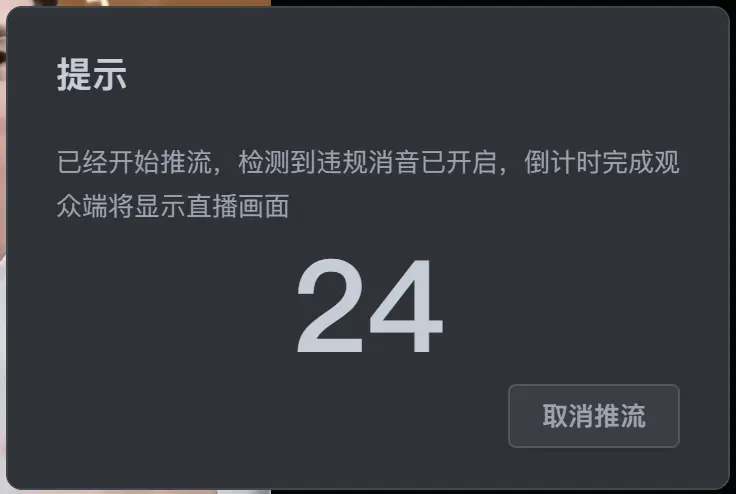
同样地,结束直播时,直播伴侣也会展示 25 秒倒计时提示。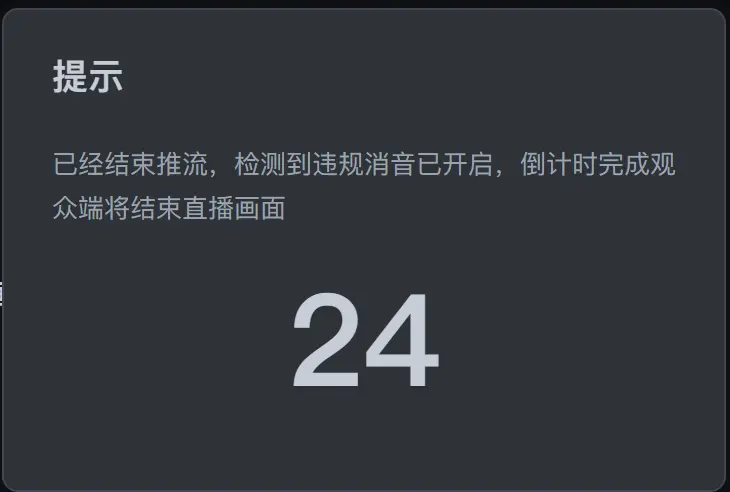
步骤六:在监控台查看消音状态并进行实时处置
直播开始后,您可以在监控台查看消音详情,并根据需要灵活关闭或重新开启具体规则的消音开关。
- 在任务列表页面,找到目标质检任务,点击监控台。

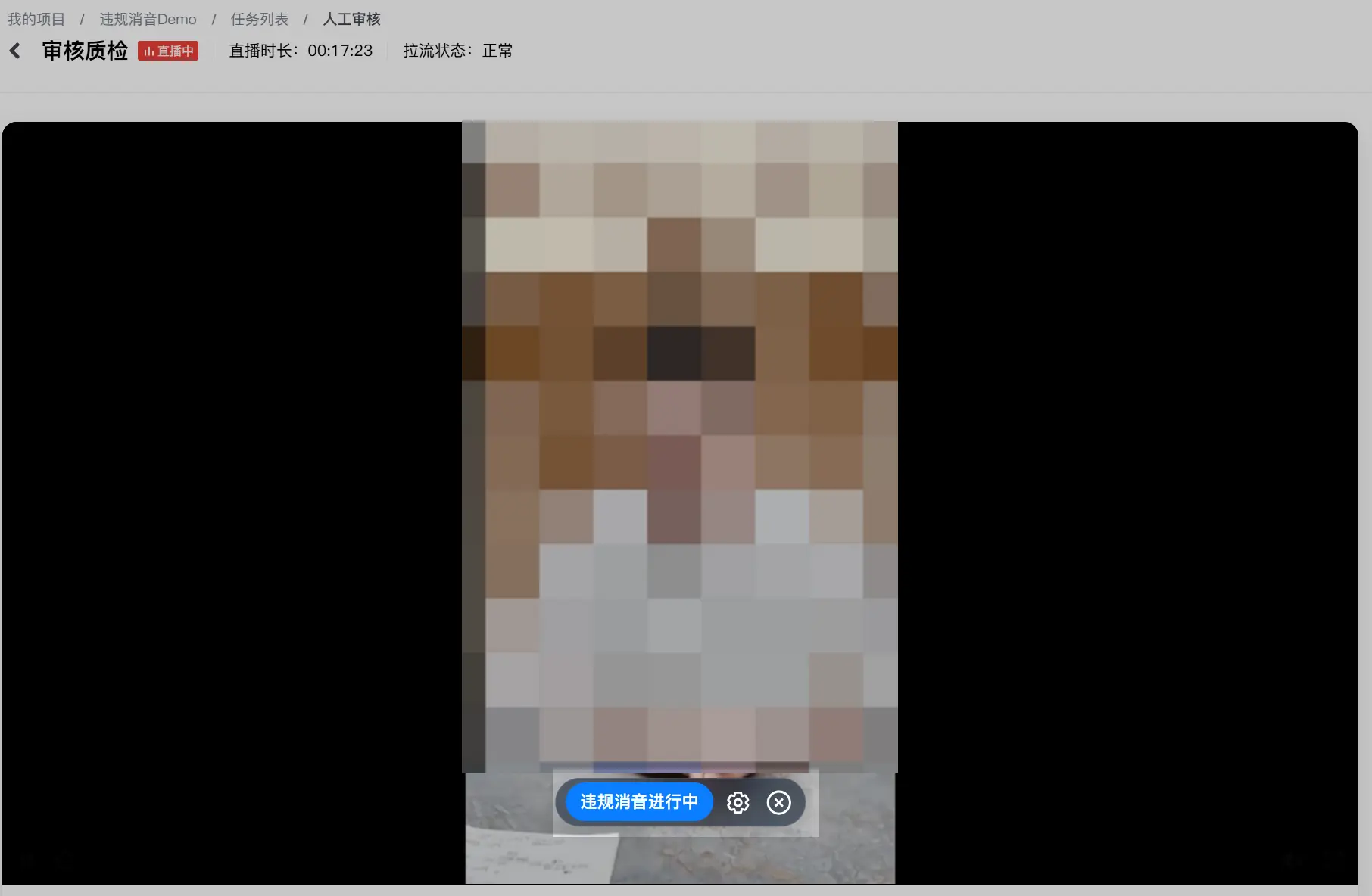
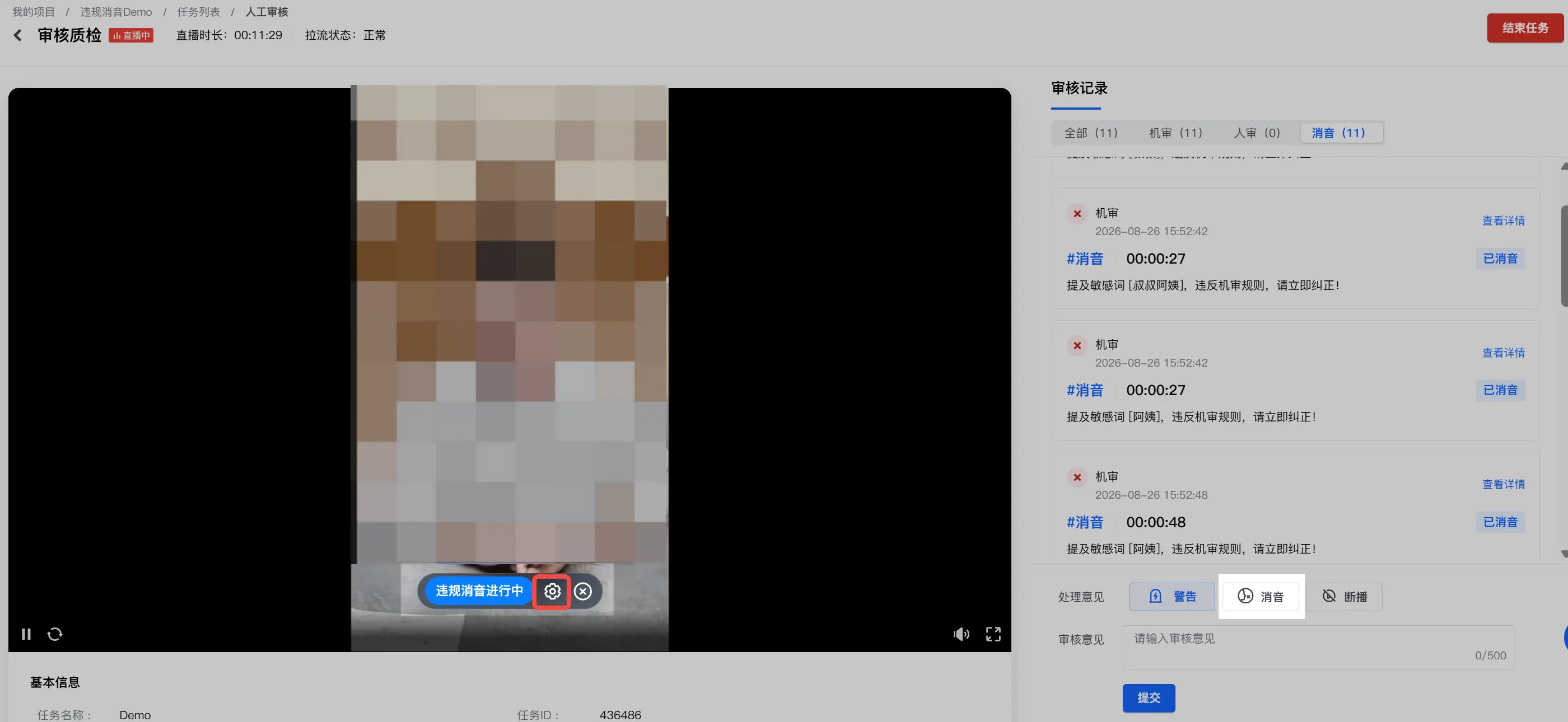
- 在播放器下方,您可查看当前消音状态:
- 违规消音进行中:表示当前任务已正常开启违规消音。
- 消音失败:表示当前任务未满足消音生效条件。常见原因包括未使用直播伴侣开播,或直播已提前开播。
- 在播放器右侧审核记录区域,点击消音页签,查看已执行消音处理的机审记录。
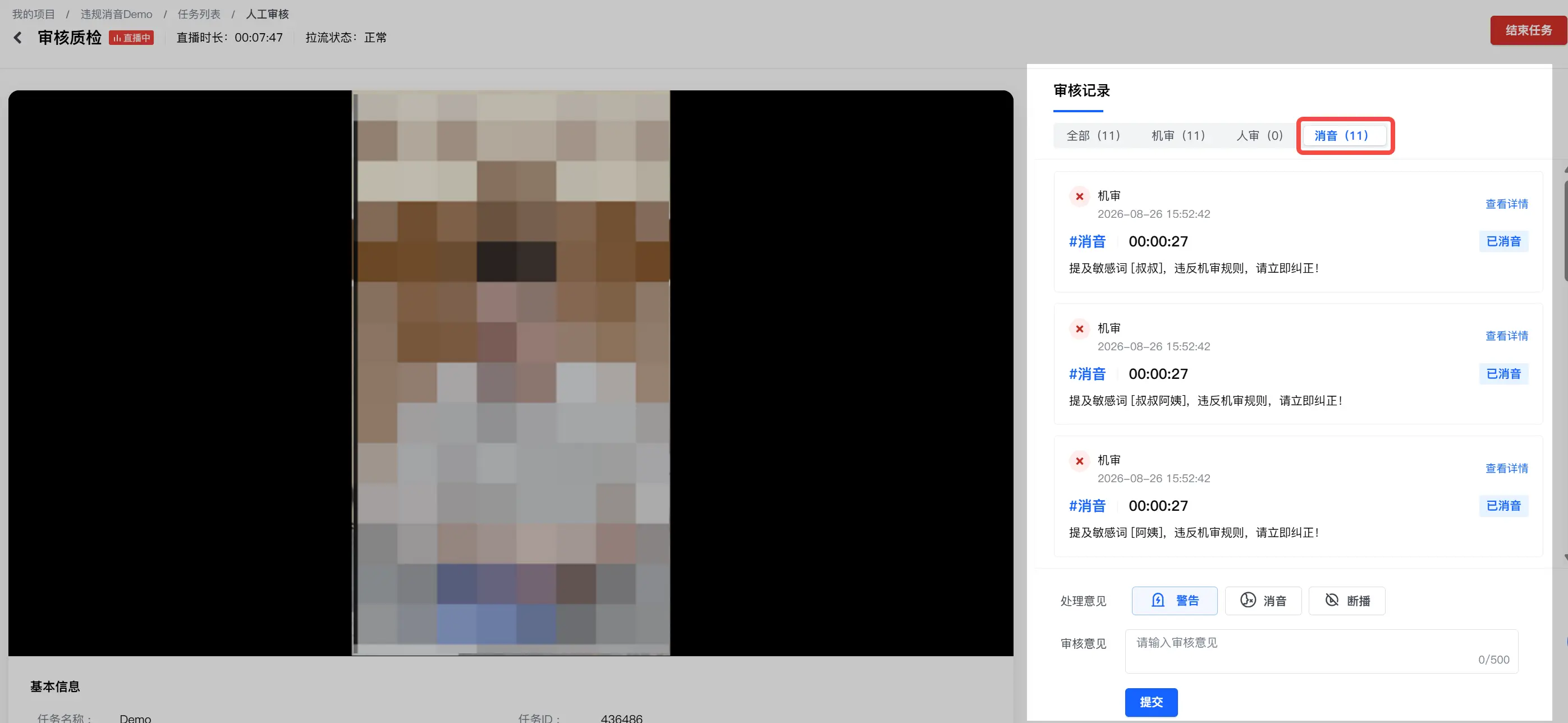
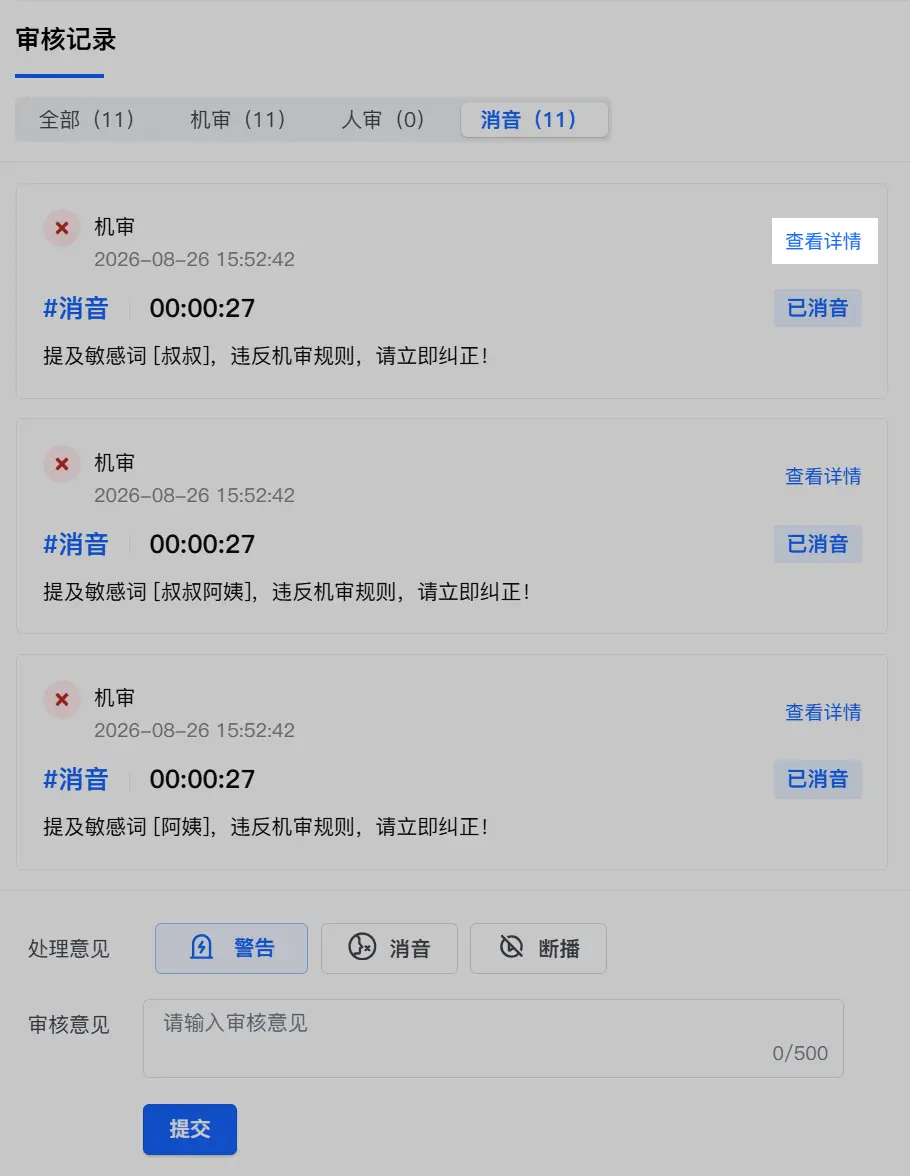
- 单击单条审核记录的查看详情,可查看片段文字稿,提交人审结论。
- 在播放器区域单击消音设置图标或在审核记录区域单击消音,打开违规消音弹窗。
- 在弹窗中查看当前审核场景下的规则列表,并按需开启或关闭单条规则的消音开关。
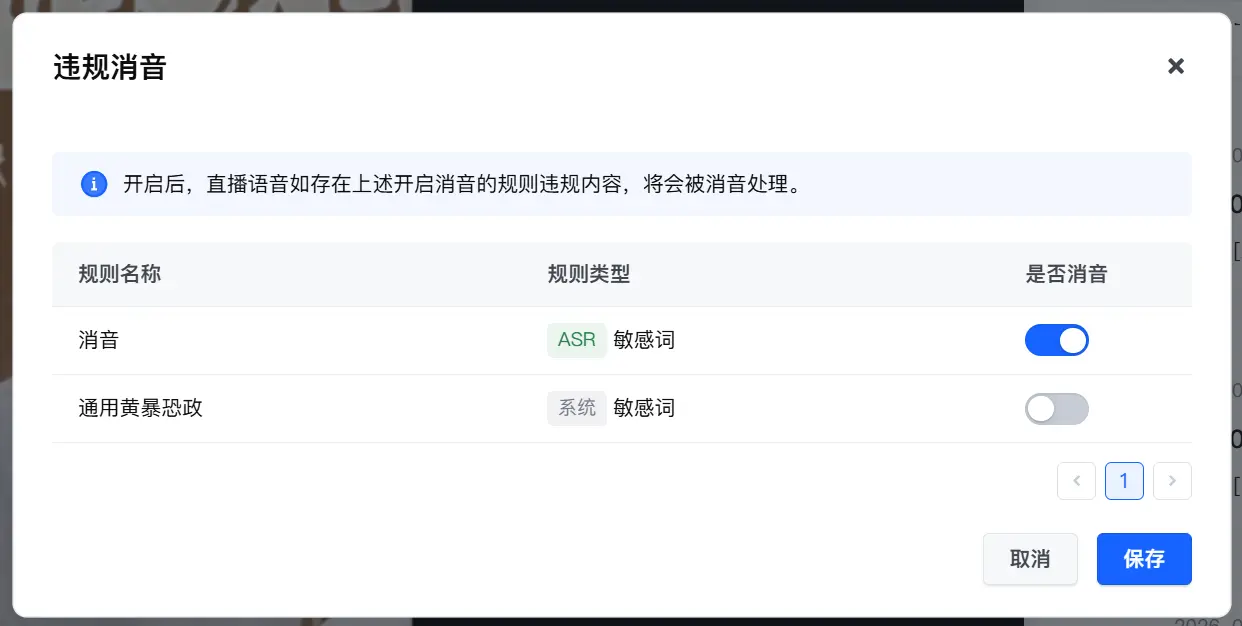
- 单击保存,使配置生效。
说明
若关闭所有违规消音规则,播放器区域的违规消音状态条会隐藏,后续命中规则时将不再执行消音处理。
- 在审核记录区域单击警告,对直播间发送警告消息。联系技术支持开通配置后,通过企业直播的直播伴侣客户端或手机 VolcLive App 开播的直播间可收到警告消息。对于其他三方平台,您可联系技术支持,提供警告消息的回调地址,通过消息回调实现该能力。
- 在审核记录区域单击断播,对直播间进行强制断播。联系技术支持开通配置后,基于火山引擎企业直播服务开播的直播间将可被切断直播。您可设置断播的自动解除时间。
注意
若将强制断播的自动解除时间设为不解除,该直播间将被永久禁播。请谨慎操作。
步骤七:查看任务详情并提交人审结论
直播结束后,审核人可在任务详情页面,结合机审结果,对整体直播内容或每个规则提交人工审核结论。
- 在任务列表页面,找到目标任务,点击查看详情,进入任务详情页面。

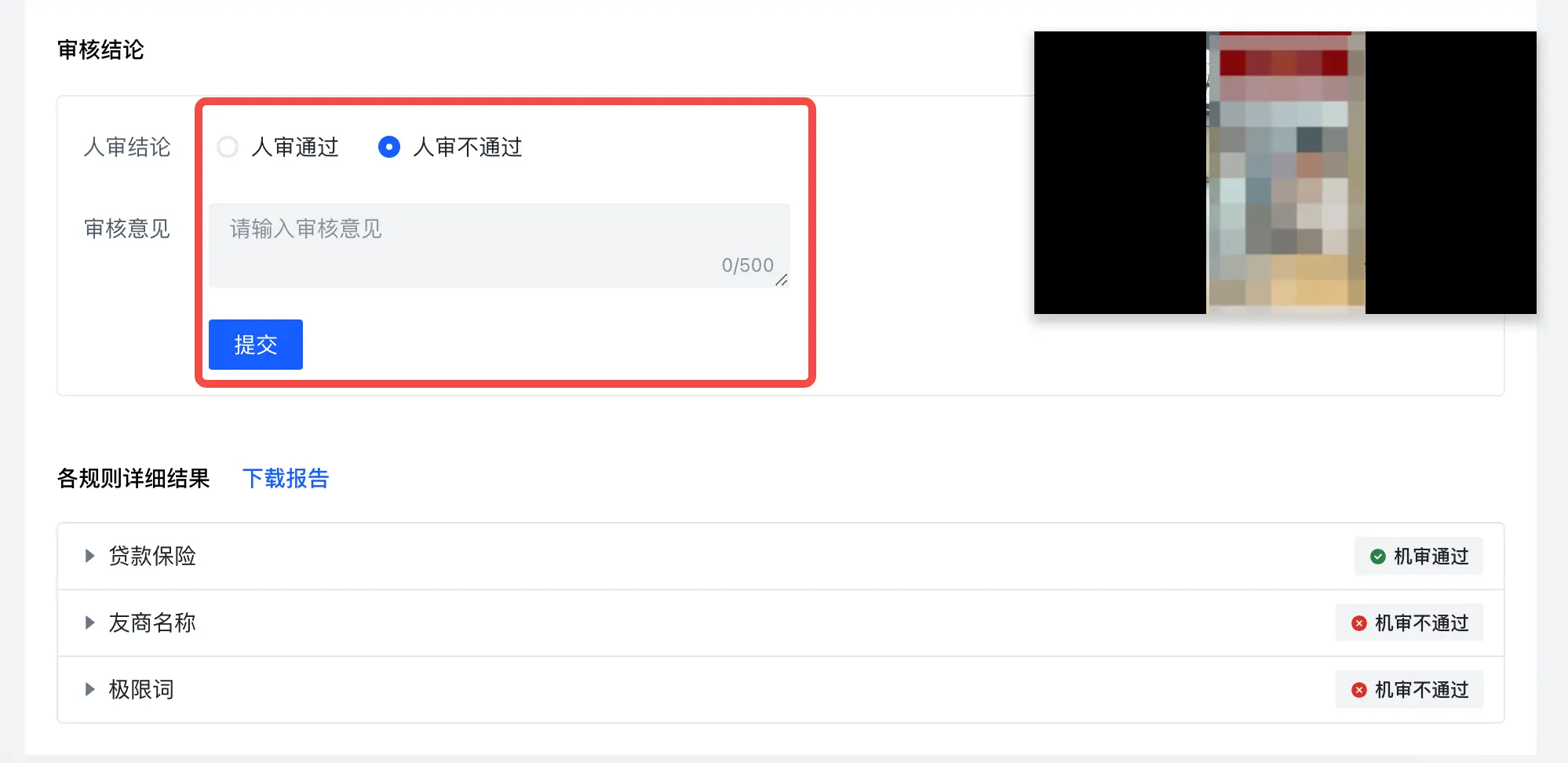
- 在任务详情页面的审核结论处,输入审核意见并点击提交按钮,对整体直播内容提交人审结论。人审结论可提交多次。
提交结论后,任务的状态将从待人审变为已完成。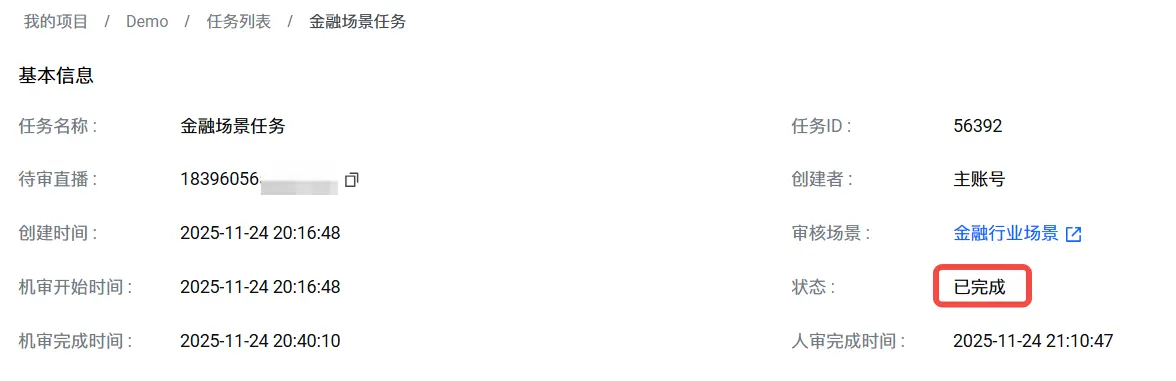
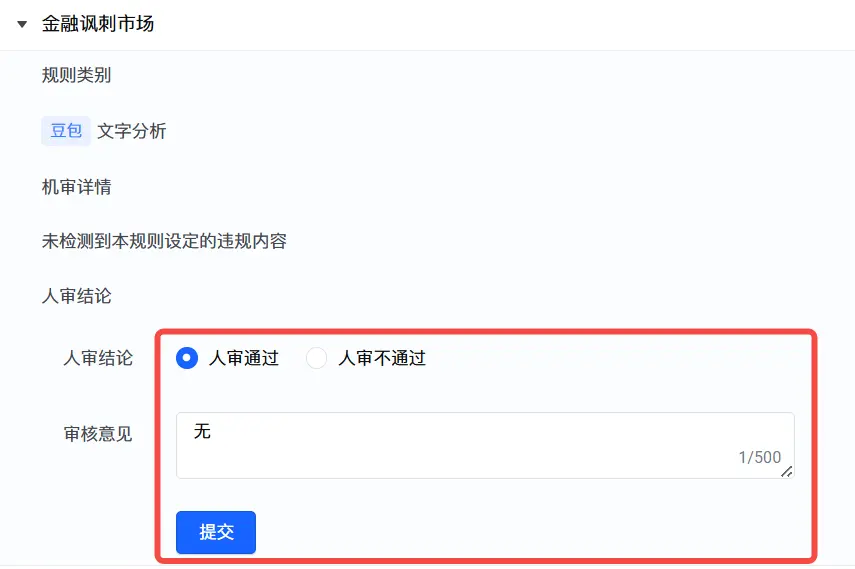
- (可选)在具体规则处,展开规则,对单一规则提交人审结论。人审结论可提交多次。
步骤八:下载任务报告
机审或人审结束后,如需离线复核或归档,您可以在任务详情页面下载 .xlsx 格式的质检报告。
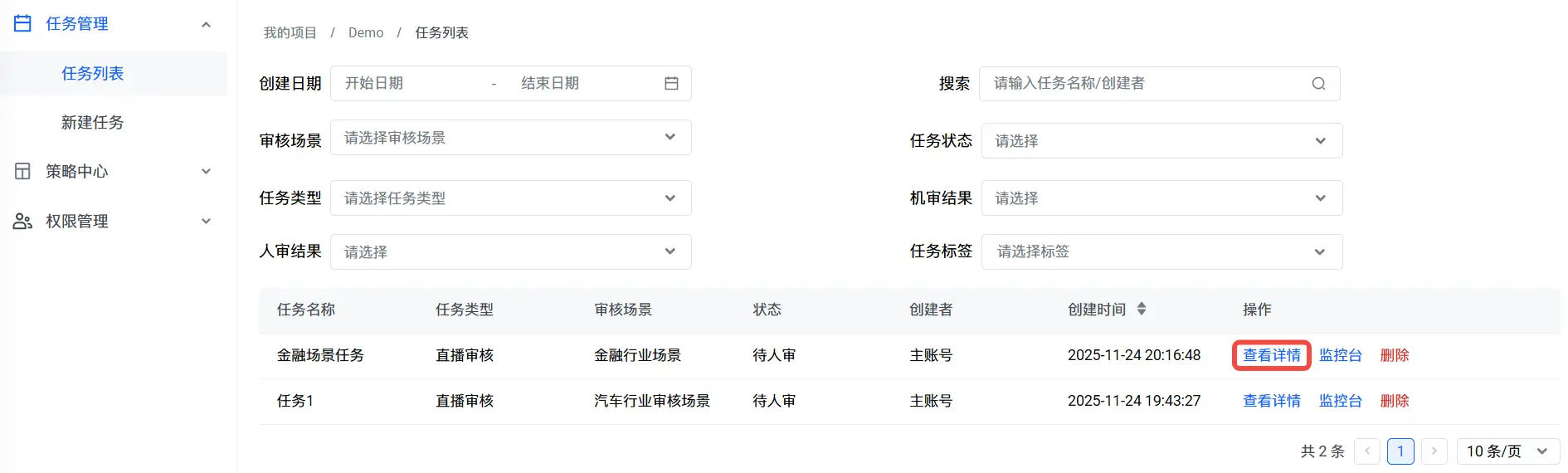
- 在任务列表页面,点击查看详情,进入任务详情页面。
- 在任务详情页面,您可以查看当前任务的基本信息、规则分析图表、质检视频、审核结论、规则结果等。
- 在各规则详细结果处,您可以:
- 单击下载报告,下载
.xlsx格式的质检报告。
也可点击规则名称展开机审详情,查看违规原因、相关文字稿和出现时间。系统会以时间线的形式展示所有检测到的违规记录。您可以单击具体时间,查看违规视频片段。
常见问题
为什么开启违规消音后没有生效?
请检查是否满足以下条件:
- 当前账号已开通直播质检-智能引擎版质检服务。
- 当前账号为火山引擎主账号或具备以下权限的子账号:有关如何添加子账号及授权子账号,详见为子账号授权。
- 任务管理 > 可编辑或可管理:用于创建质检任务
- 规则管理 > 可编辑或可管理:用于创建包含敏感词的规则
- 场景管理 > 可编辑或可管理:用于创建包含敏感词审核规则的场景
- 敏感词管理 > 可编辑或可管理:用于创建敏感词库,自定义敏感词
- 您的质检任务使用企业直播直播间 ID 创建,而不是第三方拉流地址。
- 您已先创建质检任务,再使用直播伴侣开播。
- 开播端为 2.33.0 及以上版本的企业直播直播伴侣。
- 审核场景中包含支持消音的规则。
开启违规消音后是否影响普通质检?
不影响。若违规消音因开播端或任务创建顺序等原因未生效,质检任务仍会按照审核场景正常进行检测,但不会对直播声音执行消音处理。
违规消音是否支持第三方拉流地址?
不支持。违规消音仅支持火山引擎企业直播直播间。对于第三方拉流地址创建的直播质检任务,您仍可使用普通直播质检能力。