消息队列 RocketMQ版
消息队列 RocketMQ版


文档指南

请输入


- 文档首页
 消息队列 RocketMQ版用户指南Topic 管理在线发送消息
 复制全文
复制全文 下载 pdf
在线发送消息
 文档反馈
文档反馈 问问助手
问问助手消息队列 RocketMQ版支持通过控制台方式在线调试消息发送链路,您可以在控制台中进行普通消息的发送测试,并通过消息查询功能检验该消息是否已成功发送。本文档介绍在线发送普通测试消息的操作步骤。
背景信息
成功创建 RocketMQ 实例和 Topic 之后, 您可以在消息队列 RocketMQ版控制台中进行简单的在线业务调试,验证消息发送链路是否通畅。消息队列 RocketMQ版提供在线的消息发送功能,支持发送自定义的测试消息到指定的 Topic中,同时可指定消息 Key 与消息 Tag 用于消息查询与过滤。发送消息后,可通过消息查询功能检验该消息是否已成功发送到服务端。
前提条件
- 已创建 RocketMQ 实例,详细说明请参考创建实例。
- 已创建 Topic,详细说明请参考创建 Topic。
注意事项
消息发送功能仅支持向指定 Topic 中发送普通消息。
- 如果 Topic 的消息类型为事务消息、延时消息、分区顺序消息或全局顺序消息,测试消息同样会以普通消息的方式进行发送。
- 如果 Topic 的消息类型为分区顺序消息或全局顺序消息,在线调试可能会产生部分脏数据,影响消息的顺序性。
发送消息
- 在顶部菜单栏中选择地域。
- 在实例列表页面单击指定实例名称。
- 在Topic管理页签中找到指定 Topic,并在其对应的操作列单击发送消息。
- 填写消息的相关设置。
- 配置说明消息内容自定义的消息内容。消息 Key该消息的 Message Key。可选,仅支持英文、数字等可见字符,长度为1~1000字符。如果发送消息时指定了消息 Key,则发送消息后可以通过消息 Key 进行查询。消息 Tag该消息的自定义 Tag。可选,长度为1~1000字符。RocketMQ 支持消费者按照 Tag 对消息进行过滤,您可以在发送消息时指定消息 Tag,以此实现指定 Topic 下的消息分类。
-
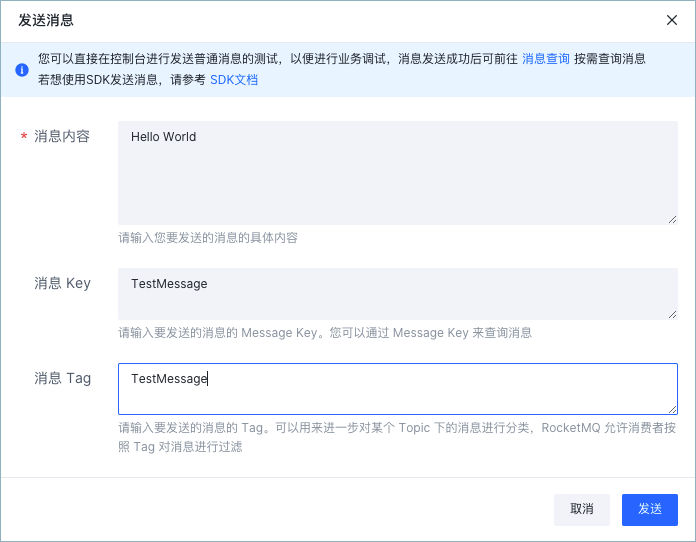
- 单击发送。
- 消息发送成功后,页面会提示消息发送的结果。如果消息发送成功,将同时提供该消息的 ID,您可以通过消息 ID 进行消息查询。
后续操作
最近更新时间:2025.07.09 16:22:42
这个页面对您有帮助吗?
有用
有用
无用
无用