全站加速
全站加速


文档指南

请输入


- 文档首页
 全站加速最佳实践基于 IGA Pages 应用部署基于模板创建 Pages 应用
 复制全文
复制全文 下载 pdf
基于模板创建 Pages 应用
 文档反馈
文档反馈 问问助手
问问助手IGA Pages 提供了一套应用模板,帮助您快速部署可以直接运行的 Web 应用。本文介绍从选择模板、创建项目到应用上线的一般流程。
演示场景
- 您需要基于控制台提供的模板快速搭建一个 Web 应用。
- 如果模板需要大模型,您希望使用模板预填的配置或在控制台选择接入方式。
- 您需要将应用发布在您自己的域名下(example.com)并启用 HTTPS 服务。
- 应用需要面向中国大陆以外的访问者进行加速。
演示配置
配置项 | 配置方案 |
|---|---|
模板 | 控制台中符合业务需求的可用模板 |
大模型 | 如果所选模板需要大模型,保持模板预填配置或按需选择接入方式。 |
加速区域 | 海外 |
域名 | example.com |
证书 | 托管在证书中心的与域名匹配的证书。 |
准备工作
您需要准备以下资源:
- 域名:您拥有的域名。如果您的应用需要针对中国大陆的访问者进行加速,则需要确保域名已备案。
- SSL 证书:与您域名匹配的 SSL 证书。
- GitHub 账号:模板创建会在您授权的 GitHub 账号下创建代码仓库。
操作步骤
步骤1:创建项目
- 登录全站加速控制台。
- 在左侧导航栏,点击 服务概览。
- 在 Pages 标签页,点击 创建项目。
- 在 创建方式 中选择 模板创建,然后选择符合业务需求的模板。您可以点击模板卡片上的 预览 查看效果。
- 在 代码配置 中选择已授权的 GitHub 账号,填写新建仓库名并选择仓库属性。
- 在 项目名称 中输入项目名称,并根据用户的地理分布选择 加速区域。本演示选择 海外。
- 如果页面显示 大模型配置,保持模板预填配置,或按业务需要选择其他接入方式。
- 检查配置后,点击 创建项目。
步骤2:测试应用
- 项目创建完成后,您会进入到 部署记录 标签页,有一个新的部署生成,处于 部署中 状态。等待部署变成 部署成功 状态后,点击部署操作列的 预览 或 页面右上角的 预览。
- 在弹出的对话框中,点击预览地址访问应用。

- 按照模板提供的页面和功能完成一次操作,确认应用运行正常。
步骤3:绑定域名
- 点击 项目设置 标签页,在 域名管理 板块,您会看到系统为您创建的测试域名。点击 添加自定义 域名。

- 在 添加自定义域名 对话框中,输入您的域名。首次添加某域名时,系统会提示您验证您对该域名的所有权。您需要按界面上提示的要求,在您的 DNS 服务商处添加一条 txt 记录,包含系统提供的记录值。等该 txt 记录生效后点击 验证域名。
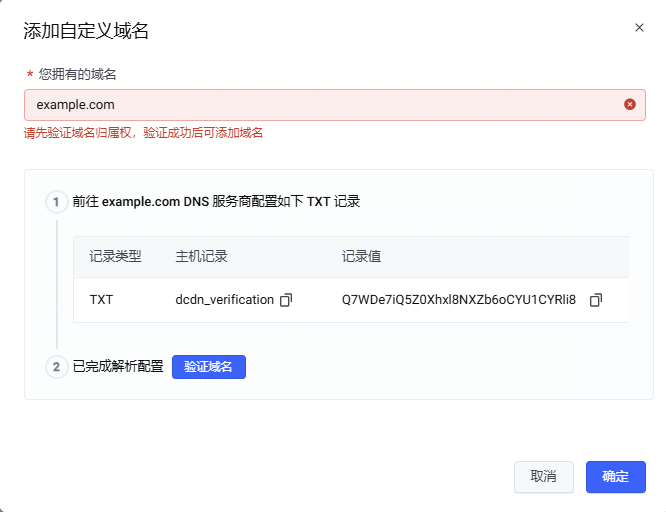
- 点击 确定,完成域名添加。
- 您的域名被绑定后,在您的域名记录的 CNAME 列,会显示系统分配的 CNAME 名称。您需要在您的 DNS 服务商处创建一条 CNAME 记录,将您的域名指向该 CNAME 名称。
说明
DCDN 的 域名管理 模块暂不支持查看已成功绑定到 IGA Pages 的自定义域名信息。如需查看和配置相关域名,请提交工单联系技术支持。

步骤4:配置证书
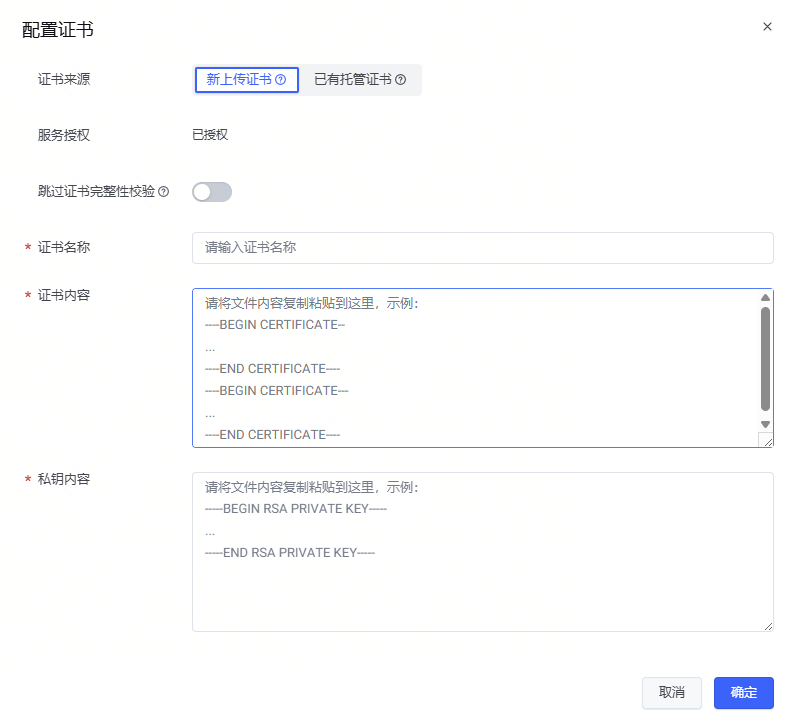
- 在域名记录的 证书 列,点击 配置证书。有关如何购买及创建证书,请参见 证书中心快速入门。
- 直接上传证书或选择在证书中心的已有证书,然后点击 确定。
步骤5:测试域名
在浏览器中直接通过您实际的域名(本演示中用 https://example.com)访问应用进行测试。
更多信息
配置多个大模型
如果您在创建项目时添加了多个大模型配置,系统会为每个大模型配置创建三个环境变量。变量名按顺序添加序号后缀,例如第一组为 MODEL_BASE_URL_1、MODEL_NAME_1、MODEL_API_KEY_1,依此类推。
最近更新时间:2026.10.14 15:33:18
这个页面对您有帮助吗?
有用
有用
无用
无用