全站加速
全站加速


- 文档首页
 全站加速IGA Pages开发指南IGA Pages IDE 插件使用手册
 复制全文
复制全文 下载 pdf
 文档反馈
文档反馈 问问助手
问问助手IGA Pages IDE 插件是一款兼容 VS Code、Trae、Cursor 等编辑器的扩展,为 IGA Pages CLI(@iga-pages/cli)提供图形化操作外壳。安装后,您无需在终端记忆和输入 CLI 命令,即可在编辑器侧边栏内完成账号登录、项目关联、发起部署、查看部署状态与获取预览链接等操作,所有云端动作仍由本地 iga CLI 执行,与终端保持一致的登录态与项目配置。
当您已经使用 IGA Pages CLI 开发和部署项目、并希望在编辑器内直接管理部署而不频繁切换终端时,推荐安装本插件。插件在激活时会依次检测 CLI 安装 → CLI 版本 → 登录状态 → 项目关联 四个前置条件,任一环节未就绪都会在编辑器内给出对应的引导按钮;四项全部通过后,侧边栏会渲染认证、项目、部署三个功能分区。
环境要求
依赖 | 最低版本 |
|---|---|
编辑器 | VS Code、Trae、Cursor 等兼容 Open VSX 的编辑器 |
IGA Pages CLI( | >= 1.0.10 |
Node.js | >= 20 |
插件本身不直接调用云端接口,所有操作均通过本地
igaCLI 完成。若未安装 CLI 或版本过低,插件会在激活时引导您安装或升级,无需手动准备。CLI 的安装与使用详见 IGA Pages CLI 使用手册。
安装
本插件已发布至 Open VSX 扩展市场(Trae、Cursor 等编辑器默认连接该市场),扩展 ID 为 iga-pages.iga-pages-ide。您可以通过插件市场在线安装,也可以下载 .vsix 安装包离线安装。
上架地址:https://open-vsx.org/extension/iga-pages/iga-pages-ide
方式一:插件市场安装
安装步骤(以 Trae 为例):
- 在编辑器中按
Cmd+Shift+X(Windows/Linux 为Ctrl+Shift+X)打开扩展面板。 - 在搜索框中输入扩展 ID
iga-pages.iga-pages-ide。 - 在结果中找到 IGA Pages 插件,点击 安装。
- 安装完成后,点击右下角弹出的重新加载,或执行命令
Developer: Reload Window重新加载窗口,使插件生效。
方式二:.vsix 离线安装
适用于任何编辑器,可绕过市场索引延迟与源限制。
- 下载
.vsix安装包,下载地址为https://open-vsx.org/api/iga-pages/iga-pages-ide/<version>/file/iga-pages.iga-pages-ide-<version>.vsix,将其中的<version>替换为 Open VSX 上的最新版本号(当前为0.1.3)。 - 安装(任选其一):
- 命令行:执行
code --install-extension iga-pages.iga-pages-ide-<version>.vsix,将其中的code替换为trae或cursor。 - 扩展面板:点击扩展面板右上角的
...,选择 Install from VSIX...,然后选中已下载的.vsix文件。
- 命令行:执行
- 安装完成后,点击右下角弹出的重新加载,或执行命令
Developer: Reload Window重新加载窗口,使插件生效。
快速开始(以 Trae 为例)
安装插件后,会按顺序检测运行前置条件,跟随引导即可在数分钟内完成从登录到部署的完整流程。
安装 / 升级 CLI:若检测到未安装或版本过时,插件会弹出提示,按引导在终端完成
@iga-pages/cli的安装或升级,再重新加载窗口。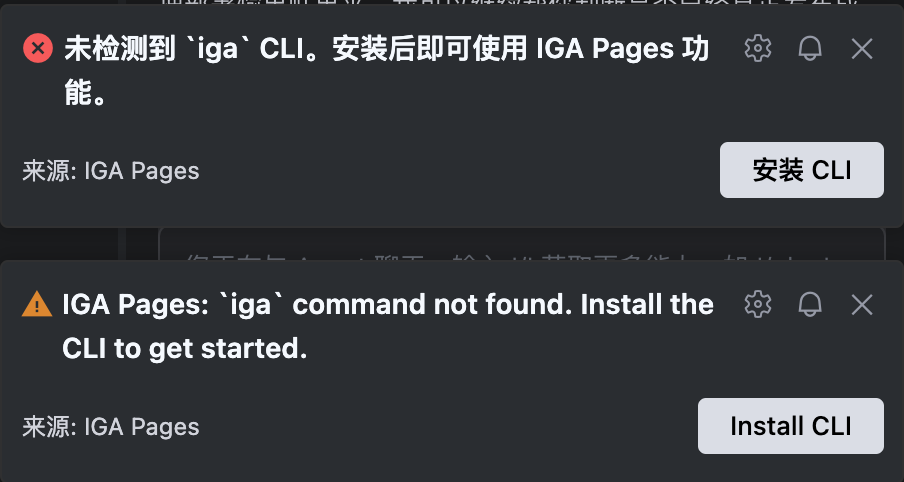
登录:在侧边栏点击 IGA Pages 插件图标,然后点击 点击登录,插件会调起浏览器 OAuth 登录流程,登录凭证由 CLI 写入本地。

关联项目:您可以将当前工作区关联到已有 IGA Pages 项目,或者直接发起部署。直接发起部署意味着创建一个新的 IGA Pages 项目来关联当前工作区。
- 关联已有项目:点击关联已有项目,从项目列表中选择要关联的 IGA Pages 项目,关联信息将写入当前工作区。
- 关联新项目:将光标放置在部署功能标题上然后点击部署图标。插件会提示您输入新项目名、选择部署范围,确认后自动创建并关联该项目,再执行本次部署。
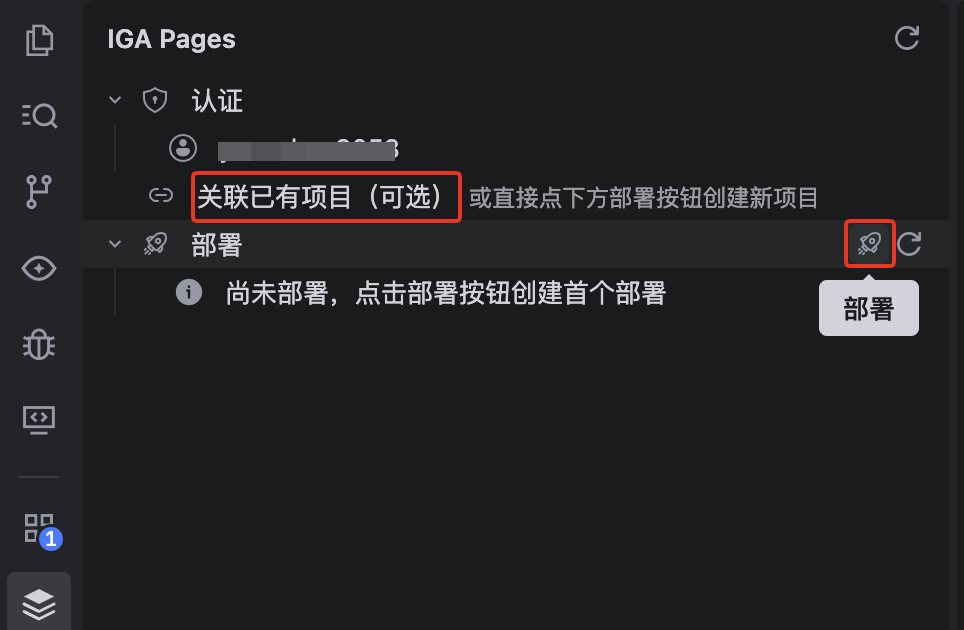
发起部署:前置条件全部就绪后,侧边栏渲染出功能分区。将光标放置在部署功能标题上,然后点击部署图标即可发起部署,部署列表会实时刷新状态。
预览:在部署列表中将光标放置在某条部署上,然后点击预览按钮,插件会在浏览器中打开该次部署的预览地址。
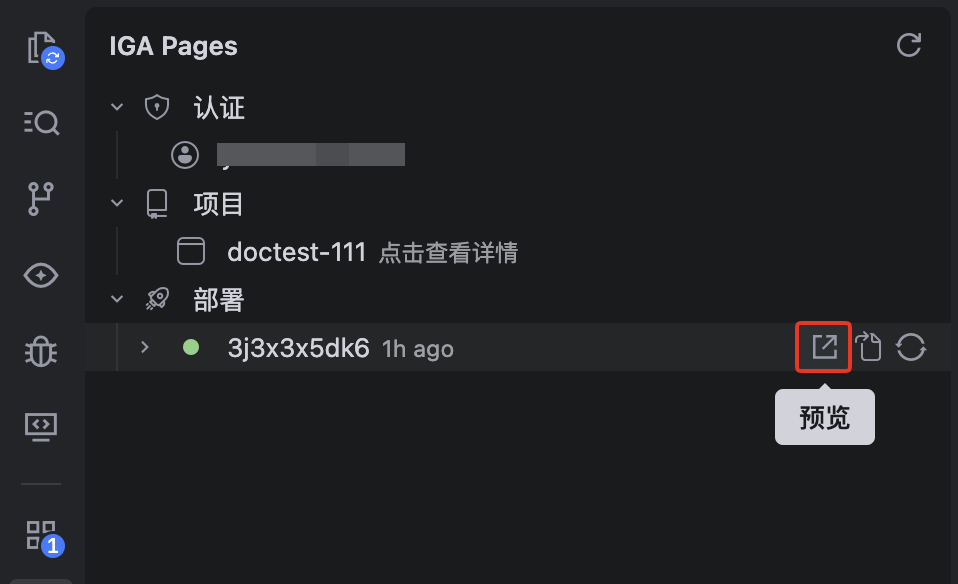
功能说明
状态栏
插件激活后,编辑器底部状态栏左侧会显示 IGA 状态项:
- 未登录时显示 IGA: 未登录,点击可触发登录引导。
- 已登录时显示 IGA: <账号名>,账号名取自当前登录凭证。
当您在其他终端通过 CLI 登录或登出时,插件会自动感知凭证变化并刷新状态栏与侧边栏,无需手动刷新。
侧边栏面板
编辑器活动栏会出现 IGA Pages 图标,点击进入侧边栏,在前置条件全部就绪后展示三个功能分区:
分区 | 说明 |
|---|---|
认证 | 展示当前登录账号,支持切换账号与登出 |
项目 | 展示当前工作区关联的项目名称;点击可在浏览器打开该项目在控制台的详情页 |
部署 | 展示项目的近期部署列表,以不同颜色标识部署状态(成功、进行中、失败等);每条部署支持打开预览、查看部署日志、重新部署 |
部署功能标题栏还提供部署与刷新部署列表两个图标。为避免长时间无操作时反复请求云端,部署列表仅在以下时机刷新:手动点击刷新按钮、登录态发生变化、当前工作区的项目关联发生变化。
若当前工作区尚未关联项目,点击部署会提示输入新项目名,确认后自动创建并关联项目再执行本次部署。
命令列表
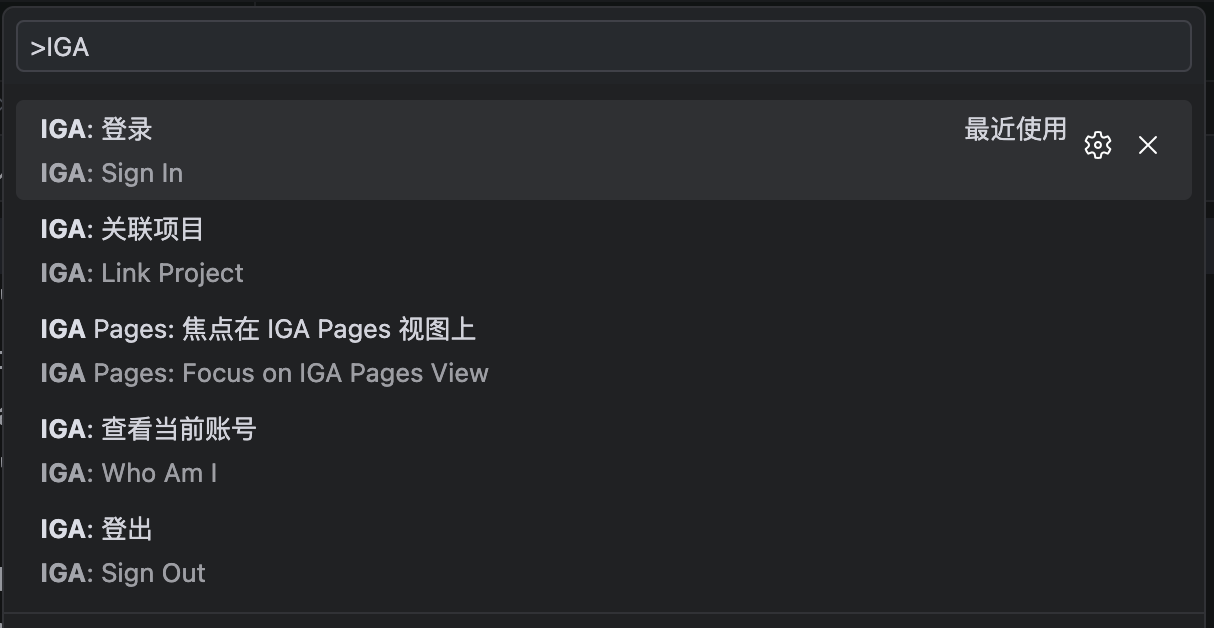
插件的操作分为两类:一类可通过命令面板(Cmd+Shift+P,Windows/Linux 为 Ctrl+Shift+P)输入 IGA: 搜索调出;另一类为视图按钮,仅由侧边栏节点或视图标题栏的按钮触发,命令面板中不显示。
命令面板可搜索的命令:
命令 | 说明 |
|---|---|
IGA: Sign In | 浏览器 OAuth 登录 |
IGA: Sign Out | 退出登录 |
IGA: Switch Account | 切换账号 |
IGA: Who Am I | 查看当前登录账号 |
IGA: Link Project | 关联当前工作区到指定 IGA Pages 项目 |
IGA: Focus on IGA Pages View | 展示 IGA Pages 视图 |
视图按钮(在侧边栏对应位置点击触发,命令面板不可见):
操作 | 触发位置 |
|---|---|
发起部署 | 部署视图标题栏 |
刷新部署列表 | 部署视图标题栏 |
预览 | 单条部署节点 |
查看日志 | 单条部署节点 |
重新部署 | 单条部署节点 |
常见问题
Q1:状态栏一直显示"未登录",但已经在终端登录过?
插件仅识别浏览器 OAuth 方式登录的凭证。若此前使用 AK/SK 方式(iga login --accessKey)登录,插件会判定为未登录。请改用 iga login 完成浏览器登录,凭证生效后插件会自动感知。