企业直播
企业直播


文档指南

请输入


- 文档首页
 企业直播AI 直播开播配置通过 RTMP 在 TikTok 开启直播
 复制全文
 下载 pdf
通过 RTMP 在 TikTok 开启直播
 文档反馈
 问问助手
您可以通过 RTMP 将 AI 直播流推送到 TikTok,让观众在 TikTok 上观看您的 AI 主播。本指南介绍如何在 AI 直播中将 TikTok 配置为直播目的地,并通过 TikTok 应用或 TikTok LIVE Center 获取服务器 URL 和推流密钥。
前提条件
- 您已搭建 AI 直播间,并准备开始直播。详情请参见 启动 AI 直播。
- 您拥有在 TikTok 上直播的权限。详情请参见 TikTok 上谁可以使用 LIVE。
操作流程
在 AI 直播中,在直播平台对话框配置 TikTok 的 RTMP 推流设置。
- 登录企业直播控制台并打开您的 AI 直播间。
- 在顶部导航栏,点击 直播平台。

- 在 直播平台对话框中,单击添加直播平台,配置以下设置,然后点击 保存。
配置 说明 直播平台设置 选择 TikTok 作为 流目的地。 开播方式 当您选择 TikTok 作为直播平台时,请选择 RTMP 作为推流方式。关于虚拟摄像头,请参见通过 OBS 虚拟摄像头在 TikTok 直播。 账号
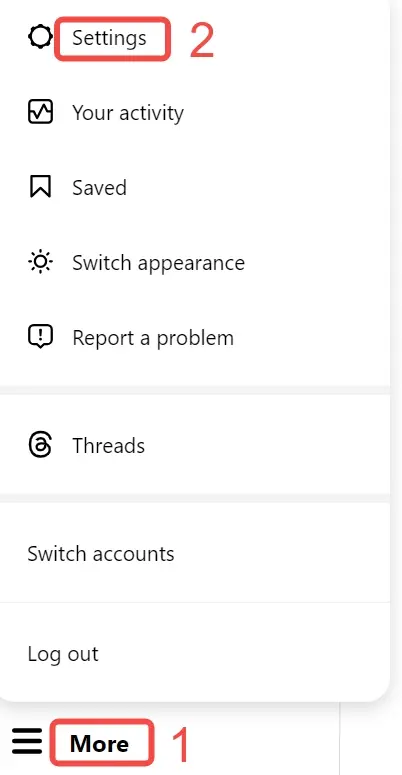
如下所示,在您的 TikTok 应用中获取 ID。

URL 服务器 输入当前 TikTok 直播的推流地址(RTMP 服务器地址)。操作说明请参见下文获取服务器 URL 和推流密钥。 推流密钥 输入与上述服务器地址关联的 TikTok 流密钥。操作说明请参见下文获取服务器 URL 和推流密钥。 推流 启用此选项,将您的 AI 直播推送到 TikTok。 - 启动您的 AI 直播。详情请参见 启动 AI 直播。
获取服务器 URL 和推流密钥
本节介绍如何通过 TikTok 应用或 TikTok LIVE Center 获取服务器 URL 和推流密钥。随着 TikTok 政策的更新,方法和直播权限要求可能会发生变化。
- 在 TikTok 上查找并复制服务器 URL 和推流密钥。
说明
每次在 TikTok 开播时,必须复制服务器地址和流密钥。
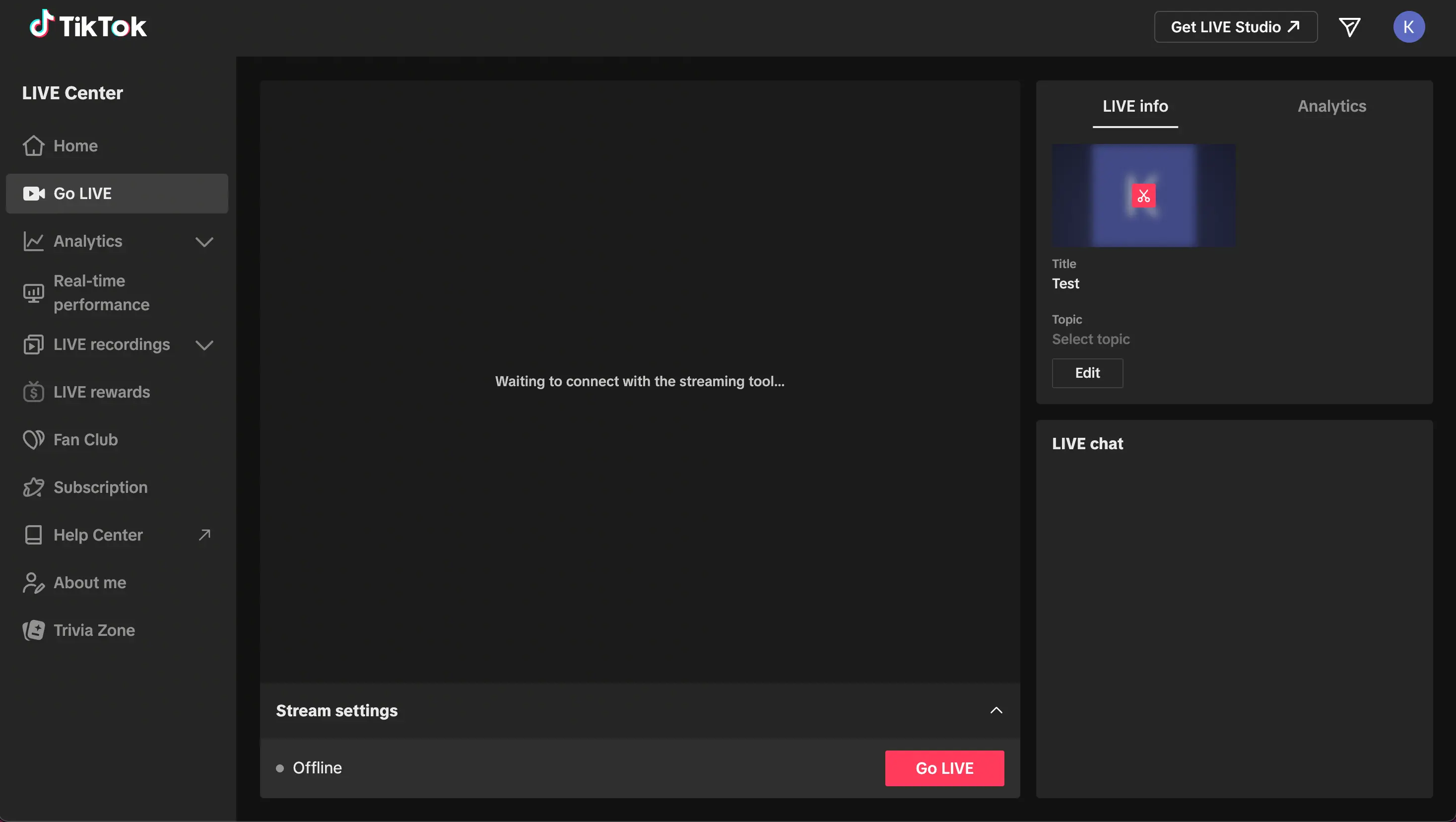
TikTok AppTikTok LIVE Center在 TikTok 应用中查找并复制服务器地址和流密钥。
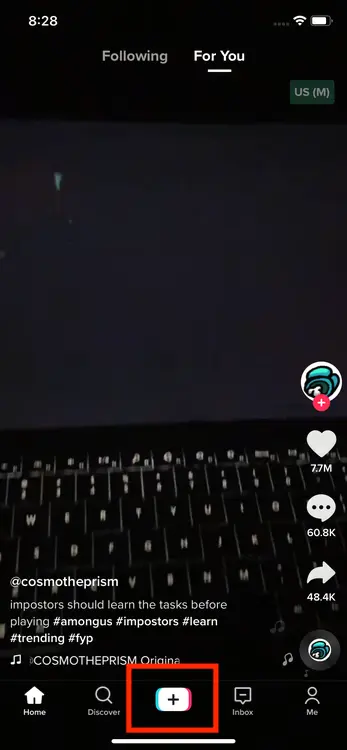
- 打开您的 TikTok 应用。
- 进入底部导航栏,点击加号“+”按钮。
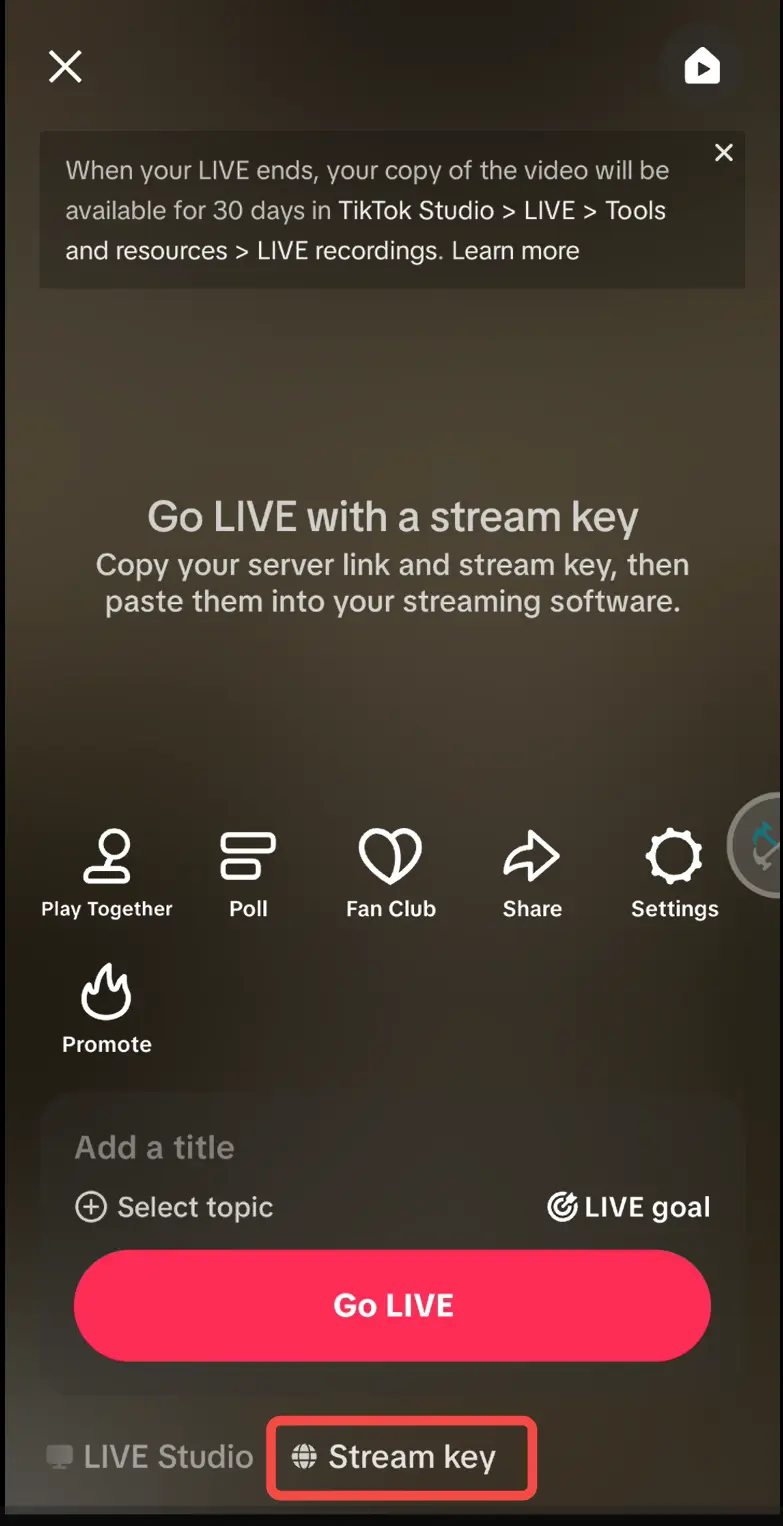
- 选择 Stream key 选项,然后点击 Go LIVE。
说明
如果未显示此选项,说明您的账号没有直播权限。详情请参见谁可以在 TikTok 上使用 LIVE。
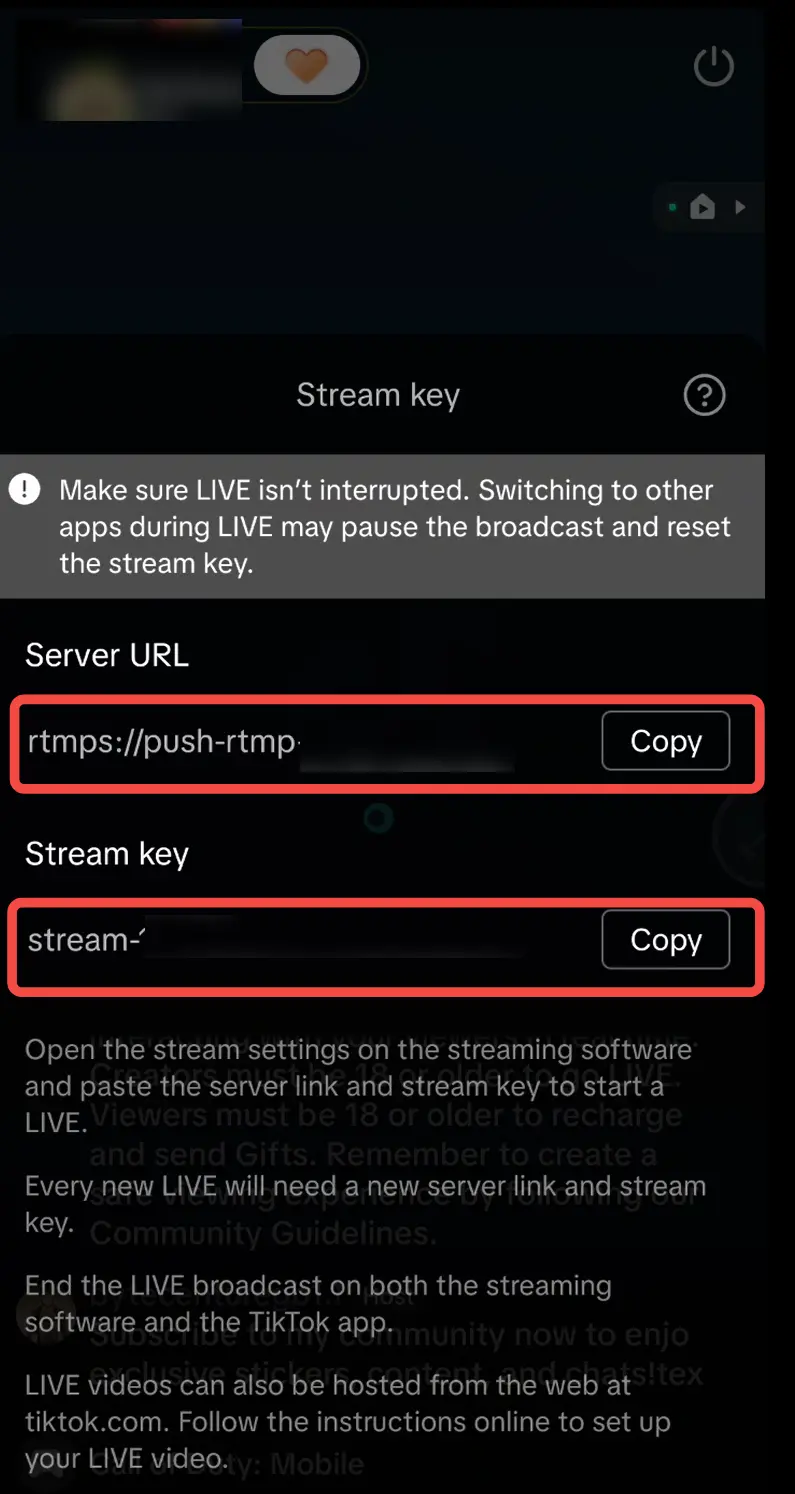
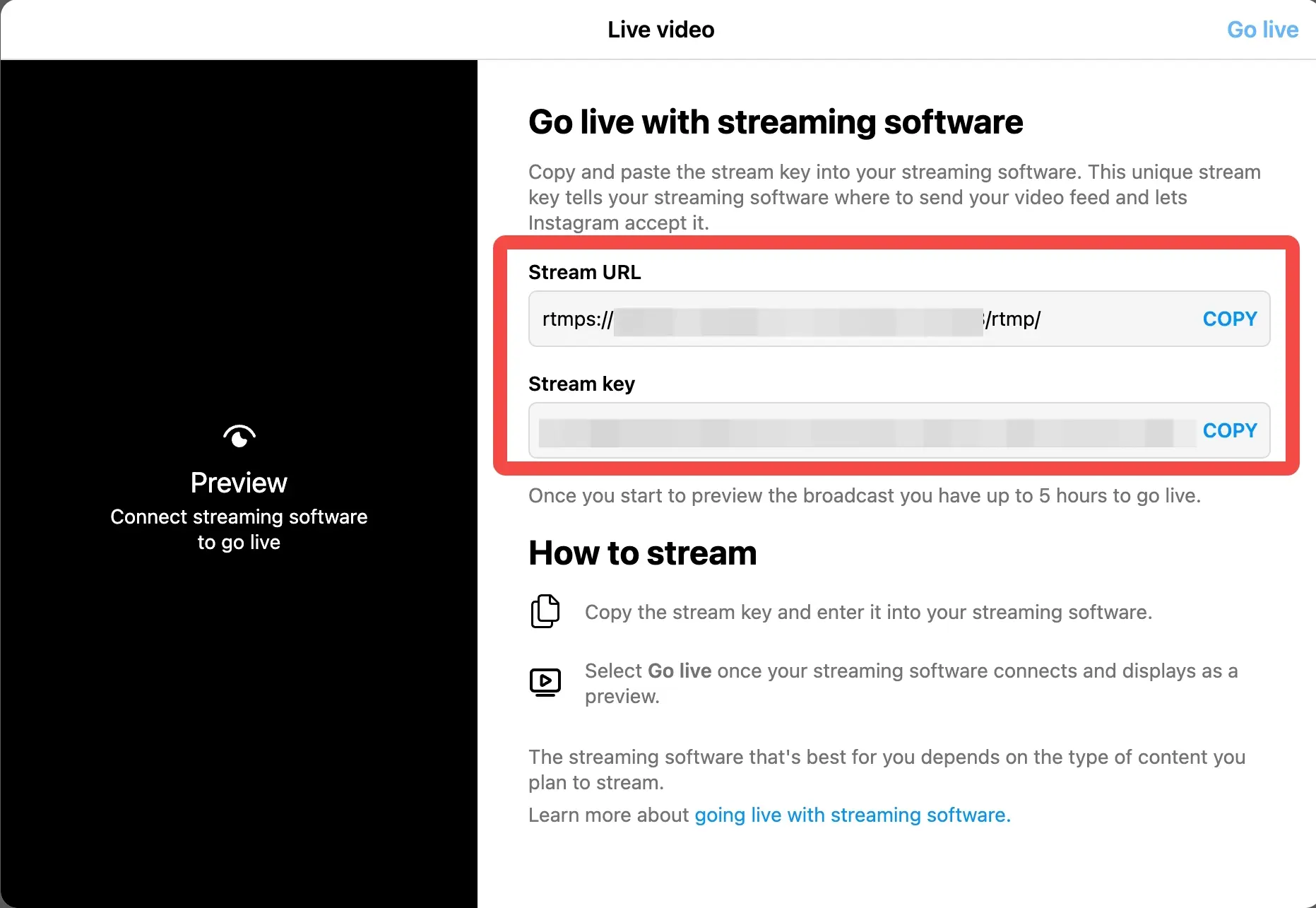
- 根据需要选择您的直播主题。此时即可看到服务器地址和流密钥。
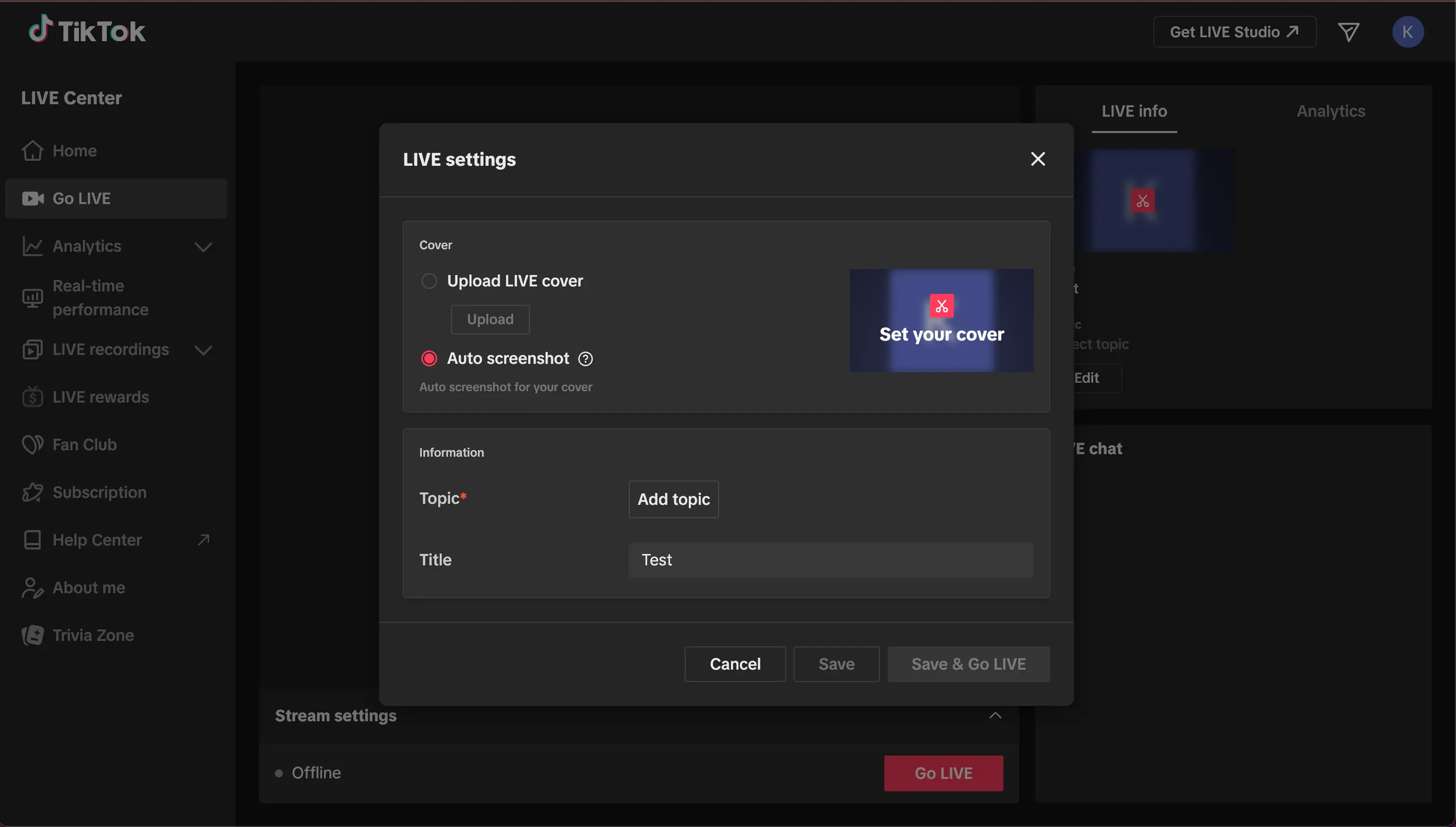
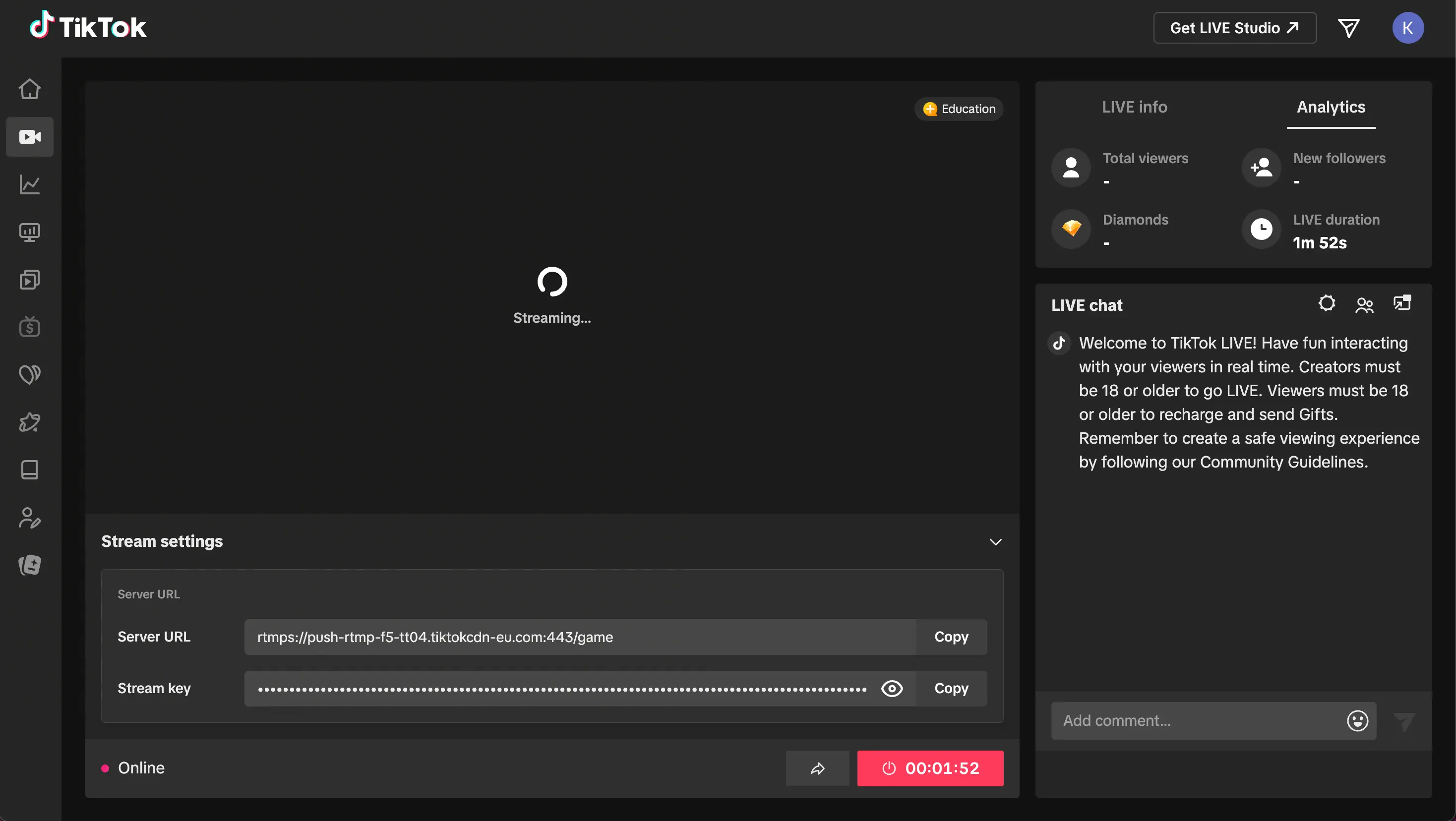
从企业直播获取拉流地址
若第三方平台支持从外部 URL 拉取直播流,您可以获取企业直播直播间的拉流地址,并在该平台使用。
- 登录企业直播控制台。
- 在我的直播页签下,找到目标 AI 直播间。您可以通过搜索活动 ID 筛选查找。活动 ID 可在 AI 直播间的 URL 中获取。
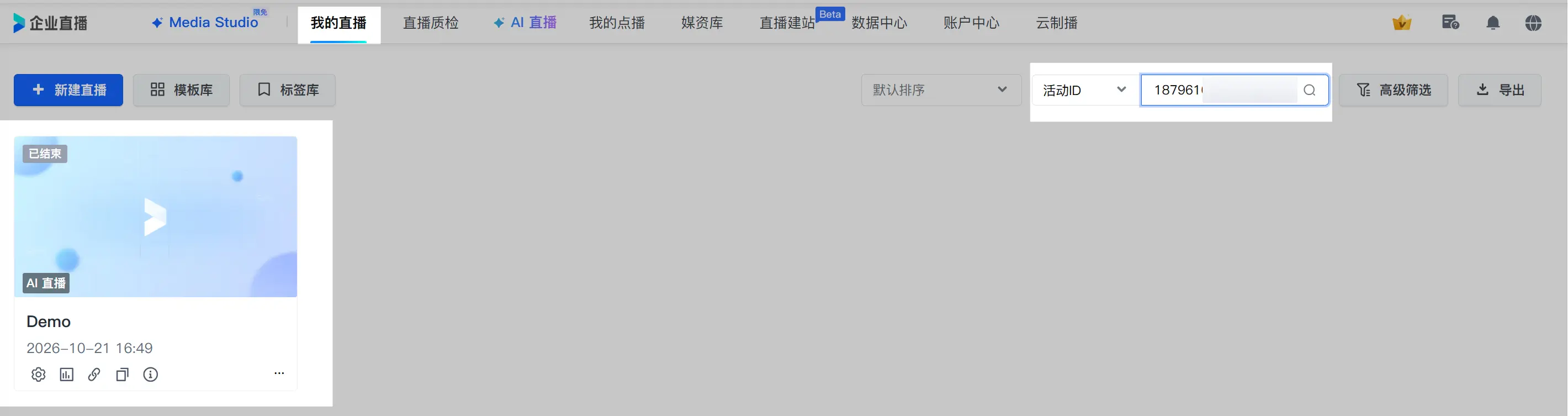
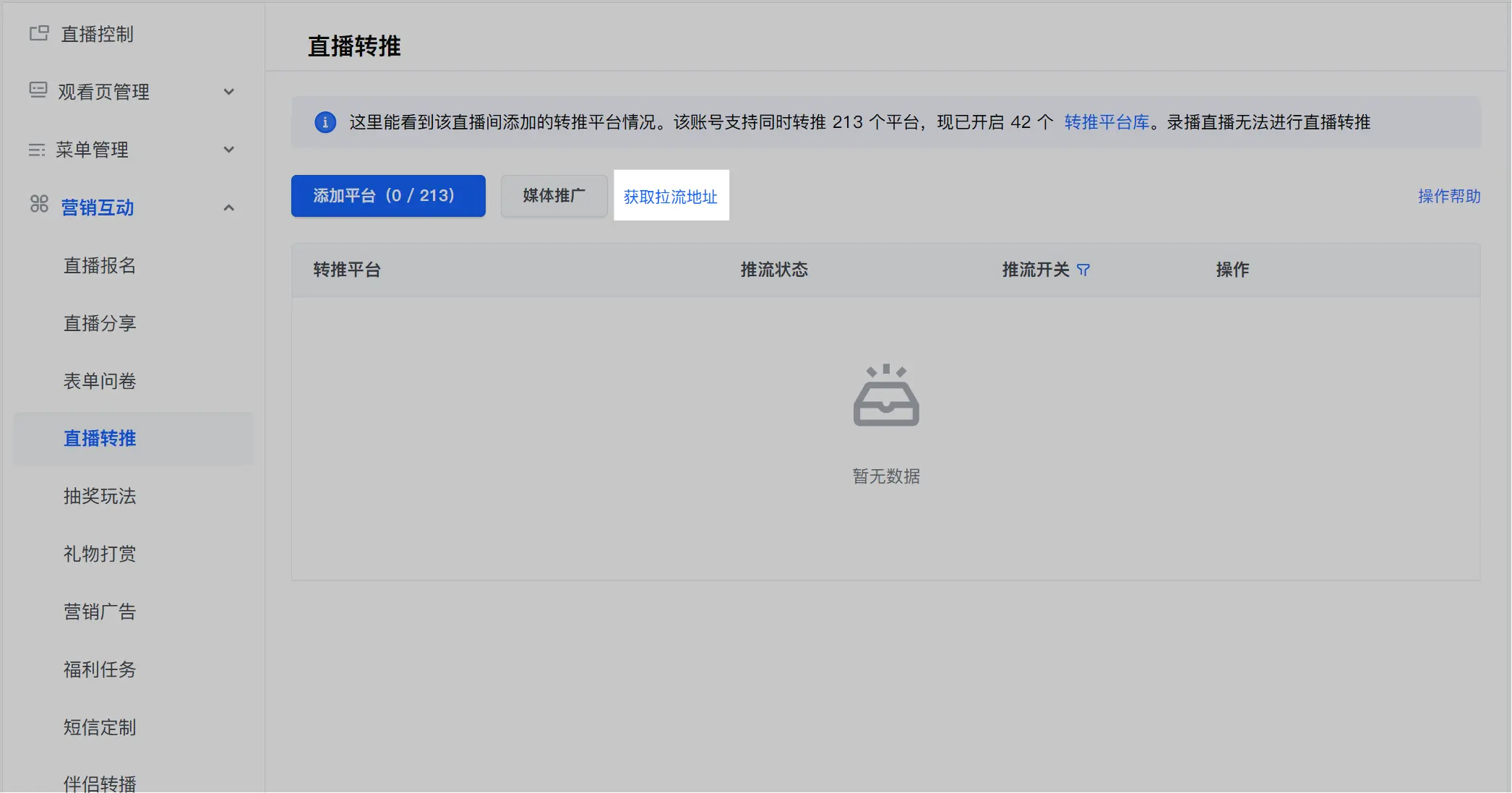
- 在左侧导航栏,点击营销互动 > 直播转推。

- 点击 获取拉流地址,并复制弹出对话框中的地址。每个直播间仅有一个拉流地址。
获取其他平台的推流地址
本节介绍如何在其他主流直播平台获取服务器 URL 和推流密钥,或等效的推流地址。随着各平台政策的更新,方法和直播权限要求可能会发生变化。
YouTube Live
- 登录 YouTube Live。
- 在页面右上角,点击创建图标并选择直播。若首次启用直播功能,最多可能需要 24 小时才能获得直播权限。
- 在 STREAM 标签页,获取服务器 URL 和推流密钥。
MetaLive
- 登录 Facebook。
- 在 直播板块点击 直播。
- 选择 流媒体软件作为视频来源。
- 获取服务器 URL 和推流密钥。
- 如需让推流密钥永久有效,请开启持久推流密钥开关。否则,直播结束后推流密钥将无法再次使用。
LinkedIn Live
LinkedIn Live 仅对已获批准的用户开放。要检查您是否符合条件,请了解 LinkedIn Live 的访问标准。
- 登录 LinkedIn Live。
- 在页面左上角的 New stream 下选择 Go live now。
- 在 Stream settings 标签页中,选择您的地区,然后点击 Get URL。
Twitch TV
- 登录 Twitch TV。
- 点击您的头像,在下拉列表中选择 Settings。
- 点击 Channel and Videos 标签。
- 在左侧导航栏,点击 Stream > Settings。
- 获取服务器 URL 和推流密钥。

最近更新时间:2026.11.04 17:25:05
这个页面对您有帮助吗?
有用
有用
无用
无用