企业直播
企业直播


- 文档首页
 企业直播直播质检语音替换
 复制全文
复制全文 下载 pdf
 文档反馈
文档反馈 问问助手
问问助手直播过程中,当主播语音命中支持语音替换的敏感词规则时,您可以使用直播质检的语音替换能力,通过预设替换词和指定主播音色生成替换语音,替换敏感词所在的 ASR 识别短句,降低违规内容被观众听到的风险,同时确保直播间观播体验。本文档介绍语音替换能力的使用方法。
前提条件
- 您已开通直播质检-智能引擎版质检服务。详见直播质检计费说明。
- 当前账号为火山引擎主账号或具备以下权限的子账号。有关如何添加子账号及授权子账号,详见子账号授权。
- 任务管理 > 可编辑或可管理:用于创建质检任务。
- 规则管理 > 可编辑或可管理:用于创建包含 ASR 敏感词的规则。
- 场景管理 > 可编辑或可管理:用于创建包含 ASR 敏感词审核规则的场景。
- 敏感词管理 > 可编辑或可管理:用于维护敏感词及替换词。
- 主播管理 > 可编辑或可管理:用于添加主播和训练音色。
- 您已创建直播质检项目,并已准备需要质检的企业直播直播间 ID。
注意事项
- 语音替换仅对通过火山引擎企业直播的直播伴侣客户端开播的直播间生效,不支持第三方拉流地址。
- 语音替换会针对命中敏感词所在的 ASR 识别短句进行替换,而不只替换敏感词本身。
- 要使用语音替换能力,请确保直播间在质检任务启动之后、且在启动后的 30 天内开播。任务启动时间以您设置的启动时间为准。若未设置启动时间,任务会在创建后立即启动;若设置了启动时间,任务会在指定时间启动。若任务启动时直播间已在直播中,系统会立即进行质检,但语音替换不生效,开播端也不会展示延时提醒。
- 开启语音替换后,观众端直播画面和声音会存在约 30 秒延时。
- 开启违规消音或语音替换时,不支持使用连麦功能。
计费说明
语音替换消耗质检时长 = 基础计费时长 × 5。
- 基础计费时长:直播时长。例如,直播时长为 60 分钟,则基础计费时长为 60 分钟。
- 计费具体逻辑:计费时,开启语音替换的直播的质检消耗时长按直播质检的基础计费时长 5 倍计费。若同时使用了豆包大模型规则,则总计费时长 = 基础计费时长 × 5 + 基础计费时长 × (大模型规则数量 - 1)。
- 大模型规则:使用豆包大模型进行图像和文字分析的规则为大模型规则。敏感词、OCR 文字、OCR 滚动字幕、脚本对比规则等非大模型规则均为免费使用的规则,不额外叠加计费时长。
- 计费示例:对于 60 分钟的直播,若您开启了语音替换,且使用了 3 个豆包大模型规则和多个非大模型规则,则最终计费时长为 60 × 5 + 60 × (3 - 1) = 420 分钟。
- 主播音色训练会产生额外费用,具体收费规则请以实际商务约定为准。
更多计费信息,请参考直播质检计费说明。
操作步骤
步骤一:为敏感词设置替换词
使用语音替换前,您需要在敏感词库中为需要替换的敏感词设置替换词。
说明
- 建议替换词与原敏感词字数一致或相近,否则可能导致替换后的语音不够自然。
- 您也可以在直播开始后,继续调整替换词,或添加新的敏感词和替换词对。
- 登录企业直播直播质检页面。
- 单击目标直播质检项目,进入项目页面。
- 在左侧导航栏,单击词库管理。
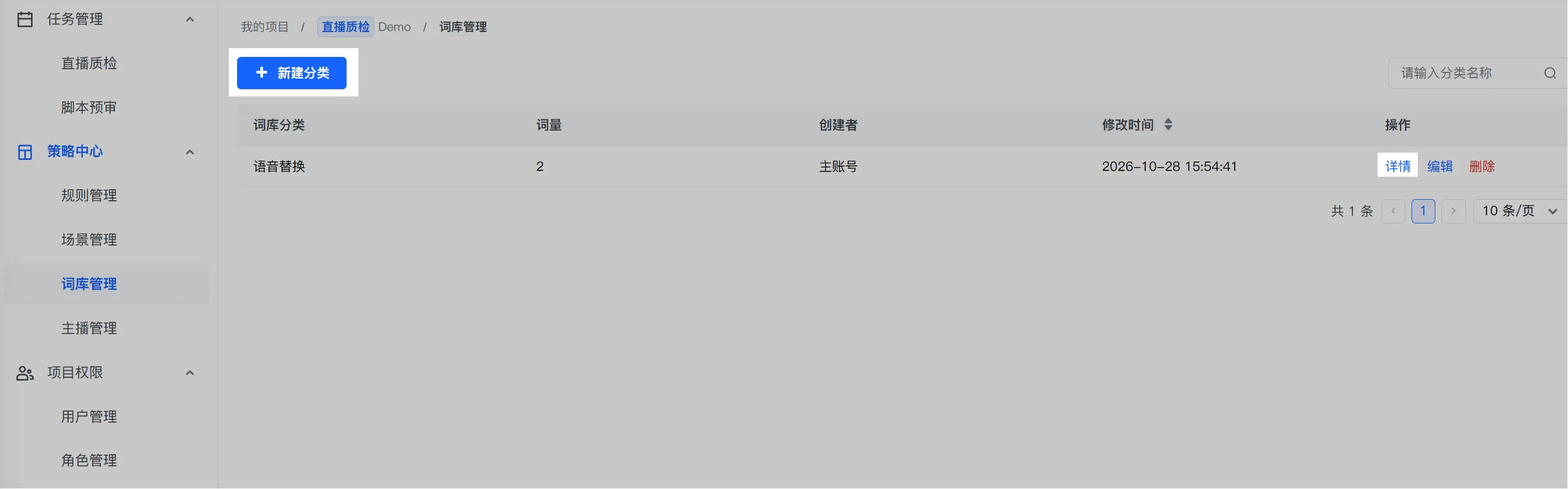
- 创建或选择敏感词库,并添加需要语音替换的敏感词。
- 在敏感词详情页中,为已有敏感词配置替换词,或添加敏感词与替换词对:
- 单条添加:在添加敏感词弹窗中,单击单条添加,然后输入敏感词与替换词对。
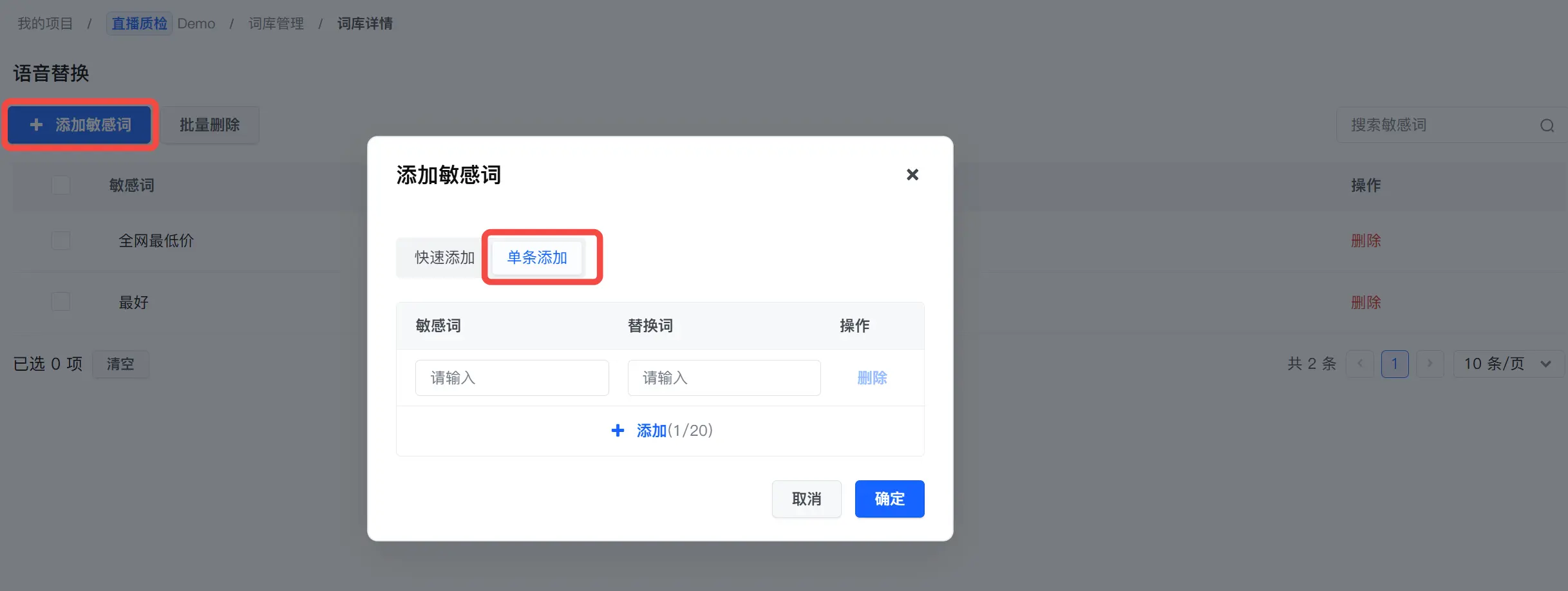
- 批量添加:在添加敏感词弹窗中填写敏感词和替换词,或下载模板后通过 Excel 批量上传导入。
说明
- 敏感词或替换词可以包含特殊字符,系统不会校验或过滤特殊字符。
- 敏感词中的阿拉伯数字和中文数字按原文严格匹配。若您需要对数字做敏感词识别和语音替换,建议同时添加阿拉伯数字和汉字数字的敏感词和替换词对。
- 单条添加:在添加敏感词弹窗中,单击单条添加,然后输入敏感词与替换词对。
- 单击保存。
步骤二:创建 ASR 敏感词规则
添加敏感词和替换词后,您需要创建使用 ASR 敏感词规则模型的自定义规则。
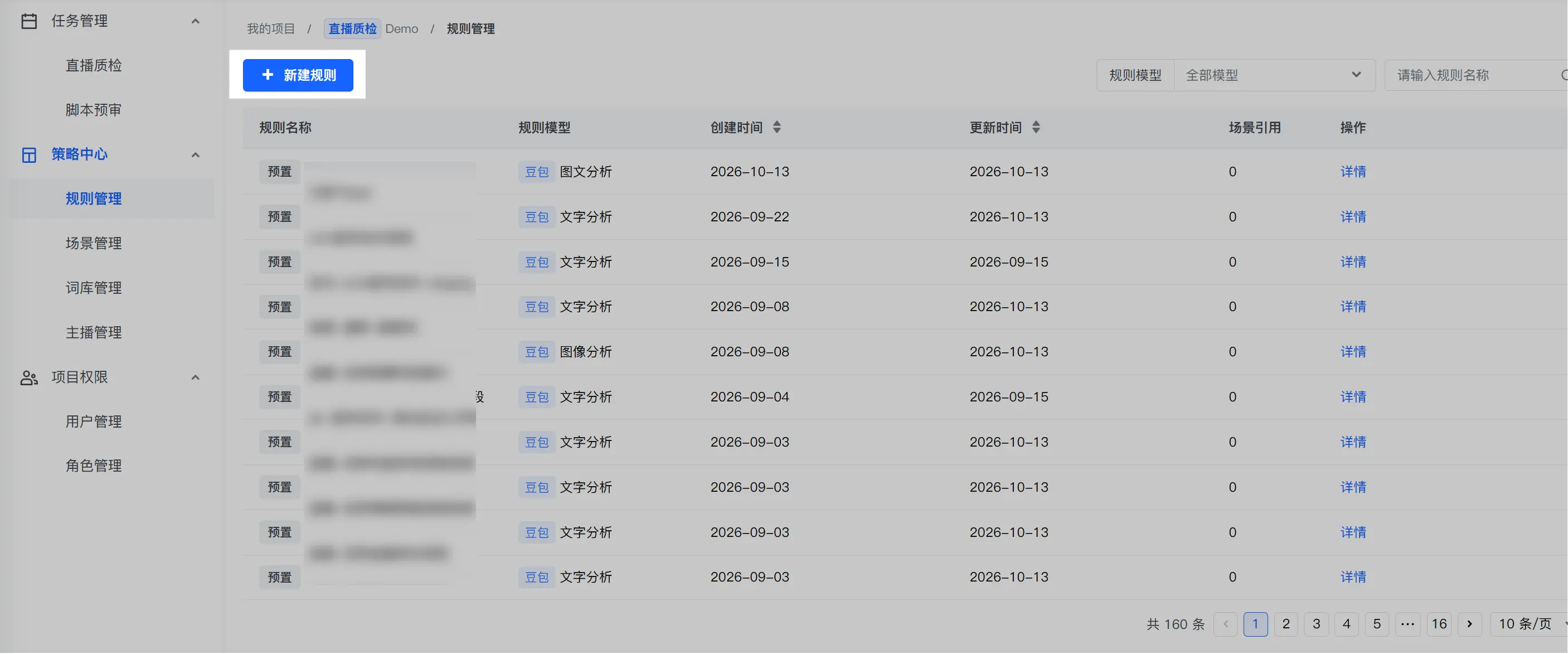
- 在左侧导航栏,单击策略中心 > 规则管理,进入规则创建页面。
- 单击新建规则。
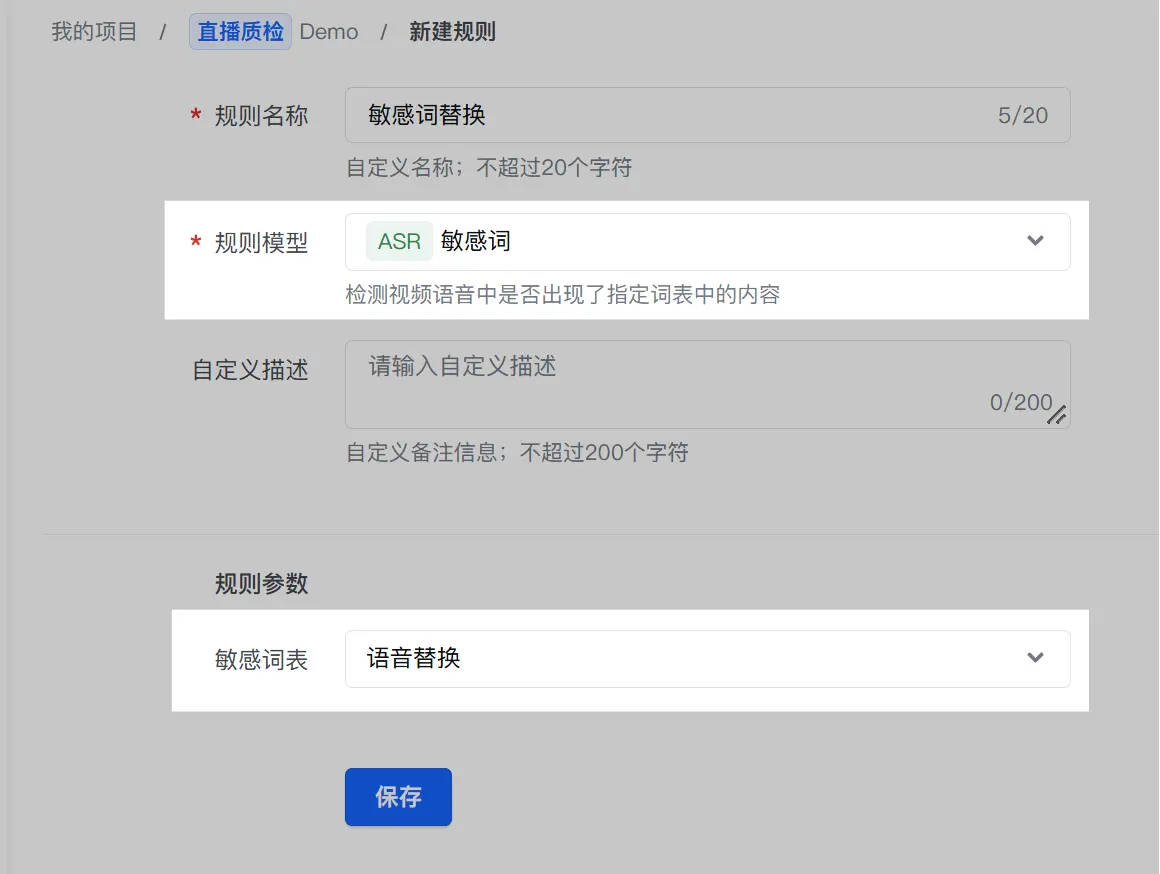
- 自定义规则名称和描述,选择 ASR 敏感词作为规则模型,选择步骤一中已配置替换词的敏感词库。
- 单击保存。
步骤三:创建审核场景
要将 ASR 敏感词规则应用到质检任务中,您需要创建审核场景,并将规则添加到场景中。
- 在左侧导航栏,单击场景管理,进入场景管理页面。
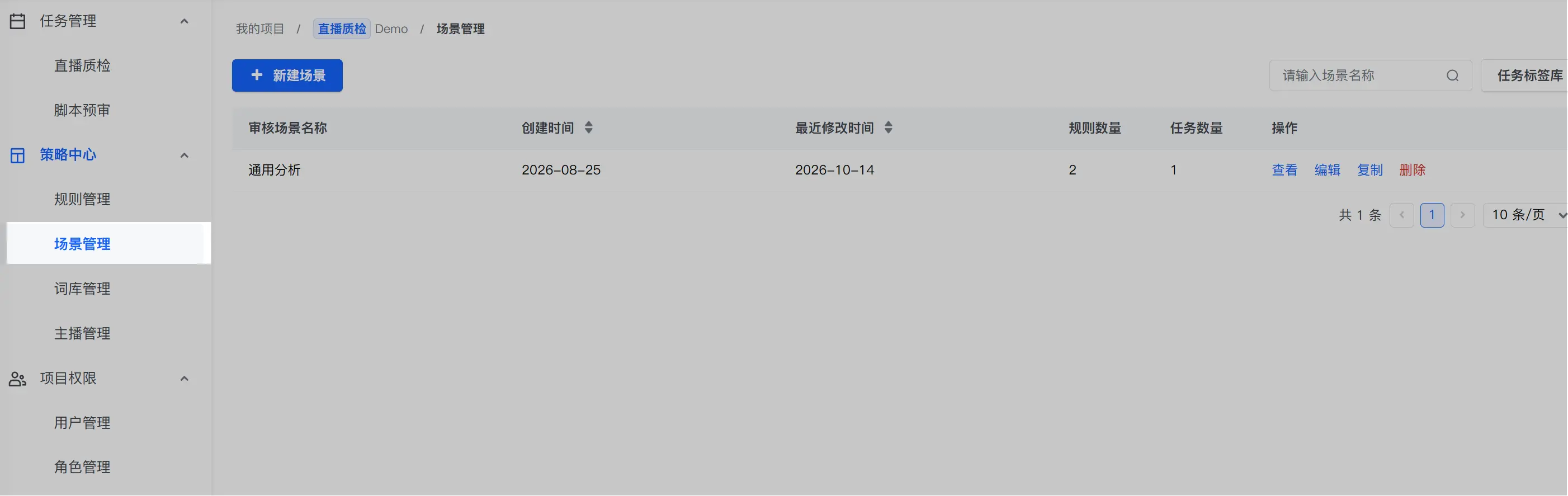
- 单击新建场景,参考下表,填写场景配置。
配置项 描述 审核场景名称 设置自定义的审核场景名称。名称不可超过 20 个字符。 自定义描述 对该场景自定义的备注信息,用于描述该审核场景的用途或特点。备注信息不可超过 200 个字符。 规则列表
单击 +添加,弹出选择规则弹窗,勾选步骤二创建的 ASR 敏感词规则。
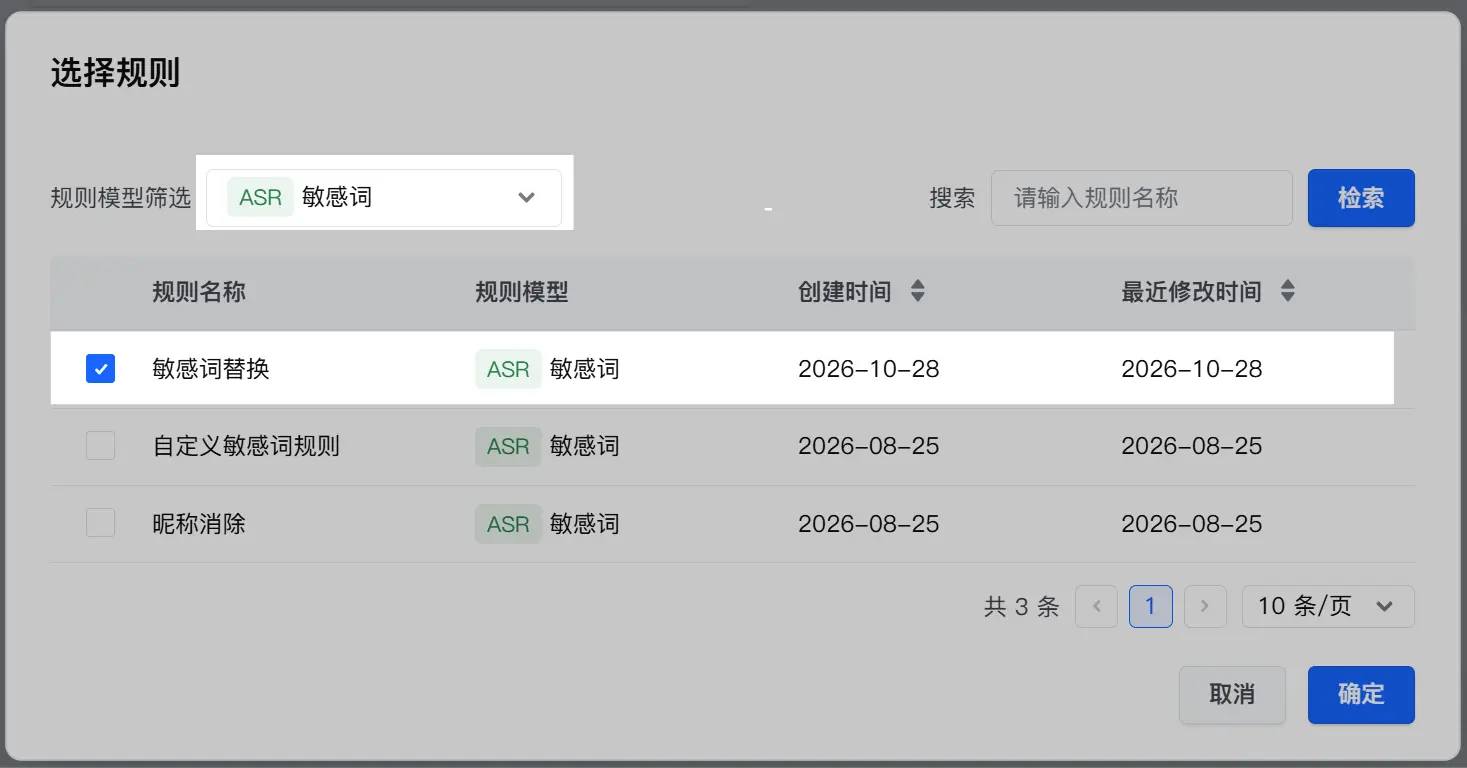
任务标签 任务标签用于对任务添加标签,方便后续的任务筛选和管理。 - 单击保存。
(可选)步骤四:添加主播音色
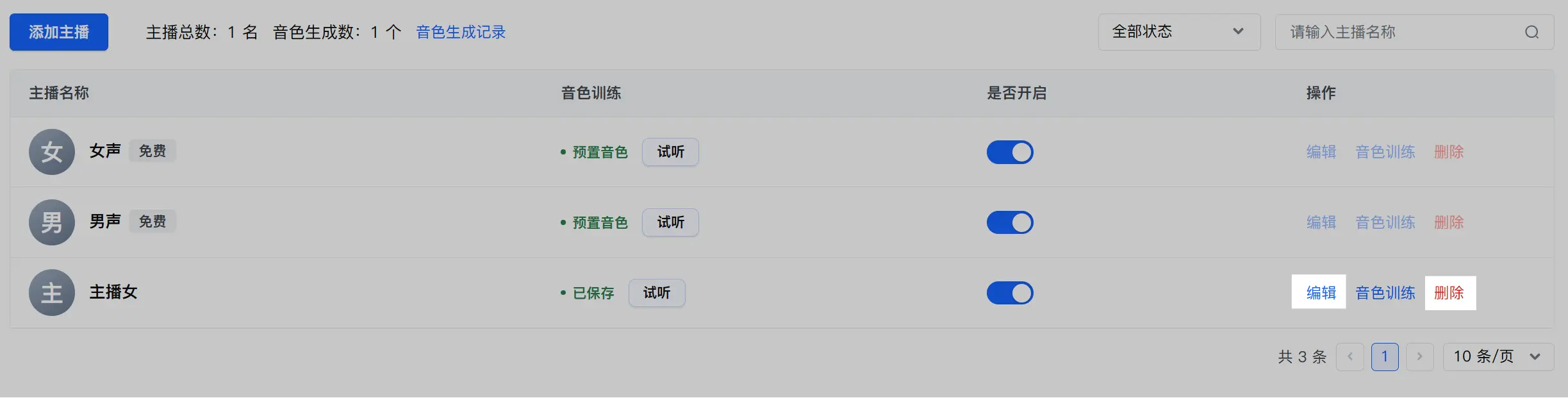
创建语音替换任务时,您需要选择一个已启用的主播音色。直播质检提供免费男声音色和免费女声音色,您也可以根据需要上传音频,训练专属音色。
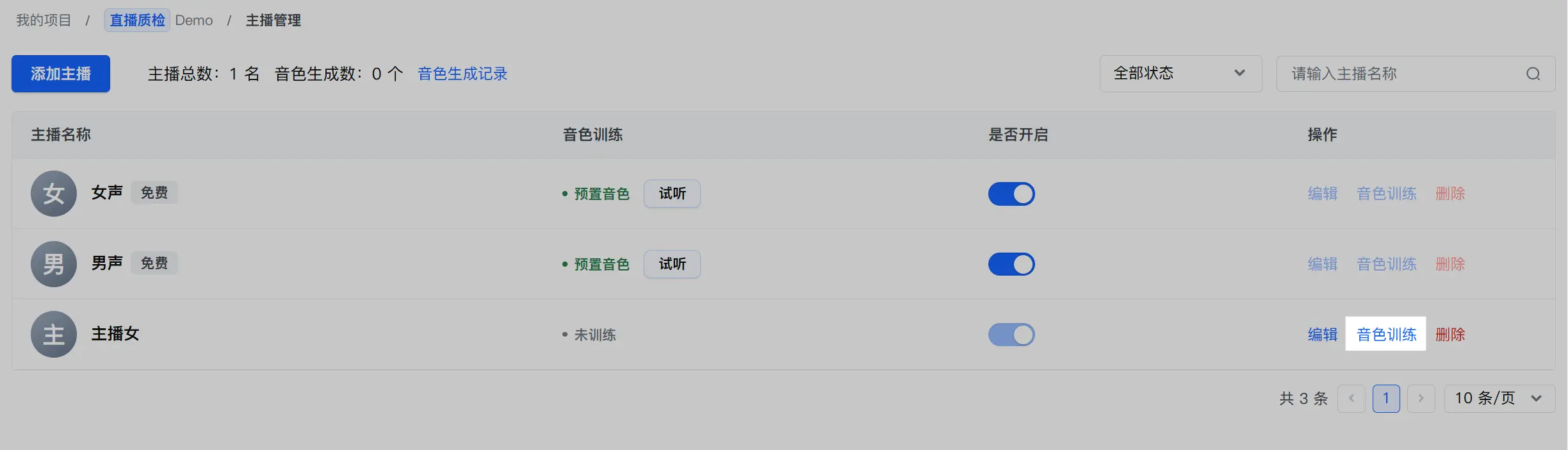
- 在左侧导航栏,单击主播管理。系统提供免费男声音色和免费女声音色,默认启用。免费音色不支持编辑、训练或删除。您可以单击试听,试听音色。
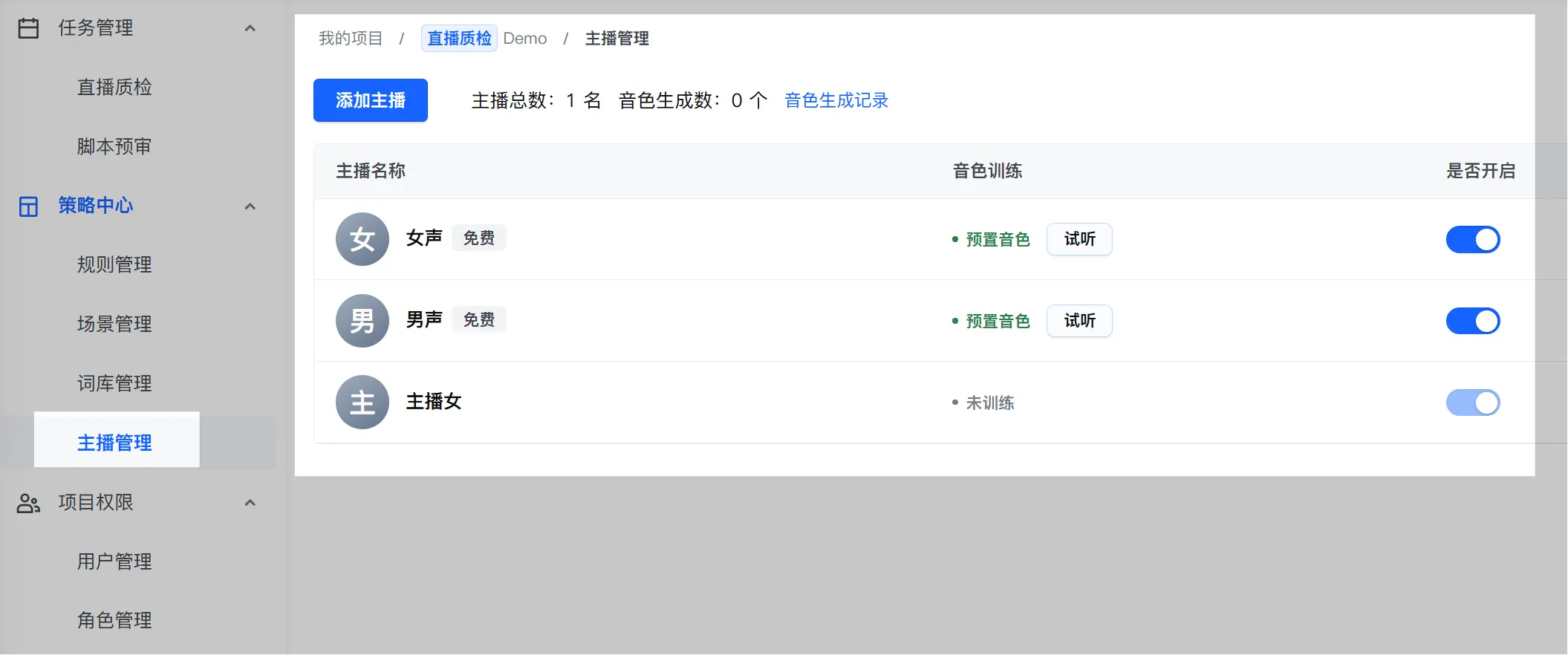
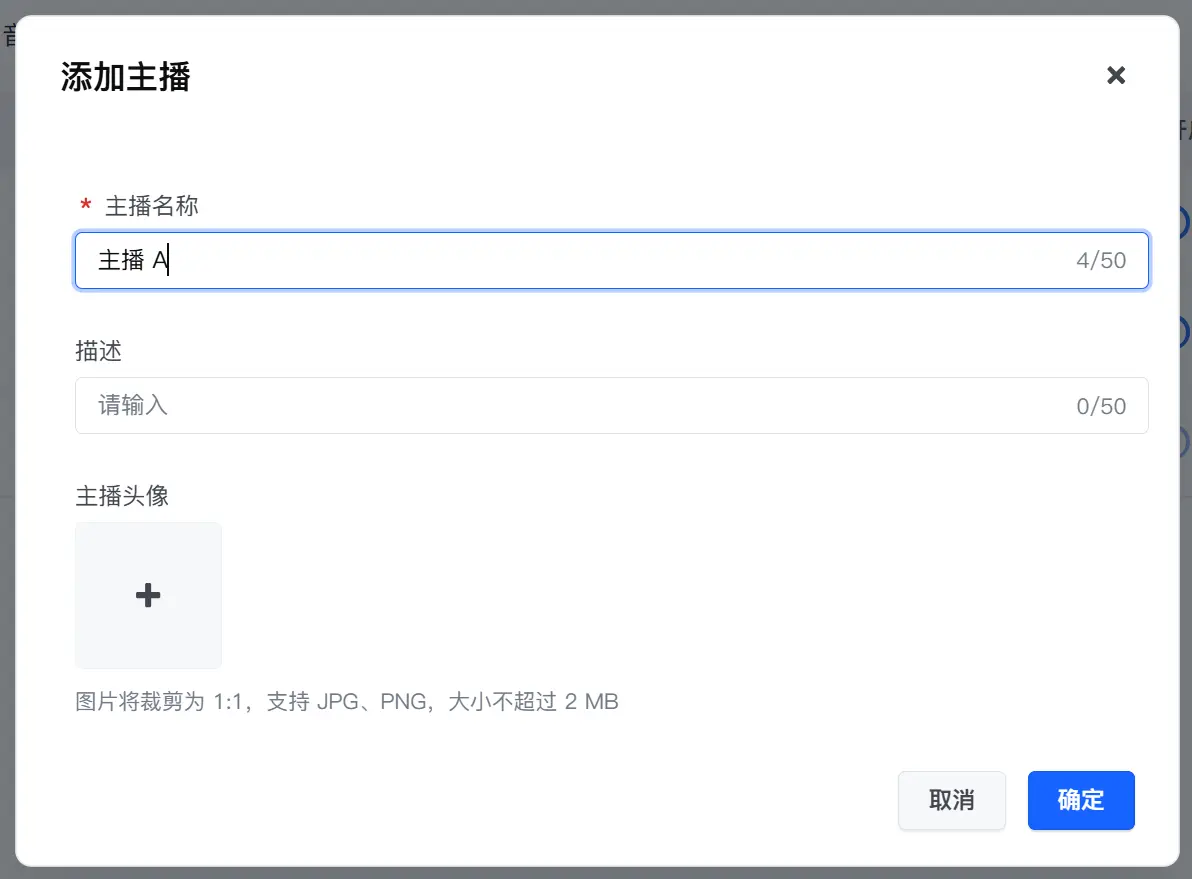
- 单击添加主播,配置主播头像、主播名称和主播描述,然后保存。主播名称和主播描述均不能超过 50 个字符;未上传头像时,系统会根据主播名称的首字母生成默认头像。
- 单击目标主播右侧的音色训练。
- 单击上传音色,上传 10 到 30 秒的主播音频。音频需小于 8 MB,支持
wav、mp3和m4a格式。请上传单人、无明显杂音、噪音和回声的声音片段。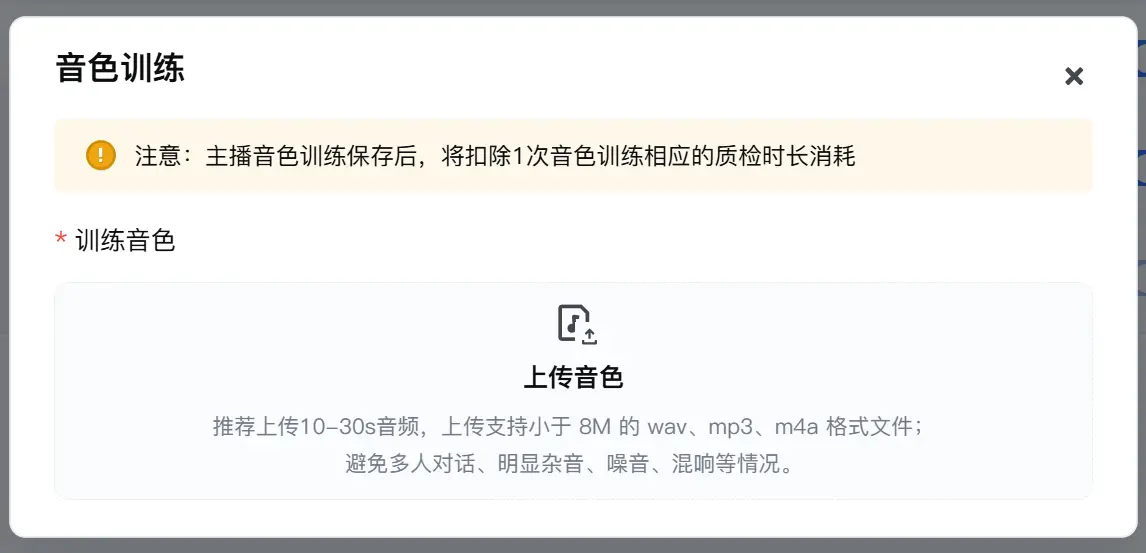
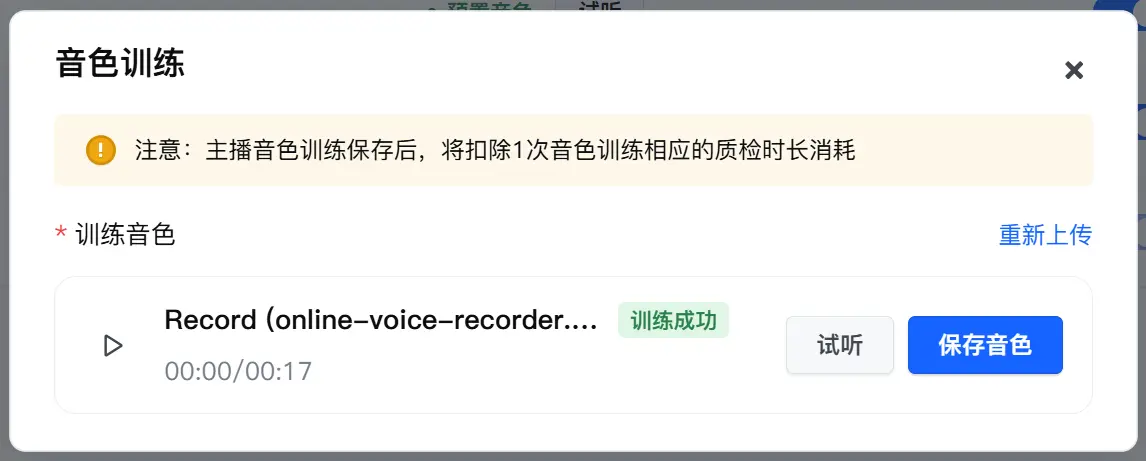
- 单击开始训练。训练完成后,您可以试听音色,若音色可用,单击保存音色。训练并保存音色将消耗直播质检时长,具体费用以账单为准。
- 如需查看项目内已生成的付费音色,单击音色生成记录。
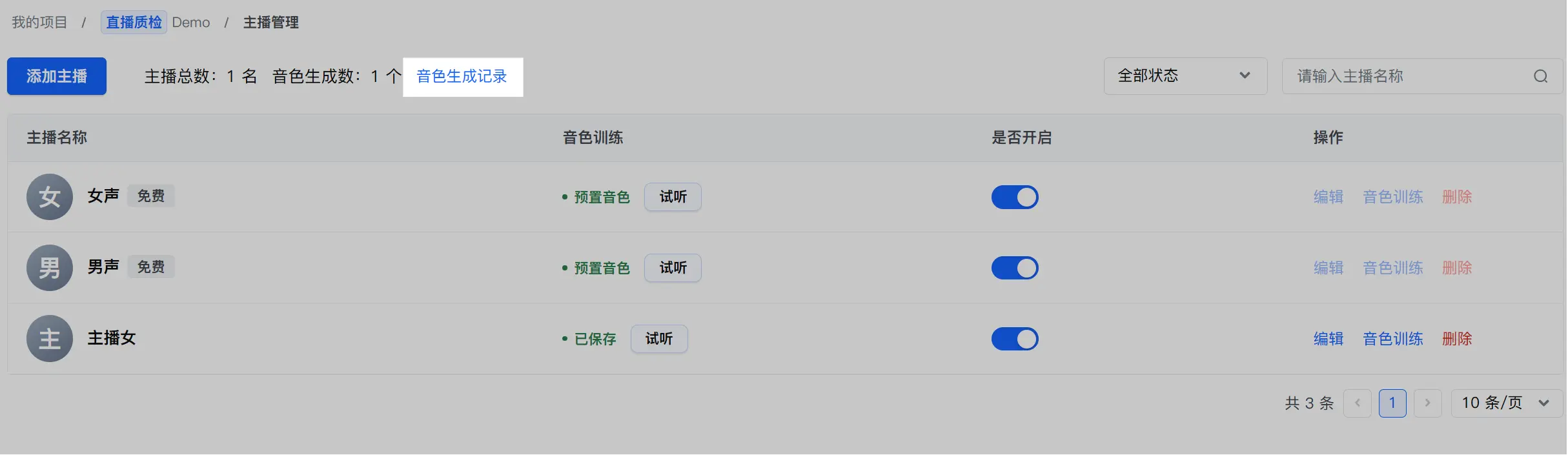
记录中会展示主播名称和生成时间;已删除的音色会标记为已删除,且不支持试听。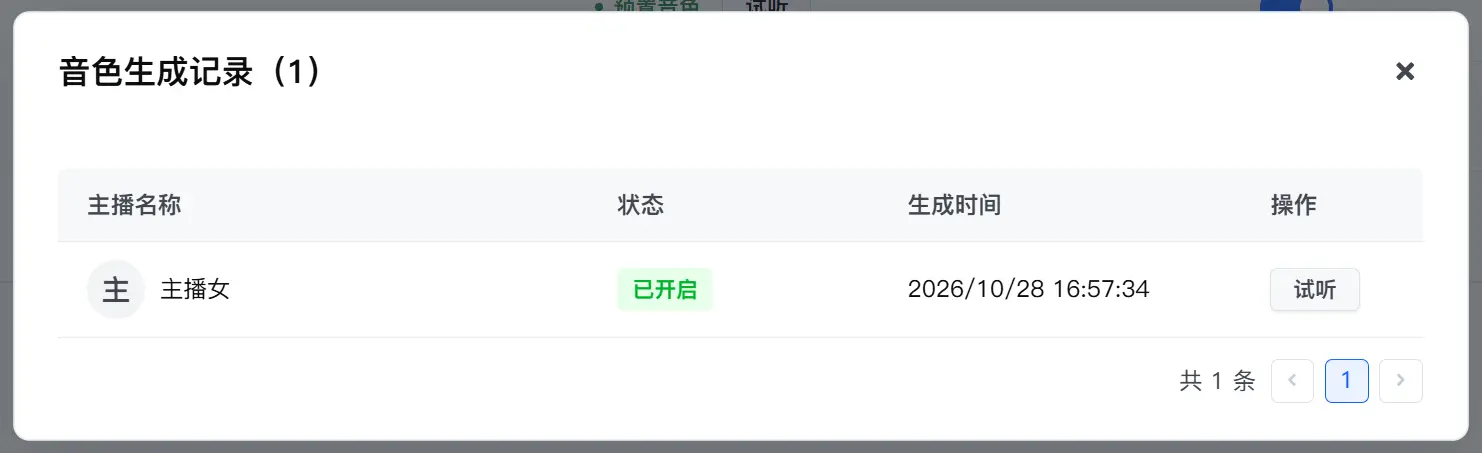
- 如需修改主播信息,单击目标主播右侧的编辑;如需删除主播,单击删除并在二次确认弹窗中确认。删除主播需要主播管理的可管理权限。
步骤五:创建语音替换质检任务
本小节介绍如何创建开启语音替换的质检任务。
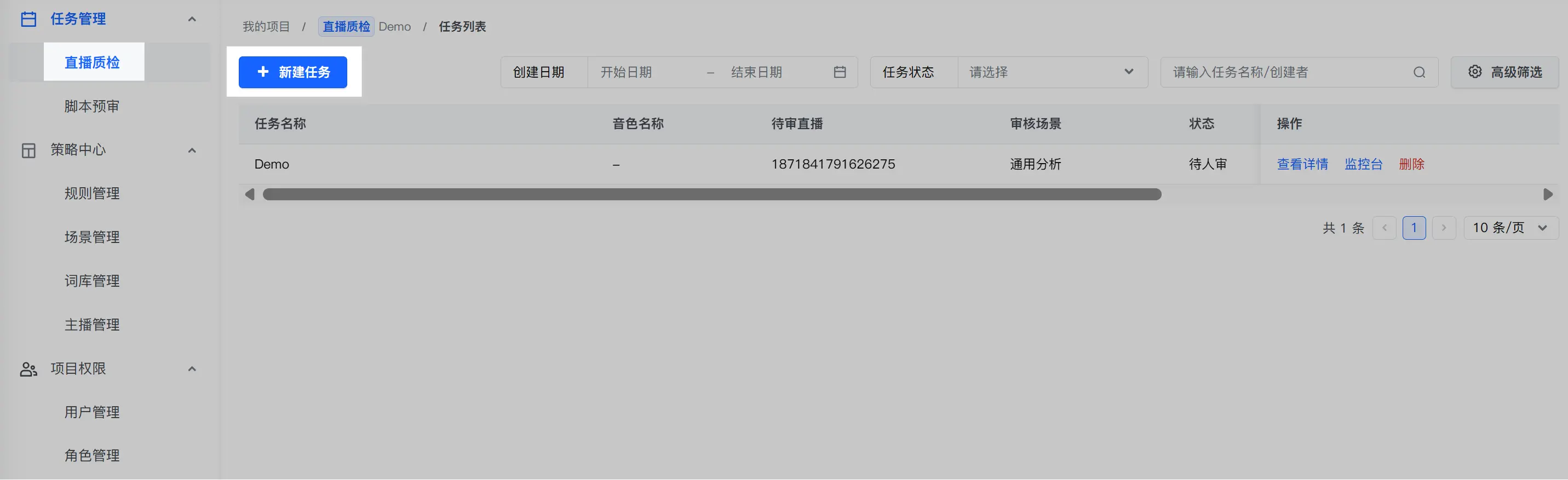
- 在左侧导航栏,单击直播质检 > 新建任务,进入创建任务页面。
- 参考下表,填写任务配置,然后保存配置。
配置项 描述 任务名称 设置任务的自定义名称,用于识别和管理。名称长度不能超过 200 个字符。 待审直播 选择直播间 ID,并填写企业直播控制台中的直播间 ID。语音替换不支持第三方拉流地址。 审核场景 选择步骤三创建的审核场景。系统会基于该场景中的规则进行质检,其中 ASR 敏感词规则支持开启语音替换。 启动时间 设置任务的开始执行时间。不设置时,系统会监听企业直播直播间的开播状态,并在开播后自动开始质检。 规则变量 用于配置审核场景中定义的规则变量。 任务标签 任务标签用于对任务添加标签,方便后续的任务筛选和管理。 语音替换
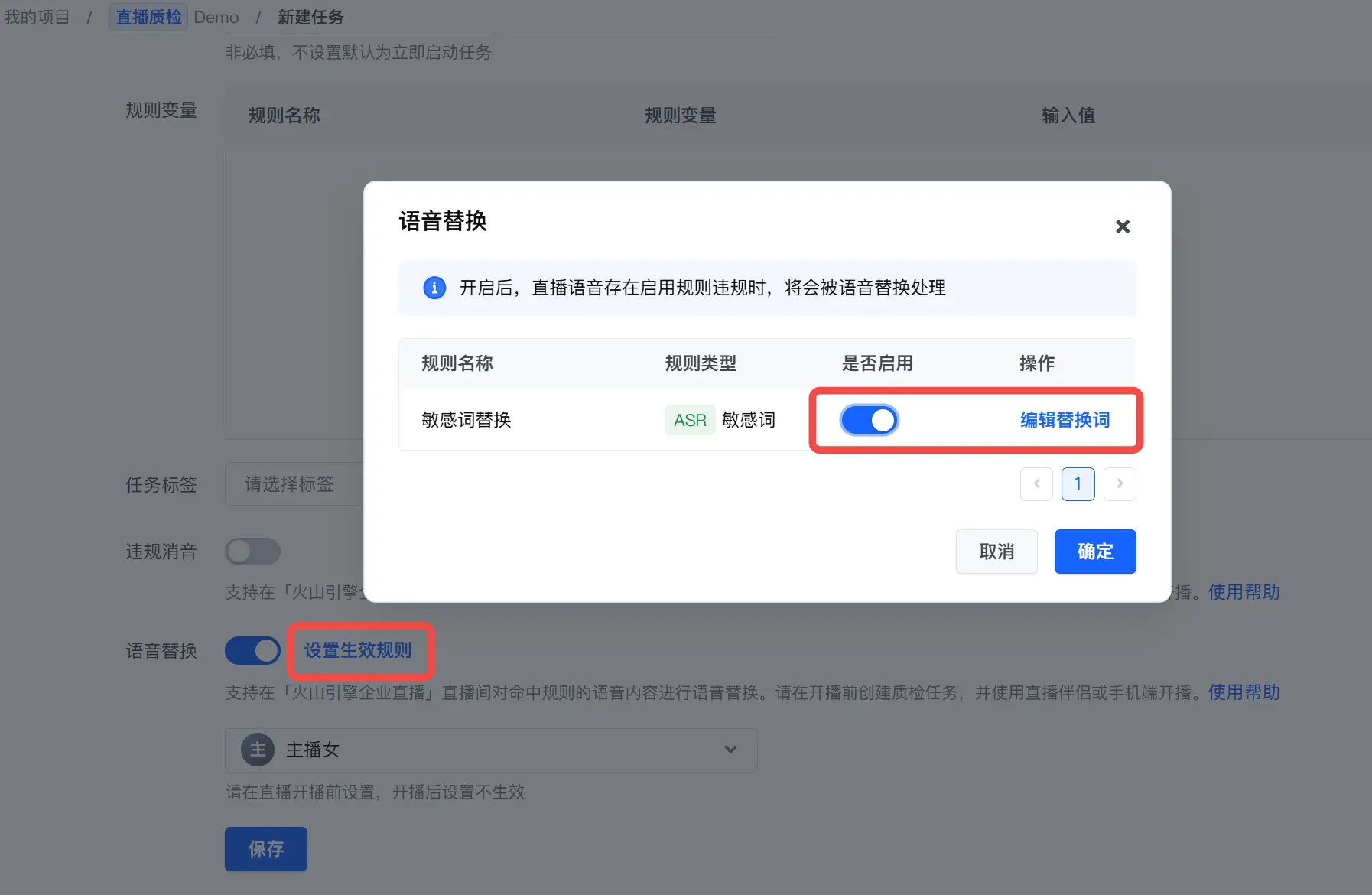
开启语音替换。开启后,选择主播音色,并单击设置生效规则,在语音替换弹窗中,设置语音替换规则,编辑替换词。
说明
违规消音与语音替换支持同时开启。两项能力同时开启时,若命中支持语音替换的规则,将优先执行语音替换。两项能力开启后,将分别按照各自的计费规则计费,费用独立计算。
步骤六:使用直播伴侣开播
请根据启动时间设置,使用直播伴侣客户端在已创建的直播间开播。未设置启动时间时,请在质检任务创建后开播;设置启动时间时,请在任务启动之后开播。若任务启动时直播间已在直播中,语音替换不生效。
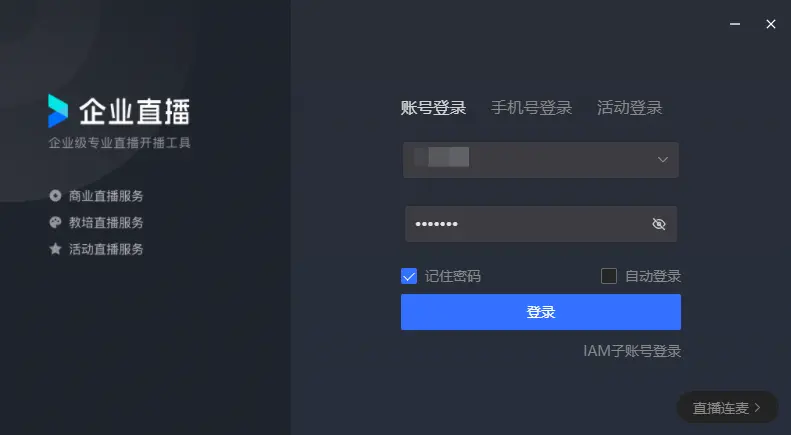
- 前往直播伴侣介绍页面或下载中心,下载与电脑操作系统对应的直播伴侣客户端。您也可在企业直播控制台下载直播伴侣。详见安装与登录。
- 双击打开客户端。输入账号的用户名或邮箱以及密码,并单击登录。
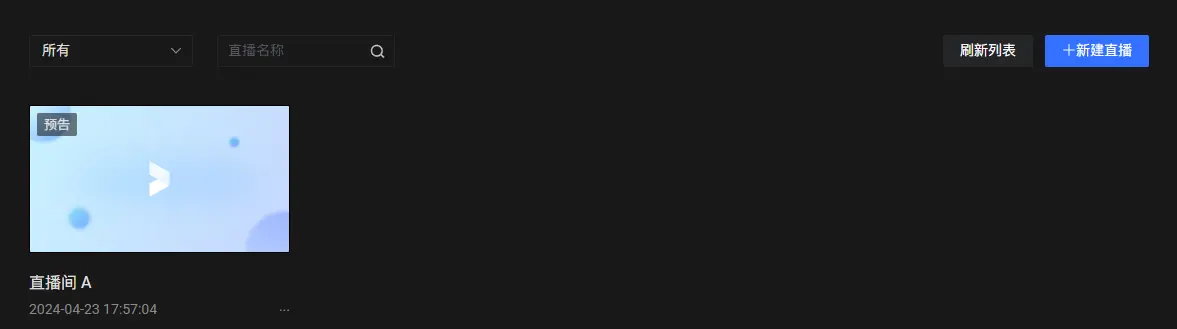
- 在直播间列表页面,选择您在上一步已配置语音替换质检任务的直播间。
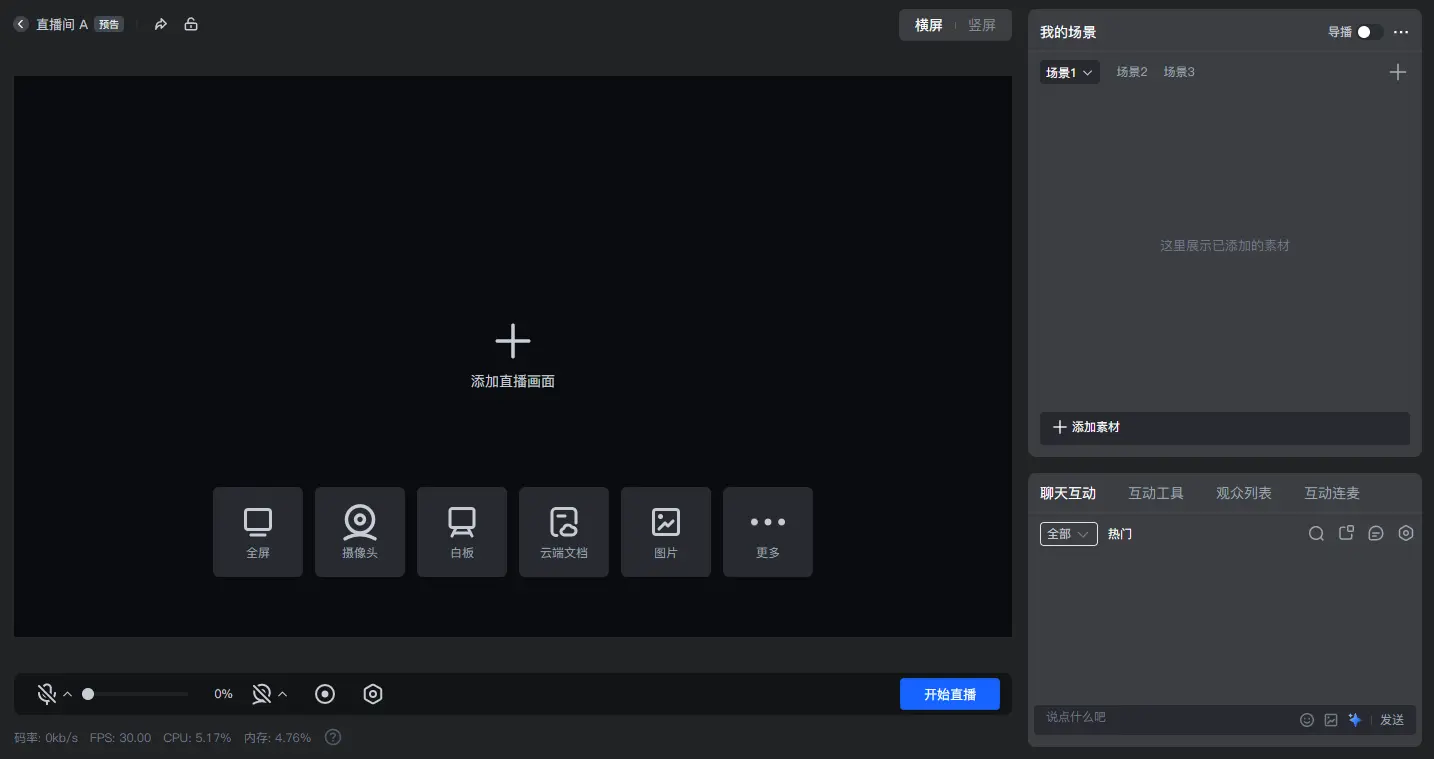
- 按需添加直播素材,然后单击开始直播。了解素材配置,详见直播伴侣手册。
开始直播后,直播伴侣会展示 30 秒倒计时提示。倒计时结束后,观众端将显示直播画面。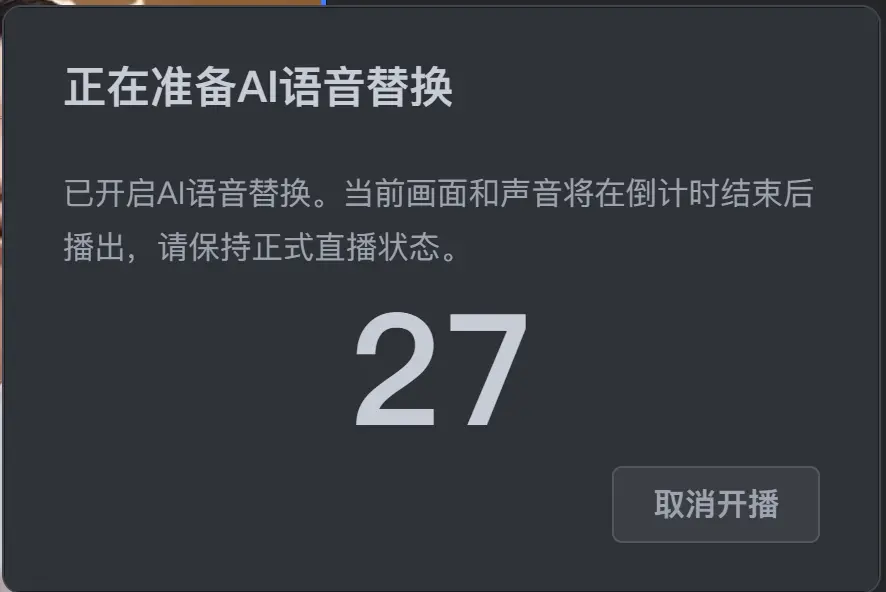
同样地,结束直播时,直播伴侣也会展示 30 秒倒计时提示。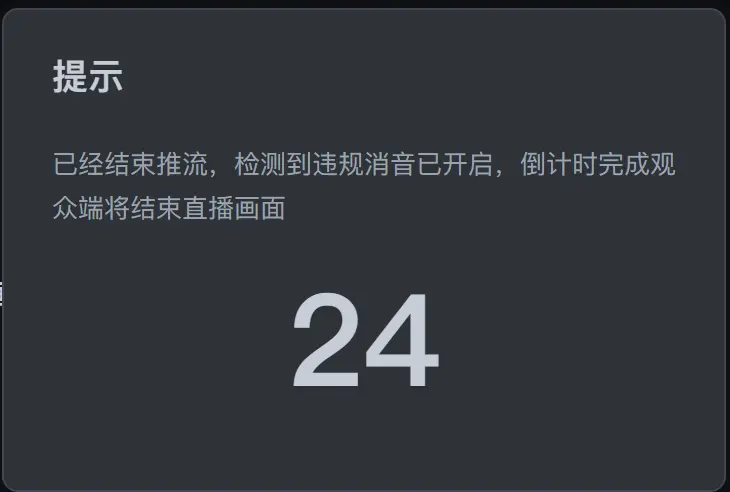
步骤七:监控语音替换状态并编辑替换词
直播开始后,您可以在监控台查看语音替换详情,并根据需要关闭语音替换或调整具体规则的语音替换开关。
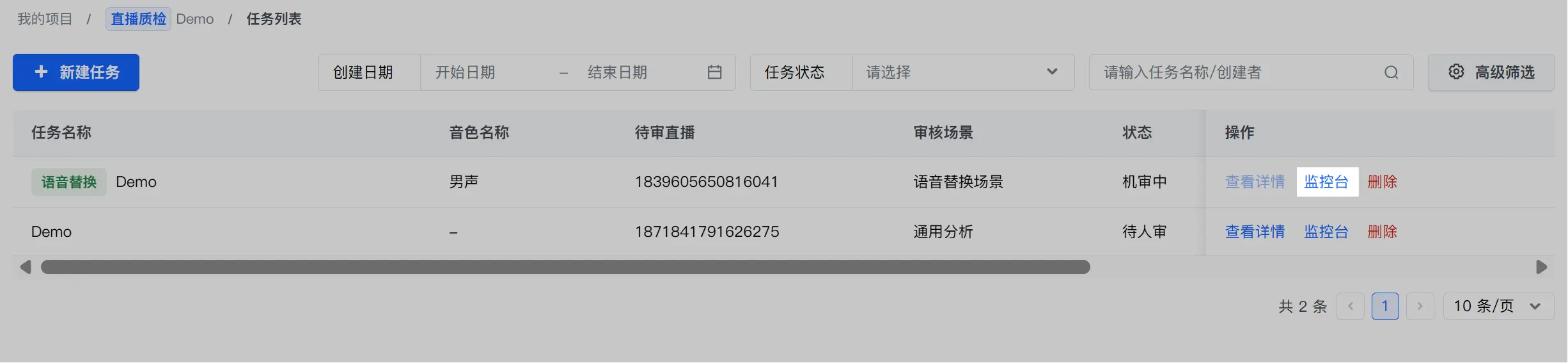
- 在任务列表页面,找到目标质检任务,单击监控台。
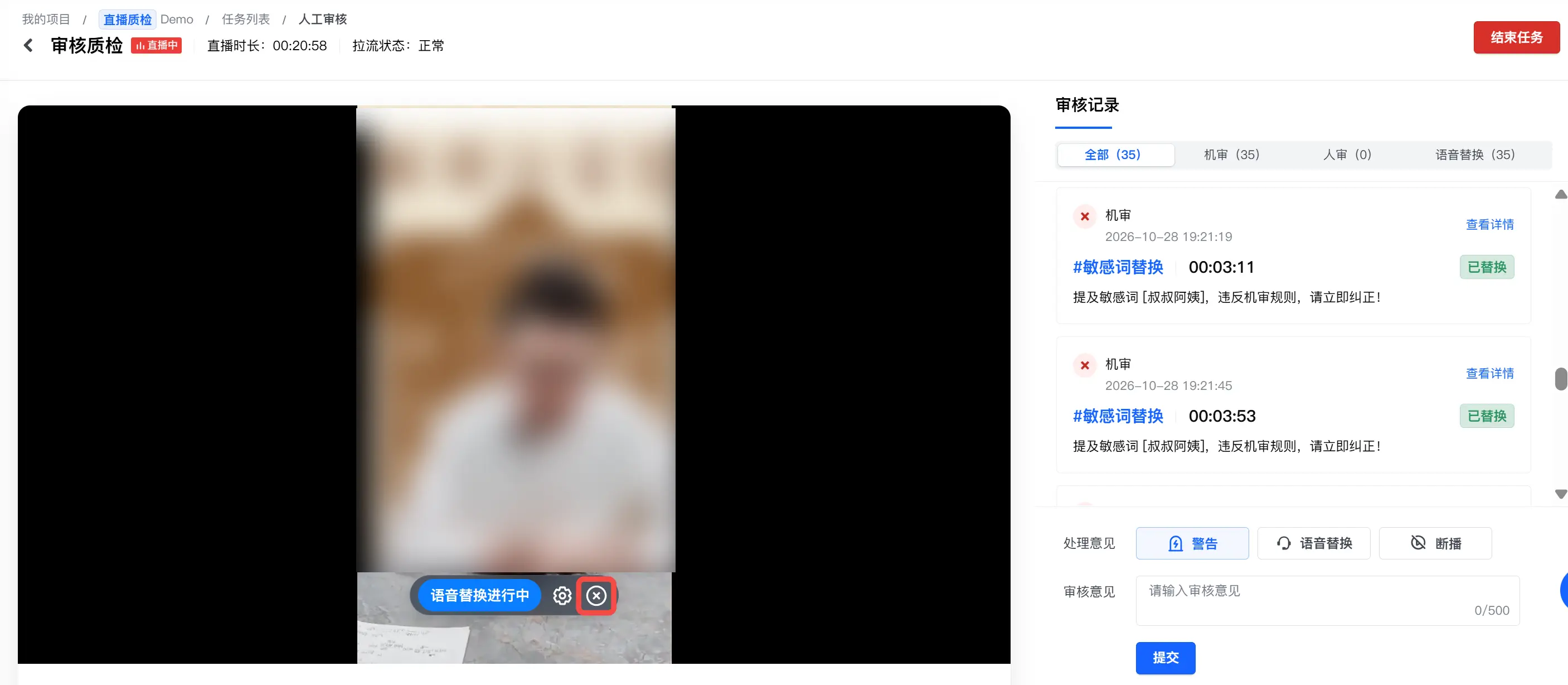
- 在播放器区域查看当前语音替换状态。
- 语音替换进行中:表示当前任务已正常开启语音替换。
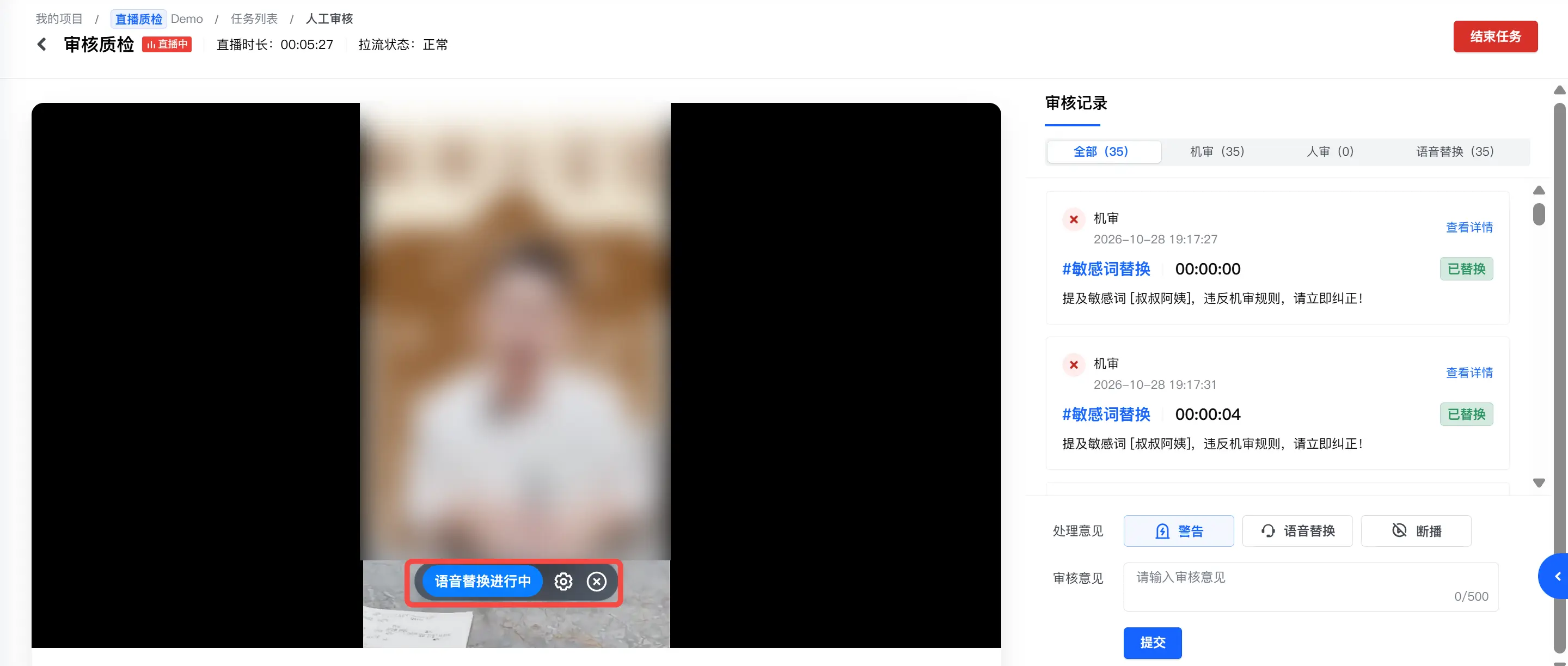
- 语音替换失败:表示当前任务未满足语音替换生效条件。常见原因包括未使用支持的开播端开播,或直播已提前开播。
- 语音替换进行中:表示当前任务已正常开启语音替换。
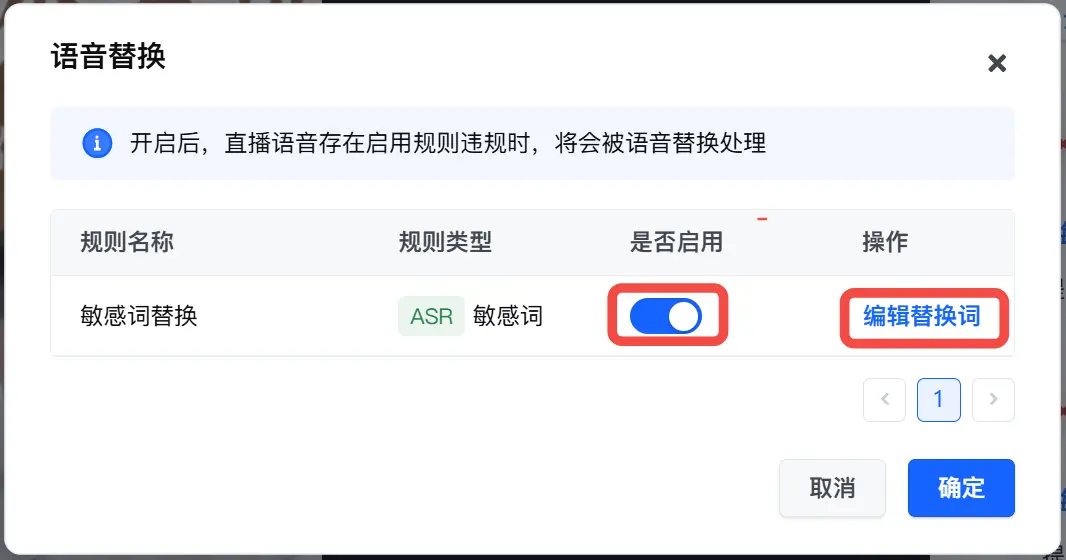
- 在播放器区域单击设置按钮,或在人工处置区单击语音替换,打开语音替换弹窗。
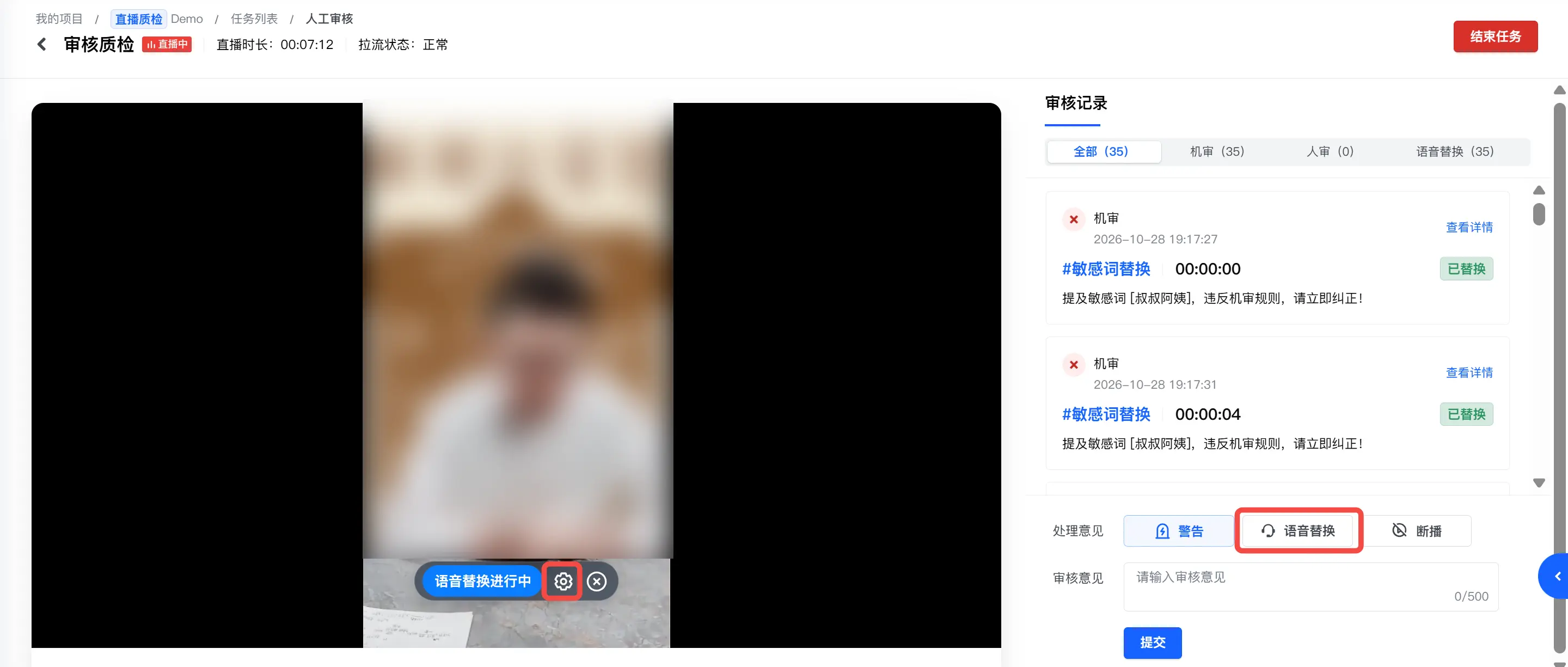
- 在弹窗中查看当前审核场景下的规则列表,并在是否启用列中按需开启或关闭单条规则的语音替换开关。对于 ASR 敏感词规则,您还可以单击编辑替换词,跳转到关联的敏感词详情页,继续添加或修改敏感词与替换词。
- 如需停止语音替换,在播放器区域单击关闭,并在二次确认弹窗中确认关闭。
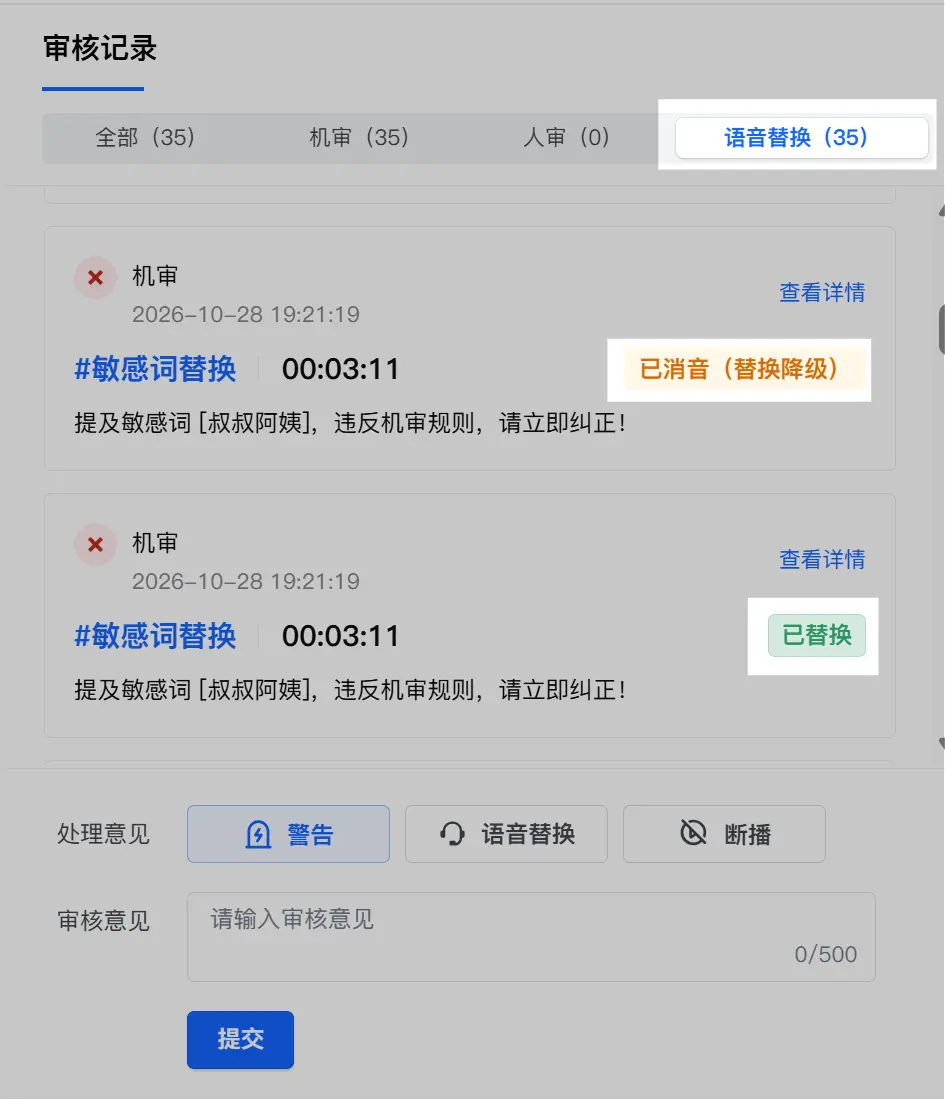
- 在审核记录区单击语音替换页签,查看执行语音替换的违规记录。已执行语音替换的记录及其详情会展示已替换状态;若语音替换失败,则会降级为消音,记录会展示已消音(替换降级)状态。
步骤八:查看语音替换结果
直播结束后,您可以在任务详情和质检报告中查看语音替换结果。
- 在任务列表页面,找到目标任务,单击查看详情,进入任务详情页面。
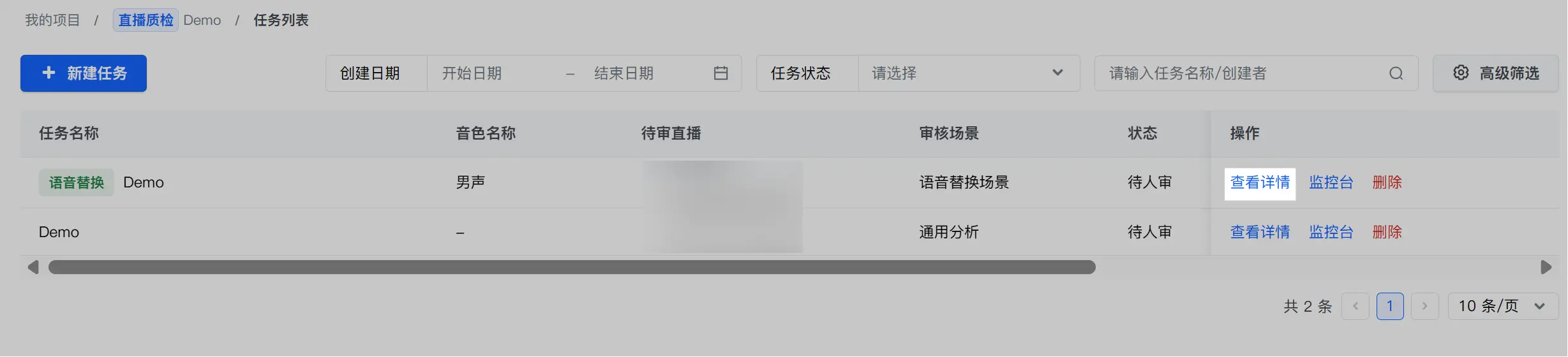
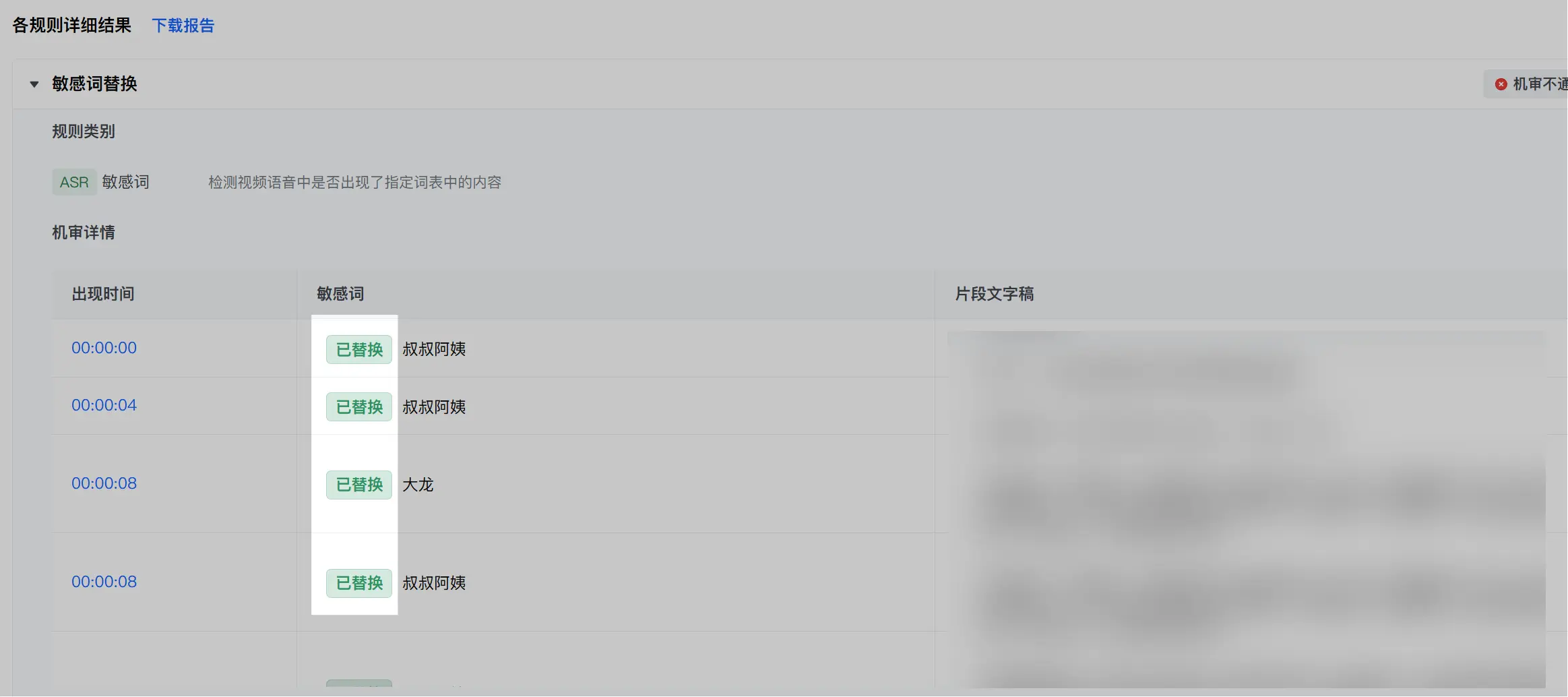
- 在任务详情页面,滚动页面至末尾各规则详细结果处,查看规则详情。已执行语音替换的违规记录会展示已替换状态。
- 如需离线复核或归档,单击下载报告,下载
.xlsx格式的质检报告。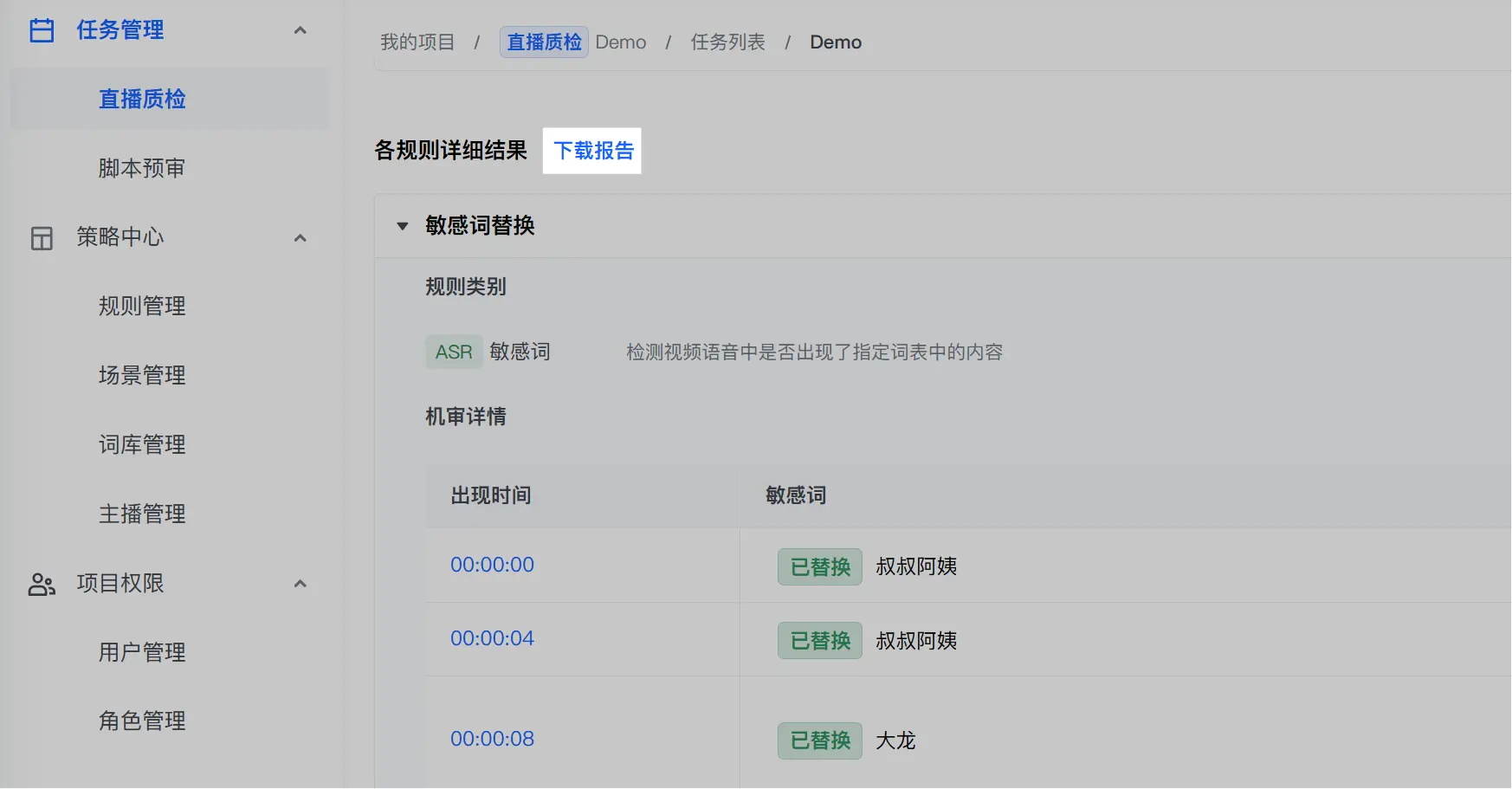
常见问题
为什么开启语音替换后没有生效?
请检查是否满足以下条件:
- 当前账号已开通直播质检-智能引擎版质检服务。
- 质检任务使用企业直播直播间 ID 创建,而不是第三方拉流地址。
- 已先创建开启语音替换的质检任务,再使用支持的开播端开播。
- 审核场景中包含 ASR 敏感词规则,且该规则已开启语音替换。
- 命中的敏感词已配置替换词。
- 实际识别内容与敏感词中的数字表达方式一致。阿拉伯数字和中文数字不会互相匹配。若您需要对数字做敏感词识别和语音替换,建议同时添加阿拉伯数字和汉字数字的敏感词和替换词对。
开启语音替换后是否影响普通质检?
不影响。若语音替换因开播端、任务创建顺序、规则类型或音色配置等原因未生效,质检任务仍会按照审核场景正常进行检测,但不会对直播声音执行语音替换处理。
在直播中,添加新的替换词、修改替换词会生效吗?
会。直播开始后,您可以继续添加或修改敏感词和替换词。相关变更会对后续命中的直播内容生效,已识别和已处理的内容不会重新处理。
语音替换失败时会如何处理?
若系统已识别出需要处理的敏感词,但未能在延时窗口内完成语音替换,将自动降级为消音处理;若未能在延时窗口内完成敏感词识别,则对应片段的直播声音将正常播出。
语音替换效果可能受到主播网络状况等因素影响,在极少数情况下可能出现消音处理未生效的情况。
语音替换是否支持第三方拉流地址?
不支持。语音替换仅支持火山引擎企业直播直播间。对于第三方拉流地址创建的直播质检任务,您仍可使用普通直播质检能力。
语音替换和违规消音有什么区别?
违规消音会对命中规则的违规语音内容进行静音处理;语音替换会根据预设替换词和指定主播音色生成替换语音。若两项能力同时开启,命中支持语音替换的规则时,语音替换优先生效。