AI MediaKit
AI MediaKit


文档指南

请输入


- 文档首页
 AI MediaKit开发指南剪辑工具基础剪辑多轨道剪辑
 复制全文
复制全文 下载 pdf
多轨道剪辑
 文档反馈
文档反馈 问问助手
问问助手AI MediaKit 的多轨道剪辑工具,支持视频、音频、图片、文字、字幕等多轨道编辑,同时支持转场、特效、花字、滤镜、裁剪、变速、音量调节等增强效果。您通过一个结构化的 track 时间线,配合 canvas(画布)、output(输出)等配置,以声明式的方式描述完整的剪辑意图,工具即可据此合成最终成片。任务完成后,您将获得合成产物的下载地址。多轨道剪辑适用于短视频批量合成、模板化二次创作、图文视频混排、画中画、分屏视频墙等场景。
核心概念
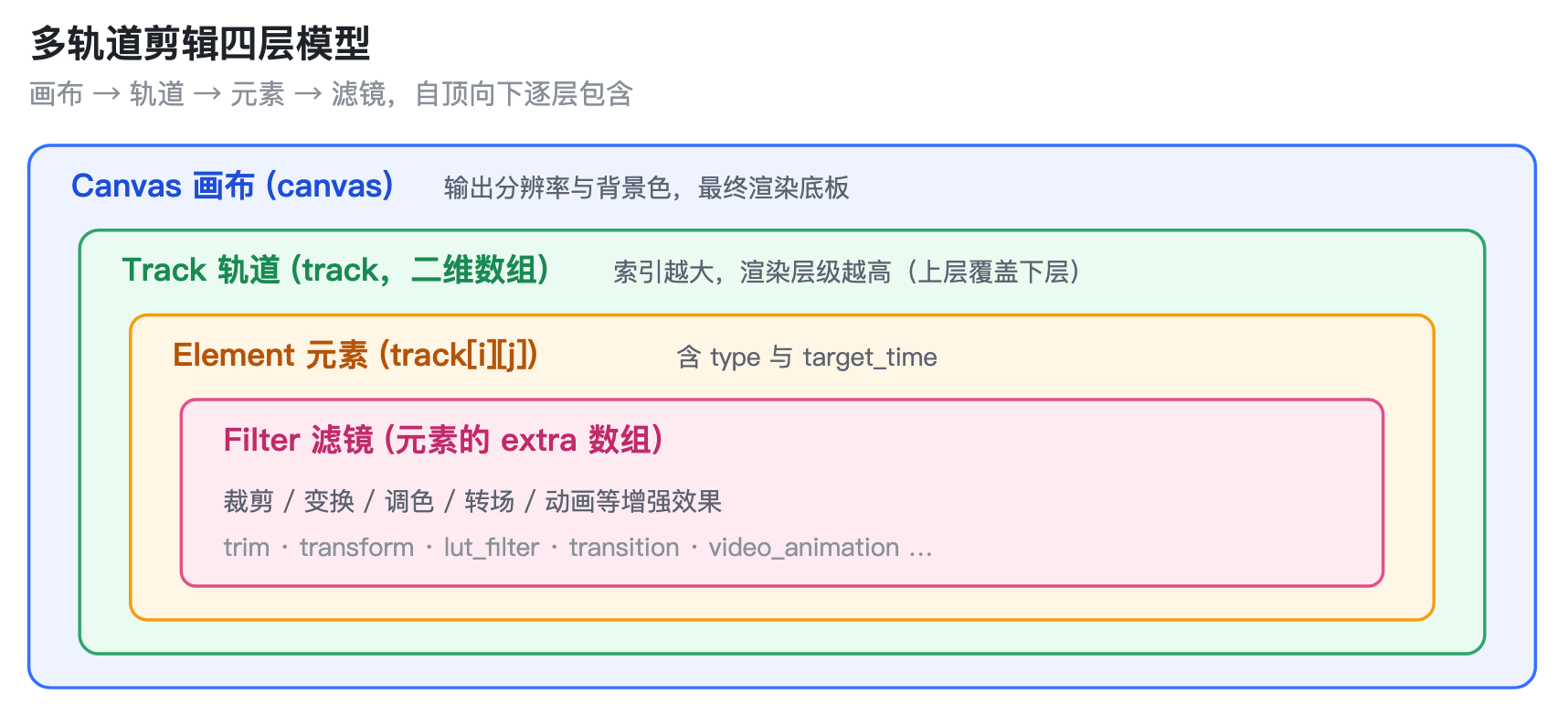
多轨道剪辑的所有参数都围绕画布 → 轨道 → 元素 → 滤镜这一四层模型组织。四层之间是自顶向下的包含关系:画布承载多条轨道,轨道容纳多个元素,元素再叠加滤镜。
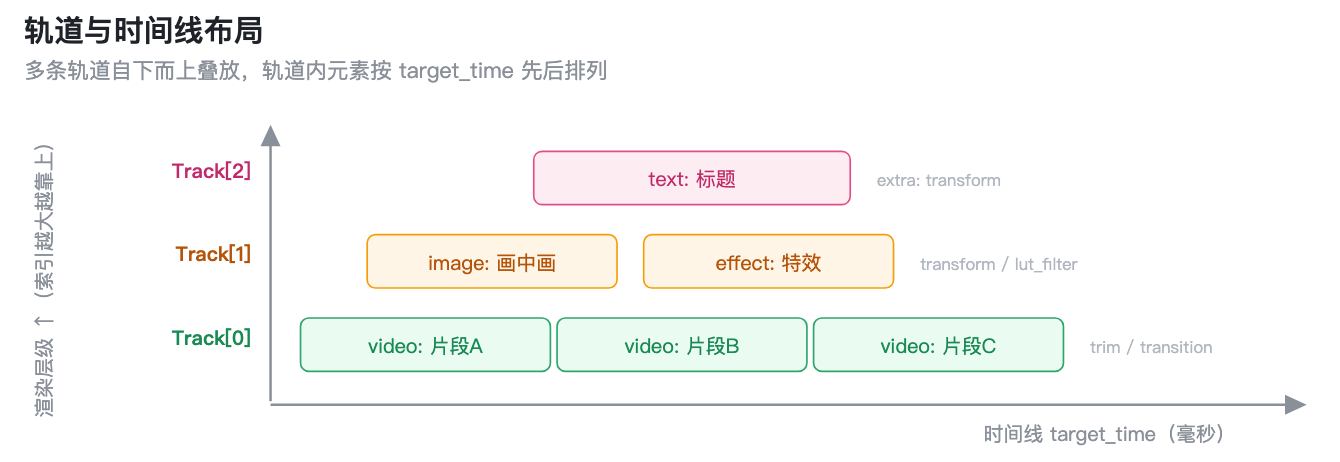
在时间线上,多条轨道自下而上叠放,每条轨道内的元素按 target_time 先后排列:
画布(Canvas)
画布定义了最终输出视频的分辨率和背景色,是所有视觉元素的渲染底板。您可以通过 canvas.width/canvas.height 直接指定分辨率(单位:像素,取值范围 [160, 8192]),通过 canvas.background_color 指定背景色。若不传 canvas,系统会根据输入资源与输出配置自动确定画布。详见自定义画布。
轨道(Track)与渲染层级
track 是多轨道剪辑的核心,定义了剪辑的时间线。您可以把它想象成专业剪辑软件中的多层轨道,用于在时间和空间上组织所有内容。track 本身是一个二维数组,格式为 track[轨道索引][元素索引]:
- 第一维(外层数组):代表轨道列表。索引 [轨道索引] 决定了轨道的渲染层级。track 数组中索引越大,轨道层级越高,高层轨道的视觉内容会覆盖在低层轨道之上。
- track[0]:最底层,通常放置背景视频或主视频。
- track[1]:位于 track[0] 之上,可放置画中画、贴纸、动态特效等。
- track[2]:位于 track[1] 之上,可放置全局文字标题或字幕,以此类推。
- 第二维(内层数组):代表单条轨道,包含在该轨道上排列的一个或多个元素。同一轨道内的多个元素在时间上可以前后相接,但不应重叠。
元素(Element)类型
每个元素通过 type 指定类型,通过 target_time 指定其在输出时间线上的起止位置。素材类元素通过 source 指定素材地址,文字类元素通过 text 指定文本内容。支持的元素类型如下:
说明
滤镜(Filter)分类
滤镜是附加在元素上的特殊效果,定义在元素的 extra 数组中。一个元素可以叠加多个滤镜。每个滤镜通过 type 指定类型,并携带该类型的专属字段。
说明
轨道布局实践
您可以根据元素的性质,将它们放置在不同的轨道上,以实现复杂的视觉叠加和音频混合效果。
- 视觉轨道:包含 video、image、text、effect 等具有视觉表现的元素,在合成时遵循「上层覆盖下层」的渲染规则。常见布局实践:
- 轨道 0(底层):放置主视频片段或背景图片。
- 轨道 1(中层):放置画中画视频、贴纸或动态特效。
- 轨道 2(顶层):放置全局文字标题或字幕。
- video 和 image 元素可以放在同一个轨道上。
- subtitle 元素必须独占一个轨道,且字幕轨道总数不超过 10 条。
- 音频轨道:包含 audio 元素,以及 video 元素自带的音轨,在合成时遵循「混音」规则(而非覆盖)。您可以创建一个或多个专门放置 audio 元素的轨道,例如:一个轨道放全程背景音乐,另一个轨道放特定时段的旁白或音效。
快速体验:合成一个含花字的视频
本节将演示如何合成一段视频并在其上叠加一段花字,帮助您跑通多轨道剪辑的完整异步流程。
准备工作
- 获取访问凭证:在开始之前,访问 AI MediaKit 控制台 API Key 管理页面,创建并获取 AI MediaKit API Key。
- 准备素材文件:准备待合成的视频、音频、图片等素材,并将其上传至公网可访问的服务器或视频点播服务中,以获取可供 API 调用的 URL。
操作流程
多轨道剪辑是一个异步任务,完整的调用流程如下:
- 成功调用 POST /api/v1/tools/multi-track-edit 提交任务后,API 将返回一个任务 ID(task_id)。
- 您可以轮询查询任务信息 API查询任务状态,直到 status 变为 completed;或者使用事件回调自动接收任务状态变化。
- 任务完成后,从响应的 result 字段中获取输出视频下载地址(video_url)。
第 1 步:提交多轨道剪辑任务
说明
- 将 {Your_API_Key} 替换为您的有效 API Key。
- track[][].source:替换为您自己的素材地址。
请求成功后,您会收到如下包含 task_id 的响应,请保存此 ID 用于后续查询。
第 2 步:获取任务结果
说明
将 URL 末尾的 {task_id} 替换为第 1 步返回的任务 ID。
任务成功完成后,您将收到如下响应。result.video_url 即为输出视频的下载地址(签名 URL,有效期 24 小时,请及时下载保存),同时返回输出总时长(duration,单位秒)与输出分辨率(resolution)。
进阶使用
在跑通基础流程后,您可以通过下列参数进一步控制输出效果。
控制输出封装与帧率
自定义画布
通过 canvas 参数可定义最终输出视频的分辨率、背景色和比例策略:
- canvas.width 和 canvas.height:直接指定画布宽高(单位:像素,取值范围 [160, 8192]),也支持表达式(见示例 7:通过表达式指定画布宽高)。
- canvas.background_color:画布背景色(RGBA 十六进制),如 #000000FF。
- 按比例生成画布:配合 output.canvas_with_ratio=true,使用 canvas.long(长边)、canvas.short(短边,优先级高于 long)、canvas.ratio(如 16:9)和 canvas.index(对齐方向的元素索引,MAX 表示跟随最大分辨率资源)。
- 跟随最大分辨率:设置 output.canvas_with_max=true,让画布分辨率与输入资源中的最大分辨率保持一致。
说明
画布分辨率优先级(由高到低):canvas.width/canvas.height(Int 型)> output.canvas_with_max > output.canvas_with_ratio > canvas.width/canvas.height(String 表达式)。
以下示例演示了如何设置一个 1080x1920、黑色背景的自定义画布。
注入 AIGC 元数据标识
如需为生成式内容添加合规标识,可通过 extra_param.upload 对象传入 AIGC 元数据的 JSON 对象字符串。其字段遵循国家《人工智能生成合成内容标识办法》相关规范,常用字段包括 Label、ContentProducer、ProduceID 等。
常见场景示例
以下示例覆盖多轨道剪辑最常见的场景。
示例 1:多个视频时域拼接并添加转场
场景:将多个独立的视频片段按时间顺序拼接,并在片段之间添加转场动画,使衔接更自然。
实现要点:转场滤镜 transition 用于在同一条轨道的相邻视频元素(下文称 A 和 B)之间创建过渡效果,并且必须添加在前一个元素(A)的 extra 数组中。根据您设置 target_time 的方式和所选转场资源的不同,分为非交叠转场和交叠转场两种模式。
- 交叠转场:前后两个元素在时间线上需要有重叠部分,转场效果将在该重叠时段内发生。所有转场类型都支持此模式。
- 实现方式:设置 A 元素的 target_time 和 B 元素的 target_time 使其重叠,重叠时长应等于或大于 transition 的 duration。
- 示例:A 的 target_time 为 [0, 5000],B 的 target_time 为 [4000, 9000],在 A 上设置 duration 为 1000 的转场。效果将在 [4000, 5000] 区间内呈现。
- 示例代码(交叠转场):以下示例将两个视频的时间线重叠 1000ms,并使用“风车”转场在重叠区域创建过渡。
-
- 非交叠转场:前后两个元素在时间线上精确衔接,无重叠。转场效果发生在衔接点,系统会自动将 A 元素的末尾和 B 元素的开头进行重叠以应用转场。
- 实现方式:设置 A 元素的 target_time 结束时间等于 B 元素的 target_time 开始时间。
- 限制:仅当转场 ID表格中“是否可用于非交叠转场”标记为“是”的转场资源才支持此模式。 若对不支持的资源使用此模式,转场不会生效。
- 示例:A 为 [0, 5000],B 为 [5000, 10000],在 A 上设置 duration 为 1000 的非交叠转场。实际效果是 A 在 4500ms 结束,B 在 5500ms 开始,中间 [4500, 5500] 为转场动画时间。
- 示例代码:以下示例将两个视频无缝拼接,并使用“晚霞转场”进行过渡。
-
示例 2:视频多段截取合成
场景:从一个长视频中截取多个不连续的精彩片段,重新合成为一个集锦视频。
实现要点:
- 在同一条轨道上,为同一个源视频创建多个 video 元素。
- 每个元素使用 trim 滤镜指定从源视频中截取的原始时间段。
- 每个元素的 target_time 定义该截取片段在最终时间线上的新位置。
示例 3:多视频空域拼接(分屏视频墙)
场景:将三个独立视频在空间上垂直排列,拼接成一个更高分辨率的视频,常用于视频墙、对比展示。
实现要点:
- 设置画布尺寸:创建一个能容纳所有视频拼接后总尺寸的画布。本例假设每个源视频为 1280×720,则最终画布宽 1280、高 720×3 = 2160。
- 使用多轨道:将每个视频元素放置在独立的轨道上。
- 精确定位:为每个视频添加 transform 滤镜,通过 pos_x、pos_y 设置其在画布上的左上角坐标。
- 时间对齐:所有视频元素的 target_time 保持一致,以确保它们同时播放。
示例 4:画中画(小窗叠加)
场景:在主视频之上叠加一个缩小的画中画视频(如解说小窗、双人同框)。
实现要点:
- 主视频放在底层轨道(track[0]),铺满整个画布。
- 画中画视频放在上层轨道(track[1]),通过 transform 滤镜缩小尺寸并定位到画面一角(本例定位到右下角)。
- 上层轨道渲染在下层之上,因此画中画会叠加显示在主视频上方。
示例 5:添加背景音乐和文字标题
场景:为一个视频添加全程背景音乐和居中的文字标题。
实现要点:
- 使用三条轨道,分别放置视频、音频和文字。
- 音频元素的 target_time 覆盖整个视频时长,并可用 a_volume 滤镜降低音量。
- 文字元素通过 transform 滤镜控制其在画布上的位置和大小,通过 align_type 控制文本对齐方式。
示例 6:添加字幕文件并应用滤镜
场景:为一个视频添加 SRT 格式字幕文件,并对整个视频应用“老友记”风格的调色滤镜。
实现要点:
- 字幕元素(type: "subtitle")必须独占一条轨道,其 text 字段填字幕文件的公网可访问 URL。
- 调色滤镜通过 lut_filter 实现,作为 extra 添加到视频元素上,source 填滤镜 ID。
示例 7:通过表达式指定画布宽高
场景:让画布尺寸自动匹配某个元素的宽高,无需手动填写分辨率。
实现要点:canvas 的 width/height 支持通过表达式引用某个元素的宽高,格式为 $轨道索引|元素索引.w(宽)或 .h(高)。以下示例让画布宽高自动取 track[0][0] 元素的宽和高。
示例 8:添加高斯模糊背景
场景:将一个较小的视频居中放置,并让其背景呈现高斯模糊效果。
实现要点:在 video 元素上同时添加 transform(定位与缩放)和 gaussian(背景模糊)滤镜。若画布分辨率与素材分辨率不一致,系统会自动等比缩放并居中裁剪原视频,然后将模糊后的版本作为背景。
示例 9:对元素进行高斯模糊
场景:对整个元素本身进行高斯模糊处理。
实现要点:使用 gaussian 元素类型,并为其添加 gaussian 滤镜。这与示例 7 不同,此方法不是生成模糊背景,而是将 source 指向的资源本身整体模糊化。
示例 10:为视频与文字添加入场/出场动画
场景:为画面元素添加入场、出场动画,提升视觉表现力。
实现要点:
- 视频/图片元素通过 video_animation 滤镜添加动画,anim_res 填视频动画 ID,并用 anim_start_time/anim_end_time 指定动画在元素内的作用时段(相对元素、单位毫秒)。
- 文字元素通过 text_animation 滤镜添加动画,可分别指定入场(anim_in_res + anim_in_duration)、出场(anim_out_res + anim_out_duration)。入场与出场时长之和须小于文字展示时长。
参考信息
计费说明
资源 ID
调色滤镜(lut_filter)、视觉特效(effect_filter)、转场(transition)、视频/文字动画(video_animation/text_animation)以及文字元素的花字(text_res)、字体(font_type)等,均通过资源 ID 引用预设素材。
滤镜 ID
用于 lut_filter 滤镜的 source 字段。
滤镜 ID | 滤镜名称 | 示例图 | 描述 |
vcr://trdtb01861788407632929ep | 老友记 | | 暖调复古美式滤镜,经典美剧质感,适合生活vlog、友情记录类视频。 |
vcr://trdtb04671788407658880ep | 济州 | | 清新海岛蓝调滤镜,济州岛旅行感,适合旅行、风景、夏日类内容。 |
vcr://trdtb13201788407633036ep | Vintage | | 复古胶片质感滤镜,怀旧色调,适合复古风、人文、回忆类视频。 |
vcr://trdtb15061788407606701ep | 绿妍 | | 清新绿色调滤镜,自然生机感,适合户外、植物、健康生活类内容。 |
vcr://trdtb30151788407684691ep | MUJI | | 极简日系风滤镜,低饱和素雅色调,适合生活、家居、文艺类视频。 |
vcr://trdtb30801788407684770ep | 白皙 | | 明亮白皙滤镜,清透干净,适合人像、美妆、时尚类内容。 |
vcr://trdtb39921788407606542ep | 柠绿 | | 柠檬黄绿调滤镜,清爽夏日感,适合饮品、夏日、清新类视频。 |
vcr://trdtb42191788407684628ep | 午后 | | 暖黄午后阳光滤镜,慵懒惬意氛围,适合生活、咖啡、休闲类内容。 |
vcr://trdtb46171788407632789ep | 香港 | | 港风复古色调滤镜,霓虹都市感,适合城市夜景、复古、港风类视频。 |
vcr://trdtb46601788407579623ep | 日食 | | 暗调深沉滤镜,日食氛围感,适合情绪、艺术、氛围感视频。 |
vcr://trdtb52981788407580467ep | 可口 | | 暖红美食调滤镜,食欲感强,适合美食、探店、吃播类内容。 |
vcr://trdtb53881788407606652ep | 晚霞 | | 粉紫晚霞色调滤镜,浪漫温柔,适合日落、风景、情感类视频。 |
vcr://trdtb57121788407580097ep | 赏味 | | 美食专属暖调滤镜,提升食物质感和色泽,适合美食制作和探店内容。 |
vcr://trdtb61381788407633092ep | 美式 | | 美式复古风滤镜,浓郁胶片感,适合旅行、人文、复古类视频。 |
vcr://trdtb61781788407606775ep | 春日序 | | 春日清新粉绿滤镜,生机盎然,适合春天、花朵、清新类内容。 |
vcr://trdtb66061788407658949ep | 清透 | | 清透自然滤镜,干净明亮,适合日常、人像、生活记录类视频。 |
vcr://trdtb67181788407658606ep | 奶油 | | 奶油暖色调滤镜,柔和甜美,适合甜品、生活、温柔风内容。 |
vcr://trdtb70501788407684881ep | 自然 | | 自然原色滤镜,真实还原色彩,适合风景、纪实、日常类视频。 |
vcr://trdtb73461788407658683ep | 初见 | | 清新初恋感滤镜,淡粉柔和色调,适合情感、青春、人像类内容。 |
vcr://trdtb73581788407658744ep | 鲜亮 | | 高饱和鲜亮滤镜,色彩饱满生动,适合风景、旅行、活力类视频。 |
vcr://trdtb74491788407580234ep | 暖食 | | 暖调美食滤镜,暖胃治愈感,适合家常菜、美食、生活类内容。 |
vcr://trdtb82561788407632987ep | 迈阿密 | | 热带滨海风滤镜,蓝橙撞色,适合旅行、度假、夏日类视频。 |
vcr://trdtb82671788407632877ep | 童年 | | 怀旧童年色调滤镜,温暖回忆感,适合成长、家庭、回忆类内容。 |
vcr://trdtb83701788407580623ep | 深夜食堂 | | 暗调暖光滤镜,深夜食堂氛围感,适合美食、夜景、情绪类视频。 |
vcr://trdtb85591788407658807ep | 梦境 | | 梦幻柔焦滤镜,朦胧诗意,适合仙女、情感、艺术氛围类内容。 |
vcr://trdtb87741788407684818ep | 胡桃木 | | 暖棕木质调滤镜,沉稳复古,适合家居、咖啡、文艺类视频。 |
vcr://trdtb92671788407684544ep | 清晰 | | 清晰锐利滤镜,细节丰富,适合产品展示、风景、纪实类内容。 |
vcr://trdtb93501788407606590ep | 京都 | | 日式和风滤镜,素雅静谧,适合旅行、人文、禅意类视频。 |
vcr://trdtb95561788407606468ep | 樱花 | | 粉色樱花调滤镜,浪漫春日,适合春天、人像、情感类内容。 |
转场 ID
用于 transition 滤镜的 source 字段。
转场 ID | 转场名称 | 是否可用于非交叠转场 | 示例图 | 描述 |
vcr://trdtb04021788232582582ep | 风车 | 否 | | 以风车旋转的方式从画面中心展开,带动下一段素材自然切入,适用于活力、动感的场景切换。 |
vcr://trdtb20601788232583204ep | 晚霞转场 | 是 | | 暖色调晚霞渐变过渡,营造浪漫柔和的画面切换氛围,适合情感类、风景类视频衔接。 |
vcr://trdtb24071788232582627ep | 多色混合 | 否 | | 多种色彩交织融合,形成绚丽多彩的渐变过渡效果,适合潮流、艺术风格的内容切换。 |
vcr://trdtb33771788232583426ep | 时钟扫开 | 否 | | 模拟时钟指针旋转扫过画面,逐区域揭示下一段内容,适合时间主题、倒计时类视频。 |
vcr://trdtb35781788232582409ep | 水滴 | 否 | | 水滴滴落扩散的波纹效果,以涟漪方式渐入下一段素材,适合清新、自然风格的画面过渡。 |
vcr://trdtb50121788232582880ep | 飞眼 | 是 | | 类似眼睛睁开的动态效果,从中心向两侧展开画面,带来聚焦、发现的视觉感受。 |
vcr://trdtb51331788232583308ep | 圆形擦开 | 否 | | 以圆形从中心向外扩散擦除,逐步显露下一段画面,适合突出主体、聚焦重点的场景。 |
vcr://trdtb56111788232583370ep | 圆形交替 | 是 | | 两个圆形交替出现覆盖画面,实现节奏分明的切换,适合快节奏、动感的内容衔接。 |
vcr://trdtb56921788232582239ep | 风吹 | 否 | | 模拟风吹过画面的效果,素材随风向偏移过渡,适合自然、户外、飘逸风格的视频。 |
vcr://trdtb62111788232583051ep | 对角擦除 | 否 | | 从对角线方向逐步擦除当前画面,显露下一段素材,简洁利落的几何过渡效果。 |
vcr://trdtb65351788232582724ep | 六角形 | 是 | | 六角形几何图案从中心展开,以多边形遮罩方式过渡,适合科技、几何风格的内容。 |
vcr://trdtb66921788232582677ep | 遮罩转场 | 否 | | 通用遮罩层覆盖过渡,通过形状遮罩实现两段画面的平滑切换,适配多种场景。 |
vcr://trdtb76971788232581919ep | 百叶窗 | 否 | | 类似百叶窗开合的条状交替效果,横向或纵向逐步过渡,带来规整、有序的视觉节奏。 |
vcr://trdtb77521788232582821ep | 故障转换 | 是 | | 数字故障艺术风格,画面出现抖动、错位、色彩分离后切换,适合潮流、赛博朋克风格。 |
vcr://trdtb80591788232582514ep | 旋转放大 | 是 | | 画面旋转同时放大,以动态透视效果切入下一段素材,冲击力强,适合高潮段落切换。 |
vcr://trdtb86461788232582938ep | 梦幻放大 | 是 | | 柔和模糊的放大过渡,营造梦幻朦胧的画面切换感,适合回忆、梦境、情感类内容。 |
vcr://trdtb86521788232581301ep | 叶片翻转 | 否 | | 类似叶片翻转的3D效果,画面沿中轴线翻转切换,带来立体、灵动的视觉体验。 |
vcr://trdtb86871788232582774ep | 心型打开 | 否 | | 心形图案从中心向两侧打开,浪漫风格的画面过渡,适合爱情、温馨、节日类视频。 |
vcr://trdtb92941788232583103ep | 立方转换 | 是 | | 3D立方体旋转效果,两个画面在立方体相邻面切换,空间感强,适合科技、产品展示。 |
vcr://trdtb93421788232582988ep | 开门展现 | 否 | | 模拟双开门打开的效果,从中间向两侧展开下一段画面,仪式感强,适合开篇、揭晓场景。 |
vcr://trdtb95511788232582469ep | 交替出场 | 是 | | 多个片段交替快速闪现,形成节奏感强烈的拼贴过渡,适合快剪、混剪、音乐类视频。 |
vcr://trdtb97221788232583154ep | 透镜变换 | 是 | | 类似透镜折射的扭曲效果,画面经光学变形后切换,带来独特的视觉张力和创意感。 |
vcr://trdtb97831788232583255ep | 圆形打开 | 否 | | 圆形从中心向外扩大打开,平滑显露下一段画面,经典通用的聚焦式过渡效果。 |
特效 ID
用于 effect_filter 滤镜的 source 字段。
特效 ID | 特效名称 | 示例图 | 描述 |
vcr://trdtb06761788268503426ep | 六分屏 | | 画面2×3六宫格分割,同屏展示六个画面,适合多场景对比和集锦类内容。 |
vcr://trdtb08901788268503607ep | 三分屏 | | 画面竖向三栏分割,可同时展示三个画面,适合对比展示和多视角叙事。 |
vcr://trdtb13471788268503257ep | 镜像对称 | | 画面左右镜像翻转,形成对称美学效果,适合创意、艺术、舞蹈类视频。 |
vcr://trdtb30471788268503356ep | 九分屏 | | 画面3×3九宫格分割,同屏九画面展示,适合多机位、多场景集锦。 |
vcr://trdtb51641788268503679ep | 二分屏 | | 画面左右两栏分割,双画面对比展示,适合前后对比、双人对话类内容。 |
vcr://trdtb71801788268503535ep | 四分屏 | | 画面2×2四宫格分割,四画面同屏展示,适合多场景、多角色内容。 |
视频动画 ID
用于 video_animation 滤镜的 anim_res 字段。
入场动画
分类 | ID | 效果展示 |
圆形扫开 | 1180355 |  |
向右滑入 | 1180331 |  |
向左滑入 | 1180332 |  |
向下滑入 | 1180333 |  |
向上滑入 | 1180334 |  |
缩小 | 1180335 |  |
溶解显示 | 1180336 |  |
渐显 | 1180337 |  |
放大 | 1180338 |  |
向右擦开 | 1180339 |  |
向左擦开 | 1180340 |  |
向下擦开 | 1180341 |  |
向上擦开 | 1180342 |  |
出场动画
分类 | ID | 效果展示 |
圆形扫除 | 1180375 |  |
向左滑出 | 1180376 |  |
向右滑出 | 1180377 |  |
向下滑出 | 1180378 |  |
向上滑出 | 1180379 |  |
缩小消失 | 1180380 |  |
溶解消失 | 1180381 |  |
渐隐 | 1180382 |  |
向左擦除 | 1180383 |  |
向右擦除 | 1180384 |  |
向下擦除 | 1180385 |  |
向上擦除 | 1180386 |  |
翻转 | 1180403 |  |
文字动画 ID
用于 text_animation 滤镜的 anim_in_res(入场)、anim_out_res(出场)、anim_loop_res(循环)字段。
入场动画
分类 | ID | 效果展示 |
圆形扫开 | 1181455 |  |
溶解显示 | 1181425 |  |
向右擦开 | 1181426 |  |
向左擦开 | 1181427 |  |
向下擦开 | 1181428 |  |
向上擦开 | 1181429 |  |
向左滑入 | 1181430 |  |
向右滑入 | 1181431 |  |
向下滑入 | 1181432 |  |
向上滑入 | 1181433 |  |
渐显 | 1181434 |  |
放大 | 1181435 |  |
羽化向下擦开 | 1181436 |  |
羽化向左擦开 | 1181437 |  |
羽化向上擦开 | 1181438 |  |
羽化向右擦开 | 1181439 |  |
出场动画
分类 | ID | 效果展示 |
向右擦除 | 1181497 |  |
向左擦除 | 1181498 |  |
向下擦除 | 1181499 |  |
向上擦除 | 1181500 |  |
渐隐 | 1181501 |  |
圆形扫除 | 1181502 |  |
溶解消失 | 1181503 |  |
缩小消失 | 1181504 |  |
向右滑出 | 1181505 |  |
向左滑出 | 1181506 |  |
向下滑出 | 1181507 |  |
向上滑出 | 1181508 |  |
羽化向下擦除 | 1181509 |  |
羽化向左擦除 | 1181510 |  |
羽化向右擦除 | 1181511 |  |
羽化向上擦除 | 1181512 |  |
循环动画
分类 | ID | 效果展示 |
波浪 | 1181555 |  |
翻转 | 1181551 |  |
字体 ID
用于文字/字幕元素的 font_type 字段。除了使用下表中的预设字体 ID,您还可以通过为 font_type 字段传入 TTF/OTF 格式字体文件的公网可访问 URL 来使用自定义字体。
说明
火山引擎不提供方正系列字体的商业授权,如需商用,您必须自行联系方正公司获取,以免产生侵权风险。除方正系列字体外,其余均为开源字体,可放心商用。
分类 | ID | 效果展示 |
站酷意大利体 | 1187225 | 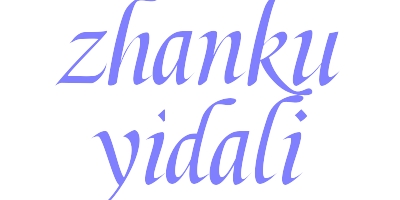 该字体不支持中文。 |
站酷仓耳渔阳体 | 1187223 | 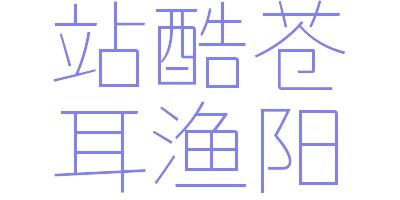 |
站酷高端黑 | 1187221 | 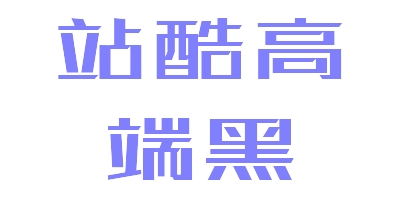 |
站酷酷黑体 | 1187219 | 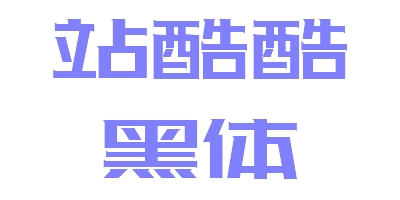 |
站酷快乐体 | 1187217 | 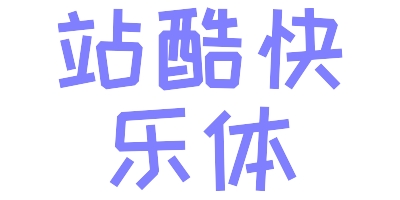 |
站酷文艺体 | 1187213 | 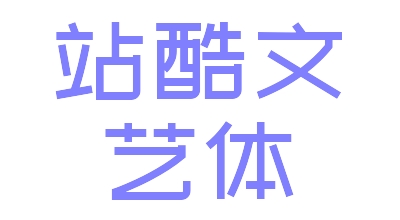 |
站酷小薇 LOGO 体 | 1187211 | 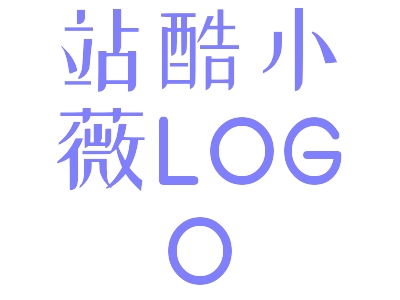 |
思源黑体 | SY_Black | |
阿里巴巴普惠体 | ALi_PuHui | |
庞门正道标题体 | PM_ZhengDao | |
花字 ID
用于文字元素的 text_res 字段。
花字 ID | 花字名称 | 示例图 | 描述 |
vcr://trdtb14471788233563490ep | 蓝色阴影泛光 | | 白色主体文字搭配蓝色阴影与外发光效果,冷调科技感十足,适合科技、电竞类视频标题。 |
vcr://trdtb18381788233563595ep | 银河 | | 深邃星空质感文字,紫蓝渐变配色模拟银河星光,营造梦幻宇宙氛围。 |
vcr://trdtb25351788233563653ep | 渐变阴影 | | 多色渐变阴影叠加于文字下方,层次丰富立体感强,适合潮流、音乐类内容。 |
vcr://trdtb34051788233563774ep | 基础文字 | | 简洁清晰的基础文字样式,无多余装饰,百搭易用,适合各类视频字幕。 |
vcr://trdtb44381788233563254ep | 落日 | | 暖橙红色调文字,模拟夕阳余晖的温暖质感,适合旅行、生活记录类视频。 |
vcr://trdtb47671788233563313ep | 彩虹 | | 七彩渐变文字效果,色彩活泼明亮,适合儿童、娱乐、节日庆祝类内容。 |
vcr://trdtb54081788233563141ep | 黄紫立体 | | 黄紫撞色立体字,视觉冲击力强,适合综艺、潮流、游戏类视频标题。 |
vcr://trdtb59371788233563191ep | 黄白突出 | | 黄白高对比配色,文字醒目突出,适合重点信息标注和促销类内容。 |
vcr://trdtb61951788233563375ep | 橙环 | | 橙色圆环描边文字,活力四射,适合运动、美食、年轻向视频。 |
vcr://trdtb80111788233563726ep | 绿色泛光 | | 绿色发光边框效果,清新科技感,适合自然、科技、健康类内容。 |
vcr://trdtb81951788233563441ep | 字节跳动 | | 品牌专属花字样式,统一品牌视觉规范,适用于企业宣传和品牌内容。 |
vcr://trdtb83101788233563542ep | 蓝色泛光 | | 蓝色发光边框文字,冷调科技感,适合科技、商务、数据类视频。 |
相关 API 文档
- 事件回调
最近更新时间:2026.09.04 11:25:01
这个页面对您有帮助吗?
有用
有用
无用
无用