安全运营智能体
安全运营智能体


文档指南

请输入


- 文档首页
 安全运营智能体通知设置将事件信息推送到飞书群组
 复制全文
复制全文 下载 pdf
将事件信息推送到飞书群组
 文档反馈
文档反馈 问问助手
问问助手通过 Webhook 机制,系统可将安全运营智能体的研判结果实时推送至飞书、企业微信等主流办公协作平台,确保事件的关键信息能够及时同步,帮助安全运营人员快速发现和响应安全事件。本小节介绍如何将事件信息推送到飞书群组。
前提条件
步骤一 在飞书群组内添加自定义机器人
如果你已经在飞书群组内添加了用于接收事件的飞书机器人,可以跳过此步骤。
- 进入飞书目标群组,在群组右上角点击···按钮,并单击设置。
-
- 在右侧设置界面,单击群机器人。
-
- 在群机器人界面单击添加机器人。
- 单击自定义机器人。
-
- 设置自定义机器人的头像、名称和描述,并单击添加。
-
步骤二 获取机器人 Webhook 地址和签名密钥
添加自定义机器人后,飞书平台会自动生成机器人 Webhook 地址和签名校验密钥。
获取 Webhook 地址
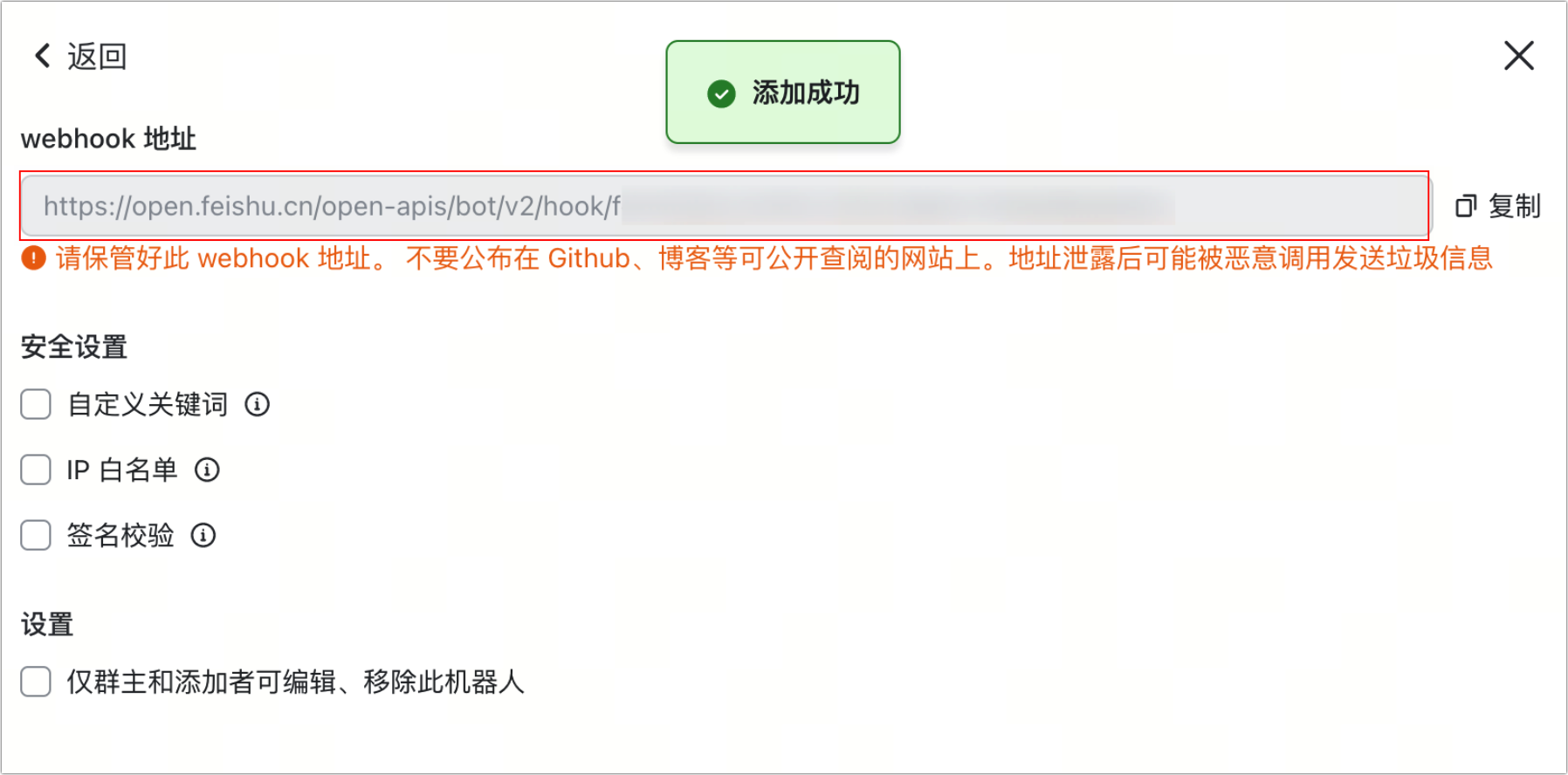
注意
请妥善保存好此 Webhook 地址,不要公布在 GitLab、博客等可公开查阅的网站上,避免地址泄露后被恶意调用发送垃圾消息。
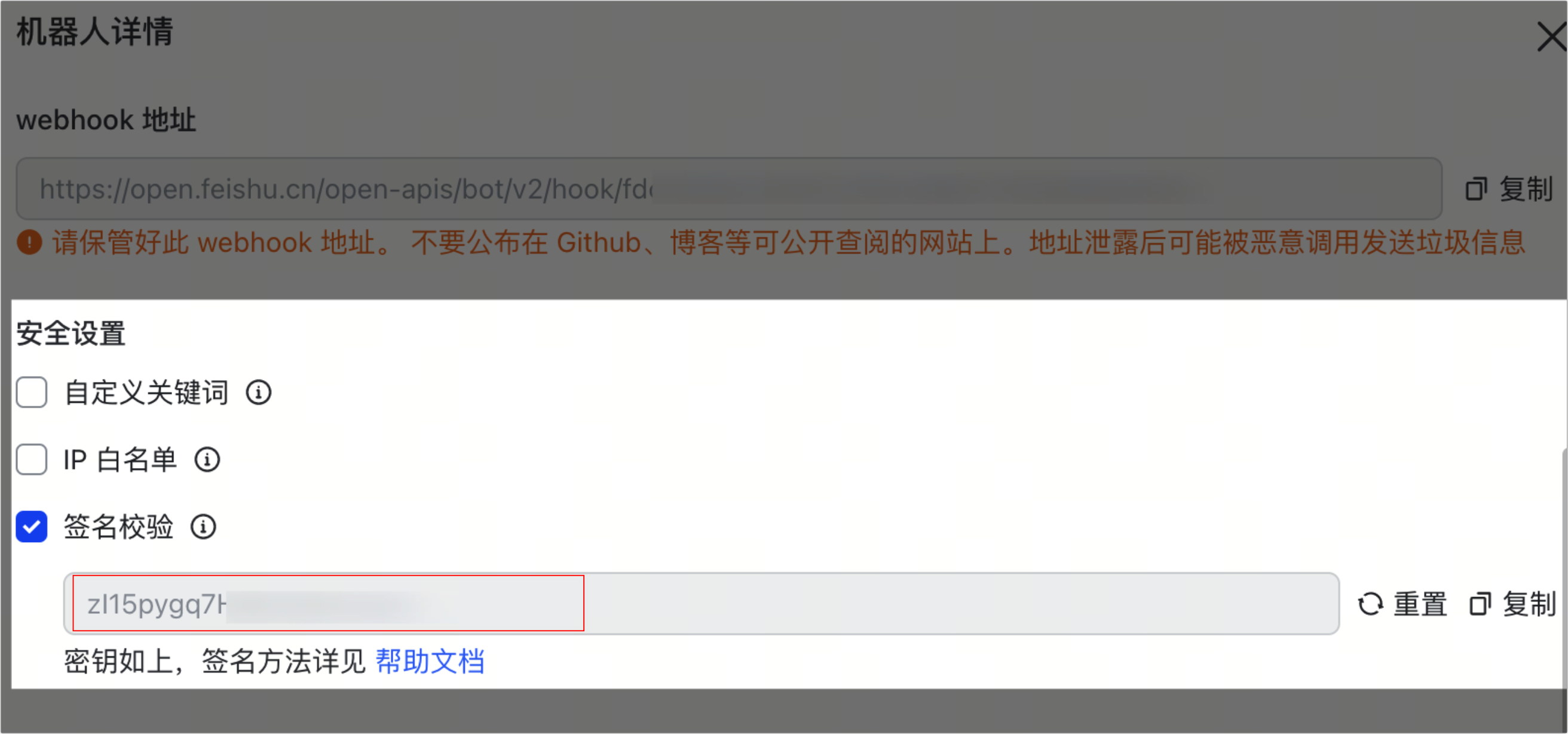
获取签名校验密钥
在安全设置区域,选择签名校验。系统默认提供了一个密钥。你也可以点击重置,更换密钥。
步骤三 添加飞书通知机器人到安全运营智能体
- 登录火山引擎安全运营智能体控制台。
- 在页面左侧导航栏,选择集成接入。
- 进入通知设置页签,单击添加通知机器人。
- 配置相关参数。
-
-
-
步骤四 测试机器人效果
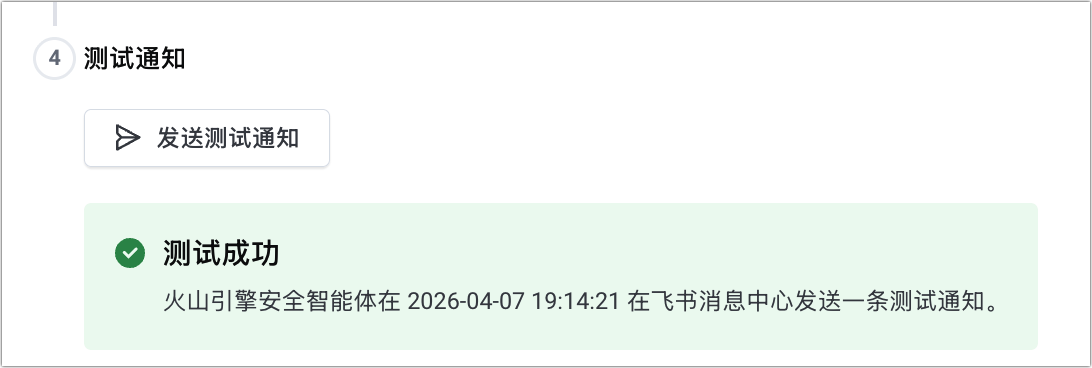
配置完成后,可单击发送测试通知,校验通知机器人是否正常工作。如测试正常,请单击确定完成添加。
以下为测试通知效果示例。
通知效果说明
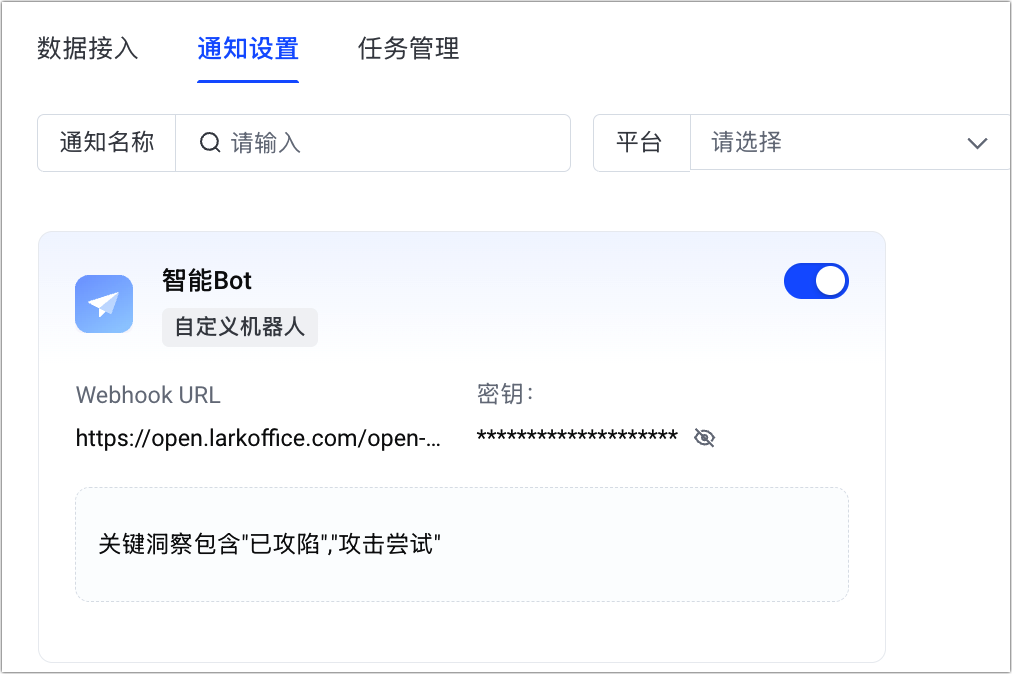
添加完成后,通知机器人即为启用状态,安全运营智能体会根据通知范围将研判完成的安全事件推送至机器人所在群组。你也可以在通知设置列表随时测试、编辑、删除或禁用机器人。
最近更新时间:2026.08.28 14:13:29
这个页面对您有帮助吗?
有用
有用
无用
无用