You need to enable JavaScript to run this app.
文档中心
负载均衡

负载均衡

复制全文
下载 pdf
跨VPC后端服务器
跨VPC的ECS实例作为后端服务器(中转路由器)
复制全文
下载 pdf
跨VPC的ECS实例作为后端服务器(中转路由器)
本文为您介绍NLB如何配合中转路由器,实现跨VPC内的云服务器实例作为NLB的后端服务器。​
场景介绍​
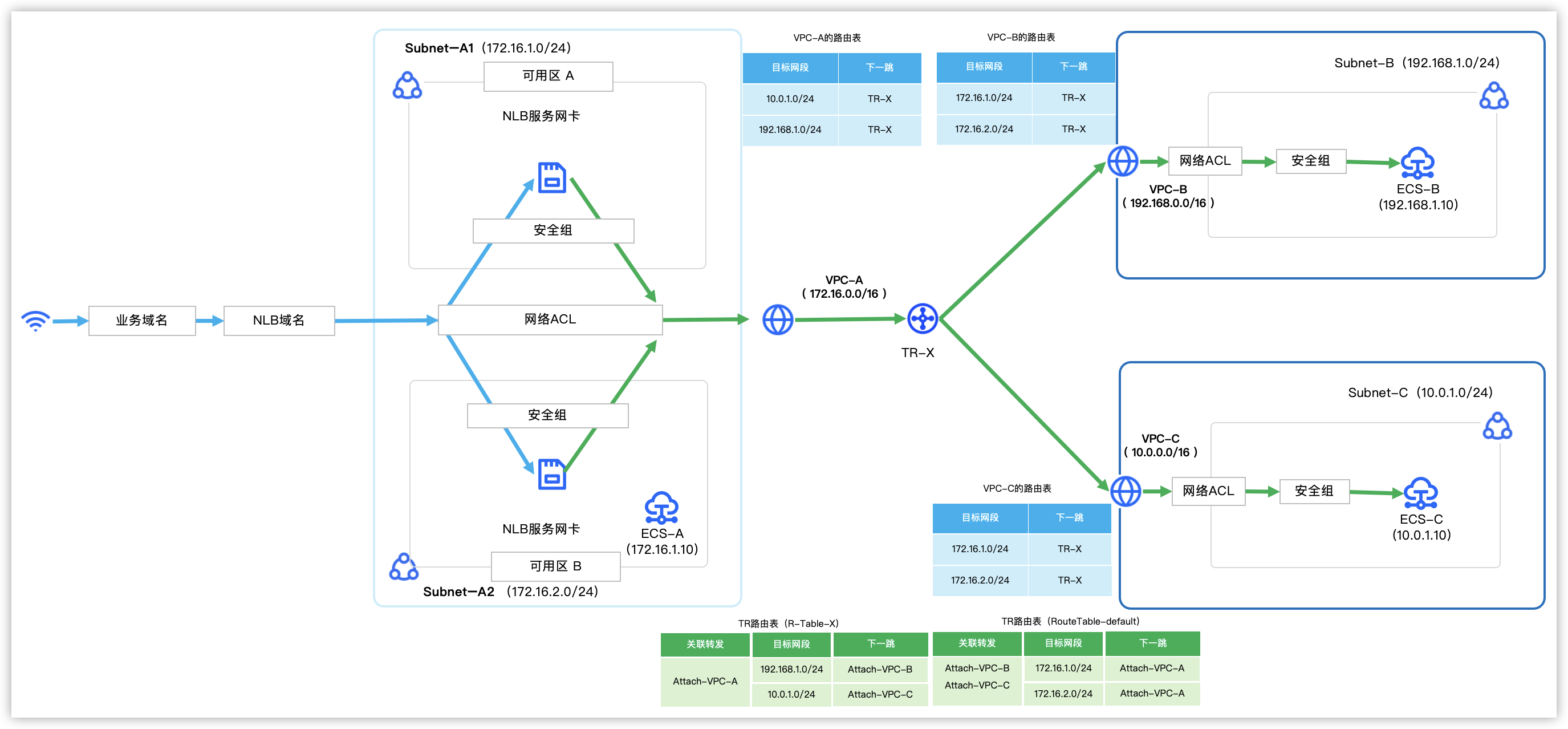
NLB将访问请求转发到跨VPC的云服务器上进行处理。示例如下图:​
图中标注的是各服务的示例信息,实际操作时请根据网络规划修改相关信息。​
​​​
上图中所有资源均属于华北2(北京)地域,图中其他数据说明如下:​
  • 私有网络VPC-A:网段为172.16.0.0/16。​
  • 子网Subnet-A1的网段为 172.16.1.0/24。​
  • 子网Subnet-A2的网段为172.16.2.0/24。​
  • 云服务器ECS-A的私网IP地址为 172.16.1.10。​
  • 私有网络VPC-B:网段为192.168.0.0/16。​
  • 子网Subnet-B网段为 192.168.1.0/24。​
  • 云服务器ECS-B的私网IP地址为 192.168.1.10。​
  • 私有网络VPC-C:网段为10.0.0.0/16。​
  • 子网Subnet-C网段为 10.0.1.0/24。​
  • 云服务器ECS-C的私网IP地址为 10.0.1.10。​
准备工作​
  1. 使用火山引擎账号,在华北2(北京)地域创建3个VPC,VPC的参数同上述背景介绍 保持一致。具体操作,请参考 创建私有网络 。​
  1. 在VPC-A的子网Subnet-A1中创建云服务器ECS-A(172.16.1.10),在VPC-B的子网Subnet-B中创建云服务器ECS-B(192.168.1.10),在VPC-C的子网Subnet-C中创建云服务器ECS-C(10.0.1.10),三台云服务器均未绑定公网IP。具体操作,请参考 购买云服务器 。​
  1. ECS-B、ECS-C部署后端服务。操作可参考配置后端服务。​
配置步骤​
说明​
下文仅介绍各服务资源配置时的必要参数及取值,其他未介绍的参数请保持默认配置。​
步骤一:配置中转路由器​
创建一个中转路由器实例,配置相关路由,实现VPC-A分别与VPC-B和VPC-C互通,VPC-B与VPC-C彼此之间隔离。​
本文以多个VPC同账号同地域为例,如需配置跨账号或跨地域场景,请按需选择以下参考文档。​
(一)创建TR实例及其路由表​
  1. 单击创建中转路由器按钮。​
  1. 参考下表,配置相关参数。​
  • ​
    参数​
    说明​
    取值示例​
    地域​
    选择中转路由器实例所属的地域。​
    华北2(北京)​
    名称​
    输入中转路由器实例的名称。​
    TR-X​
    ASN​
    指定TR实例的BGP AS号(自治系统编号),取值范围为64512~65534或4200000000~4294967294。​
    该TR实例发布到其他网络实例的路由,其路由属性AsPath最前面会自动添加该ASN。​
    说明​
    跨地域组网场景下,建议不同地域的中转路由器使用不同的ASN,否则会导致跨地域路由无法自动学习。​
    64512​
    项目​
    选择中转路由器所属的项目。​
    default​
    标签​
    按需为中转路由器添加一个或多个自定义标签。​
    不添加自定义标签​
    ​
  1. 单击确定按钮,完成创建中转路由器实例。​
  • 中转路由器实例创建成功后,系统自动创建了TR系统路由表,请记录该TR系统路由表的名称。下文以RouteTable-default为例。​
  1. 在中转路由器实例列表页面,单击目标中转路由器实例的名称。​
  1. 在路由表页签,单击TR路由表列表旁的创建路由表按钮。​
  1. 输入TR自定义路由表名称R-Table-X。​
  1. 单击确定按钮,完成创建TR自定义路由表。​
(二)创建网络实例连接​
  • 参考以下步骤,依次创建3条网络实例连接,3条网络实例连接的配置分别如参数配置表中的取值示例一、取值示例二和取值示例三。​
  1. 在中转路由器实例列表页面,单击目标中转路由器实例的名称。​
  1. 在同地域网络实例连接页签, 单击创建网络实例连接按钮。​
  1. 参考下表,配置相关参数。​
  • ​
    参数​
    说明​
    取值示例一​
    取值示例二​
    取值示例三​
    中转路由器​
    默认为您选定的中转路由器实例。​
    TR-X​
    TR-X​
    TR-X​
    地域​
    默认与中转路由器实例的地域相同。​
    华北2(北京)​
    华北2(北京)​
    华北2(北京)​
    名称​
    待创建网络实例连接的名称。​
    Attach-VPC-A​
    Attach-VPC-B​
    Attach-VPC-C​
    网络实例类型​
    选择待创建网络实例连接的类型。​
    私有网络​
    私有网络​
    私有网络​
    私有网络​
    选择待关联的私有网络实例。​
    VPC-A​
    VPC-B​
    VPC-C​
    可用区及子网​
    选择连接点的所在可用区的子网。子网为网络实例连接的网卡分配私网IP地址。​
    可用区A,子网-A​
    可用区A,子网-B​
    可用区A,子网-C​
    关联转发​
    是否开启关联转发,并选择关联转发的TR路由表。开启后,来自该网络实例连接的流量,将按照其关联转发TR路由表的路由条目进行转发。​
    开启,R-Table-X​
    开启,RouteTable-default​
    开启,RouteTable-default​
    路由学习​
    是否为开启路由学习,并选择路由选择的TR路由表。开启后,指定TR路由表自动生成目标网段为该私有网络子网的网段,下一跳为该网络实例连接的路由条目。​
    开启,RouteTable-default​
    开启,R-Table-X​
    开启,R-Table-X​
    路由同步​
    是否为该网络实例连接开启路由同步能力。开启后,系统会自动将该网络实例连接关联转发的TR路由表中的路由条目,同步至所选择的私有网络的所有路由表中,作为系统路由条目。​
    说明​
    如果未开启关联转发,那么开启路由同步后,并不会有路由同步到VPC路由表中,而是在开启关联转发时触发路由同步。​
    开启​
    开启​
    开启​
    ​
  1. 单击确定按钮,完成操作。​
  1. 此时,按如下操作验证TR是否配置正确:​
  1. 查看TR配置及VPC路由​
  • 两个TR路由表路由条目和关联转发情况如下:​
  • ​
    TR路由表名称​
    目标网段​
    下一跳​
    关联转发​
    说明​
    RouteTable-default​
    172.16.0.0/24、​
    172.16.1.0/24​
    Attach-VPC-A​
    Attach-VPC-B、Attach-VPC-C​
    中转路由器从Attach-VPC-B和Attach-VPC-C接收的访问172.16.0.0/24、172.16.1.0/24的流量将转发至Attach-VPC-A。​
    R-Table-X​
    10.0.1.0/24​
    Attach-VPC-C​
    Attach-VPC-A​
    中转路由器从Attach-VPC-A接收的访问 10.0.1.0/24的流量将转发至Attach-VPC-C。​
    ​
    192.168.1.0/24​
    Attach-VPC-B​
    ​
    中转路由器从Attach-VPC-A接收的访问192.168.1.0/24的流量将转发至Attach-VPC-B。​
    ​
  • VPC的路由表路情况如下:​
  • VPC-A的路由表​
  • ​
    目标网段​
    下一跳类型​
    下一跳实例​
    10.0.1.0/24​
    中转路由器​
    TR-X​
    192.168.1.0/24​
    中转路由器​
    TR-X​
    ​
  • VPC-B的路由表​
  • ​
    目标网段​
    下一跳类型​
    下一跳实例​
    172.16.1.0/24​
    中转路由器​
    TR-X​
    172.16.2.0/24​
    中转路由器​
    TR-X​
    ​
  • VPC-C的路由表​
  • ​
    目标网段​
    下一跳类型​
    下一跳实例​
    172.16.1.0/24​
    中转路由器​
    TR-X​
    172.16.2.0/24​
    中转路由器​
    TR-X​
    ​
  1. 验证互通与隔离(以下步骤以Linux云服务器为例):​
  1. 登录VPC-A云服务器实例ECS-A(172.16.1.10),在命令行执行ping 192.168.1.10和ping 10.0.1.10。验证能否VPC-A中的与VPC-B、VPC-C互通。​
  1. 登录VPC-B云服务器实例ECS-B(192.168.1.10),在命令行执行ping 172.16.1.10和ping 10.0.1.10。验证VPC-B能否与VPC-A、VPC-C互通。​
  1. 登录VPC-C云服务器实例ECS-C(10.0.1.10),在命令行执行ping 172.16.1.10和ping 192.168.1.10。验证VPC-C能否与VPC-A、VPC-B互通。​
  1. 即预期结果如下:​
  • VPC-A与VPC-B、VPC-C互通。​
  • VPC-B与VPC-C隔离。​
步骤二:配置NLB实例​
(一)创建NLB实例​
  1. 登录NLB控制台。​
  1. 在顶部导航栏,选择目标项目和地域。​
  1. 单击创建网络型负载均衡按钮,参考下表配置相关参数。​
  • ​
    参数​
    说明​
    取值示例​
    基本信息​
    ​
    ​
    地域​
    选择NLB实例所属的地域。选择后,创建的NLB实例只能为该地域中的资源所用,不可迁移,请确认实例的地域与后端服务器实例的地域相同。​
    华北2(北京)​
    名称​
    输入NLB实例的名称。​
    nlb-01​
    网络配置​
    ​
    ​
    IP版本​
    选择NLB实例的私网IP地址类型。​
    IPv4​
    网络类型(IPv4)​
    选择NLB实例IPv4地址的网络类型。​
    公网​
    私有网络​
    选择NLB实例所属的私有网络。您可以选择当前账号在指定地域下的所有VPC,不包括共享VPC。​
    VPC-A​
    可用区及子网​
    选择NLB实例支持的可用区,并为每个可用区指定子网、IP地址及公网IP。​
    NLB默认支持可用区多活容灾,至少需选择2个可用区。如果业务可靠性要求较高,您也可以按需选择2个以上的可用区。​
    • 子网:为NLB实例提供私网部署环境,系统会自动在该子网内创建一张网卡与NLB关联。​
    • IPv4地址:选择NLB实例IPv4地址的分配方式。实例创建后,所有分配的IPv4地址均不支持修改。​
    • 自动分配IP:系统自动为NLB关联的网卡分配3个私网IPv4地址,包括 1 个VIP和 2 个LIP。​
    • 手动分配IP:请手动输入子网范围内的IPv4地址。输入的IPv4地址作为NLB关联网卡的 VIP,系统还会自动分配 2 个LIP。​
    • 公网IP:为NLB实例提供公网能力。仅当网络类型(IPv4)为公网时需要配置该参数。​
    • 新购公网IP:该公网IP随NLB实例一同创建,默认为按实际流量计费,线路类型为BGP(多线),带宽上限为200Mbps。​
    • 可用区A​
    • Subnet-A1 | 172.16.1.0/24​
    • 自动分配IP​
    • 新购公网IP​
    • 可用区B​
    • Subnet-A2 | 172.16.2.0/24​
    • 自动分配IP​
    • 新购公网IP​
    安全组​
    选择NLB实例关联的安全组,请至少选择一个。​
    Default​
    ​
  1. 根据控制台指引查阅并确认相关协议。​
  1. 单击立即购买按钮,完成实例创建。​
  1. 单击去控制台按钮,查看新创建的实例。​
(二)创建服务器组​
  1. 登录NLB控制台。​
  1. 在左侧导航树,选择服务器组。​
  1. 在顶部导航栏,选择目标项目和地域。​
  1. 在左侧导航栏选择服务器组。​
  1. 单击创建服务器组按钮,参考下表配置服务器组的基本信息。​
  • ​
    参数​
    说明​
    取值示例​
    名称​
    输入服务器组的名称。​
    rsp01​
    服务器组类型​
    选择服务器组的类型。跨VPC的后端服务器必须选IP类型。​
    IP类型​
    IP版本​
    后端服务器私网IP地址的协议类型。​
    IPv4​
    私有网络​
    选择服务器组所属的私有网络,需要与NLB实例所属VPC保持一致。​
    VPC-A​
    后端协议​
    NLB实例转发流量到后端服务器时使用的通信协议。​
    TCP​
    调度算法​
    选择转发请求至后端服务器遵循的算法。​
    加权轮询(WRR)​
    会话保持​
    是否开启会话保持。​
    • 开启后,NLB会将来自相同源IP地址的访问请求转发到同一台后端服务器进行处理。​
    • 会话保持超时时间的取值范围为 1~3600秒。​
    关闭​
    连接优雅中断​
    是否开启连接优雅中断。​
    • 开启后,当后端服务器被删除或健康检查异常时,现有连接在连接优雅中断超时时间内能够正常传输。​
    • 连接优雅中断超时时间的取值范围为 0~900秒。​
    关闭​
    客户端地址保持​
    是否开启客户端地址保持。服务器组类型为IP类型时,不支持开启。​
    不开启​
    Proxy-Protocol协议​
    选择是否开启Proxy-Protocol协议。​
    开启后,NLB实例将通过Proxy-Protocol协议携带客户端的源IP地址转发至服务器组,还需要在后端服务器上配置Proxy-Protocol。该功能的详细使用介绍请参见通过Proxy Protocol协议获取客户端源IP。​
    关闭​
    全端口转发​
    服务器组中各后端服务器的服务端口均与监听端口相同时,可以开启全端口转发。​
    开启后,该服务器组仅支持关联已开启全端口监听的监听器,且组内后端服务器无需指定端口,NLB默认按照前端请求端口(即监听端口)转发流量至后端服务器。​
    关闭​
    ​
  1. 参考下表,配置健康检查信息。​
  • ​
    参数​
    说明​
    取值示例​
    健康检查​
    选择是否打开健康检查功能的开关。打开后,NLB能判断后端服务器状态是否正常,避免将请求转发至状态异常的后端服务器,保障服务的可用性。​
    说明​
    • 关闭健康检查可能会导致请求被转发给异常的后端服务器,为了保障业务的持续可用,不建议关闭健康检查。​
    • 健康检查会占用一定的网络资源,建议您结合业务情况,通过降低健康检查频率、增大健康检查间隔等方式降低对业务的影响。​
    开启​
    健康检查协议​
    健康检查请求的协议类型。​
    TCP​
    健康检查端口​
    配置用于健康检查的端口。​
    使用后端服务器端口​
    响应超时​
    配置等待健康检查响应的时间。​
    • 若在响应超时时间内未收到后端服务器返回的正确信息,则表明健康检查异常。​
    • 取值范围为1~60秒。默认超时时间为3秒。​
    3秒​
    检测间隔​
    输入执行健康检查的时间间隔。​
    • 检测间隔时间必须大于等于响应超时时间。​
    • 取值范围为3~300秒。默认间隔为10秒,指每10s对后端服务器进行一次健康检查。​
    10秒​
    健康阈值​
    开启健康健康后,输入判断后端服务器正常的健康检查次数。​
    • 对同一后端服务器连续执行指定次数的健康检查,结果均为正常时,其健康检查状态由异常变为正常。​
    • 取值范围:2~10次。默认为3次。​
    3次​
    不健康阈值​
    开启健康健康后,输入判断后端服务器异常的健康检查次数。​
    • 对同一后端服务器连续执行指定次数的健康检查,结果均为异常时,其健康检查状态由正常变为异常。​
    • 取值范围:2~10次。默认为3次。​
    3次​
    ​
  1. 单击确定按钮,完成创建。​
(三)添加后端服务器​
  1. 单击服务器组rsp-01的名称。​
  1. 单击添加IP地址按钮。​
  1. 参考下表,配置相关参数。​
  • ​
    参数​
    说明​
    ECS-B作为后端服务器​
    ECS-C作为后端服务器​
    IP地址​
    输入跨VPC的云服务器的私网IP地址。​
    192.168.1.10​
    10.0.1.10​
    端口​
    输入跨VPC的云服务器的端口。​
    80​
    80​
    权重​
    输入跨VPC的云服务器的权重。​
    100​
    100​
    ​
  1. 单击确定按钮,完成操作。​
(四)添加监听器​
  1. 登录NLB控制台。​
  1. 在顶部导航栏,选择目标项目和地域。​
  1. 单击目标NLB实例右侧的配置监听器按钮。​
  1. 单击添加监听器按钮,参考下表配置监听器。​
  • ​
    参数​
    说明​
    取值示例​
    监听器名称​
    输入监听器的名称。不填则默认为协议-端口 ,如TCP-80。​
    listener01​
    监听协议​
    选择NLB实例监听器的协议类型。本文选择TCP。了解更多​
    TCP​
    监听端口​
    输入监听的端口。 范围为1~65535。​
    80​
    超时时间​
    设置超时时间。若连接在超时时间内没有数据传输,将自动关闭。​
    TCP监听器的超时时间取值范围为10~900秒,默认为900秒。​
    900秒​
    标签​
    标签由一个键值对组成,用于资源的分类和搜索。了解更多​
    • 标签键:listener-key​
    • 标签值:listener-test​
    ​
  1. 单击下一步按钮,选择TCP协议的服务器组。​
  1. 单击下一步按钮,确认配置信息。​
  1. 单击确定按钮,完成操作。​
(五)配置网络ACL和安全组​
  • NLB实例关联的安全组和网络ACL​
  • 安全组配置示例:​
  • ​
    规则方向​
    优先级​
    策略​
    协议类型​
    端口范围​
    源地址/目的地址​
    描述​
    入方向​
    1​
    允许​
    监听协议:TCP​
    监听端口:80​
    客户端地址:0.0.0.0/0​
    放通客户端发送到NLB的访问流量​
    ​
    1​
    允许​
    ICMP​
    ALL​
    100.64.0.0/10​
    放通探测NLB实例私网IPv4地址可用性的流量​
    ​
    1​
    拒绝​
    TCP​
    80​
    不允许访问NLB的IP地址​
    拒绝指定的IP地址访问NLB​
    出方向​
    100​
    允许​
    ALL​
    ALL​
    0.0.0.0/0​
    全允许的兜底策略​
    ​
  • 网络ACL配置示例(若NLB所在子网均未关联网络ACL,则不需要为其配置网络ACL,故可以忽略本示例):​
  • ​
    规则方向​
    优先级​
    策略​
    协议​
    源地址/目的地址​
    目的端口​
    描述​
    入方向​
    1​
    允许​
    监听协议(TCP)​
    0.0.0.0/0​
    监听端口​
    (80)​
    放通客户端发送到NLB的访问流量​
    ​
    2​
    ​
    允许​
    ​
    监听协议和健康检查协议​
    (均为TCP)​
    后端服务器私网IP地址(192.168.1.10)​
    后端服务器端口和健康检查端口(均为80)​
    放通后端服务器返回给NLB的健康检查响应流量、放通后端服务器返回给NLB的客户端响应流量​
    ​
    3​
    允许​
    ICMP​
    100.64.0.0/10​
    ALL​
    放通系统探测NLB私网IPv4地址可用性的流量​
    出方向​
    1​
    允许​
    ALL​
    0.0.0.0/0​
    ALL​
    放通全部IPv4流量​
    ​
  • 后端服务器关联的安全组和网络ACL​
  • 安全组配置示例:​
  • ​
    规则方向​
    优先级​
    策略​
    协议类型​
    端口范围​
    源地址​
    描述​
    入方向​
    1​
    允许​
    监听协议和健康检查协议​
    (均为TCP)​
    后端服务器端口和健康检查端口(均为80)​
    NLB实例所属子网网段。(172.16.1.0/24、172.16.2.0/24)​
    放通NLB转发到后端服务器的访问流量、放通NLB健康检查流量​
    ​
  • 网络ACL配置示例(若后端服务器所在子网未关联网络ACL,则不需要为其配置网络ACL,故可以忽略本示例):​
  • ​
    规则方向​
    优先级​
    策略​
    协议​
    源地址/目的地址​
    目的端口​
    描述​
    入方向​
    ​
    1​
    允许​
    ​
    监听协议和健康检查协议​
    (均为TCP)​
    源地址:NLB实例所属子网网段(172.16.1.0/24、172.16.2.0/24)​
    后端服务器端口和健康检查端口(均为80)​
    放通NLB转发到后端服务器的访问流量、放通NLB健康检查流量​
    出方向​
    1​
    允许​
    ALL​
    目的地址:0.0.0.0/0​
    ALL​
    放通全部流量​
    ​
步骤三:自有域名解析至NLB域名​
火山引擎不允许用户直接使用NLB服务提供的默认域名进行公网访问。若需通过NLB实例向公网提供服务,请使用自有域名CNAME解析到NLB域名。若无自有域名,请参见域名服务。​
说明​
本文以在火山引擎 DNS 服务中配置解析记录为例,如果您使用其他平台管理业务域名,请在对应的平台中配置解析记录。​
  1. 参考 添加CNAME记录 将您的自有域名解析至NLB实例的域名,并验证配置是否生效。参数说明如下表所示。​
  • ​
    参数​
    描述​
    域名​
    设置为您业务域名的主机记录(域名前缀)。例如:www。​
    记录类型​
    设置为 CNAME。​
    记录值​
    设置为 NLB 实例的域名,本文中为 nlb-2fe5ahfkoi9s059gp683y****.cn-beijing.nlb.volces.com。​
    说明​
    上表中未介绍的参数请保持默认值。​
    ​
    ​
验证​
  1. 打开本地电脑浏览器。​
  1. 输入http://您的自有域名,显示后端服务器部署的应用页面,则说明您的业务已成功配置NLB。​
​
最近更新时间:2026.08.06 14:30:33
这个页面对您有帮助吗?
有用
有用
无用
无用