数据库工作台
数据库工作台


文档指南

请输入


- 文档首页
 数据库工作台PostgreSQL 用户指南运维管理观测诊断日志管理
 复制全文
复制全文 下载 pdf
日志管理
 文档反馈
文档反馈 问问助手
问问助手本文介绍如何在 DBW 控制台查看云数据库 PostgreSQL 版实例的慢日志分析结果和导出慢日志。
前提条件
- 已创建云数据库 PostgreSQL 版实例,且实例状态处于运行中。详细操作,请参见创建实例。
- 如果目标实例已开启安全管控,那么您需为当前账号申请目标实例的运维只读或运维读写权限。详细信息,请参见开启云数据库 PostgreSQL 版实例安全管控和申请云数据库 PostgreSQL 版相关操作权限。
注意事项
- 当您通过左侧导航栏的运维观测进入慢日志分析页签时,默认查看实例列表中第一个实例的慢日志信息。
- 默认展示近 10 分钟内的慢日志信息,例如慢 SQL 数量、CPU 使用率和慢 SQL 列表。
- 最多可以支持查看近 30 天内的慢日志数据,最长查询慢日志的时间跨度是 7 天。
- 在筛选查看某时间段内的慢 SQL 时,查询结束时间需晚于开始时间。
- 当您按时间筛选查看指定时间内实例或只读节点的慢 SQL 数量和 CPU 使用率时,慢 SQL 列表区域将展示该指定时间内每个 SQL 模板的数据库、执行 User、IP 来源、平均执行时间 (s)、平均返回行数和首次等待时间。
- 在导出慢日志中,您需要注意以下事项:
- 单次最多支持导出 100 万条慢日志执行明细。
- 导出慢日志的任务默认保留 1 天,到期后任务将被自动删除。
- 在选择下载的是慢日志详情时,您将获得可直接执行的慢 SQL。
- 您可以在导出历史中查看和导出慢日志的下载文件。
查看慢日志
- 登录 DBW 控制台。
- 在顶部菜单栏,选择地域。
- 在左侧导航栏,选择运维管理 > 观测诊断。
- 在观测诊断页面右上角切换实例类型为云数据库 PostgreSQL 版。
- 在日志管理页签左上角切换目标实例。
说明
当您通过左侧导航栏的观测诊断进入日志管理时,默认展示实例列表中第一个实例相关信息。
-
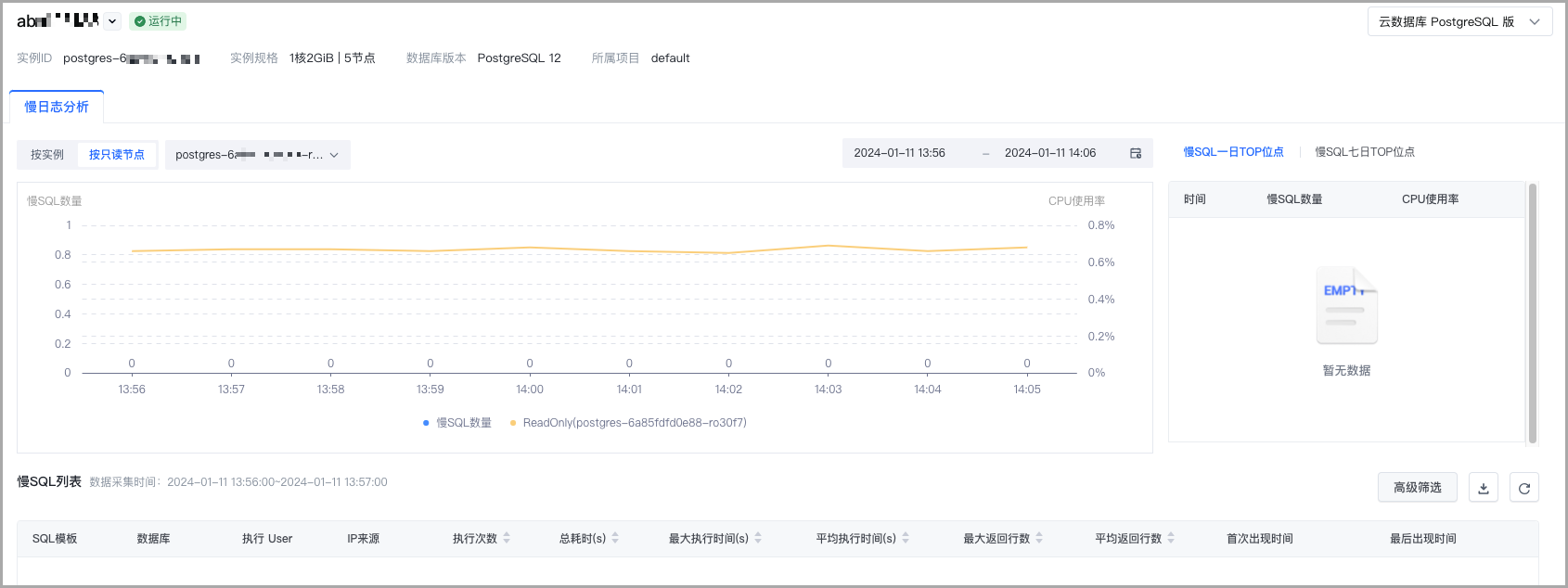
- 在日志管理页签,按需选择节点 ID 和时间范围,查看实例内所有节点或某一节点的慢日志信息,例如慢日志趋势、统计和明细。详细信息,如下所示:
说明
- 如果不选择节点 ID,则表示查看所有节点的慢日志信息。
- 您也可以按需筛选指定时间段内的慢日志。
- 最多可以支持查看近 30 天内的慢日志数据,最长查询慢日志的时间跨度是 7 天。
- 选择时间范围时,查询结束时间需晚于开始时间。
- 查看慢日志趋势:在日志管理页签左侧区域,您可以查看某时间段内的慢日志趋势。同时,您也可以单击某时间点,查看该时间点的慢 SQL 数量和 CPU 使用率。
- 查看慢日志统计:在日志管理页签右侧,您可以查看某段时间内慢 SQL 一日 TOP 位点和慢 SQL 七日 TOP 位点。
说明
慢 SQL 一日 TOP 位点和慢 SQL 七日 TOP 位点分别表示一天内执行最多的慢 SQL 和七天内执行最多的慢 SQL,默认返回执行前 10 名的慢 SQL。
- 查看慢日志明细:在慢 SQL 列表区域,按需筛选符合需求的慢 SQL 模板,并查看慢 SQL 模板内慢 SQL 的详细信息,具体参数如下表所示。
说明
在慢 SQL 列表区域查看慢 SQL 明细前,您需要在慢日志发展趋势图内,单击某时间点的柱状图。
-
下载慢日志
说明
- 单次最多支持导出 100 万条慢日志执行明细。
- 导出慢日志的任务默认保留 1 天,到期后任务将被自动删除。
- 在导出历史中查看和导出慢日志的下载文件。
- 登录 DBW 控制台。
- 在顶部菜单栏,选择地域。
- 在左侧导航栏,选择运维管理 > 观测诊断。
- 在观测诊断页面右上角切换实例类型为云数据库 PostgreSQL 版。
- 在日志管理页签左上角切换目标实例。
- 在日志管理页签,按需选择节点 ID 和时间范围。
- 在慢 SQL 列表区域,按需筛选目标慢日志,然后单击下载图标。 按需选择导出的慢日志范围,当前支持导出慢日志详情、导出当前页。具体配置如下所示:
-
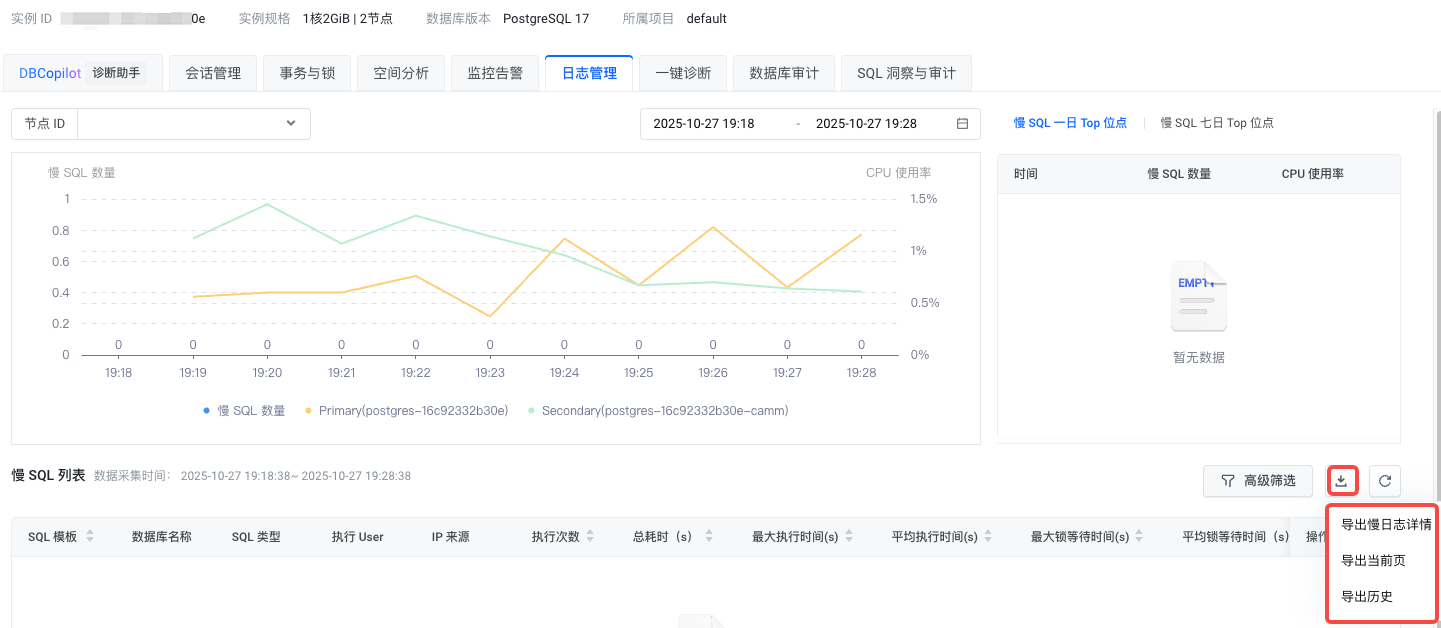
- 导出慢日志详情
- 单击导出慢日志详情,在导出慢日志详情对话框,配置以下参数信息。
- 导出的慢日志详情包含可直接执行的慢 SQL。
- 参数说明文件格式系统默认导出文件的格式为 CSV,且不支持修改。导出范围按需选择导出的慢日志范围,当前支持自定义、近 2 小时、近 12 小时和近 24 小时。自定义时间段选择日志导出的时间范围。说明在导出范围选择自定义时支持设置该参数。
- 导出当前页
- 单击导出当前页,在导出当前页慢日志对话框,按需勾选导出的慢日志包含的信息。 当前导出的慢日志信息可包含 SQL 模板、SQL 类型、数据库、执行 User、IP 来源、执行次数、总耗时(s)、最大执行时间(s)、平均执行时间(s)、最大返回行数、平均返回行数、首次出现时间和最后出现时间。
- 单击确定。
- 在日志管理页签,单击下载图标,然后单击导出历史。
- 在导出历史对话框,选择状态为已生成的目标任务,单击操作列下的导出文件。
最近更新时间:2026.09.01 14:01:59
这个页面对您有帮助吗?
有用
有用
无用
无用