图像生成大模型
图像生成大模型


文档指南

请输入


- 文档首页
 图像生成大模型图像生成大模型实时互动数字人大模型实时互动数字人SDK实时互动数字人 Android SDK Demo 说明
 复制全文
复制全文 下载 pdf
实时互动数字人 Android SDK Demo 说明
 文档反馈
文档反馈 问问助手
问问助手首页与主链路
Demo 的主链路非常直接:配置 -> 选择数字人 -> 发起呼叫 -> 通话 -> 挂断 -> 通过通话记录或日志回看问题
 |  |
首页
位于 HomeActivity:
- 左上角设置按钮:进入调试配置;
- 中间区域:展示数字人列表;
- 右上角“通话记录”:进入历史会话入口;
- 底部“开始通话”:选中数字人后发起呼叫。
基础交互:
- 短按数字人卡片:选中对应数字人,并激活底部“开始通话”按钮;
- 长按数字人卡片:查看该数字人的 UserPrompt 等信息,便于快速确认当前配置是否正确;
调试配置
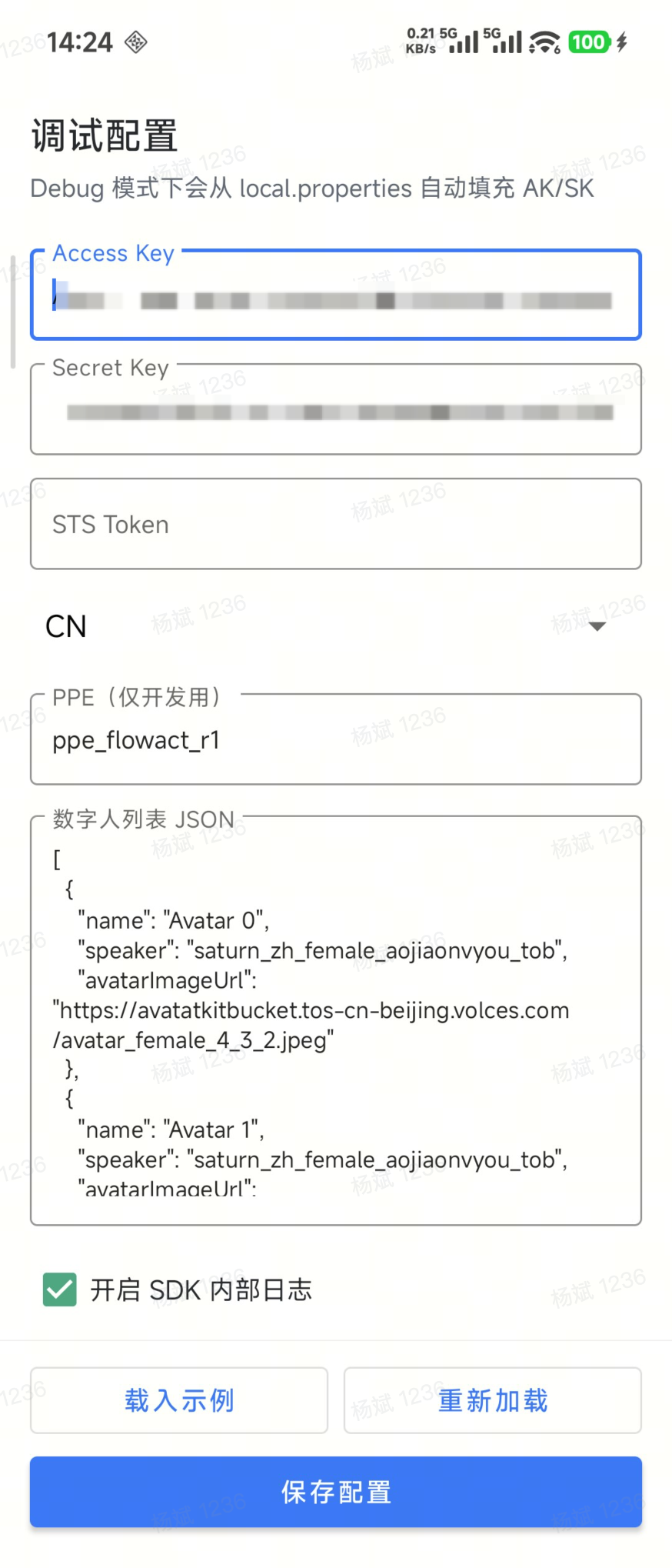
配置面板由 AvatarConfigSheet 承担,核心是把 SDK 初始化与数字人列表配置聚合到一个弹层里。
注意
记得配置修改后要以 保存配置
通话页
AvatarCallActivity 是 Demo 的核心示例页面
 |  |
当用户从首页进入通话页后:
- 页面初始化会话对象
- 点击呼叫后触发 session.startSession()
- 建连时页面会展示状态文案,如“正在呼叫数字人”
- 建连成功后进入通话中状态,支持麦克风开关,和数字人实时对话
- 点击挂断或返回以及网络断开等,会执行 session.finishSession() 完成清理
通话记录
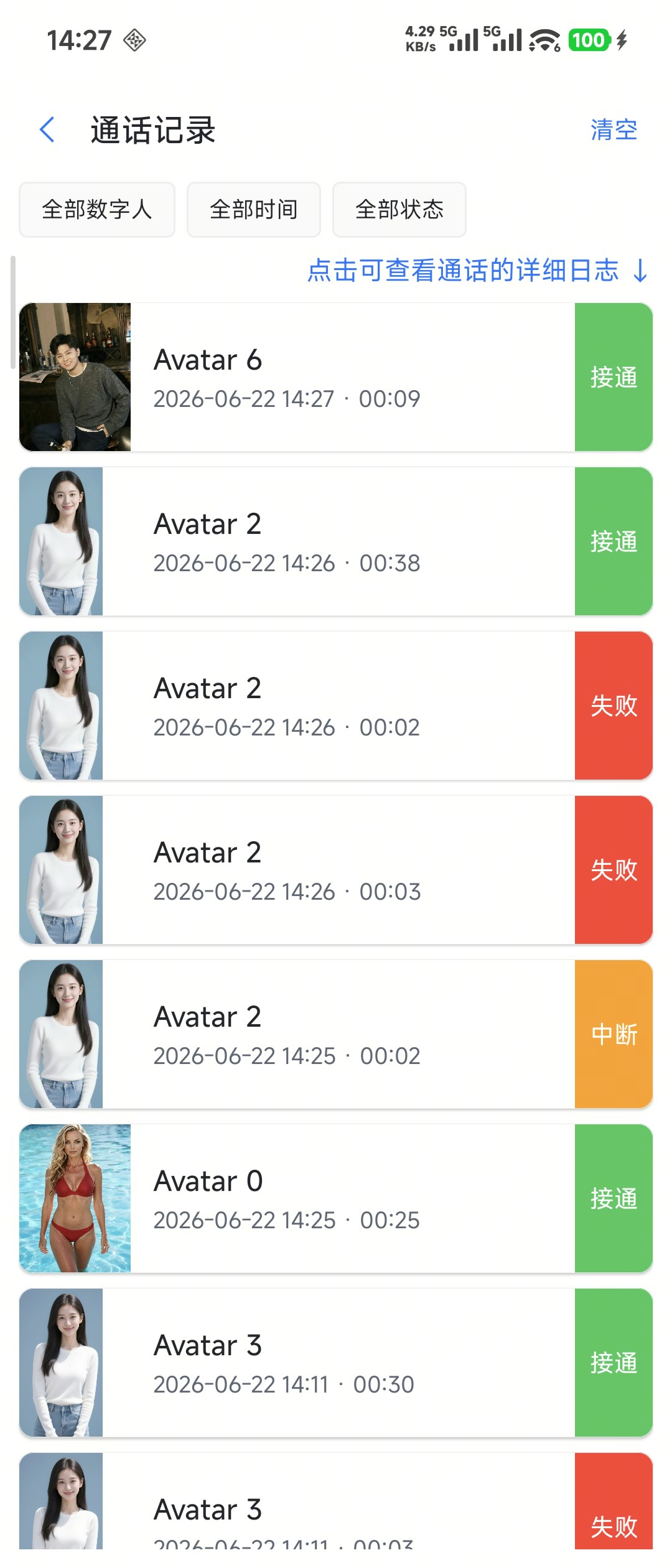 |  |
通话记录页由 CallRecordActivity 提供:
- 快速找到哪一次通话出了问题
- 按会话维度回看该次通话对应的日志
- 先做筛选再点入,减少在大量实时日志中捞针的痛苦
页面支持的能力:
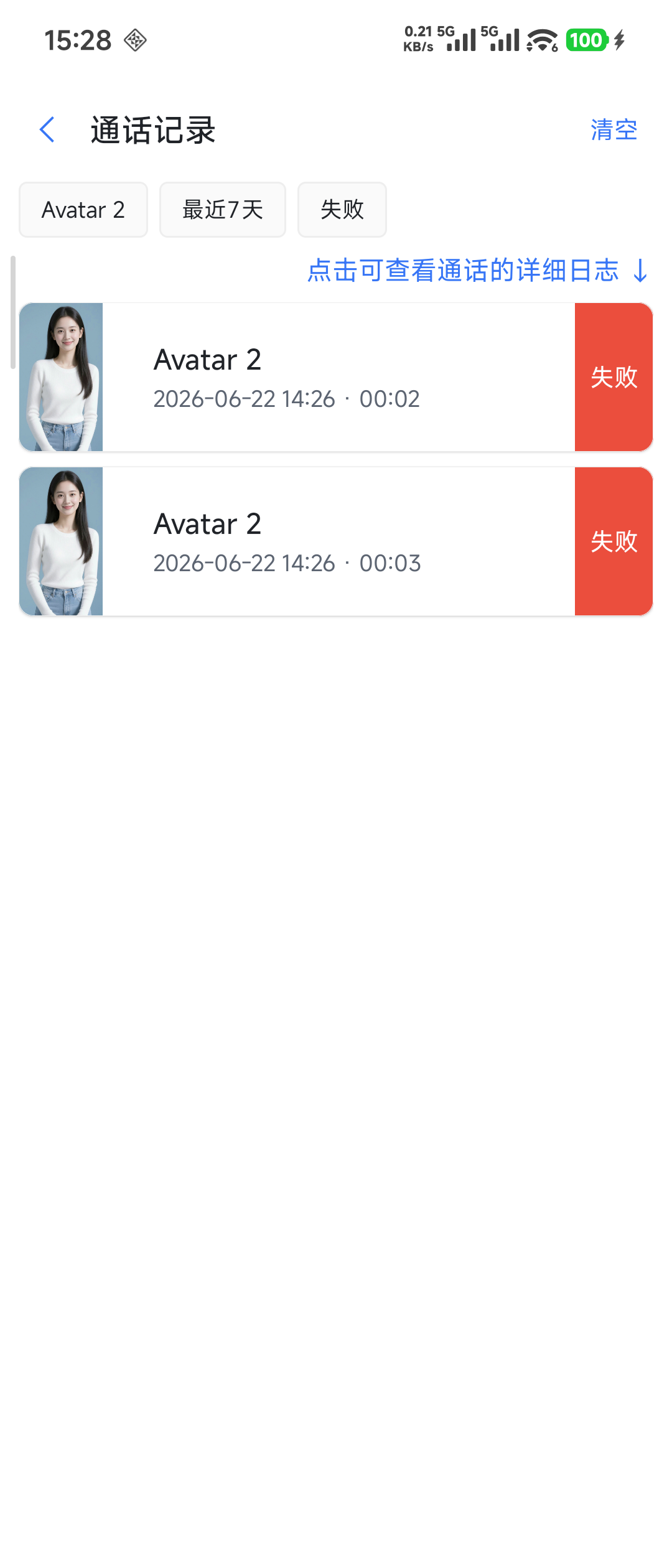
- 按数字人筛选:先定位到具体 Avatar
- 按时间筛选:如今天、最近 7 天等
- 按状态筛选:接通 / 失败 / 中断
- 短按某条记录:打开该次通话的详细日志
- 长按某条记录:删除记录(用于清理测试垃圾数据)
- 右上角“清空”:批量清理历史记录
日志页
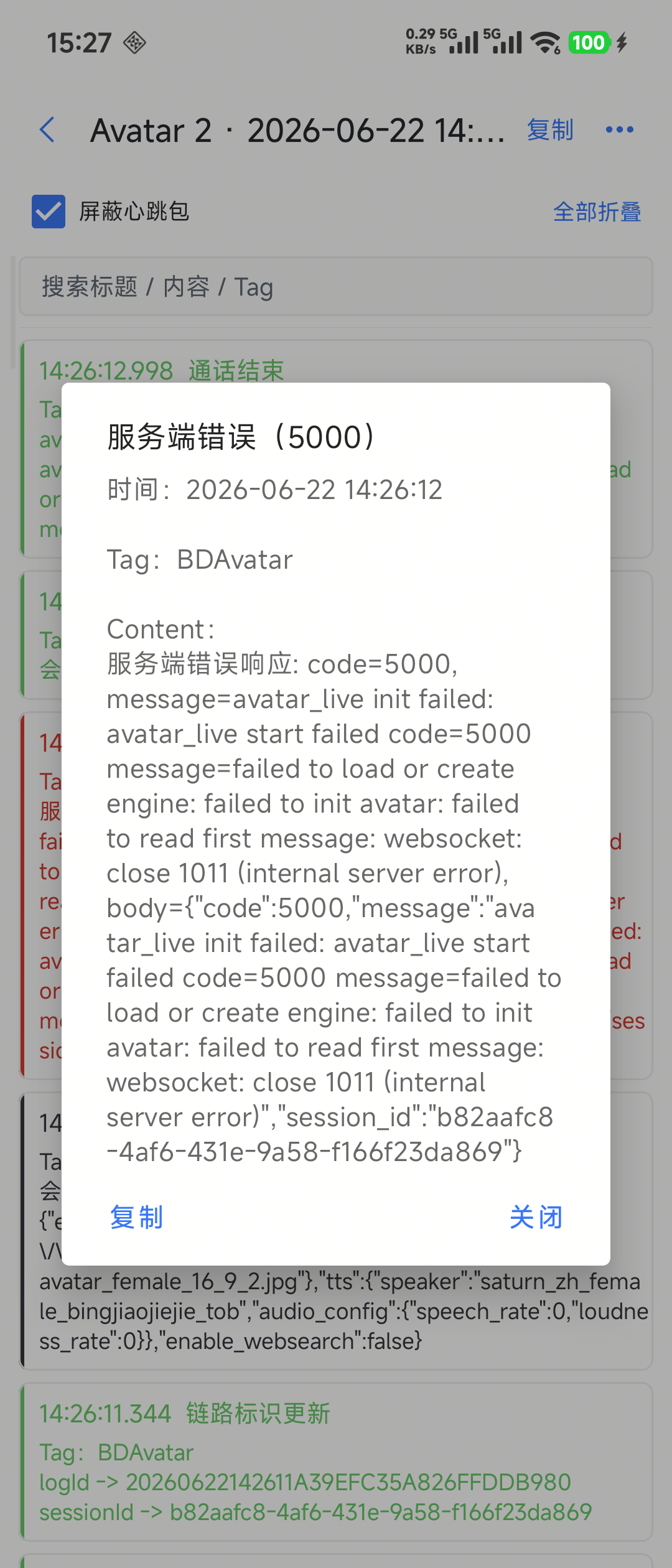
AvatarLogActivity 是 Demo 的诊断中心,既能看实时日志,也能承接通话记录跳转过来的历史日志。
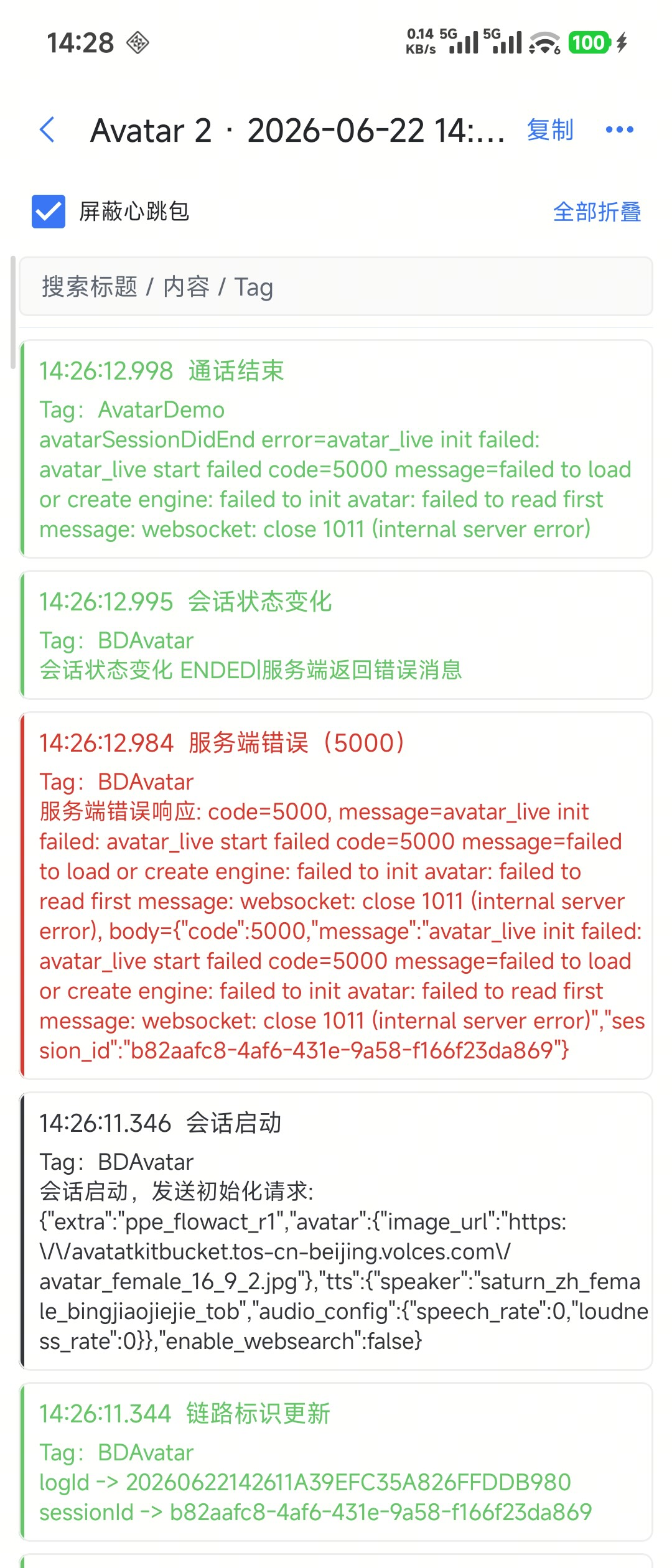 |  |
- 搜索
- 顶部搜索框支持按标题 / 内容 / Tag 做关键字过滤
- 适合直接搜 sessionId、logId、BDAvatar 等关键词
- 屏蔽心跳包
- 页面顶部支持“屏蔽心跳包”
- 当日志量很大时,建议开启,减少心跳噪音对排查的干扰
- 快速筛选
- 点击 sessionId 快速筛选当前会话ID的日志
- 点击 logId 快速筛选当前会话服务端接口ID的日志
- 折叠/展开
- 折叠起来只显示精简日志,便于查看日志流
- 展开显示详细日志信息
- 复制
- 右上角“复制”用于复制当前过滤结果的所有日志
- 非常适合在筛选出目标日志后,直接发给 RD 或贴到群里
- 右上角三个点:日志级别过滤
- 可按 DEBUG / INFO / WARN / ERROR 等级别过滤
- 排查异常时,建议优先只看 WARN / ERROR
- 单击日志条目
- 打开日志详情弹窗,适合查看长文本、完整错误消息和格式化内容
- 可以复制单条日志
- 长按日志条目
- 呼出操作菜单,通常用于:
- 复制单条日志
- 按当前 Tag 过滤
- 按当前 Level 过滤
- 当前日志之前的所有日志↓
- 当前日志之后的所有日志↑
- 恢复全部时间段日志
说明
日志存储在本地,有对应自动清理规则。可以手动点击清空,也可以手动清理Demo的缓存和数据来清理日志
最近更新时间:2026.07.31 14:25:29
这个页面对您有帮助吗?
有用
有用
无用
无用