全站加速
全站加速


文档指南

请输入


- 文档首页
 全站加速IGA Pages快速上手部署第一个 Agent 应用
 复制全文
复制全文 下载 pdf
部署第一个 Agent 应用
 文档反馈
文档反馈 问问助手
问问助手本教程面向第一次在 IGA Agents 上部署 Agent 应用的用户。您将使用通用智能对话 Agent 模板和预置模型,不写代码即可创建可对话的 Agent 应用。部署成功后,发送一条消息验证应用是否正常回复。整个过程约十分钟。
- 适合谁:想快速了解 IGA Agents 的控制台用户。
- 开始前已具备:已开通 IGA Pages,已完成 GitHub 账号授权。
- 完成后可观察到:一个部署成功的 Agent 应用,并能在预览中收到对话回复。
需要按业务选择其他模板、比较大模型接入方式或配置模板环境变量时,请参见基于 Agent 模板创建应用。
前提条件
- 已开通 IGA Pages。
- 已完成 GitHub 账号授权。模板创建会在您所选的 GitHub 账号下新建仓库。授权步骤见创建 IGA Pages 项目。
- 本教程使用一键快速创建大模型,无需预先准备模型密钥。
注意
提交创建项目时,平台会为所选基础模型开通计费项。请先阅读火山方舟计费文档。
步骤一:选择对话 Agent 模板
登录 IGA Pages 控制台。
在 Pages 页签中单击 创建项目。
在 创建方式 中选择 模板创建。
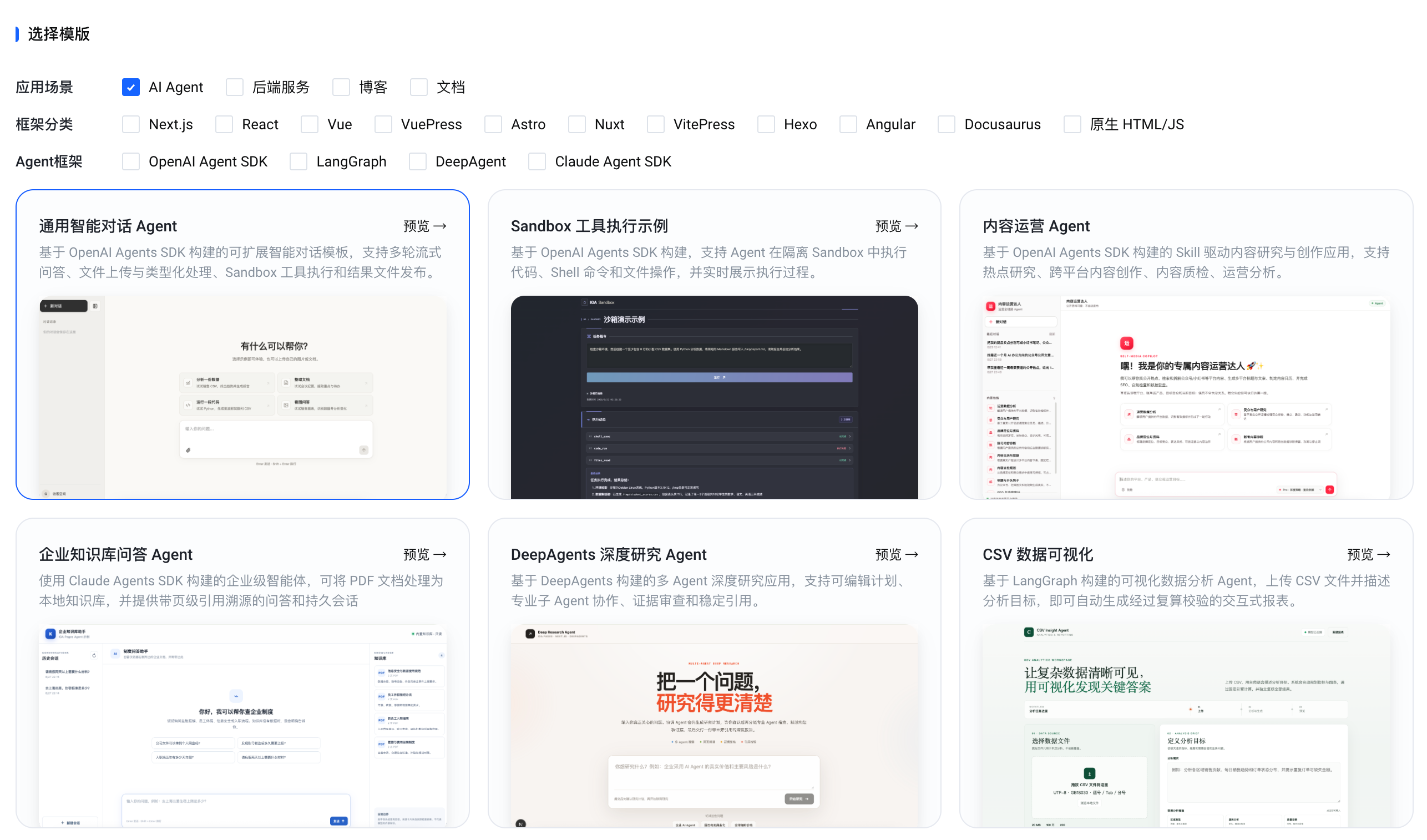
在 应用场景 中选择 AI Agent。
选择 通用智能对话 Agent 模板。
该模板包含可运行的对话 Agent 代码,并预置一个模型。本教程不更改该模型。
步骤二:配置代码仓库与项目
配置代码仓库。
- 在 GitHub 用户名 中选择已授权的 GitHub 账号。
- 填写新建仓库名。仓库名长度为 2~100 个字符,只能包含小写字母、数字、连字符、下划线和点号。
- 在 仓库属性 中选择 私有 或 公有。
配置基本信息。
保持系统预填的 项目名称。在 加速区域 中选择所需区域。
步骤三:使用默认大模型配置
模板已预置一个模型,大模型配置 默认开启。本教程保持预填值,不做修改。
说明
保持默认设置,即使用平台开通并自动接入的预置模型。其他模型接入方式见基于 Agent 模板创建应用。
步骤四:创建项目并等待部署
单击 创建项目。创建成功后,系统进入 项目详情 并开始首次构建。
在 部署记录 中查看新建的部署。部署状态为 部署中 时,记录每 3 秒自动刷新。等待状态变为 部署成功。
步骤五:访问应用并验证对话
- 在 部署记录 中找到状态为 部署成功 的部署。
- 单击 预览,获取并打开预览链接。
- 在应用中发送一条消息。
收到模型回复,即表示 Agent 应用已成功上线并可对话。
后续步骤
- 想换用其他模板或接入自有模型:参见基于 Agent 模板创建应用。
- 想修改配置、重新部署或处理部署记录:参见管理 Agent 应用。
- 想在服务端自行编写 Agent 逻辑:参见Agents SDK 参考。
最近更新时间:2026.10.15 11:48:22
这个页面对您有帮助吗?
有用
有用
无用
无用