函数服务
函数服务


文档指南

请输入


- 文档首页
 函数服务最佳实践数据处理使用函数服务实现 NAS 文件系统读写
 复制全文
复制全文 下载 pdf
使用函数服务实现 NAS 文件系统读写
 文档反馈
文档反馈 问问助手
问问助手通过在函数上挂载 NAS 文件系统,可以实现数据的持久化存储和多函数间共享。本文为您介绍如何使用函数服务对 NAS 文件系统进行读写操作。
背景信息
本文将使用以下代码包示例为您演示如何读写 NAS 文件系统。代码核心逻辑为:当收到 HTTP 触发请求时,函数会将本次请求的 requestid 记录为 txt 文件,写入挂载的 NAS 文件系统中,并返回收到的所有请求 requestid 和本次请求 requestid。
说明
本代码逻辑仅供参考,实际使用时请根据您的业务场景按需修改。
前提条件
- 私有网络 VPC
- 已开通火山引擎私有网络。
- NAS 文件存储
- 已开通火山引擎 NAS 文件存储。
- 已在函数待部署地域,创建 NAS 文件系统。详细操作请参见 创建文件系统。
- 已在目标 VPC 中创建挂载点。详细操作请参见 创建挂载点。
- 函数服务
- 已开通火山引擎函数服务。
操作步骤
步骤一:创建函数并挂载 NAS
- 登录 函数服务控制台。
- 在顶部导航栏,选择目标地域。
- 在 函数列表 页面,单击 创建函数,选择 创建 「事件函数」。
- 基础配置
- 自定义函数名称和备注信息。
- 函数代码
- 运行时:选择 Golang。
- 代码模板:选择 vefaas-golang-default。
- 高级配置
- 启用 VPC 访问和存储配置,其他参数保持默认。
- VPC 访问
- 配置函数要绑定的私有网络 VPC、子网和安全组。其中,函数配置的 VPC 必须与 NAS 挂载点的 VPC 一致。
- 存储配置
- 配置 NAS 文件系统、挂载点、远端目录和本地目录。
- NAS 文件系统:选择同地域的 NAS 文件系统。
- 挂载点:选择与函数私有网络匹配的 NAS 挂载点。
- 远端目录:配置要访问的远端 NAS 的目录。本示例为:/doc-nas-1。
- 本地目录:配置函数运行环境的本地目录。本示例为:/mnt/nas1。
- 单击 确定,完成函数创建。
步骤二:上传代码包并配置环境变量
- 上传代码包
- 在当前函数的代码页签,单击 上传,上传背景信息中提供的代码包示例。
- 配置环境变量
- 切换至当前函数的基础信息页签。
- 单击配置信息旁的编辑图标,为函数配置环境变量 NAS_LOCAL_PATH:{NAS 挂载点对应的本地目录}。本示例为NAS_LOCAL_PATH:/mnt/nas1。
说明
本示例代码中,函数服务会通过NAS_LOCAL_PATH获取当前函数配置的 NAS 文件系统本地目录。
-

步骤三:发布函数
将函数的当前代码和配置发布至线上。
- 在函数详情页面,单击右上角的 发布。
- 函数版本使用 Latest。其他参数保持默认。
- 单击 确定。等待函数发布完成。
结果验证
- 测试函数,验证函数的返回结果是否符合预期。
- 在函数详情页面,单击右上角的 测试。
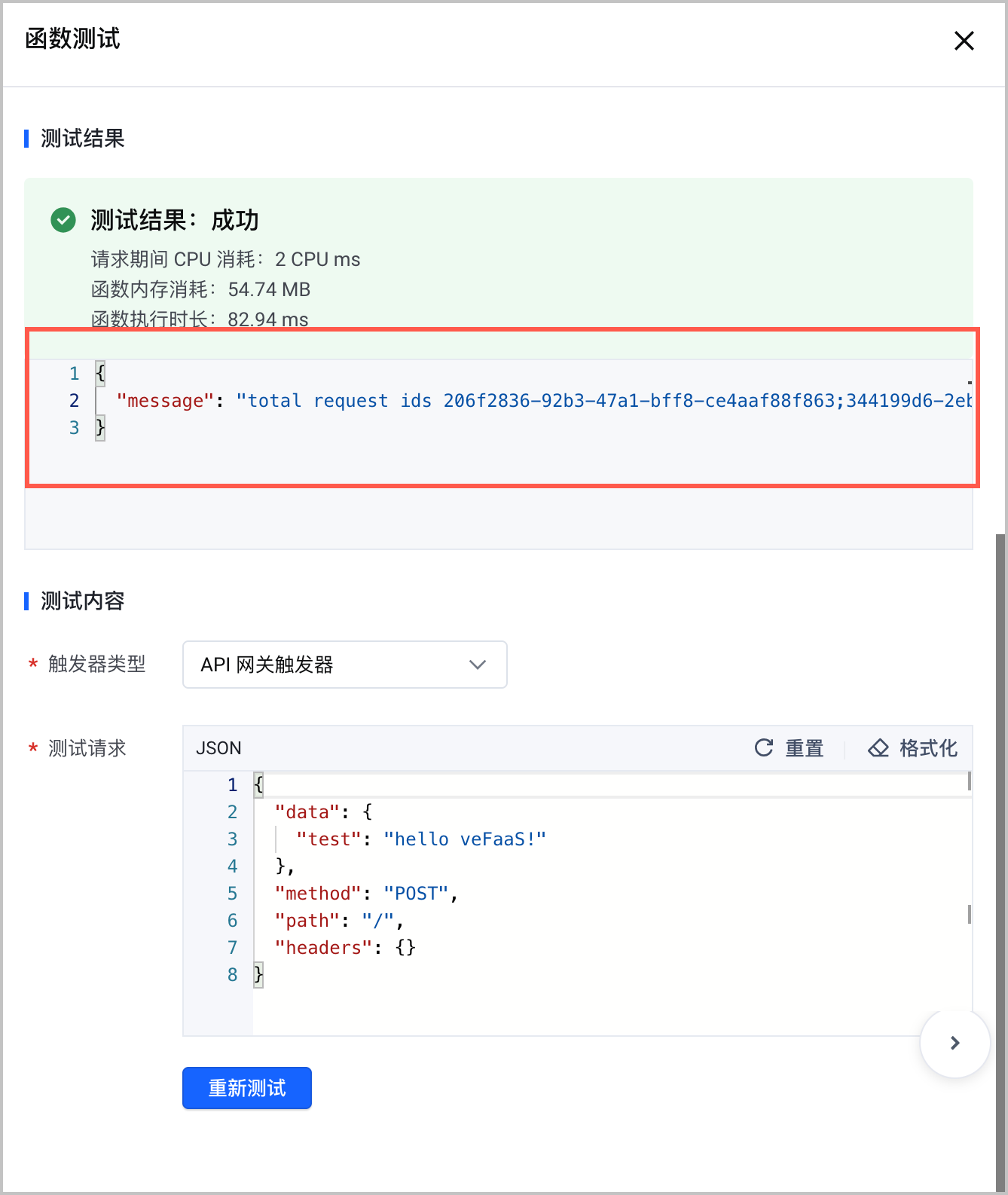
- 在弹出的函数测试页面,配置触发器类型和测试请求。
- 触发器类型:选择 API 网关触发器。
- 测试请求:保持默认。
- 单击 测试。等待测试结果。
如图所示:函数返回了收到的所有请求 requestid 和本次请求 requestid,符合预期。
- 通过 Webshell 登录函数实例,查看本地目录是否写入了以 requestid 命名的 txt 文件。
- 切换至资源管理页签。
- 在实例列表中,选择任一运行中的实例,单击 Webshell,登录当前实例。
- 进入 NAS 挂载点对应的本地目录(本示例为/mnt/nas1),可以看到目录中写入若干以 requestid 命名的 txt 文件,符合预期。
-
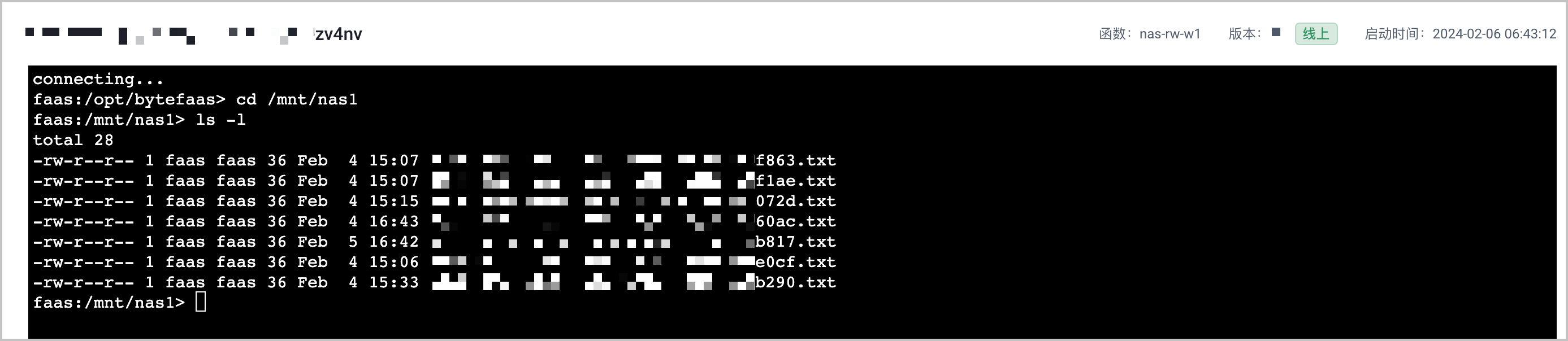
说明
本代码示例每收到一次请求,会写入以当前请求 requestid 命名的 txt 文件。由于本示例执行了 7 次函数测试,故目录中总共有 7 个文件。
最近更新时间:2025.03.11 20:30:05
这个页面对您有帮助吗?
有用
有用
无用
无用