视频点播
视频点播


文档指南

请输入


- 文档首页
 视频点播视频 AI 应用精细化字幕擦除
 复制全文
复制全文 下载 pdf
精细化字幕擦除
 文档反馈
文档反馈 问问助手
问问助手火山引擎视频点播针对视频字幕提供精细化检测与擦除功能,实现高质量无痕擦除效果,最大程度还原视频画面。该功能支持擦除多语言字幕,还支持通过框选字幕位置进行擦除操作,避免误擦除,适用于短剧二次创作、教学视频制作、海外内容本地化等多种场景。本文为您详细介绍如何通过视频点播 OpenAPI 实现精细化字幕擦除。
优势特性
- 高帧率 OCR 字幕检测:依托火山引擎高帧率 OCR 字幕检测算法,精准识别并定位短剧中的字幕内容。该技术针对短剧场景专门优化,不仅能准确区分需要擦除的字幕与需保留的剧情文本(剧情提示信息、剧名以及文字贴纸等),还采用高帧率抽帧确保无遗漏检测,为后续擦除奠定基础。
- 字幕擦除区域图像修复:在图像修复环节,采用自主研发的 AIGC 算法,结合时序分析与多帧联合处理,智能重建擦除区域的画面。算法通过光流计算和特征匹配保持帧间稳定性,并运用深度学习生成逼真纹理,使修复后的画面与原始视频无缝融合,几乎看不出修改痕迹,实现高质量的字幕擦除效果。
应用场景
- 短剧、出海短剧、电视剧:
- 二次创作:短剧、出海短剧或长剧客户需对视频进行混剪或二次创作时,可去除原视频中的字幕,以便依据自身创意添加新的字幕或音频,使视频内容更契合新的主题与风格。
- 翻译剧:短剧客户需要将短剧在海外播放时,可先擦除原视频中的中文字幕,再添加准确、恰当的外文字幕,以助力不同语言背景的观众理解视频内容。同理,在引入海外短剧时,需擦除外文字幕并替换为中文字幕。
- 教育与培训:
- 教学资源制作:教育工作者在制作教学视频过程中,可能会引用带有字幕的视频素材,然而这些字幕可能与教学内容不完全契合,甚至会对学生产生干扰。擦除原字幕并添加符合教学需求的字幕,有助于教学视频更为精准、清晰地传播知识。
- 语言学习:在编制语言学习资料时,为使学习者更有效地开展听力训练、口语模仿等练习,可去除视频中的字幕,营造无字幕的语言环境,以提升学习者的语言能力。
- 广告与营销:
- 广告制作:在制作广告视频时,为凸显产品或品牌信息,可去除原视频里的无关字幕,并重新设计与广告风格及宣传重点相匹配的字幕,从而增强广告的视觉冲击力与信息传递效能。
- 多平台投放:在不同平台投放广告时,可依据平台特性与受众需求对字幕进行调整。擦除原有字幕并制作适配各平台的字幕,可增强广告的适应性并提升传播效果。
擦除效果示例
无误擦、无漏擦、高质量擦除效果
Replay
00:00
/
00:38
Live
Play
00:00
Fullscreen
Cssfullscreen
Click and hold to drag
能力与限制
项目 | 说明 |
支持擦除的字幕 | 字幕的样式对擦除效果影响很大,白色、无黑色阴影、大小合适、非花字、横向排列的字幕更易于擦除。 |
不适用的字幕 | 竖向排列的字幕、超大字幕、透明度高的字幕,不适合用本功能处理。 |
智能保护的内容 | 算法会尽量保护非字幕的文本,比如画面里的场景文字、备案信息、花字、地点信息、文字水印、剧情提示、人物提示、文字贴纸等。 |
输出视频分辨率 | 输出视频的分辨率与输入视频的分辨率保持一致。输入视频的分辨率大于 1080p 时,则默认按照 1080p 输出。 |
计费说明
精细化字幕擦除功能按实际输出视频时长计费。我们提供两种使用方式,其计费价格有所不同:
使用方式 | 价格(元/分钟) | 适用场景 |
通过 Aideo Agent | 1 | 推荐用于快速体验、效果评测和轻量级的字幕擦除任务。 |
通过 StartExecution 接口 | 4 | 推荐用于程序化、大批量的字幕擦除任务,适合深度集成到您的生产工作流中。 |
前提条件
- 已将待处理的视频文件上传至点播空间,并获取 Vid 或 FileName。
通过 Agent 快速体验
Aideo Agent 是火山引擎提供的一款视频 AI 应用智能体。您可以通过 Aideo Agent 快速、直观地体验字幕擦除的效果,或处理少量的视频任务。您无需编写任何代码,只需通过自然语言对话即可完成操作。关于 Aideo Agent 的详细介绍、开通方式和使用方法,请参见 Aideo Agent 快速开始。
注意:当前 Aideo Agent 暂不支持直接在 Agent 对话框预览擦除字幕后的视频。您需要按以下步骤查看产物:
- 在 Agent 的输出结果中,单击复制分析结果。
-
- 您将得到包含产物文件信息的 JSON 数据,示例如下:
-
- 从复制的数据中,获取 File.FileName字段的值(如上述示例中的 bcb1a7090d6243739d398a133984b3de 后,进行以下操作:
-
- 前往视频点播控制台的视频管理页面。
- 切换到 DirectUrl 模式页签。
- 在搜索框中输入获取到的 FileName,即可找到处理完成的视频。
- 单击生成访问地址,可获取视频的播放链接。
API 快速入门(短剧字幕擦除)
以下步骤将指导您以最少的配置,快速实现针对中英文字幕短剧场景的字幕自动检测与擦除。
步骤 1:提交字幕擦除任务
调用 StartExecution 接口提交字幕擦除任务。以下为任务的核心参数配置。
- Input: 指定输入文件。
- Type: 设置为 Vid 或 DirectUrl。
- Vid / DirectUrl: 提供待处理文件的 Vid 或 FileName 信息。
- Operation.Task: 定义要执行的任务。
- Type: 必须设置为 Erase,表示执行字幕擦除任务。
- Erase.Mode: 设置为 Auto(自动擦除模式),系统将启用 OCR 识别,并依据检测结果进行擦除操作。
- Erase.Auto.Type:设置为 Subtitle,表示仅擦除字幕。
- Erase.Auto.SubtitleFilter:设为空 JSON 对象 {}。
- Erase.NewVid:设置为 true,表示为擦除产物生成 Vid。
此配置下,系统会自动识别并擦除满足以下条件的字幕:
- 位置:位于视频画面下方 50% 以内,且在横向偏中央的位置。
- 大小:文字竖向高度在视频高度的 1%~10% 之间。
- 颜色:白色。
请求示例:
说明
以下 HTTP 示例仅展示核心的业务参数,省略了 Authorization 请求头中的签名计算等鉴权细节。在实际发起请求前,请参考如何调用 OpenAPI 文档,了解如何在线测试接口、获取可运行的 curl 命令以及完整的 HTTP 请求构造方法与签名机制。
以上参数配置的效果展示如下:
Replay
00:00
/
00:34
Live
Play
00:00
Fullscreen
Cssfullscreen
Click and hold to drag
调用成功后,您将从响应中获取到任务的 RunId,可用于后续查询任务结果。
步骤 2:获取任务结果
任务提交后,系统将在后台进行异步处理。您可以通过以下任一方式获取结果:
- 主动查询:调用 GetExecution 接口,并传入步骤 1 中获取的 RunId 来获取任务结果。
-
- 事件通知:
- 参考事件通知概述文档,配置一个用于接收回调的服务地址。在订阅事件时,勾选媒体处理任务执行完成事件。
- 当任务完成时,您的服务将收到一个 EventType 为 ExecutionComplete 的 HTTP POST 请求。
当返回结果中的 Status 字段值为 Success 时,表示任务已成功完成。您可以在 Output.Task.Erase 字段中找到擦除后的产物信息。以下为产物相关的核心返回字段:
步骤 3:获取产物 URL
在步骤 2:获取任务结果中,您已经获取到了擦除产物的 Vid(仅当您在请求中设置了 NewVid: true 时返回)和 FileName。接下来,您需要将其转换为公网可访问的 URL,以便于播放或下载。
说明
方式 1:调用 GetPlayInfo 接口
方式 2:基于 FileName 手动拼接 URL
一个基础的访问 URL 由以下部分组成:[Protocol]://[PlaybackDomain]/[FileName]
- [Protocol]:通常为 https 或 http。取决于您是否配置 SSL 证书。
- [PlaybackDomain]:您在点播控制台配置的加速域名。
- [FileName]:您从任务结果中获取的产物 FileName。
拼接示例:假设您的加速域名为 play.example.com,获取到的文件 FileName 为 video.mp4,那么拼接后的基础 URL 为:https://play.example.com/video.mp4
说明
为了防止资源被盗链,视频点播支持 URL 鉴权功能。如果您在视频点播控制台开启了 URL 鉴权,仅拼接基础 URL 还无法直接访问,您必须为其附加一个动态计算的鉴权参数(如 auth_key)。
- 如何生成鉴权参数:URL 鉴权需要遵循一套严格的签名算法。详细的计算方法和不同语言的实现示例,请参见 URL 鉴权概述。
- 附带鉴权的完整 URL 示例:https://play.example.com/video.mp4?auth_key=1732529334-0-0-a1b2c3d4e5f6...
API 进阶使用
擦除字幕及其他渲染文本
在 Auto 模式下,将 Type 设置为 Subtitle 仅会擦除被识别为“字幕”的文本。如果视频中除了字幕,还包含其他渲染文本(如文字水印、视频标题等),而您希望将它们一并擦除,则需要调整擦除类型,将 Type 参数的值从 Subtitle 修改为 Text。
示例:擦除字幕及其他渲染文本
以上参数配置的效果展示如下:
Replay
00:00
/
00:34
Live
Play
00:00
Fullscreen
Cssfullscreen
Click and hold to drag
指定擦除区域(框选擦除)
为实现更精确的擦除控制,您可以通过指定一个或多个矩形区域来限定擦除操作的范围。Manual 和 Auto 两种模式均支持指定框选区域,但工作逻辑有所不同。
Manual 模式下指定擦除区域
在 Manual 模式下,系统会直接擦除您所指定区域内的所有符合基本特征(如白色)的文本,而不会进行 OCR 识别。此模式主要适用于以下场景:
- 处理小语种字幕:当 Auto 模式的 OCR 模型不支持视频中的语言时,可直接框选字幕区域进行擦除。
- 避免误擦:当 Auto 模式可能错误地擦除某些非字幕文本(如场景内的文字)时,通过 Manual 模式可以精确限定擦除范围。
- 强制擦除:当 Auto 模式未能识别并擦除某些文本时,可使用此模式进行强制处理。
配置方法:
- 将 Erase.Mode 设置为 Manual。
- 在 Erase.Manual.Locations 参数中,定义一个或多个矩形擦除区域。
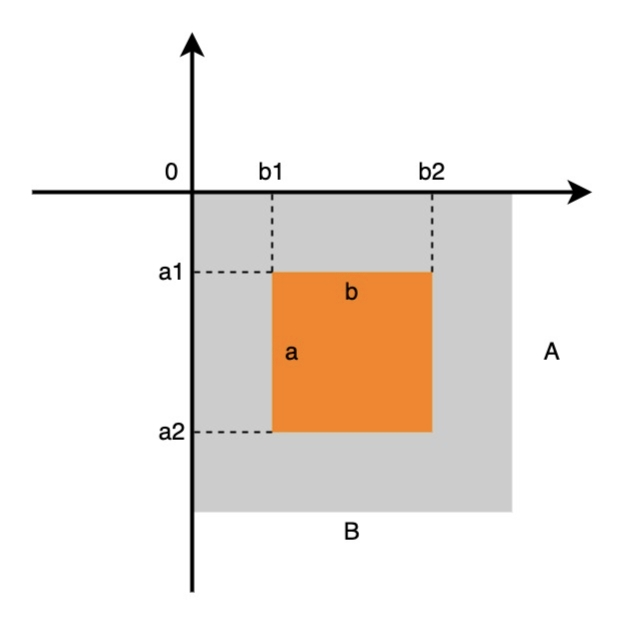
每个区域的位置通过其左上角和右下角的坐标来定义,所有坐标值均为相对于视频总宽高的比例(取值范围 0.0 ~ 1.0)。假设您想要将下图橙色区域作为擦除区域,则参数设置如下:
- TopLeftX: 矩形左上角的 X 坐标(图中 b1)。
- TopLeftY: 矩形左上角的 Y 坐标(图中 a1)。
- BottomRightX: 矩形右下角的 X 坐标(图中 b2)。
- BottomRightY: 矩形右下角的 Y 坐标(图中 a2)。
示例:擦除视频下方特定区域内的所有文本
以下示例演示了如何配置 API,以擦除视频画面下部、高度占比 10%、左右边距各为 10% 的区域内的所有文本。
以上参数配置的效果展示如下:
Replay
00:00
/
00:34
Live
Play
00:00
Fullscreen
Cssfullscreen
Click and hold to drag
Auto 模式下指定擦除区域
在 Auto 模式下,系统会首先通过 OCR 技术识别视频画面中的所有文本。当您同时指定了擦除区域时,系统仅会擦除那些被识别到且位置完全落入您指定区域内的文本。
配置方法:
- 将 Erase.Mode 设置为 Auto。
- 根据需求设置 Erase.Auto.Type 为 Subtitle(仅字幕)或 Text(所有文本)。
- 在 Erase.Auto.Locations 参数中,定义一个或多个矩形擦除区域。
已知问题:
请尽量确保框选区域能够完整包含需要擦除的文字,否则可能出现以下问题:
框内部分文字无法擦除干净 | 擦除效果轻微溢出到框选区域之外 |
| |
示例:仅擦除屏幕下半区域的字幕
以下示例演示了如何配置 API,以擦除视频画面下半部分(Y 坐标 0.5-1.0)内 OCR 识别到的所有字幕。
按时间段擦除/保留字幕
有时您可能只想擦除视频的某一部分(如正片部分),而保留另一部分(如片头、片尾)的字幕。可通过 EraseOption.ClipFilter 参数定义一个或多个时间片段,并指定对这些片段执行 Selected(仅擦除选中片段)或 Skip(跳过选中片段,擦除其余部分)操作。
示例 1:仅擦除视频 10 - 60 秒之间的字幕
示例 2:跳过片头(前 15 秒),仅擦除正片部分的字幕
相关 API 文档
常见问题
如果发生了非字幕的误擦,应该如何操作?
若 Auto 模式擦除了不想处理的文字(例如,误将场景内的招牌文字当作字幕擦除),建议您使用框选功能来限定擦除范围。根据具体情况,有两种操作方式:
- Auto 模式 + 框选:首选方案。系统仅会擦除该区域内 OCR 识别到的字幕,从而保护框外其他文字不受影响,兼顾智能识别与范围控制。
- Manual 模式 + 框选:如果 Auto 模式的 OCR 识别效果本身不理想(例如,无法识别小语种字幕),您可以切换到 Manual 模式。此模式会直接、强制性地擦除框内所有符合基本特征的文本,不依赖 OCR 识别。
任务提交后,如何确认结果是否可用?
精细化字幕擦除为异步任务。提交任务后,请记录接口返回的 RunId,并通过以下方式确认结果:
- 调用 GetExecution 查询任务执行结果,或通过媒体处理任务执行完成事件接收完成通知。
- 当返回结果中的 Status 为 Success 时,表示任务执行成功,可在 Output.Task.Erase 中查看产物信息。
- 如果请求中设置了 NewVid: true,可使用返回的 Vid 调用 GetPlayInfo 获取播放地址。
如果任务未成功,请优先检查输入文件是否满足能力限制、账号是否已开通相关能力、账户余额是否充足、请求参数是否符合 API 要求,以及是否配置了用于访问结果文件的点播加速域名。
最近更新时间:2026.09.15 10:35:33
这个页面对您有帮助吗?
有用
有用
无用
无用