视频点播
视频点播


- 文档首页
 视频点播用户指南视频剪辑通过 OpenAPI 进行视频剪辑
 复制全文
复制全文 下载 pdf
 文档反馈
文档反馈 问问助手
问问助手本文指导您调用 OpenAPI 实现云端视频剪辑功能。通过 OpenAPI 实现云端视频剪辑,关键在于构建 EditParam 这一核心 JSON 对象。它以结构化的方式描述了视频剪辑的完整时间线——从画布、轨道,到每一个素材、特效和动画。本指南将深入解析 EditParam 的每一个参数,并提供丰富的场景化示例,助您轻松实现从简单拼接到复杂特效合成的各类自动化剪辑需求。
使用说明
EditParam 对象是视频点播剪辑功能的核心,适用于以下两种不同的剪辑模式:
直接剪辑
- 适用场景:一次性的、无需保存和复用剪辑配置的快速视频剪辑。
- 核心接口:在 SubmitDirectEditTaskAsync 接口的
Body中直接构造并传入一个完整的EditParam对象,即可发起一个异步的剪辑任务。
工程化剪辑
- 适用场景:需要保存剪辑草稿、模板化生产或由前端 Web SDK 驱动的复杂剪辑流程。
- 核心接口:
- CreateProject:调用此接口时,传入
EditParam来创建一个可长期保存的云端剪辑工程。 - SubmitEditTaskAsync:基于一个已创建的工程提交剪辑任务时,也可以传入一个临时的
EditParam来覆盖原始工程的配置,进行一次性的“预览”或“试合成”。
- CreateProject:调用此接口时,传入
注意
亚太东南(柔佛)地域暂不支持工程化剪辑。
核心概念
在构建 EditParam 之前,您需要了解以下核心概念:
- 画布 (Canvas):最终输出视频的“画板”,定义了视频宽高和背景色。所有视觉元素最终都会被渲染到这个画布上。
- 轨道 (Track):用于组织和分层不同的素材。
EditParam中的Track是一个二维数组,代表了多条轨道。- 渲染层级:轨道索引越靠后,其渲染层级越高(即
Track[1]会覆盖在Track[0]之上)。 - 时间布局:同一轨道内的多个元素
Element在时间上可以前后相接,但不应重叠。
- 渲染层级:轨道索引越靠后,其渲染层级越高(即
- 元素 (Element):放置在轨道上的具体内容单元,如一段视频、一张图片、一段文字或一个特效。每个元素都有自己的类型
Type和在轨道上占据的时间段TargetTime。 - 滤镜/效果 (Filter):附加在元素上的特殊效果,用于改变元素的视觉或听觉表现,例如裁剪、变形、调色、倍速等。Filter 被定义在元素的
Extra数组中。
剪辑参数详解
EditParam 结构概览
EditParam 对象主要由以下几个顶层属性构成:
参数 | 类型 | 是否必选 | 示例值 | 描述 |
|---|---|---|---|---|
Upload | Object of UploadInfo | 是 |
| 上传配置。定义合成后的视频文件存储在哪个空间及其名称。 |
Output | Object of Output | 否 |
| 输出配置。定义合成视频的编码格式、码率、帧率、封面等参数 |
Canvas | Object of Canvas | 否 |
| 画布配置。定义最终视频的分辨率、背景色等。 |
ExtraParam | Object of ExtraParam | 否 |
| 额外参数。用于注入 AIGC 元数据等信息。 |
Track | Array of Track 详解 | 是 |
| 轨道列表。定义时间线上的所有内容和布局。 |
UploadInfo
参数 | 类型 | 是否必选 | 示例值 | 描述 |
|---|---|---|---|---|
SpaceName | String | 是 |
| 任务产物的上传空间。任务完成后输出的产物会被上传至此空间。 |
VideoName | String | 否 |
| 任务产物在点播空间中的名称。需符合正则表达式: 说明 如果您没有设置 |
FileName | String | 否 |
| 任务产物的文件路径。不传的话,回调里的 |
Output
参数 | 类型 | 是否必选 | 示例值 | 描述 |
|---|---|---|---|---|
Alpha | Boolean | 否 |
| 输出视频中是否包含 alpha 通道。默认值为 说明
|
Format | String | 否 |
| 输出文件的封装格式。取值如下:
说明
|
Fps | Float | 否 |
| 输出视频的帧率。单位为 fps。默认值为 30。 |
Codec | JSON | 否 |
| 音视频编码参数设置。详见 Codec。 |
DisableVideo | Boolean | 否 |
| 是否仅输出音频:
说明
|
DisableAudio | Boolean | 否 |
| 是否仅输出视频:
|
Cover | JSON | 否 |
| 抽帧抽封面设置。详见 Cover。 |
CanvasWithMax | Boolean | 否 |
| 画布分辨率是否遵循最大分辨率。默认为 说明
|
CanvasWithRatio | Boolean | 否 |
| 画布分辨率是否遵循长短边比。默认为 |
AudioPhaseDetect | Boolean | 否 |
| 是否进行音频反相检测。默认关闭。当片源时长较长时,该操作较为耗时。 |
Codec
参数 | 类型 | 是否必选 | 示例值 | 描述 |
|---|---|---|---|---|
VideoCodec | String | 否 |
| 视频编码格式。取值如下:
|
Preset | String | 否 |
| 用于调节视频编码速度和质量。默认值为 |
Crf | Integer | 否 |
| 恒定质量因子 CRF。默认值为 说明 仅当 |
VideoBitRate | Integer | 否 | 视频编码码率。单位为 bps。该参数如不设置,视频编码码率通过 | |
AudioCodec | String | 否 |
| 音频编码格式。默认值为 |
AudioBitrate | Integer | 否 |
| 音频编码码率。默认值为 128。单位为 kbps。 |
Cover
参数 | 类型 | 是否必选 | 示例值 | 描述 |
|---|---|---|---|---|
DisableCover | Boolean | 否 |
| 是否禁用封面抽帧合成:
|
CoverTime | Array of Integer | 否 |
| 抽帧时间点。单位为毫秒。视频剪辑服务会截取所设时间点的视频帧,保存为图片文件。 |
Format | String | 否 |
| 封面输出格式。取值如下:
|
Canvas
参数 | 类型 | 是否必选 | 示例值 | 描述 |
|---|---|---|---|---|
Width | Integer | String | 否 |
| 输出视频的宽。单位为 pixel,默认值为 720。取值范围为 [160,8192]。 说明
|
Height | Integer | String | 否 |
| 输出视频的高。单位为 pixel,默认值为 1280。取值范围为 [160,8192]。 |
BackgroundColor | String | 否 |
| 画布颜色。RGBA 类型,默认值为 |
Long | Integer | 否 |
| 输出视频画布的长边。单位为 pixel,默认值为 1280。取值范围为 [160,8192]。 注意 此参数仅当 |
Short | Integer | 否 |
| 输出视频画布的短边。单位为 pixel,默认值为 720。取值范围为 [160,8192]。 注意
|
Index | String | 否 |
| 设置输出视频画布的屏幕方向(横屏还是竖屏)与哪个资源保持一致。默认值为 注意 此参数仅当 |
Ratio | String | 否 |
| 输出视频画布的长短边比,默认值为 注意 此参数仅当 |
ExtraParam
参数 | 类型 | 是否必选 | 示例值 | 描述 |
|---|---|---|---|---|
Upload | Object | 否 |
| 上传额外参数。可通过此参数写入 AIGC 元数据,示例如下:
|
Track 详解
Track 参数是 EditParam 的核心,定义了视频剪辑的“时间线”。您可以把它想象成专业剪辑软件中的多层轨道,用于在时间和空间上组织所有的视觉和听觉内容。Track 本身是一个二维数组,格式为 Track[轨道索引][元素索引]。
- 第一维(外层数组):代表轨道列表。数组的索引
[轨道索引]决定了轨道的渲染层级。 - 第二维(内层数组):代表单条轨道,其中包含了在该轨道上排列的一个或多个元素 Element。
"Track": [
  // --- 轨道 0 (Track[0]) ---
  [
    { "Type": "video", "TargetTime": [0, 5000], ... }, // 元素 0 (Track[0][0])
    { "Type": "video", "TargetTime": [5000, 10000], ... } // 元素 1 (Track[0][1])
  ],

  // --- 轨道 1 (Track[1]) ---
  [
    { "Type": "text", "TargetTime": [1000, 4000], ... } // 元素 0 (Track[1][0])
  ]
]
轨道渲染层级说明
Track 数组中的索引越大,轨道层级越高。在视频合成时,高层轨道的视觉内容会覆盖在低层轨道之上。
Track[0]:最底层,通常用于放置背景视频或主视频。Track[1]: 位于Track[0]之上,可以放置文字、字幕等。Track[2]: 位于Track[1]之上,以此类推。
轨道组成说明
每个轨道都由一个或多个元素 Element 构成。元素是构成视频的基本内容单元,每个元素都是一个定义了“什么内容”在“什么时间”出现的 JSON 对象。此外,在每个 Element 资源中,可以通过 Extra 字段添加多个 filter 类型的资源。一个元素对象由通用参数和其类型专属参数共同组成。以下是绝大多数 Element 类型都支持的通用结构和参数:
{
  "Type": "video", // 元素类型 (是什么)
  "Source": "vid://...", // 素材来源 (用什么)
  "TargetTime": [ 0, 5000 ], // 在轨道上的时间 (何时出现,何时结束)
  "Extra": [ /* ... 附加效果 ... */ ]  // 附加效果 (如何展现)
}
参数 | 类型 | 是否必选 | 示例值 | 描述 |
|---|---|---|---|---|
Type | String | 是 |
| 资源类型。决定了资源的性质和可用参数。支持以下类型:
|
TargetTime | Array of Integer | 是 | [1000,2000] | 在轨道上的时间。格式为 说明
|
Source | String | 条件必填 |
| 资源来源,用于指定该元素或效果所依赖的资源。其具体含义和格式取决于上下文:
|
Extra | Array of JSON | 否 |
| 附加列表。用于添加滤镜、变形、裁剪、动画等效果。每个效果都是一个独立的 JSON 对象,称为 Filter,具体请见Filter 详解。 |
示例:一个包含背景视频和画中画的简单时间线
"Track": [
  // --- 轨道 0: 背景视频 ---
  [
    {
      "Type": "video",
      "Source": "vid://background_video_vid",
      "TargetTime": [0, 10000] // 这个元素可以通过 Track[0][0] 访问
    }
  ],
  // --- 轨道 1: 画中画视频 ---
  [
    {
      "Type": "video",
      "Source": "vid://pip_video_vid",
      "TargetTime": [2000, 7000], // 这个元素可以通过 Track[1][0] 访问
      "Extra": [
        {
          "Type": "transform",
          "Width": 320,
          "Height": 180,
          "PosX": 50,
          "PosY": 50
        }
      ]
    }
  ]
]
轨道布局说明
您可以根据元素 Element 的性质,将它们放置在不同的轨道上,以实现复杂的视觉叠加和音频混合效果。
- 视觉轨道:包含
video、image、text、effect等具有视觉表现的元素,在合成时遵循上层覆盖下层的渲染规则。常见布局实践为:- 轨道 0(底层):放置主视频片段或背景图片。
- 轨道 1(中层):放置画中画视频、贴纸或动态特效。
- 轨道 2(顶层):放置全局文字标题或字幕。
说明
video和image类型的元素可以放在同一个轨道上。subtitle类型的元素必须独占一个轨道,且字幕轨道总数不超过 10 条。
- 音频轨道:包含
audio类型的元素,以及video元素自带的音轨,在合成时遵循混音规则,而不是覆盖。您可以创建一个或多个专门的轨道,只放置audio元素,例如:- 一个轨道用于放置全程的背景音乐。
- 另一个轨道用于放置特定时间段的旁白或音效。
轨道参数说明
下文将详细介绍不同 Type 的 Element 支持的专有参数。
Audio
下表为音频资源的参数介绍。
参数 | 类型 | 是否必选 | 示例值 | 描述 |
|---|---|---|---|---|
Type | String | 是 |
| 资源类型。对于音频资源,取值为 |
TargetTime | Array of Integer | 是 |
| 资源在轨道中的时间。单位为毫秒。格式为 |
Source | String | 是 |
| 资源下载地址。支持以下类型:
|
Extra | Array of JSON | 否 |
| 拓展资源。 |
Loop | Boolean | 否 |
| 设置素材是否循环播放,默认值为 注意 此参数仅在调用 SubmitDirectEditTaskAsync 接口且 |
Video
下表为视频资源的参数介绍。
参数 | 类型 | 是否必选 | 示例值 | 描述 |
|---|---|---|---|---|
Type | String | 是 |
| 资源类型。对于视频资源,取值为 |
TargetTime | Array of Integer | 是 |
| 资源在轨道中的时间。单位为毫秒。格式为 |
Source | String | 是 |
| 资源下载地址。支持以下类型:
|
Loop | Boolean | 否 |
| 设置素材是否循环播放,默认值为 注意 此参数仅在调用 SubmitDirectEditTaskAsync 接口且 |
Extra | Array of JSON | 否 |
| 拓展资源。您可以在 |
Image
下表为图片资源的参数介绍。
参数 | 类型 | 是否必选 | 示例值 | 描述 |
|---|---|---|---|---|
Type | String | 是 |
| 资源类型。对于图片资源,取值为 |
TargetTime | Array of Integer | 是 |
| 资源在轨道中的时间。单位为毫秒。格式为 |
Source | String | 是 |
| 资源下载地址。支持以下类型:
|
Loop | Boolean | 否 |
| 设置素材是否循环播放,默认值为 注意 此参数仅在调用 SubmitDirectEditTaskAsync 接口且 |
Extra | Array of JSON | 否 |
| 拓展资源。您可以在 |
Text/Subtitle
下表为文字资源和字幕资源的参数介绍。
参数 | 类型 | 是否必选 | 示例值 | 描述 |
|---|---|---|---|---|
Type | String | 是 |
| 资源类型。
|
TargetTime | Array of Integer | 是 |
| 资源在轨道中的时间。单位为毫秒。格式为 |
Extra | Array of JSON | 是 |
| 拓展资源。您必须在 |
Text | String | 是 |
| 文本内容。 |
TextRes | String | 否 |
| |
FontType | String | 否 |
| 字体 ID。默认字体为方正雅宋。 |
FontSize | Integer | 否 |
| 字体大小。单位为像素。如果使用默认字体,则默认字体大小为 |
FontColor | String | 否 |
| 字体颜色。RGBA 类型。如果没有使用花字,颜色默认为白色。 说明 只支持基础文字,不支持花字。 |
Bold | Boolean | 否 |
| 是否将文本加粗显示。
注意 此参数仅在调用 SubmitDirectEditTaskAsync 接口且 |
Italic | Boolean | 否 |
| 是否将文本设为斜体显示。
注意 此参数仅在调用 SubmitDirectEditTaskAsync 接口且 |
Underline | Boolean | 否 | false | 是否为文本添加下划线。
注意 此参数仅在调用 SubmitDirectEditTaskAsync 接口且 |
BackgroundColor | String | 否 |
| 字体背景颜色。RGBA 类型。默认值为 说明
|
BackgroundBorderSize | Float | 否 |
| 字体背景边框大小。默认值为 |
BorderColor | String | 否 |
| 字体描边颜色。RGBA 类型。默认值为 说明 只支持基础文字,不支持花字。 |
BorderWidth | Integer | 否 |
| 字体描边宽度。最小值为 1。最大值不能超过 |
LineMaxWidth | Float | 否 |
| 自动换行宽度。取值如下:
|
Typesetting | Integer | 否 |
| 文字排列方向:
|
AlignType | Integer | 否 |
| 文本对齐方式。需要和
|
Effect
下表为特效资源的参数介绍。
参数 | 类型 | 是否必选 | 示例值 | 描述 |
|---|---|---|---|---|
Type | String | 是 |
| 资源类型。对于特效资源,取值为 |
TargetTime | Array of Integer | 是 |
| 资源在轨道中的时间。单位为毫秒。格式为 |
Extra | Array of JSON | 否 |
| 拓展资源。支持添加 |
Gaussian
下表为高斯模糊类型资源的参数介绍。使用示例请见:
参数 | 类型 | 是否必选 | 示例值 | 描述 |
|---|---|---|---|---|
Type | String | 是 |
| 资源类型。对于高斯模糊资源,取值为 |
TargetTime | Array of Integer | 是 |
| 资源在轨道中的时间。单位为毫秒。格式为 |
Extra | List | 是 |
| 拓展资源。必须传入 |
Source | String | 是 |
| 资源下载地址。支持以下类型:
|
TextRoll
下表为文字滚屏类型资源的参数介绍。适用于将小说文字生成滚动视频进行推广的场景。
说明
文字滚屏支持使用花字。通过 TextRes 传入花字 ID。使用花字时,除 FontColor 不生效外,其他参数与基础文字一致。
参数 | 类型 | 是否必选 | 示例值 | 说明 |
|---|---|---|---|---|
Type | String | 是 |
| 资源类型。对于文字滚动类型资源,取值为 |
SingleRollDuration | Int | 否 |
| 单页显示时间,单位为毫秒。可用来控制滚动速度,默认单页显示时间为 5 秒。 |
StartTime | Int | 否 |
| 首帧展示时间,单位为毫秒。默认为 3 秒。 |
EndTime | Int | 否 |
| 尾帧展示时间,单位为毫秒。默认为 3 秒。 |
StartPos | Float | 否 |
| 首帧展示位置,取值范围为 [0, 1]。默认值为 0.5。 |
EndPos | Float | 否 |
| 尾帧展示位置,取值范围为 [-1, 0]。默认值为 -0.5。 |
MarginLeft | Int 或 String | 否 |
| 文字展示区域在画布中的左右边距:
注意 此参数仅在 Typesetting 为 0(文字横排)时生效。 |
MarginTop | Float 或 String | 否 |
| 文字展示区域在画布中的上下边距,取值范围 [0, 0.5]。
注意 此参数仅在 Typesetting 为 1(文字竖排)时生效。 |
Text | String | 是 |
| 文字内容。 |
TextRes | String | 否 |
| |
FontType | String | 否 |
| 字体 ID。默认字体为方正雅宋。 |
FontSize | Int | 否 |
| 字体大小,单位为像素。如果使用默认字体,则默认字体大小为 |
LinePadding | Int | 否 |
| 字体行边距,单位为像素。 |
FontColor | String | 否 |
| 字体颜色。RGBA 类型。如果没有使用花字,颜色默认为白色。 说明 只支持基础文字,指定花字时不生效。 |
InnerPadding | Float | 否 |
| 字体间距,单位为像素。 |
Typesetting | Int | 否 |
| 文字排列方向:
|
AlignType | Int | 否 |
| 文本对齐方式。需要和
|
Filter 详解
概述
Filter 是附加在元素 Element 上的特殊效果,用于在剪辑过程中改变元素的视觉或听觉表现。Filter 可被添加至其它类型资源的 Extra 字段中,实现为一个元素叠加多个不同的效果。基本结构如下:
"Extra": [
  {
    "Type": "transform", // Filter 的类型
    ... // 该 Filter 的专属参数
  },
  {
    "Type": "trim",      // 另一个 Filter
    ... // 该 Filter 的专属参数
  }
]
Filter 根据其功能性质,可以分为以下几类:
类别 | 名称 | 说明 |
|---|---|---|
时间与裁剪 | 时间截取,即从原始媒资中截取一个时间片段。 | |
画面裁剪,即从视频或图片画面中裁剪出一个矩形区域。 | ||
倍速,调整视频或音频的播放速度。 | ||
变换与布局 | 2D 变换,控制元素在画布上的位置、大小、旋转、透明度等。 | |
视觉效果 | 调色滤镜,为画面应用预设的调色效果。 | |
视觉特效,为画面添加分屏、镜像等视觉效果。 | ||
画面均衡,调整画面的亮度、对比度、饱和度等。 | ||
局部模糊,在画面的指定区域应用模糊,常用于遮标。 | ||
高斯模糊,对整个元素或背景应用模糊效果。 | ||
动画与转场 | 转场,在同轨道的两个相邻视频元素之间创建过渡效果。 | |
视频动画,为视频或图片添加入场、出场或循环动画。 | ||
文字动画,为文字元素添加入场、出场或循环动画。 | ||
音频处理 | 音频淡入淡出,为音频添加淡入和淡出效果。 | |
音量调节,调整音频的音量大小。 |
LutFilter
LutFilter 可被添加至 Video、Image、Effect 资源的 Extra 字段中使用,用于添加滤镜。下表为 LutFilter 的参数介绍。
参数 | 类型 | 是否必选 | 描述 |
|---|---|---|---|
Type | String | 是 | 资源类型。取值为 |
TargetTime | Array of Integer | 是 | Filter 在单个 Element 中的时间。单位为毫秒。格式为 注意 此参数在 Effect Element 中无效。 |
Source | String | 是 | |
Intensity | Float | 否 | 滤镜强度。默认值为 1。取值范围为 [0,1] |
EffectFilter
EffectFilter 可被添加至 Video、Image、Effect 资源的 Extra 字段中使用,用于添加特效。下表为 EffectFilter 的参数介绍。
参数 | 类型 | 是否必选 | 描述 |
|---|---|---|---|
Type | String | 是 | 资源类型。取值为 |
TargetTime | Array of Integer | 是 | Filter 在单个 Element 中的时间。单位为毫秒。格式为 注意 此参数在 Effect Element 中无效。 |
Source | String | 是 |
TransitionFilter
TransitionFilter 可以添加到 Video 资源的 Extra 字段中使用,用于添加转场效果。同轨道相邻 A 视频与 B 视频转场,TransitionFilter 只需要添加到 A 视频。下表为 TransitionFilter 的参数介绍。
参数 | 类型 | 是否必选 | 描述 |
|---|---|---|---|
Type | String | 是 | 资源类型。取值为 |
Source | String | 是 | |
Duration | Integer | 是 | 转场时长,单位为毫秒。 |
TransformFilter
TransformFilter 可被添加至 Video、Image、Text 资源的 Extra 字段中,用于配置资源在输出视频画布上的布局。同一个 Element 中,如果同时添加了 CropFilter 和 TransformFilter,那么会先执行 CropFilter,再执行 TransformFilter。下表为 TransformFilter 的参数介绍。
参数 | 类型 | 是否必选 | 描述 |
|---|---|---|---|
Type | String | 是 | 资源类型。取值为 |
PosX | Integer | 是 | 资源左上角相对于输出视频画布左上角在 X 轴上的位移,单位为 pixel。 |
PosY | Integer | 是 | 资源左上角相对于输出视频画布左上角在 Y 轴上的位移,单位为 pixel。 |
Width | Integer | 是 | 资源在输出视频画布上的宽度,单位为 pixel。 |
Height | Integer | 是 | 资源在输出视频画布上的高度,单位为 pixel。 |
Rotation | Integer | 否 | 旋转角度,取值范围为 [-360,360],顺时针为正。 |
FlipX | Boolean | 否 | 水平镜像翻转。 |
FlipY | Boolean | 否 | 垂直镜像翻转。 |
Alpha | Float | 否 | 透明度,取值范围 [0,1]。0 为透明。 |
CropFilter
CropFilter 可被添加至 Video、Image 资源的 Extra 字段中使用,用于裁剪视频。下表为 CropFilter 的参数介绍。
参数 | 类型 | 是否必选 | 描述 |
|---|---|---|---|
Type | String | 是 | 资源类型,取值为 |
PosX | Integer | 是 | 裁剪区域左上角相对于原图左上角在 X 轴上的位移,单位为 pixel。 |
PosY | Integer | 是 | 裁剪区域左上角相对于原图左上角在 Y 轴上的位移,单位为 pixel。 |
Width | Integer | 是 | 裁剪区域的宽度,单位为 pixel。 |
Height | Integer | 是 | 裁剪区域的高度,单位为 pixel。 |
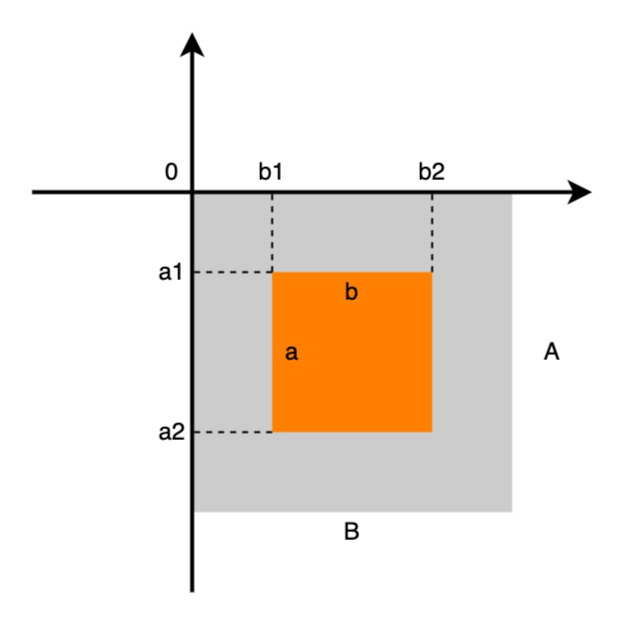
如上图所示,假设您想要在原图上裁剪出大小为 a*b 的橙色区域,那么您需要将:
PosX设为 b1PosY设为 a1width设为 (b2-b1)height设为 (a2-a1)
TrimFilter
TrimFilter 可被添加至 Video、Audio 资源的 Extra 字段中使用,用于截取音频或视频片段。下表为 TrimFilter 的参数介绍。
参数 | 类型 | 是否必选 | 描述 |
|---|---|---|---|
Type | String | 是 | 资源类型。取值为 |
StartTime | Integer | 是 | 截取开始时间,单位为毫秒。 |
EndTime | Integer | 是 | 截取结束时间,单位为毫秒。 注意 如截取音频片段,或视频片段中包含音频,那么截取长度必须大于 0.1 秒,否则就不进行截取,整个资源都会被合成至产物中。 |
VideoAnimationsFilter
VideoAnimationsFilter 可被添加至 Video、Image 资源的 Extra 字段中,用于添加视频动画。下表为 VideoAnimationsFilter 的参数介绍。
参数 | 类型 | 是否必选 | 描述 |
|---|---|---|---|
Type | String | 是 | 资源类型。取值为 |
AnimRes | String | 是 | |
AnimStartTime | Integer | 是 | 动画开始时间。单位为毫秒。 |
AnimEndTime | Integer | 是 | 动画结束时间。单位为毫秒。 |
AnimLoop | Boolean | 否 | 动画是否循环。默认值为 false。循环动画时,其他动画失效。 |
AnimLoopDuration | Integer | 否 | 循环动画时长。默认值 0。当为循环动画时,该参数必选。 |
TextAnimationsFilter
TextAnimationsFilter 可被添加至 Text 资源的 Extra 字段中,用于添加文字动画。下表为文字动画的参数介绍。
参数 | 类型 | 是否必选 | 描述 |
|---|---|---|---|
Type | String | 是 | 资源类型。取值为 |
AnimInRes | String | 否 | 注意
|
AnimInDuration | Integer | 否 | 文字入场动画时长。单位为毫秒。 |
AnimOutRes | String | 否 | 注意
|
AnimOutDuration | Integer | 否 | 文字出场动画时长。单位为毫秒。 |
AnimLoopRes | String | 否 | 循环动画 ID。循环动画 ID 和循环动画时长需同时设置。 |
AnimLoopDuration | Integer | 否 | 循环动画时长。 |
注意
文字入场动画时长 AnimInDuration 加上文字出场动画时长 AnimOutDuration 要小于文字展示时长 TargetTime。
EqFilter
EqFilter 可被添加至 Video、Image 资源的 Extra 字段中使用,用于均衡画面。下表为 EqFilter 的参数介绍。
参数 | 类型 | 是否必选 | 描述 |
|---|---|---|---|
Type | String | 是 | 资源类型。取值为 |
TargetTime | Array of Integer | 是 | Filter 在单个 Element 中的时间。单位为毫秒。格式为 注意 此参数在 Effect Element 中无效。 |
Brightness | Float | 否 | 亮度,取值范围为 [0, 1]。 |
Saturation | Float | 否 | 饱和度,取值范围为 [0, 1]。 |
Tone | Float | 否 | 色调,取值范围为 [0, 1]。 |
AudioFadeFilter
AudioFadeFilter 可被添加至 Audio、Video 资源的 Extra 字段中使用,用于实现音频淡入和淡出。下表为 AudioFadeFilter 的参数介绍。
参数 | 类型 | 是否必选 | 描述 |
|---|---|---|---|
Type | String | 是 | 资源类型。取值为 |
FadeIn | Integer | 否 | 淡入时间,单位为毫秒。假设设为 2000,那么音频前 2 秒出现音频淡入效果。 |
FadeOut | Integer | 否 | 淡出时间,单位为毫秒。假设设为 2000,那么音频后 2 秒出现音频淡出效果。 |
AudioVolumeFilter
AudioVolumeFilter 可被添加至 Audio、Video 资源的 Extra 字段中使用,用于调节音频音量。下表为 AudioVolumeFilter 的参数介绍。
参数 | 类型 | 是否必选 | 描述 |
|---|---|---|---|
Type | String | 是 | 资源类型。取值为 |
Volume | Float | 否 | 音量。 |
SpeedFilter
SpeedFilter 可被添加至 Audio、Video 资源的 Extra 字段中使用,用于实现音频或视频倍速。同一个 Element 中,如果同时添加了 TrimFilter 和 SpeedFilter,那么会先执行 TrimFilter,再执行 SpeedFilter。下表为 SpeedFilter 的参数介绍。
参数 | 类型 | 是否必选 | 描述 |
|---|---|---|---|
Type | String | 是 | 资源类型。取值为 |
Speed | Float | 否 | 播放速度。默认值为 |
DelogoFilter
DelogoFilter 可被添加至 Video、Image 资源的 Extra 字段中使用,用于局部模糊。支持加入多个 DelogoFilter,分别局部高斯模糊不同位置。同一个 Element 中,先执行 CropFilter,再执行 DelogoFilter,再执行 TransformFilter。下表为 DelogoFilter 的参数介绍。
参数 | 类型 | 是否必选 | 描述 |
|---|---|---|---|
Type | String | 是 | 资源类型。取值为 |
TargetTime | List | 是 | Filter 在单个 Element 中的时间。单位为毫秒。格式为 注意 此参数在 Effect Element 中无效。 |
DelogoType | String | 否 | 去水印的类型。默认值为 |
PosX | Int | 是 | 局部模糊区域左上角相对于原图左上角在 X 轴上的位移,单位为 pixel。 |
PosY | Int | 是 | 局部模糊区域左上角相对于原图左上角在 Y 轴上的位移,单位为 pixel。 |
Width | Int | 是 | 局部模糊区域的宽度,单位为 pixel。 |
Height | Int | 是 | 局部模糊区域的高度,单位为 pixel。 |
Sigma | Int | 否 | 局部模糊强度。默认值为 |
Radius | Int | 否 | 局部模糊半径。默认值为 |
GaussianFilter
GaussianFilter 可被添加至 Video、Image、Gaussian 资源的 Extra 字段中使用,产生不同的效果:
- 当 GaussianFilter 被添加至 Video、Image 资源中时,会产生背景的高斯模糊效果。如果
Canvas画布的分辨率与Source的分辨率不一致,系统会进行等比缩放和居中裁剪。 - 当 GaussianFilter 被添加到 Gaussian 资源中时,会将对应的资源进行高斯模糊处理。
下表为 GaussianFilter 的参数介绍。
参数 | 类型 | 是否必选 | 描述 |
|---|---|---|---|
Type | String | 是 | 资源类型。默认值为 |
TargetTime | List | 是 | Filter 在单个 Element 中的时间。单位为毫秒。格式为 注意 此参数在 Effect Element 中无效。 |
Radius | int | 是 | 高斯模糊半径,默认值为 |
Sigma | int | 是 | 高斯模糊强度,默认值为 |
常见用法示例
本章节提供多个常见的剪辑场景及其对应的 EditParam 配置示例。您可以直接复用或修改这些示例,以快速实现您的业务需求。
示例 1:多个视频时域拼接
- 场景介绍:将多个独立的视频片段,按照时间顺序依次拼接成一个完整的长视频。这是最基础的剪辑操作。
- 实现要点:
- 将所有视频元素 (
Type: "video") 放置在同一个轨道 (Track[0]) 中。 - 每个元素的
TargetTime的开始时间,都等于前一个元素的结束时间,形成无缝衔接。
- 将所有视频元素 (
{
  "Canvas": {
    "Width": 1280,
    "Height": 720
  },
  "Track": [
    [
      // --- 片段 1: 在时间线的 0s - 5s ---
      {
        "Source": "vid://your_vid_1",
        "Type": "video",
        "TargetTime": [ 0, 5000 ]
      },
      // --- 片段 2: 在时间线的 5s - 10s ---
      {
        "Source": "vid://your_vid_2",
        "Type": "video",
        "TargetTime": [ 5000, 10000 ]
      },
      // --- 片段 3: 在时间线的 10s - 13s ---
      {
        "Source": "vid://your_vid_3",
        "Type": "video",
        "TargetTime": [ 10000, 13000 ]
      }
    ]
  ],
  "Upload": {
    "SpaceName": "your_edit_space",
    "VideoName": "时域拼接示例"
  }
}
示例 2:视频多段截取合成
- 场景介绍:从一个长视频中,截取多个不连续的精彩片段,并将它们重新合成为一个集锦视频。
- 实现要点:
- 在同一个轨道上,为同一个源视频创建多个
video元素。 - 每个元素使用 TrimFilter 来指定要从源视频中截取的原始时间段。
- 每个元素的
TargetTime则定义了该截取片段在最终视频时间线上的新位置。
- 在同一个轨道上,为同一个源视频创建多个
{
  "Canvas": { "Width": 1280, "Height": 720 },
  "Track": [
    [
      // --- 将源视频的 [5s, 15s] 片段,放置到新视频的 [0s, 10s] ---
      {
        "Source": "vid://your_long_video_vid",
        "Type": "video",
        "TargetTime": [ 0, 10000 ],
        "Extra": [
          { "Type": "trim", "StartTime": 5000, "EndTime": 15000 }
        ]
      },
      // --- 将源视频的 [25s, 35s] 片段,放置到新视频的 [10s, 20s] ---
      {
        "Source": "vid://your_long_video_vid",
        "Type": "video",
        "TargetTime": [ 10000, 20000 ],
        "Extra": [
          { "Type": "trim", "StartTime": 25000, "EndTime": 35000 }
        ]
      }
    ]
  ],
  "Upload": {
    "SpaceName": "your_edit_space",
    "VideoName": "多段截取示例"
  }
}
示例 3:多视频空域拼接
- 场景介绍:将三个独立的视频,在空间上垂直排列,拼接成一个全新的、更高分辨率的视频。这种布局常用于视频墙、对比展示或创意短视频等场景。
- 实现要点:
- 设置画布尺寸:首先,创建一个能够容纳所有视频拼接后总尺寸的画布。在此示例中,假设每个源视频都是 1280x720,那么最终画布的宽度是 1280,高度是 720 * 3 = 2160。
- 使用多轨道:将每一个视频元素放置在独立的轨道上。
- 精确定位
TransformFilter:为每个视频元素添加TransformFilter,通过PosX和PosY精确计算并设置其在画布上的左上角坐标。 - 时间对齐:所有视频元素的
TargetTime保持一致,以确保它们同时播放。
- 效果示例:
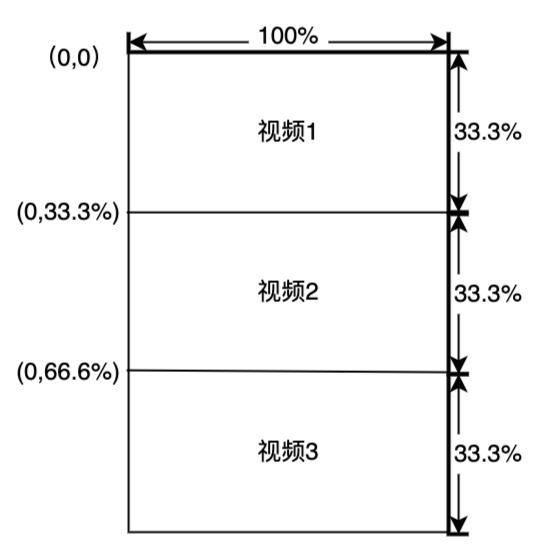
请求参数如下:
{
  "Canvas": {
    "Width": 1280,
    "Height": 2160 // 画布高度为单个视频高度的 3 倍 (720 * 3)
  },
  "Track": [
    // --- 轨道 0: 顶部视频 (视频 1) ---
    [
      {
        "Source": "vid://your_vid_1",
        "Type": "video",
        "TargetTime": [ 0, 10000 ], // 假设拼接视频时长为 10 秒
        "Extra": [
          {
            "Type": "transform",
            "Width": 1280,
            "Height": 720,
            "PosX": 0,
            "PosY": 0     // Y 坐标为 0
          }
        ]
      }
    ],
    // --- 轨道 1: 中部视频 (视频 2) ---
    [
      {
        "Source": "vid://your_vid_2",
        "Type": "video",
        "TargetTime": [ 0, 10000 ],
        "Extra": [
          {
            "Type": "transform",
            "Width": 1280,
            "Height": 720,
            "PosX": 0,
            "PosY": 720    // Y 坐标为第一个视频的高度 (720 * 1)
          }
        ]
      }
    ],
    // --- 轨道 2: 底部视频 (视频 3) ---
    [
      {
        "Source": "vid://your_vid_3",
        "Type": "video",
        "TargetTime": [ 0, 10000 ],
        "Extra": [
          {
            "Type": "transform",
            "Width": 1280,
            "Height": 720,
            "PosX": 0,
            "PosY": 1440   // Y 坐标为前两个视频的高度之和 (720 * 2)
          }
        ]
      }
    ]
  ],
  "Upload": {
    "SpaceName": "your_edit_space",
    "VideoName": "三屏垂直拼接示例"
  }
}
示例 4:添加背景音乐和文字标题
- 场景介绍:为一个已拼接好的视频,添加全程的背景音乐和居中的文字标题。
- 实现要点:
- 使用三条轨道,分别放置视频、音频和文字。
- 音频元素 (
Type: "audio") 的TargetTime应覆盖整个视频时长。 - 文字元素 (
Type: "text") 通过TransformFilter控制其在画布上的位置和大小,并通过AlignType控制文本对齐方式。
{
  "Canvas": { "Width": 1920, "Height": 1080 },
  "Track": [
    // --- 轨道 0: 主视频 ---
    [
      { "Type": "video", "Source": "vid://your_main_video_vid", "TargetTime": [0, 10000] }
    ],
    // --- 轨道 1: 背景音乐 ---
    [
      {
        "Type": "audio",
        "Source": "vid://your_bgm_vid",
        "TargetTime": [0, 10000],
        "Extra": [
          { "Type": "a_volume", "Volume": 0.3 } // 将 BGM 音量降低为 30%
        ]
      }
    ],
    // --- 轨道 2: 文字标题 ---
    [
      {
        "Type": "text",
        "TargetTime": [1000, 9000], // 标题在 1s-9s 出现
        "Text": "我们的精彩旅程",
        "FontType": "SY_Black", // 使用思源黑体
        "FontSize": 120,
        "FontColor": "#FFFFFFFF",
        "AlignType": 1, // 居中对齐
        "Extra": [
          { // 将文字区域定位在画布中央
            "Type": "transform",
            "Width": 1800, "Height": 200, "PosX": 60, "PosY": 440
          }
        ]
      }
    ]
  ],
  "Upload": { /* ... */ }
}
示例 5:添加字幕文件并应用滤镜
- 场景介绍:为一个视频添加 SRT 格式的字幕文件,并对整个视频应用“老友记”风格的滤镜。
- 实现要点:
- 字幕文件 (
Type: "subtitle") 必须独占一个轨道,其Text字段应传入字幕文件的公网可访问 URL。 - 滤镜通过
LutFilter实现,作为Extra添加到视频元素上。Source字段传入滤镜的资源 ID。
- 字幕文件 (
{
  "Canvas": { "Width": 1280, "Height": 720 },
  "Track": [
    // --- 轨道 0: 应用了滤镜的视频 ---
    [
      {
        "Type": "video",
        "Source": "vid://your_video_to_filter",
        "TargetTime": [0, 20000],
        "Extra": [
          {
            "Type": "lut_filter",
            "Source": "1183993", // “老友记” 滤镜 ID
            "Intensity": 0.8, // 滤镜强度设为 80%
            "TargetTime": [0, 20000]
          }
        ]
      }
    ],
    // --- 轨道 1: 字幕文件 ---
    [
      {
        "Type": "subtitle",
        "TargetTime": [0, 20000],
        "Text": "http://your-domain.com/subtitles/sample.srt", // 字幕文件 URL
        "FontType": "ALi_PuHui", // 使用阿里巴巴普惠体
        "FontSize": 60,
        "Extra": [
          { // 定义字幕在画面底部的显示区域
            "Type": "transform",
            "Width": 1200, "Height": 150, "PosX": 40, "PosY": 550
          }
        ]
      }
    ]
  ],
  "Upload": { /* ... */ }
}
示例 6:通过表达式指定画布宽高
Canvas 支持通过表达式来自动匹配某个 Element 的宽和高。您可通过 Track 索引来指定。以下示例代码表示 Height 和 Width 取的是 Tracks[0][0] 元素(即第 0 个 Track 的第 0 个 Element)的高度和宽度值。
{
    "Height": "$0|0.h",
    "Width": "$0|0.w"
}
示例 7:添加高斯模糊背景
{
  "Canvas": {
    "Height": 720,
    "Width": 1280
  },
  "Track": [
    [
      {
        "Extra": [
          {
            "Height": 360,
            "PosX": 0,
            "PosY": 0,
            "Type": "transform",
            "Width": 640
          },
          {
            "Radius": 30,
            "Sigma": 30,
            "TargetTime": [0, 10000],
            "Type": "gaussian"
          }
        ],
        "Source": "https://example.vod.com/obj/****-cn/oi52ceh*****fvbn/test_only/test.mp4",
        "TargetTime": [0, 10000],
        "Type": "video"
      }
    ]
  ],
  "Upload": {
    "SpaceName": "edit_test",
    "VideoName": "edit_test"
  }
}
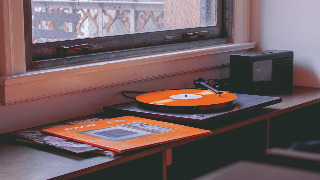
具体效果如下:
示例 8:对 Element 进行高斯模糊
{
  "Canvas": {
    "Height": 720,
    "Width": 1280
  },
  "Track": [
    [
      {
        "Extra": [
          {
            "Height": 360,
            "PosX": 0,
            "PosY": 0,
            "Type": "transform",
            "Width": 640
          },
          {
            "Radius": 30,
            "Sigma": 30,
            "TargetTime": [0, 10000],
            "Type": "gaussian"
          }
        ],
        "Source": "https://example.vod.com/obj/****-cn/oi52c****wbfvbn/test_only/test.mp4",
        "TargetTime": [0, 10000],
        "Type": "gaussian"
      }
    ]
  ],
  "Upload": {
    "SpaceName": "edit_test",
    "VideoName": "edit_test"
  }
}
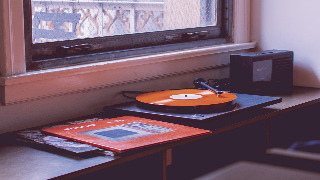
具体效果如下:
参考信息
滤镜 ID
分类 | ID(华北) | ID(柔佛) | 效果展示 |
|---|---|---|---|
清晰 | 1184003 | 1109360 |
|
午后 | 1184004 | 1109362 |
|
MUJI | 1184005 | 1109364 |
|
白皙 | 1184006 | 1109366 |
|
胡桃木 | 1184007 | 1109368 |
|
自然 | 1184008 | 1109370 |
|
中国香港 | 1183991 | 1109348 |
|
童年 | 1183992 | 1109350 |
|
老友记 | 1183993 | 1109352 |
|
迈阿密 | 1183994 | 1109354 |
|
Vintage | 1183995 | 1109356 |
|
美式 | 1183996 | 1109358 |
|
奶油 | 1183961 | 1109336 |
|
初见 | 1183962 | 1109338 |
|
鲜亮 | 1183963 | 1109340 |
|
梦境 | 1183964 | 1109342 |
|
济州 | 1183965 | 1109344 |
|
清透 | 1183966 | 1109346 |
|
日食 | 1183951 | 1109326 |
|
赏味 | 1183952 | 1109328 |
|
暖食 | 1183953 | 1109330 |
|
可口 | 1183954 | 1109332 |
|
深夜食堂 | 1183955 | 1109334 |
|
樱花 | 1183683 | 1109324 |
|
柠绿 | 1183681 | 1109322 |
|
京都 | 1180981 | 1109314 |
|
晚霞 | 1180982 | 1109316 |
|
绿妍 | 1180983 | 1109318 |
|
春日序 | 1180984 | 1109320 |
|


























转场 ID
说明
- 不可用于非交叠转场指的是在非交叠转场中没有作用的转场效果。
- 非交叠转场指在本元素设置转场
duration,并且本元素的endTime等于下一个元素的startTime。
分类 | ID(华北) | ID(柔佛) | 动画展示 | 是否可用于非交叠转场 |
|---|---|---|---|---|
叶片翻转 | 1182355 | 1109548 |
| 否 |
百叶窗 | 1182356 | 1109550 |
| 否 |
风吹 | 1182357 | 1109552 |
| 否 |
交替出场 | 1182359 | 1109556 |
| 是 |
旋转放大 | 1182360 | 1109558 |
| 是 |
泛开 | 1182358 | 1109560 |
| 是 |
风车 | 1182362 | 1109562 |
| 否 |
多色混合 | 1182363 | 1109564 |
| 否 |
遮罩转场 | 1182364 | 1109566 |
| 否 |
六角形 | 1182365 | 1109568 |
| 是 |
心型打开 | 1182366 | 1109570 |
| 否 |
故障转换 | 1182367 | 1109572 |
| 是 |
飞眼 | 1182368 | 1109574 |
| 是 |
梦幻放大 | 1182369 | 1109576 |
| 是 |
开门展现 | 1182370 | 1109578 |
| 否 |
对角擦除 | 1182371 | 1109580 |
| 否 |
立方转换 | 1182373 | 1109584 |
| 是 |
透镜变换 | 1182374 | 1109586 |
| 是 |
晚霞转场 | 1182375 | 1109588 |
| 是 |
圆形打开 | 1182376 | 1109590 |
| 否 |
圆形擦开 | 1182377 | 1109592 |
| 否 |
圆形交替 | 1182378 | 1109594 |
| 是 |
时钟扫开 | 1182379 | 1109596 |
| 否 |























特效 ID
分类 | ID(华北) | ID(柔佛) | 动画展示 |
|---|---|---|---|
镜像对称 | 1199641 | 1109424 |
|
九分屏 | 1188883 | 1109414 |
|
六分屏 | 1188884 | 1109416 |
|
四分屏 | 1188885 | 1109418 |
|
三分屏 | 1188886 | 1109420 |
|
二分屏 | 1188887 | 1109422 |
|





视频动画 ID
入场动画 ID
分类 | ID(华北) | ID(柔佛) | 动画展示 |
|---|---|---|---|
圆形扫开 | 1180355 | 1109622 |
|
向右滑入 | 1180331 | 1109598 |
|
向左滑入 | 1180332 | 1109600 |
|
向下滑入 | 1180333 | 1109602 |
|
向上滑入 | 1180334 | 1109604 |
|
缩小 | 1180335 | 1109606 |
|
溶解显示 | 1180336 | 1109608 |
|
渐显 | 1180337 | 1109610 |
|
放大 | 1180338 | 1109612 |
|
向右擦开 | 1180339 | 1109614 |
|
向左擦开 | 1180340 | 1109616 |
|
向下擦开 | 1180341 | 1109618 |
|
向上擦开 | 1180342 | 1109620 |
|













出场动画 ID
分类 | ID(华北) | ID(柔佛) | 效果展示 |
|---|---|---|---|
圆形扫除 | 1180375 | 1109624 |
|
向左滑出 | 1180376 | 1109626 |
|
向右滑出 | 1180377 | 1109628 |
|
向下滑出 | 1180378 | 1109630 |
|
向上滑出 | 1180379 | 1109632 |
|
缩小消失 | 1180380 | 1109634 |
|
溶解消失 | 1180381 | 1109636 |
|
渐隐 | 1180382 | 1109638 |
|
向左擦除 | 1180383 | 1109640 |
|
向右擦除 | 1180384 | 1109642 |
|
向下擦除 | 1180385 | 1109644 |
|
向上擦除 | 1180386 | 1109646 |
|
翻转 | 1180403 | 1109648 |
|













文字动画 ID
入场动画 ID
分类 | ID(华北) | ID(柔佛) | 动画展示 |
|---|---|---|---|
圆形扫开 | 1181455 | 1109508 |
|
溶解显示 | 1181425 | 1109478 |
|
向右擦开 | 1181426 | 1109480 |
|
向左擦开 | 1181427 | 1109482 |
|
向下擦开 | 1181428 | 1109484 |
|
向上擦开 | 1181429 | 1109486 |
|
向左滑入 | 1181430 | 1109488 |
|
向右滑入 | 1181431 | 1109490 |
|
向下滑入 | 1181432 | 1109492 |
|
向上滑入 | 1181433 | 1109494 |
|
渐显 | 1181434 | 1109496 |
|
放大 | 1181435 | 1109498 |
|
羽化向下擦开 | 1181436 | 1109500 |
|
羽化向左擦开 | 1181437 | 1109502 |
|
羽化向上擦开 | 1181438 | 1109504 |
|
羽化向右擦开 | 1181439 | 1109506 |
|
















出场动画 ID
分类 | ID(华北) | ID(柔佛) | 动画展示 |
|---|---|---|---|
向右擦除 | 1181497 | 1109510 |
|
向左擦除 | 1181498 | 1109512 |
|
向下擦除 | 1181499 | 1109514 |
|
向上擦除 | 1181500 | 1109516 |
|
渐隐 | 1181501 | 1109518 |
|
圆形扫除 | 1181502 | 1109520 |
|
溶解消失 | 1181503 | 1109522 |
|
缩小消失 | 1181504 | 1109524 |
|
向右滑出 | 1181505 | 1109526 |
|
向左滑出 | 1181506 | 1109528 |
|
向下滑出 | 1181507 | 1109530 |
|
向上滑出 | 1181508 | 1109534 |
|
羽化向下擦除 | 1181509 | 1109536 |
|
羽化向左擦除 | 1181510 | 1109538 |
|
羽化向右擦除 | 1181511 | 1109540 |
|
羽化向上擦除 | 1181512 | 1109542 |
|
















循环动画 ID
分类 | ID(华北) | ID(柔佛) | 效果展示 |
|---|---|---|---|
波浪 | 1181555 | 1109546 |
|
翻转 | 1181551 | 1109544 |
|


字体 ID
注意
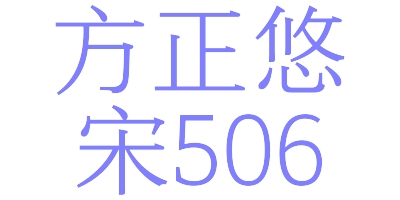
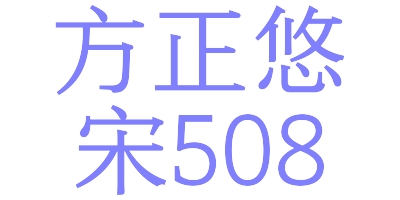
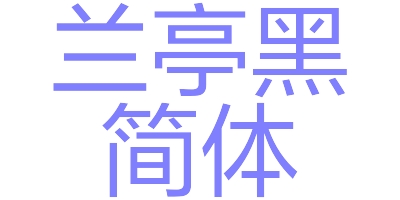
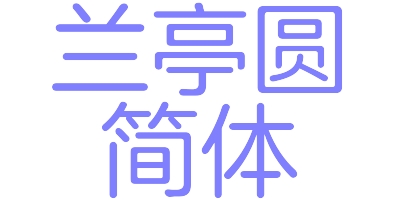
火山引擎不提供“方正”系列字体的商业授权,如需商用,您必须自行联系方正公司获取,以免产生侵权风险。除“方正”系列字体外,其余均为开源字体,可放心商用。
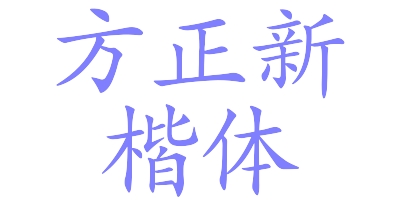
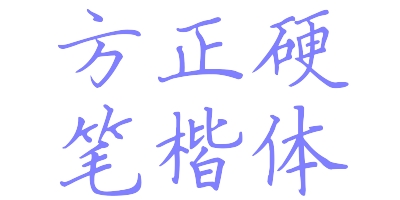
分类 | ID(华北) | ID(柔佛) | 字体展示 |
|---|---|---|---|
方正兰亭大黑(繁体) | 1525745 | 暂不支持 |
|
方正新楷体 | 1525743 | 暂不支持 |
|
方正硬笔楷体 | 1525741 | 暂不支持 |
|
方正悠宋506 | 1525739 | 暂不支持 |
|
方正悠宋508 | 1525737 | 暂不支持 |
|
方正兰亭黑简体 | 1234271 | 暂不支持 |
|
方正兰亭圆简体 | 1234269 | 暂不支持 |
|
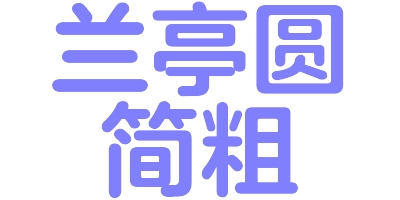
方正兰亭圆简体粗 | 1234267 | 暂不支持 |
|
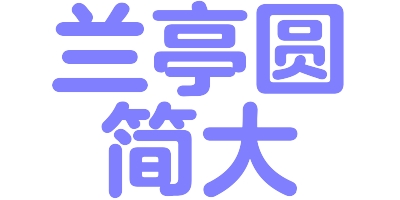
方正兰亭圆简体大 | 1234265 | 暂不支持 |
|
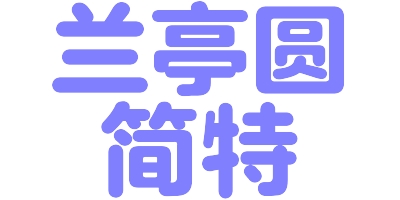
方正兰亭圆简体特 | 1234263 | 暂不支持 |
|
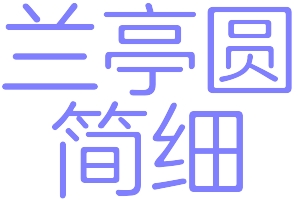
方正兰亭圆简体细 | 1234259 | 暂不支持 |
|
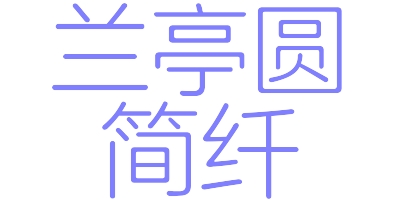
方正兰亭圆简体纤 | 1234257 | 暂不支持 |
|
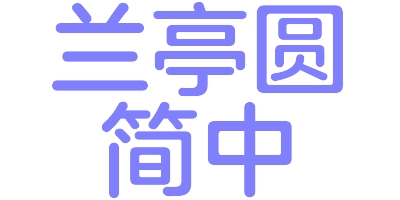
方正兰亭圆简体中 | 1234255 | 暂不支持 |
|
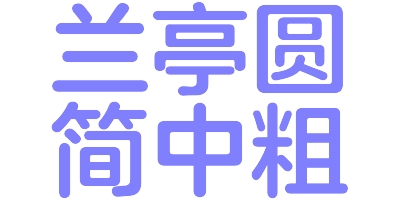
方正兰亭圆简体中粗 | 1234253 | 暂不支持 |
|
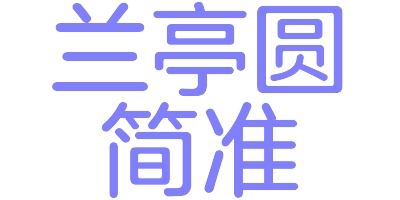
方正兰亭圆简体准 | 1234251 | 暂不支持 |
|
方正综艺体 | 1234249 | 暂不支持 |
|
站酷意大利体 | 1187225 | 1109412 |
注意 该字体不支持中文。 |
站酷仓耳渔阳体 | 1187223 | 1109410 |
|
站酷高端黑 | 1187221 | 1109408 |
|
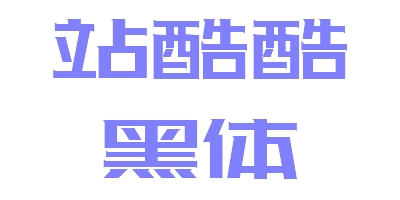
站酷酷黑体 | 1187219 | 1109406 |
|
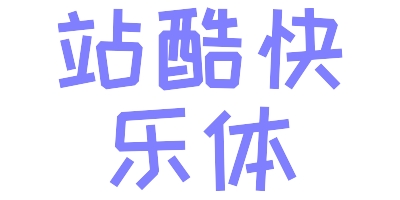
站酷快乐体 | 1187217 | 1109404 |
|
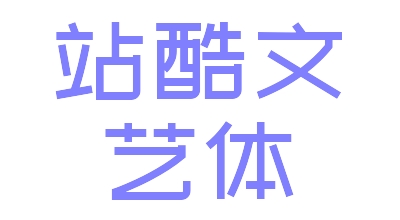
站酷文艺体 | 1187213 | 1109400 |
|
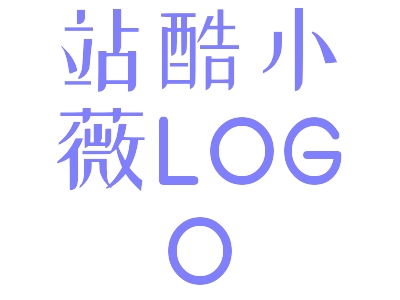
站酷小薇 LOGO 体 | 1187211 | 1109398 |
|
思源黑体 | SY_Black | 暂不支持 | |
阿里巴巴普惠体 | ALi_PuHui | 暂不支持 | |
庞门正道标题体 | PM_ZhengDao | 暂不支持 |

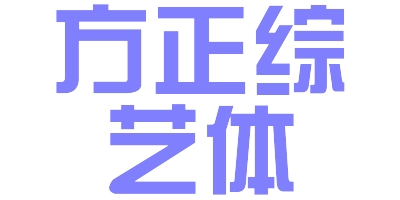
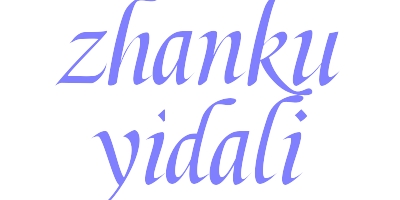
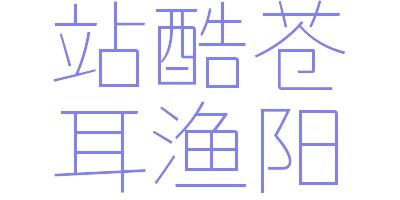
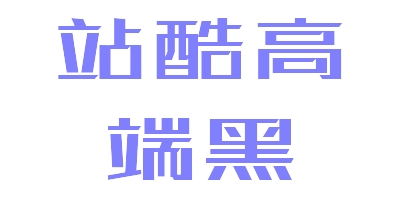
花字 ID
分类 | ID(华北) | ID(柔佛) | 花字展示 |
|---|---|---|---|
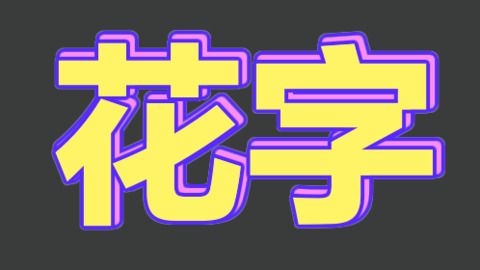
黄紫立体 | 1179433 | 1109372 |
|
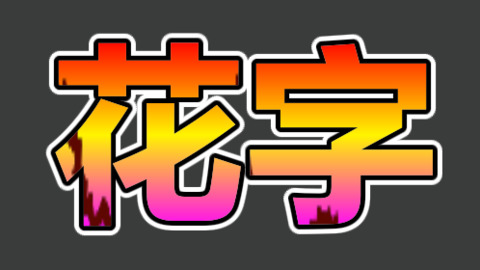
黄白突出 | 1179434 | 1109374 |
|
落日 | 1179435 | 1109376 |
|
彩虹 | 1179436 | 1109378 |
|
橙环 | 1179437 | 1109380 |
|
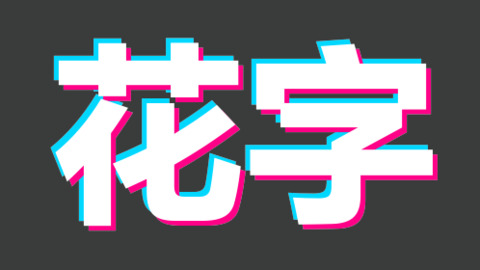
字节跳动 | 1179438 | 1109382 |
|
蓝色阴影泛光 | 1179439 | 1109384 |
|
蓝色泛光 | 1179441 | 1109388 |
|
银河 | 1179442 | 1109390 |
|
渐变阴影 | 1179444 | 1109394 |
|
绿色泛光 | 1179445 | 1109396 |
|
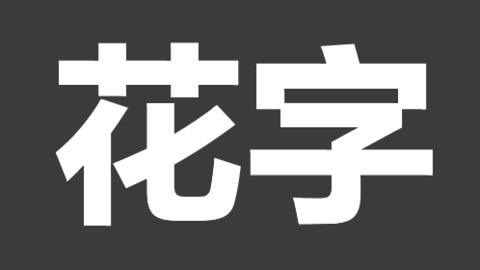
基础文字 | 1179443 | 1109392 |
|
| 白黑描边 | vcr://fl10000398 | - |  |
| 铁锈红白色描边 | vcr://fl10000397 | - |  |
| 白玫描边 | vcr://fl10000396 | - |  |
| 牛仔蓝描边 | vcr://fl10000395 | - |  |
| 绿色描边 | vcr://fl10000394 | - |  |
| 蓝色描边 | vcr://fl10000393 | - |  |
| 蓝黑描边 | vcr://fl10000392 | - |  |
| 粉白描边 | vcr://fl10000391 | - |  |
| 白粉描边 | vcr://fl10000390 | - |  |
| 黄黑描边 | vcr://fl10000389 | - |  |
| 黑白描边花字 | vcr://fl10000388 | - |  |
| 立体阴影花字 | vcr://fl10000387 | - |  |
| 纹理花字 | vcr://fl10000383 | - |  |
| 黄白描边 | vcr://fl10000381 | - |  |