企业直播
企业直播


文档指南

请输入


- 文档首页
 企业直播AI 直播资产与内容准备训练虚拟形象与声音
 复制全文
 下载 pdf
训练虚拟形象与声音
 文档反馈
 问问助手
完成视频素材录制后,您可在控制台上传视频或音频,为您的直播创建专属的 AI 主播形象与声音。本文档介绍如何在控制台训练形象和声音。
前提条件
- 订阅 AI 直播服务:您已订阅 AI 直播服务且已购买充足的形象复刻资源。详见 AI 直播计费说明。
- 准备视频素材:您已准备好要训练的视频或音频素材。详见准备 AI 主播素材。
操作流程
训练形象和声音
请按照以下步骤训练形象和声音。
- 登录企业直播控制台。
- 在企业直播的菜单栏中,点击 AI 直播。
- 在左侧导航栏,点击模型训练 > 形象。
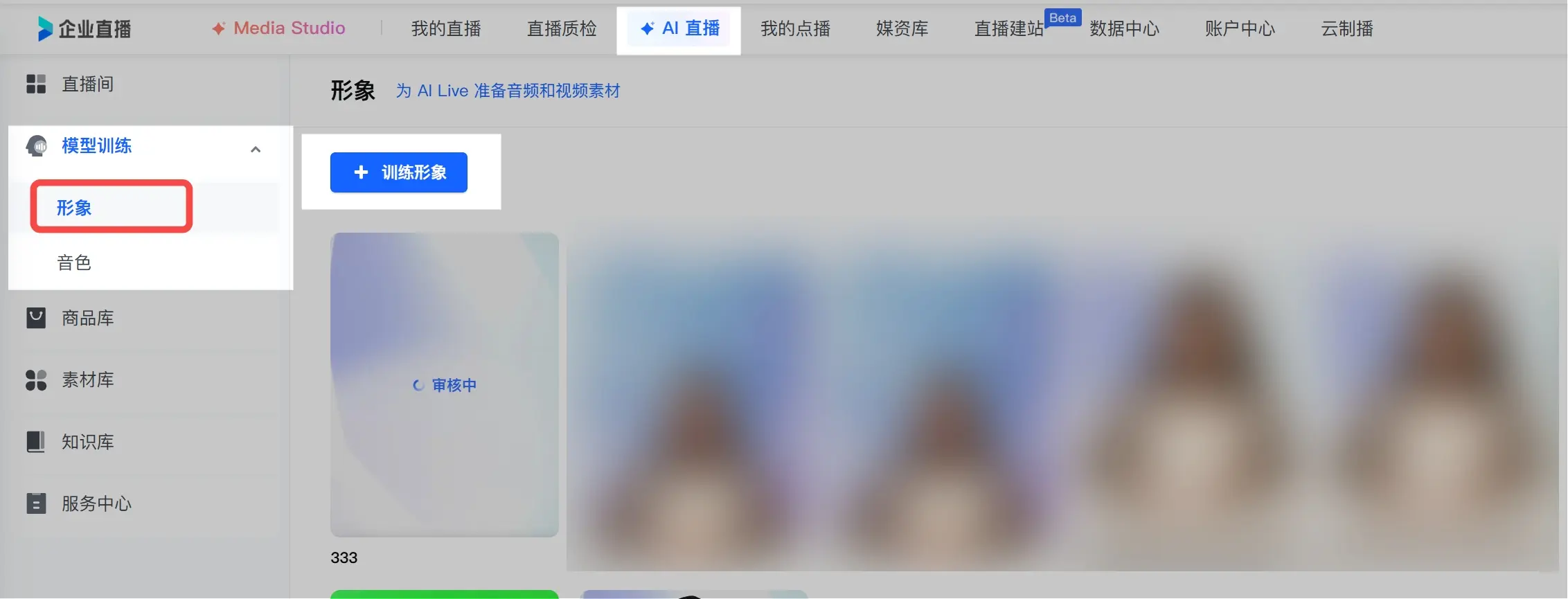
- 在形象页面,点击训练形象。
训练形象面板会滑出。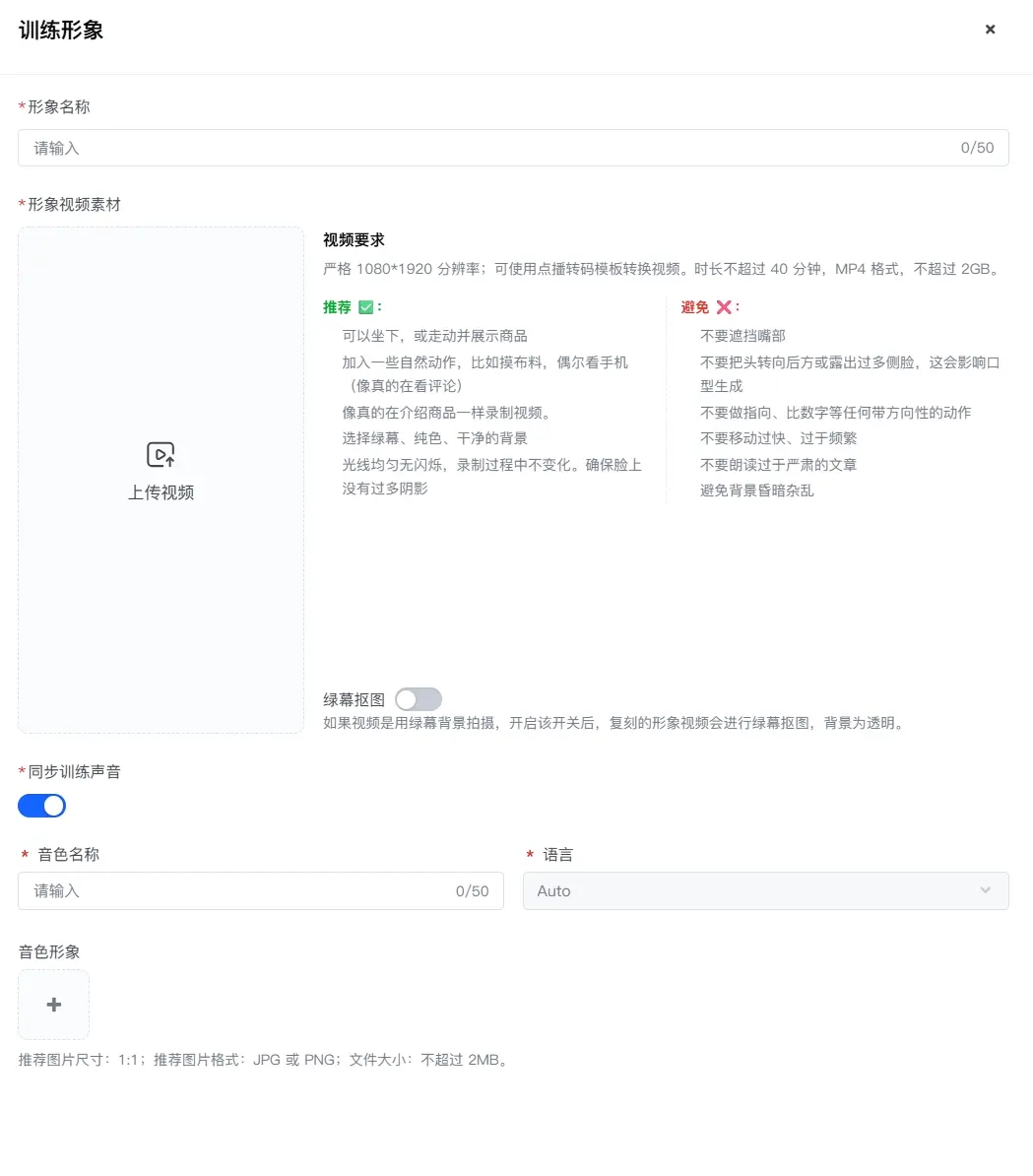
- 填写面板上的各项字段。
配置项 说明 形象名称 输入形象名称(最多 50 个字符)。 形象视频素材
上传用于复刻的视频。视频需满足以下参数要求:
- 时长:推荐:3–5 分钟。最长 40 分钟
- 格式:
.mp4 - 分辨率:
1080p(1080×1920) - 文件大小:最大 2 GB
- 帧率:
≥ 25 FPS - 码率:
≥ 20 Mbps
了解更多,参考准备 AI 主播素材。
绿幕抠图 如果素材是在绿幕背景下拍摄,请启用此选项。启用后,系统会对复制出的形象视频自动抠图,将背景设为透明色。 同步训练声音 设置是否与形象一起训练声音。启用后,需要配置以下声音相关字段。 音色名称 自定义音色名称(最多 50 个字符)。训练开始后,名称无法更改。 语言 系统会自动检测声音的语言。AI 直播支持 41 种语言:中文、粤语、英语、阿拉伯语、俄语、西班牙语、法语、葡萄牙语、德语、土耳其语、荷兰语、乌克兰语、越南语、印尼语、日语、意大利语、韩语、泰语、波兰语、罗马尼亚语、希腊语、捷克语、芬兰语、印地语、保加利亚语、达里语、丹麦语、希伯来语、马来语、波斯语、斯洛伐克语、瑞典语、克罗地亚语、菲律宾语、匈牙利语、挪威语、斯洛文尼亚语、加泰罗尼亚语、挪威语(新挪威语)、泰米尔语和南非荷兰语。 音色形象 自定义图片以代表音色。推荐图片尺寸为 1:1;推荐图片格式为 JPG 或 PNG;文件大小不超过 2 MB。 授权协议 在开始训练前,请勾选并同意头像创建授权书。 - 点击开始训练。训练形象可能需要 6 小时至 1 天。请耐心等待。
预览 AI 主播形象和声音
- 预览形象:如需预览已训练的形象和声音,请开启 AI 直播。详情请参见启动 AI 直播。
- 预览声音:声音训练成功后,点击其卡片查看声音详情,并在试听声音区域点击 Listen 预览音频。
(可选)单独从音频克隆音色
您也可以在音色页面单独克隆音色。目前,企业直播支持 41 种语言。克隆音色无需选择语言,语言将根据直播脚本的语言自动识别输出。请按照以下步骤训练音色。
- 在音色页面,点击克隆音色按钮。

克隆音色面板会滑出。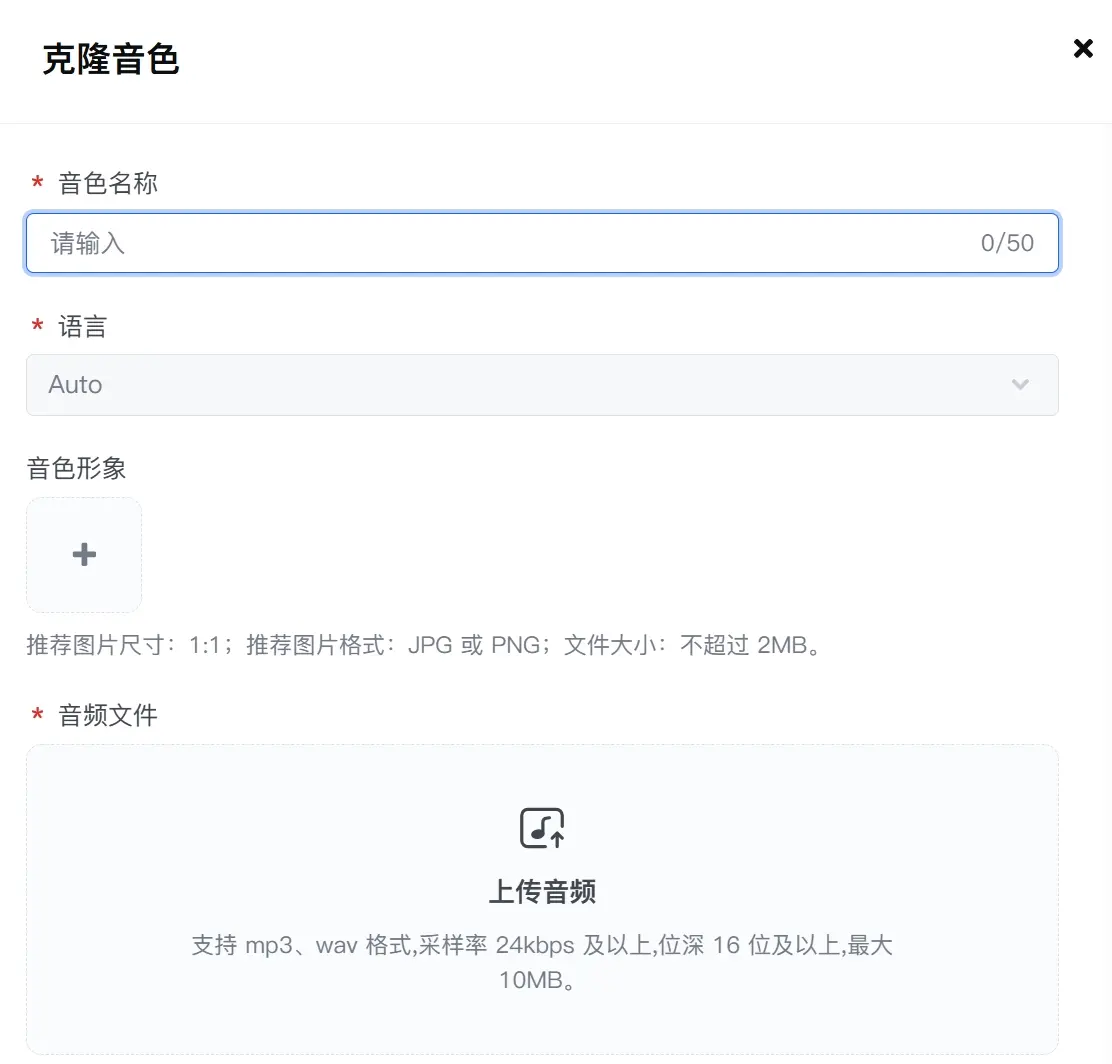
- 填写必填字段并上传音频文件。下表说明每个配置项。
配置项 说明 音色名称 输入音色名称(最多 50 个字符)。 语言 您无需选择语言,语言将根据直播脚本的语言自动识别输出。AI 直播支持 41 种语言:中文、粤语、英语、阿拉伯语、俄语、西班牙语、法语、葡萄牙语、德语、土耳其语、荷兰语、乌克兰语、越南语、印尼语、日语、意大利语、韩语、泰语、波兰语、罗马尼亚语、希腊语、捷克语、芬兰语、印地语、保加利亚语、达里语、丹麦语、希伯来语、马来语、波斯语、斯洛伐克语、瑞典语、克罗地亚语、菲律宾语、匈牙利语、挪威语、斯洛文尼亚语、加泰罗尼亚语、挪威语(新挪威语)、泰米尔语和南非荷兰语。 音色形象 自定义图片以代表音色。推荐图片尺寸为 1:1;推荐图片格式为 JPG 或 PNG;文件大小不超过 2 MB。 音频文件 上传音频文件。支持 mp3、wav 格式,采样率 24 kHz 及以上,位深 16 位及以上,文件大小不超过 10 MB。请参考准备 AI 主播素材了解音频录制要求。 授权协议 在开始训练前,请勾选并同意AI 主播功能合规承诺函。 - 点击开始训练。克隆音色通常需要几分钟。请耐心等待。
后续步骤
- 准备商品、知识和视觉素材:构建您的商品库,同步或添加商品,上传商品或通用知识库文件,并准备用于装修直播间的图片或视频。参见管理商品库、配置知识库和管理素材库。
- 准备直播脚本:生成文本脚本和商品脚本,然后在直播间使用前,检查脚本长度、结构和发音。参见生成直播脚本。
- 创建并配置直播间:创建直播间,选择 AI 主播形象和声音,添加脚本,配置互动策略,并用图片或视频装修直播间。参见启动 AI 直播、配置直播互动和装修直播间。
- 选择推流方式并开始直播:选择目标平台或推流工作流,完成所需的流设置,并启动直播。参见通过 RTMP 在 TikTok 开启直播和通过 OBS 虚拟摄像头在 TikTok 直播。
常见问题
问:谁可以查看我训练的资产?
训练出的资产归登录的子账号用户所有,仅子账号所有者和主账号可以查看。详情请参见AI 直播权限说明。
最近更新时间:2026.11.04 17:25:05
这个页面对您有帮助吗?
有用
有用
无用
无用