机器翻译
机器翻译


文档指南

请输入


- 文档首页
 机器翻译智能短剧翻译用户指南AI 任务配音任务
 复制全文
复制全文 下载 pdf
配音任务
 文档反馈
文档反馈 问问助手
问问助手本节主要介绍 AI 配音任务的创建与管理。
创建配音任务
步骤一:创建任务
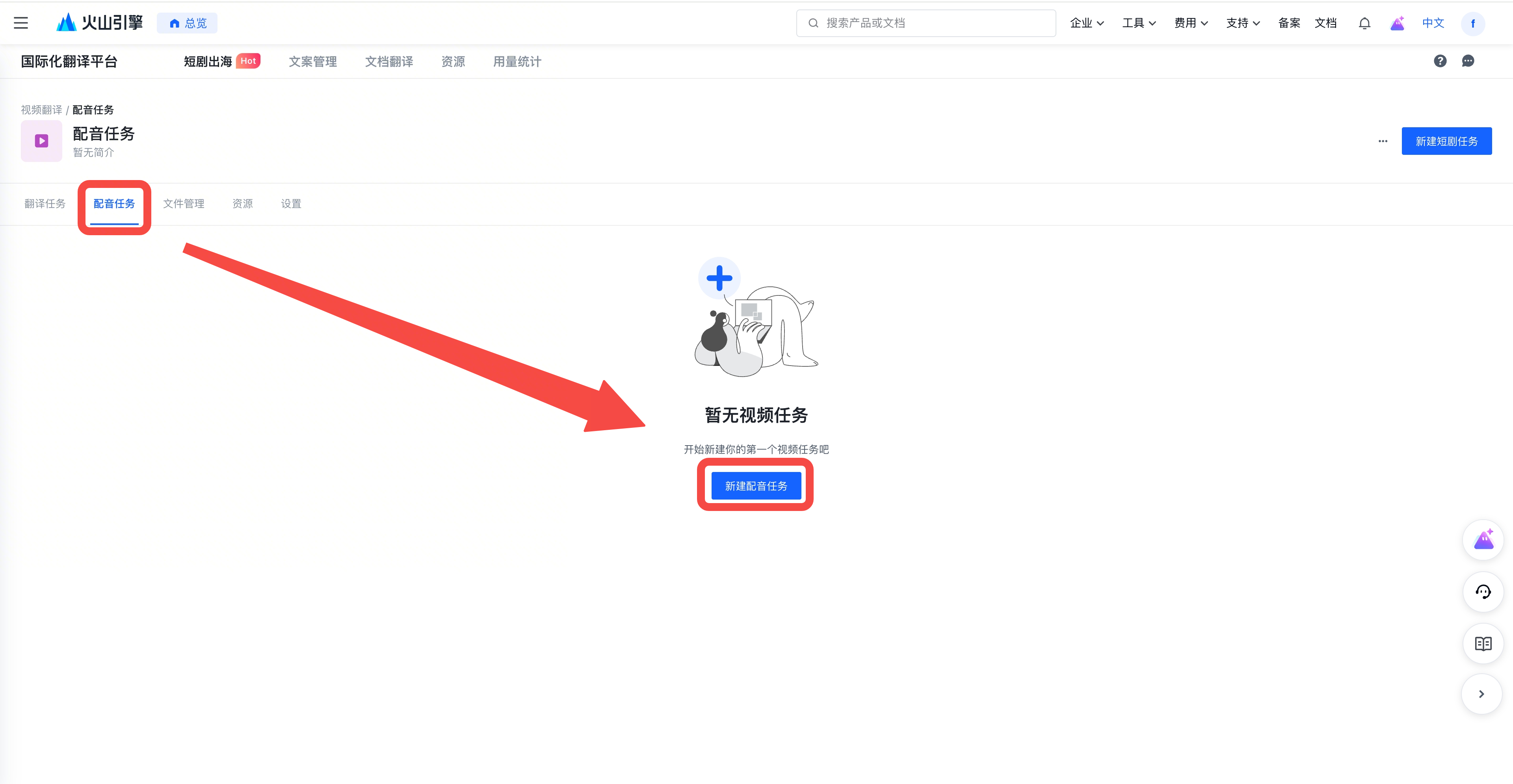
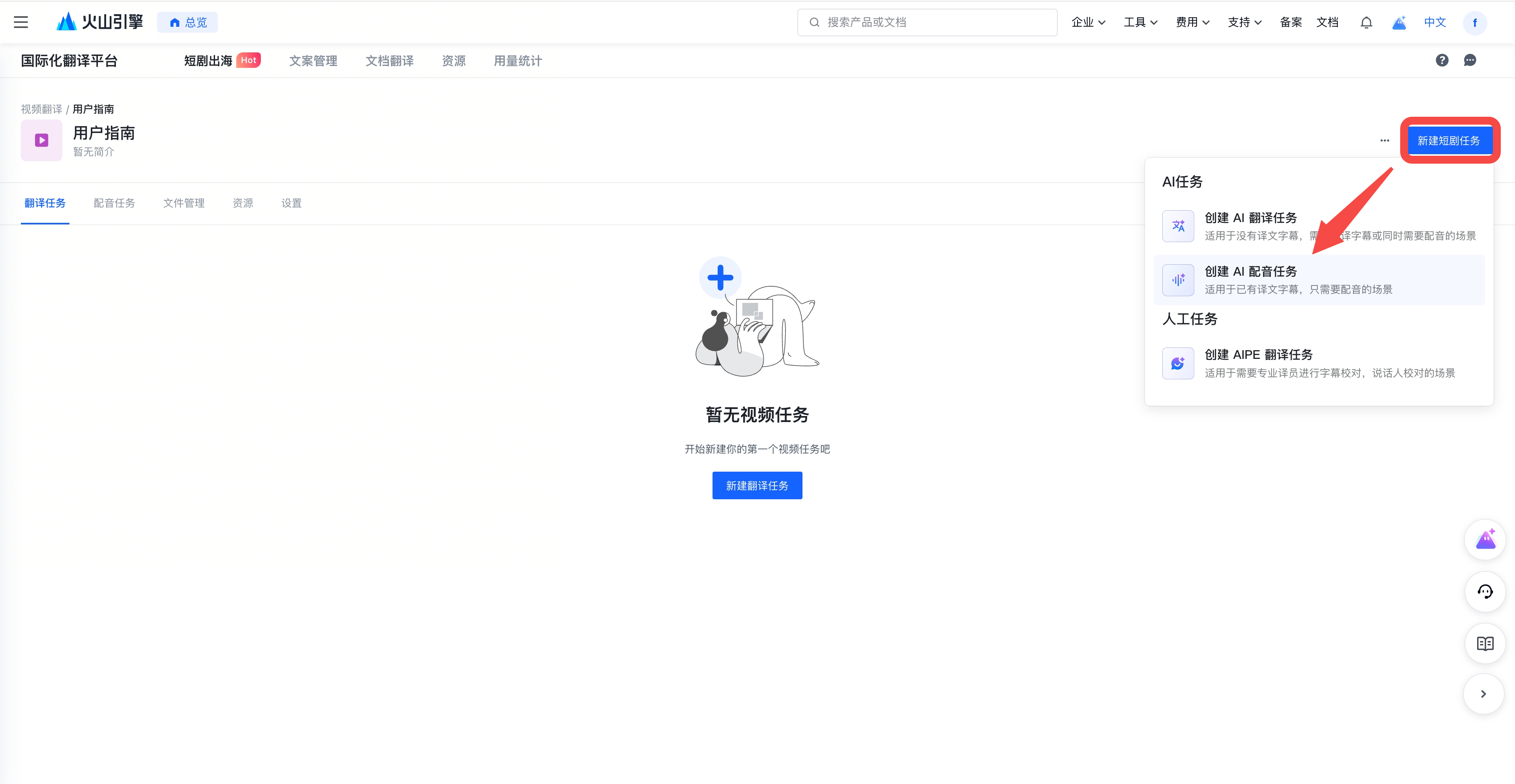
进入短剧翻译项目后,选择配音任务,点击新建配音任务;或点击新建短剧任务,选择 AI 任务中的创建 AI 配音任务。
步骤二:填写任务信息
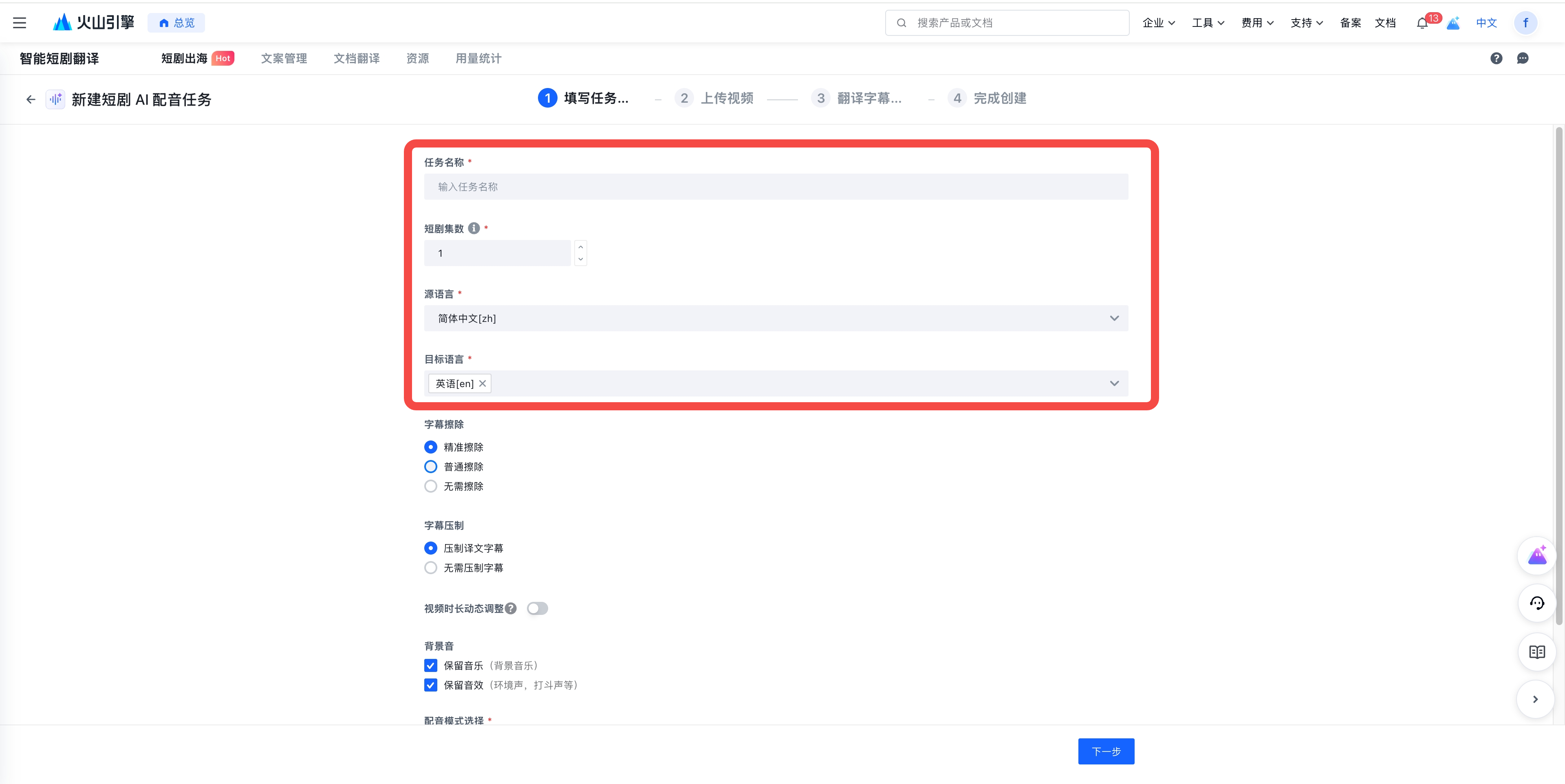
- 填写任务名称、短剧集数、源语言(单选)和目标语言(可多选)。
-
- 进行字幕配置:
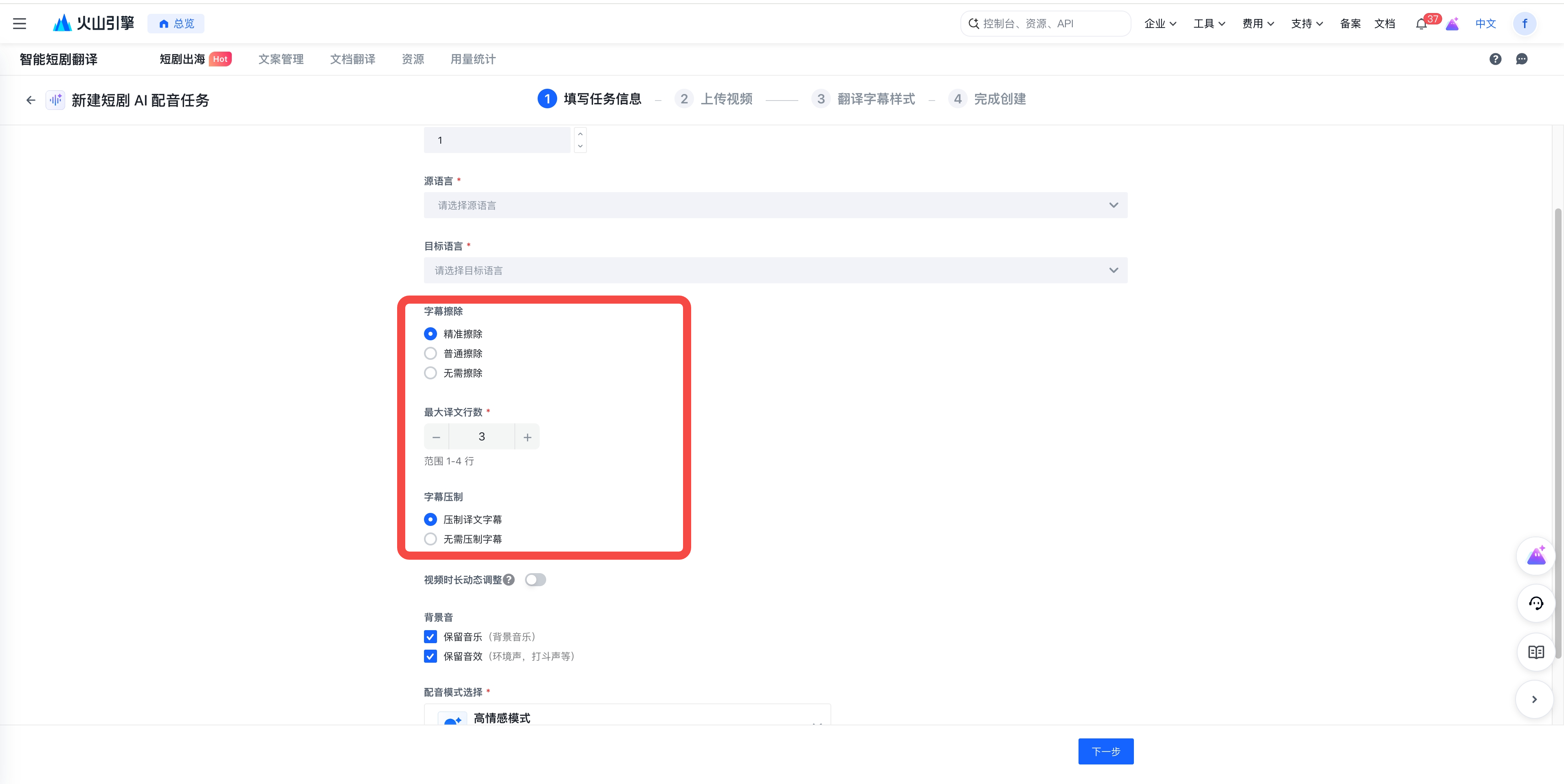
- 字幕擦除:AI 擦除原片视频中内嵌的对话字幕。选择普通擦除,擦除速度更快;选择精准擦除,擦除效果更佳。
- 字幕压制:是否在翻译和配音成片中压制翻译后的字幕文件。
- 最大译文行数:字幕压制时,如果字幕在指定样式下超出行数上限,系统将自动根据最优语义边界拆分字幕内容,同时按拆分后字符比例重新分配时间轴。
-
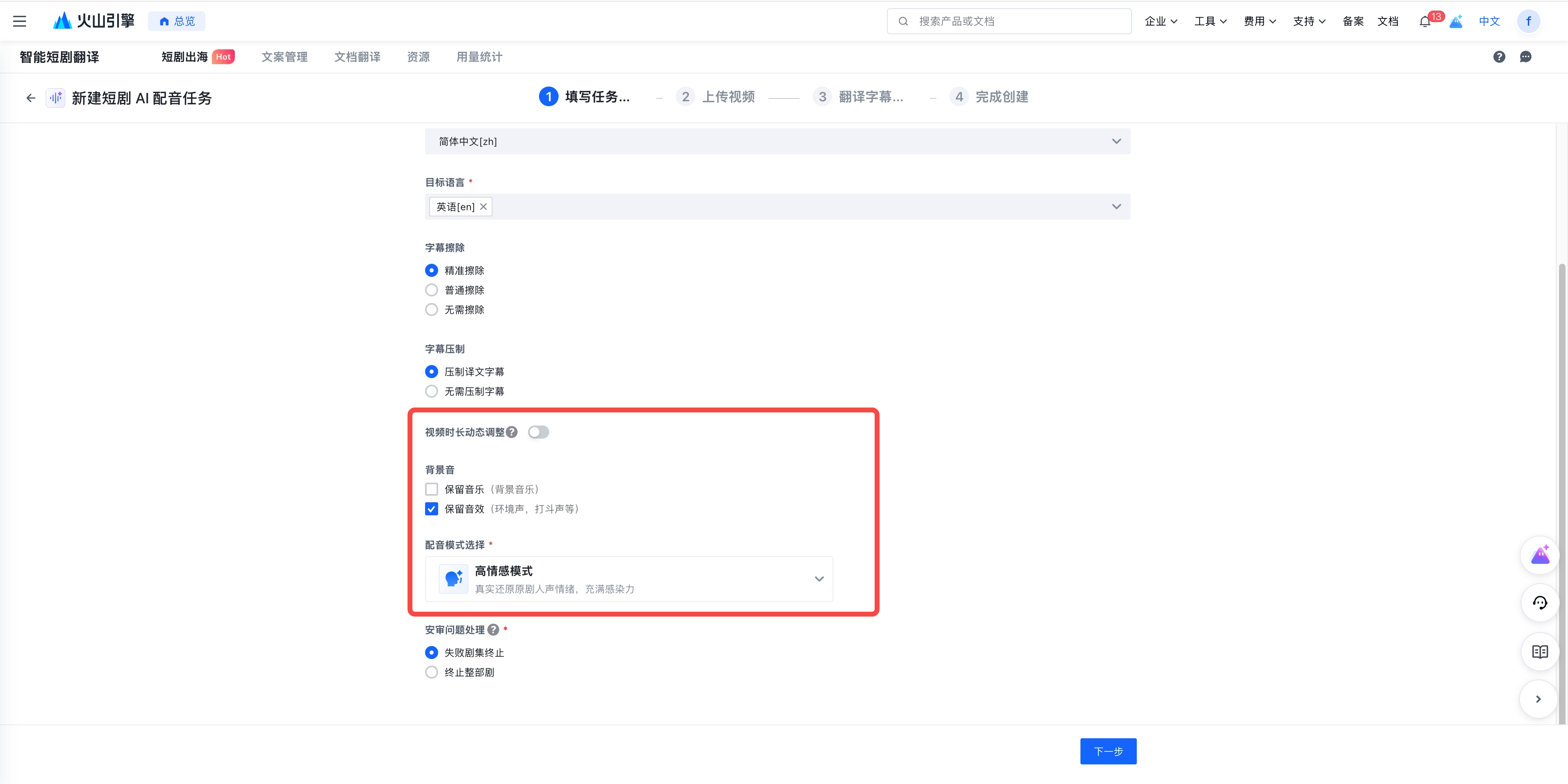
- 进行配音设置:
- 视频时长动态调整:开启后,可能延长配音成片时长以达到最佳配音效果;
- 背景音:勾选后,配音成片中将保留原片中的背景音乐和声音效果等;
- 配音模式选择:
- 高情感模式:采用音色复刻方案,真实还原角色情感,提升情绪张力与感染力
- 清晰模式:采用音色库方案,音色稳定,发音地道清晰,支持区分不同口音
-
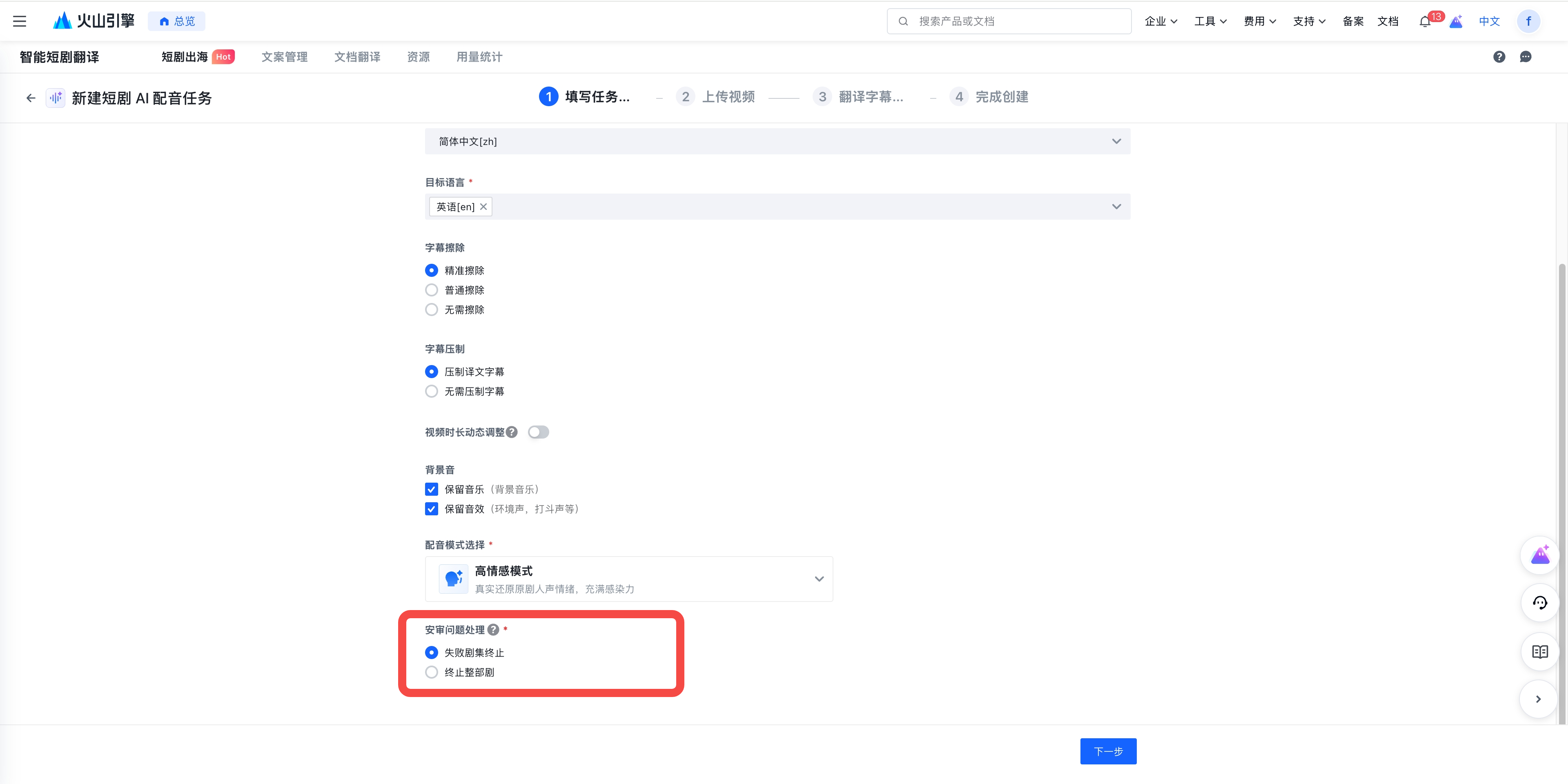
- 安审问题处理:
- 视频内容违规会导致平台处理失败,需要按需选择处理方式:
- 选择“失败剧集终止”,平台会自动终止项目所有语言下违规集数的任务,其他集的翻译和配音任务会正常完成;
- 选择“终止整部剧”,平台会自动终止项目下所有任务。
-
- 设置完成后,点击下一步。
步骤三:上传视频与字幕
文件支持本地上传或选择项目中的已有视频;
- 若已有译文字幕文件,需要单独创建 AI 配音任务,使用本地上传:
-
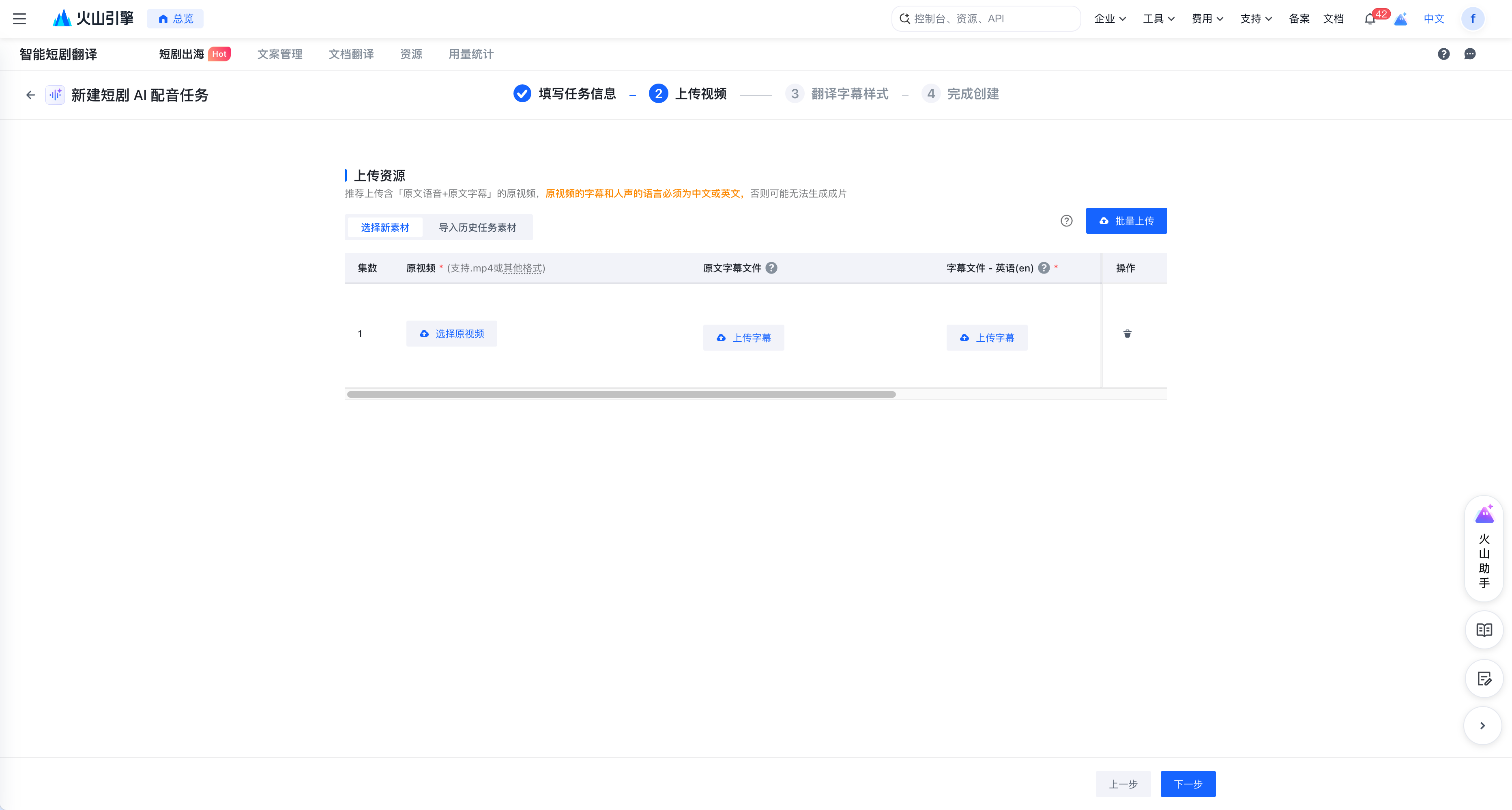
- 点击上传原视频、上传字幕或上传纯净/无字幕版视频,上传对应文件;点击
 ,删除已上传的视频和字幕文件。
说明:
- 推荐上传包含「源语言语音+源语言字幕」的原视频,且源语言应为中文或英文;
- 上传的单个视频时长建议不超过5分钟,否则可能影响翻译和配音的成片效果;
- 若上传纯净/无字幕版视频,只有当纯净版视频与原视频时长完全一致时,才会使用纯净版视频压制成片;
- 若上传原文字幕,配音效果更稳定。
- 点击批量上传,批量处理视频和字幕文件上传。批量上传时,文件命名需要包括剧名和对应集数的唯一数字,否则无法将文件与剧集对应。例如,剧名_09.mp4、剧名-9.mp4、剧名9.ass、剧名-9-dd.srt 等。
- 上传字幕文件时,支持分别上传对话字幕和画面字幕。翻译后的画面字幕默认压制在视频右上方区域,如需调整画面字幕位置,可以在配音编辑器内逐条或批量设置并重新压制。
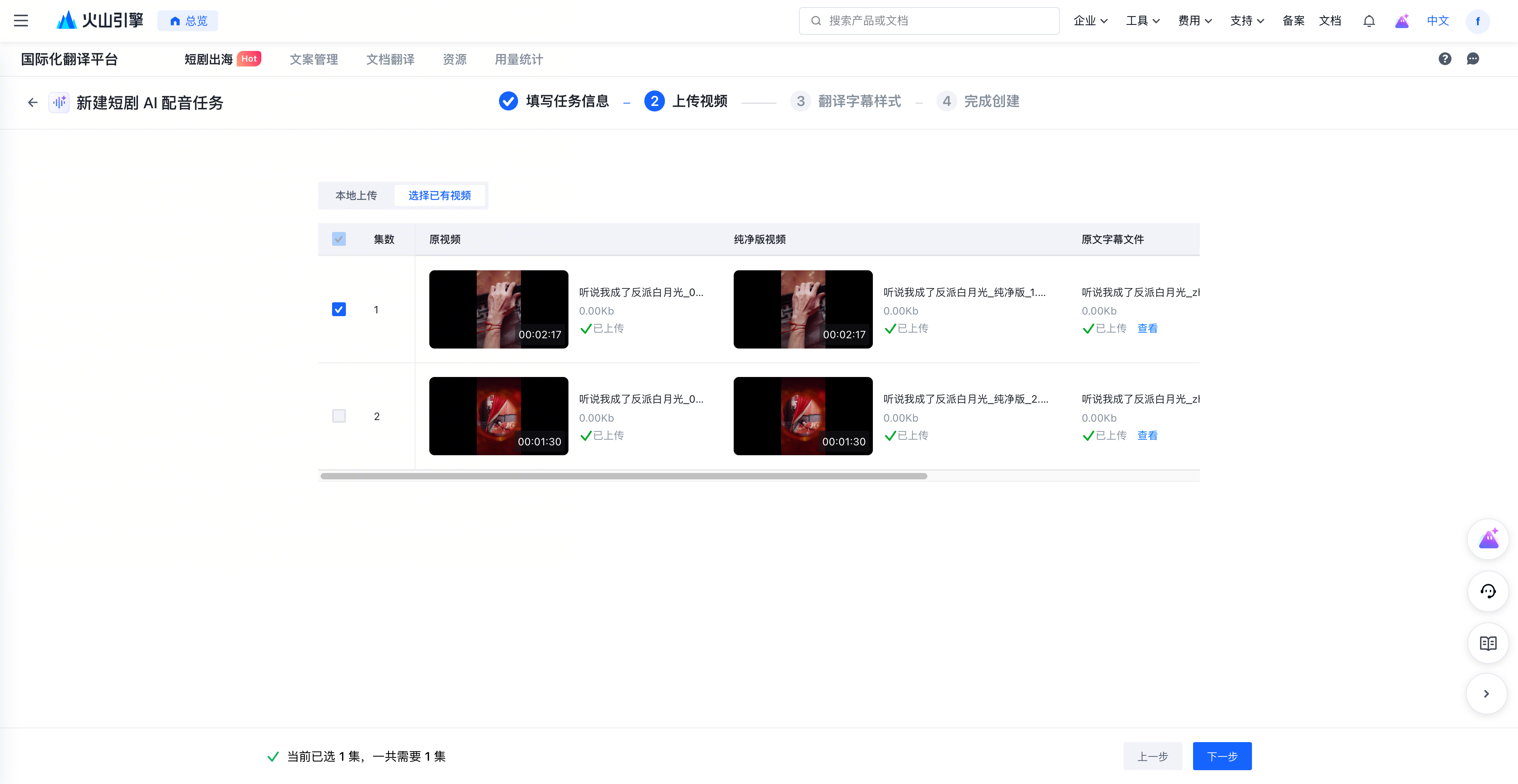
- 若已有翻译任务,需要补充创建 AI 配音任务,使用选择已有视频:
所有拟配音目标语言的译文字幕文件不为空时,方可选择对应集创建配音任务。
步骤四:设置成片字幕样式
- 支持选择目标语言译文字幕的字体、字号和颜色;
- 如需调整字幕位置,可在选中对应语言后拖动左侧视频预览区域的字幕框调整,或直接在右侧修改坐标信息;
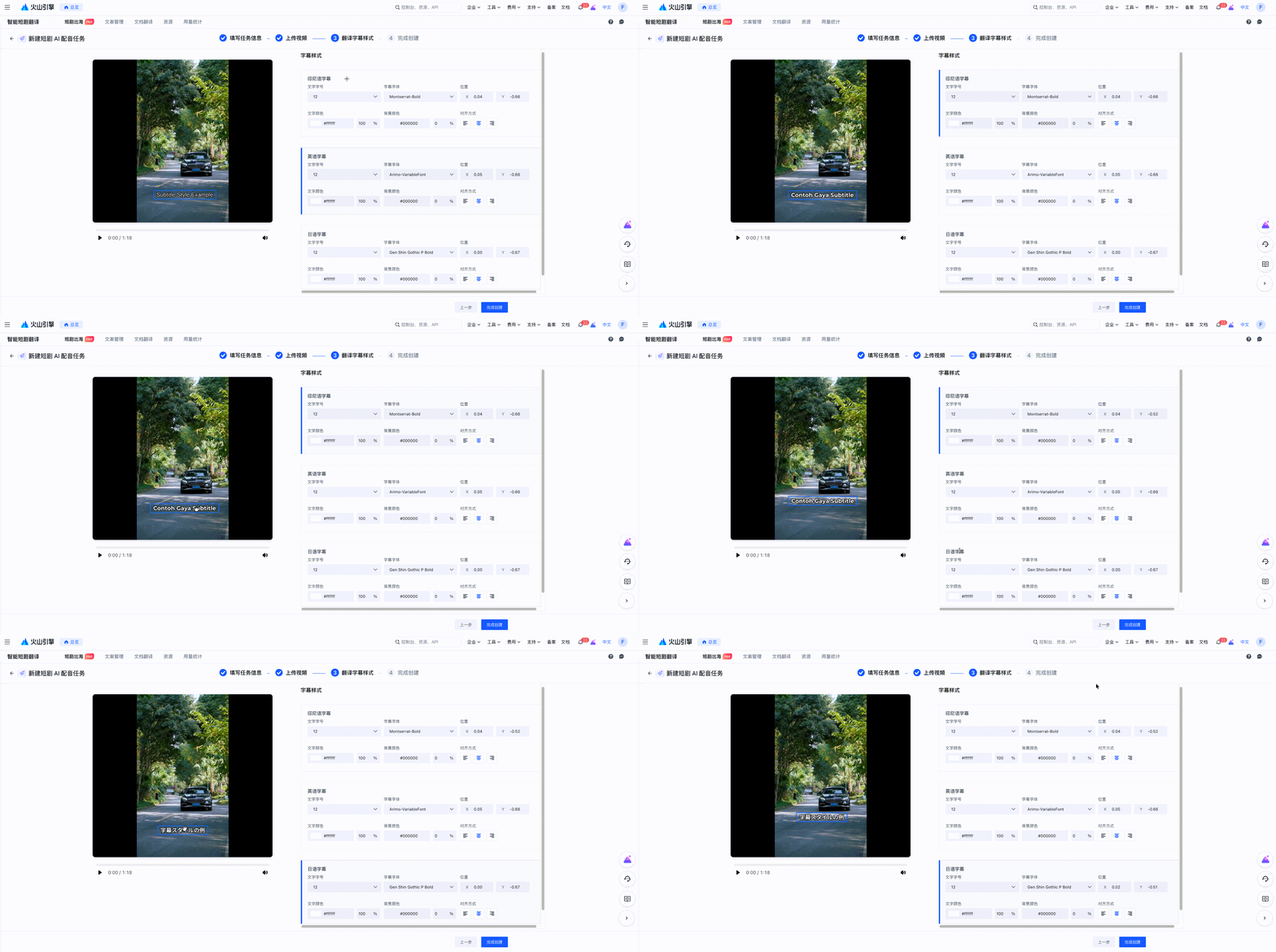
- 设置完成后,点击完成创建。配音任务创建成功。
AI 配音的各个环节需要一定时间才可自动完成,请耐心等待。
管理配音任务
创建成功后,点击任务卡片,进入相应配音任务的详情页,管理和交付配音任务。
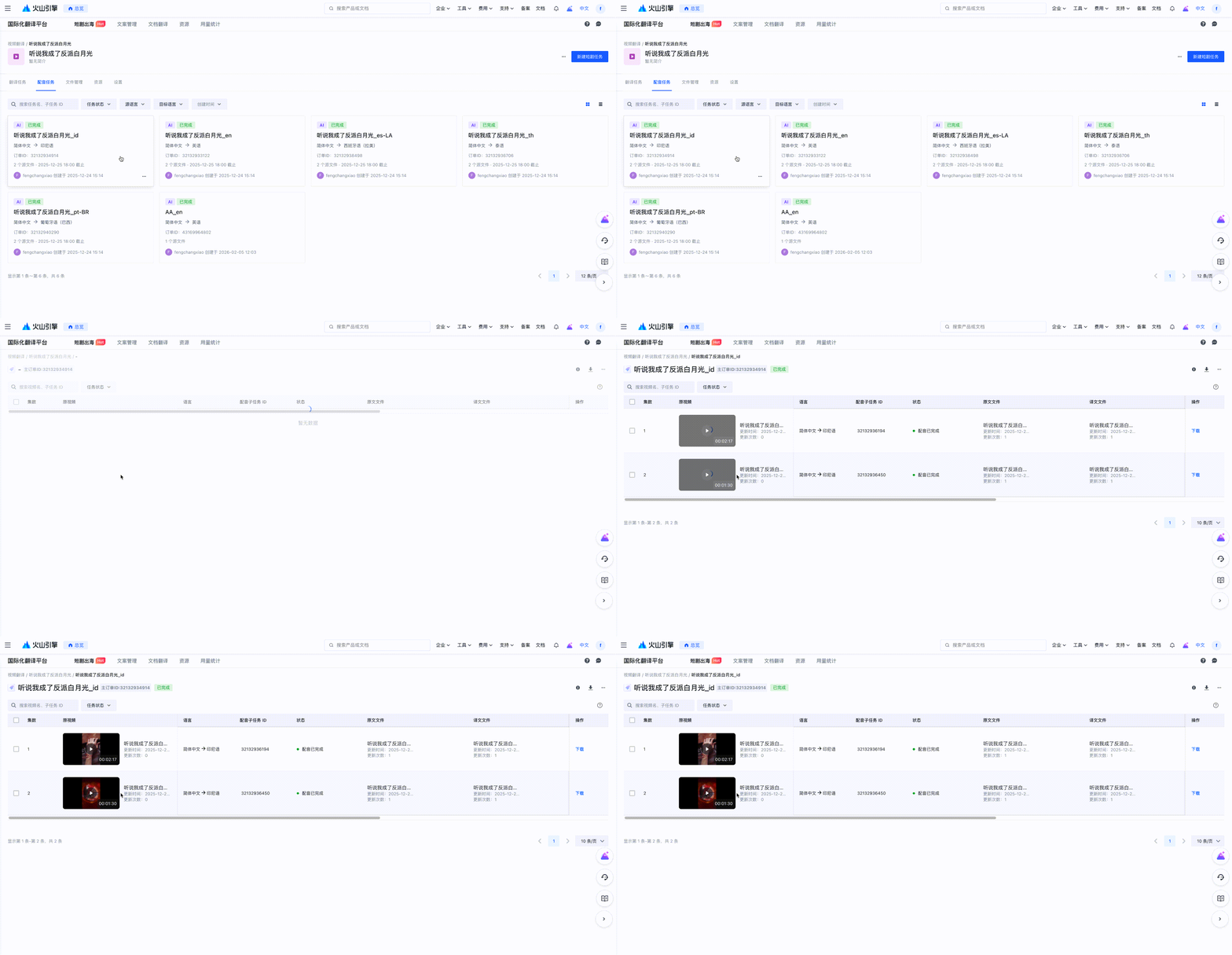
查看任务进度
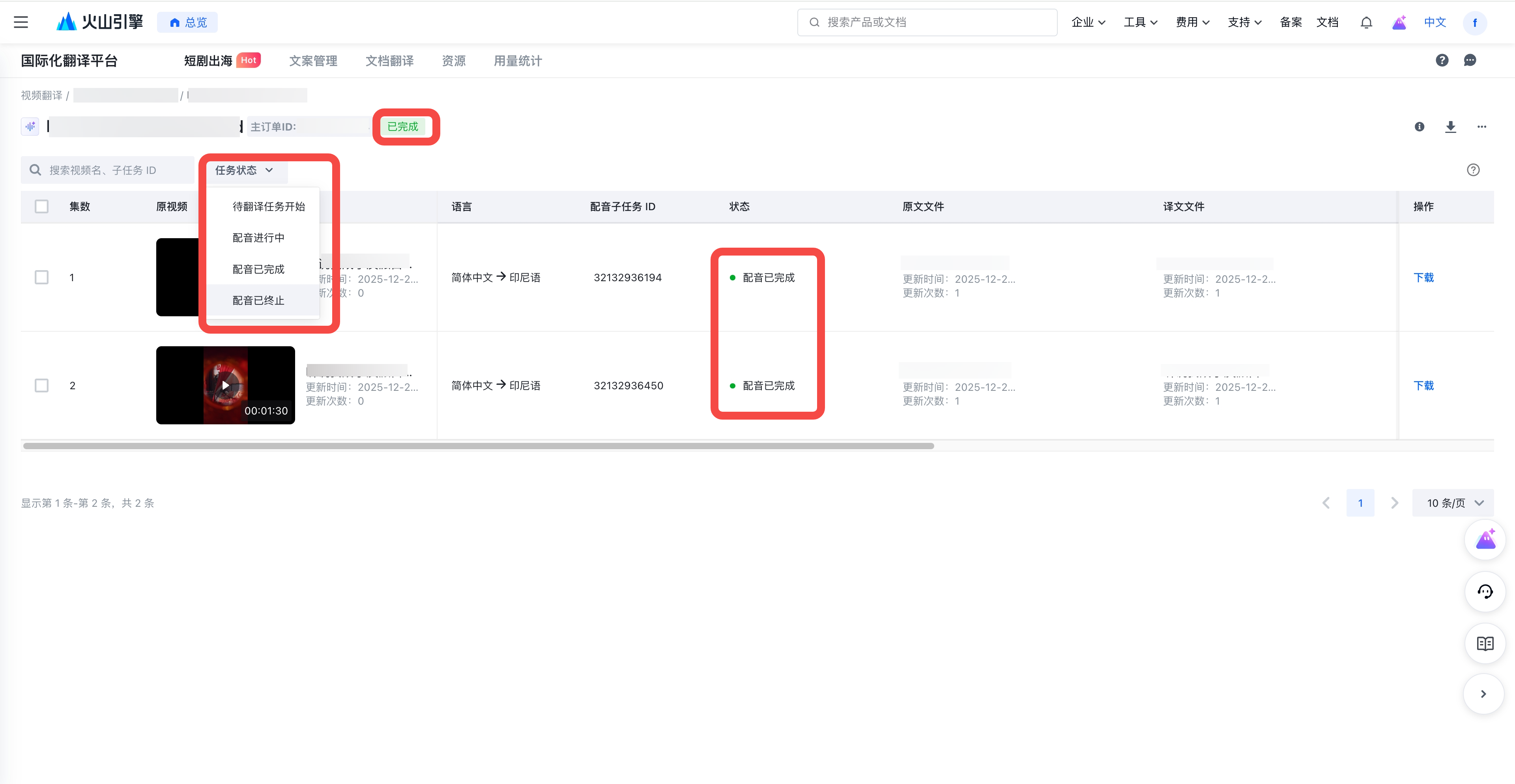
成功创建 AI 配音任务后,平台自动开启后续流程。在任务详情页可以查看当前任务进度,支持按照任务状态筛选查看。
终止任务
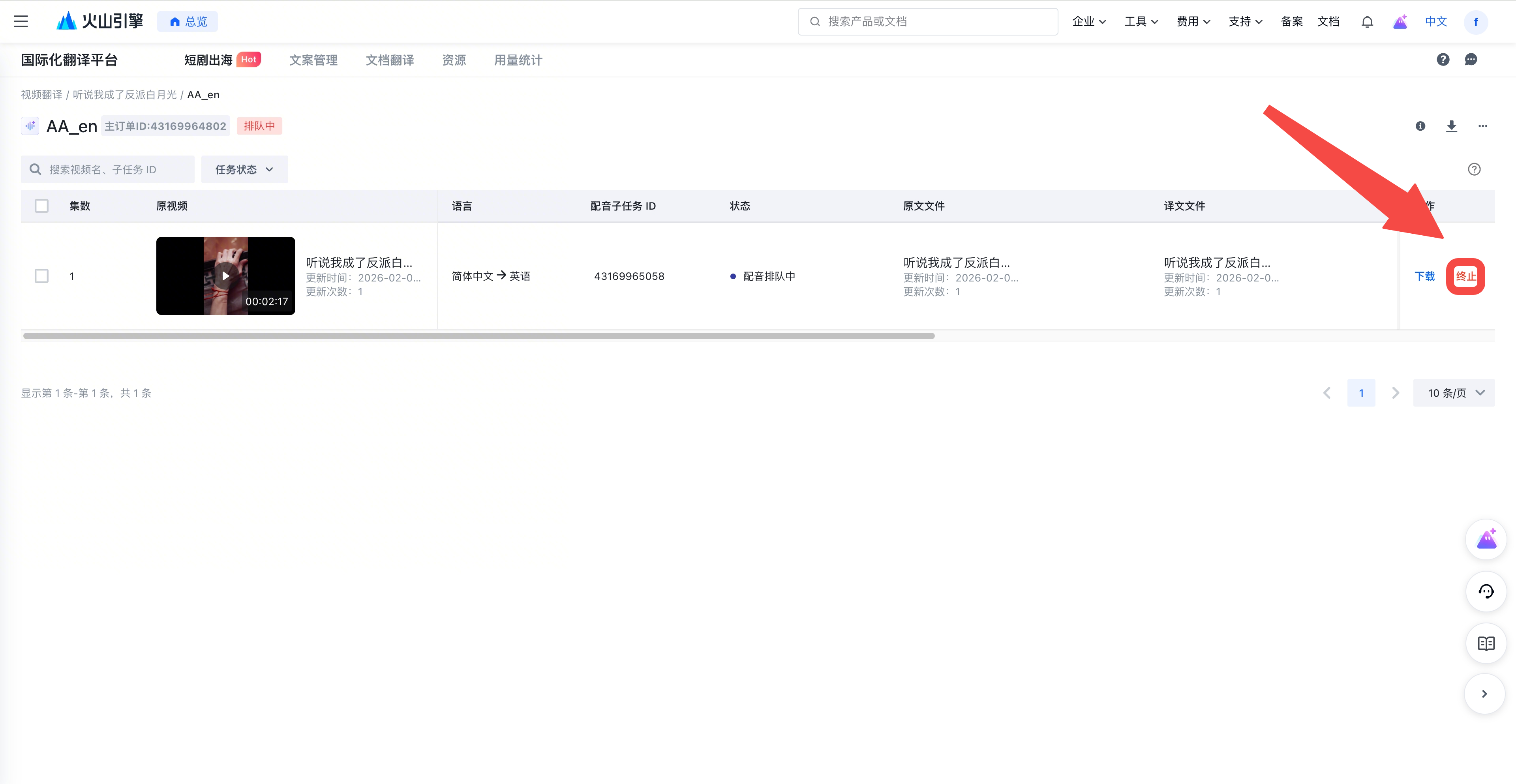
点击终止,未完成的配音任务将停止进行。终止的任务不计费用,且无法恢复。已完成的任务无法终止。
导出成品
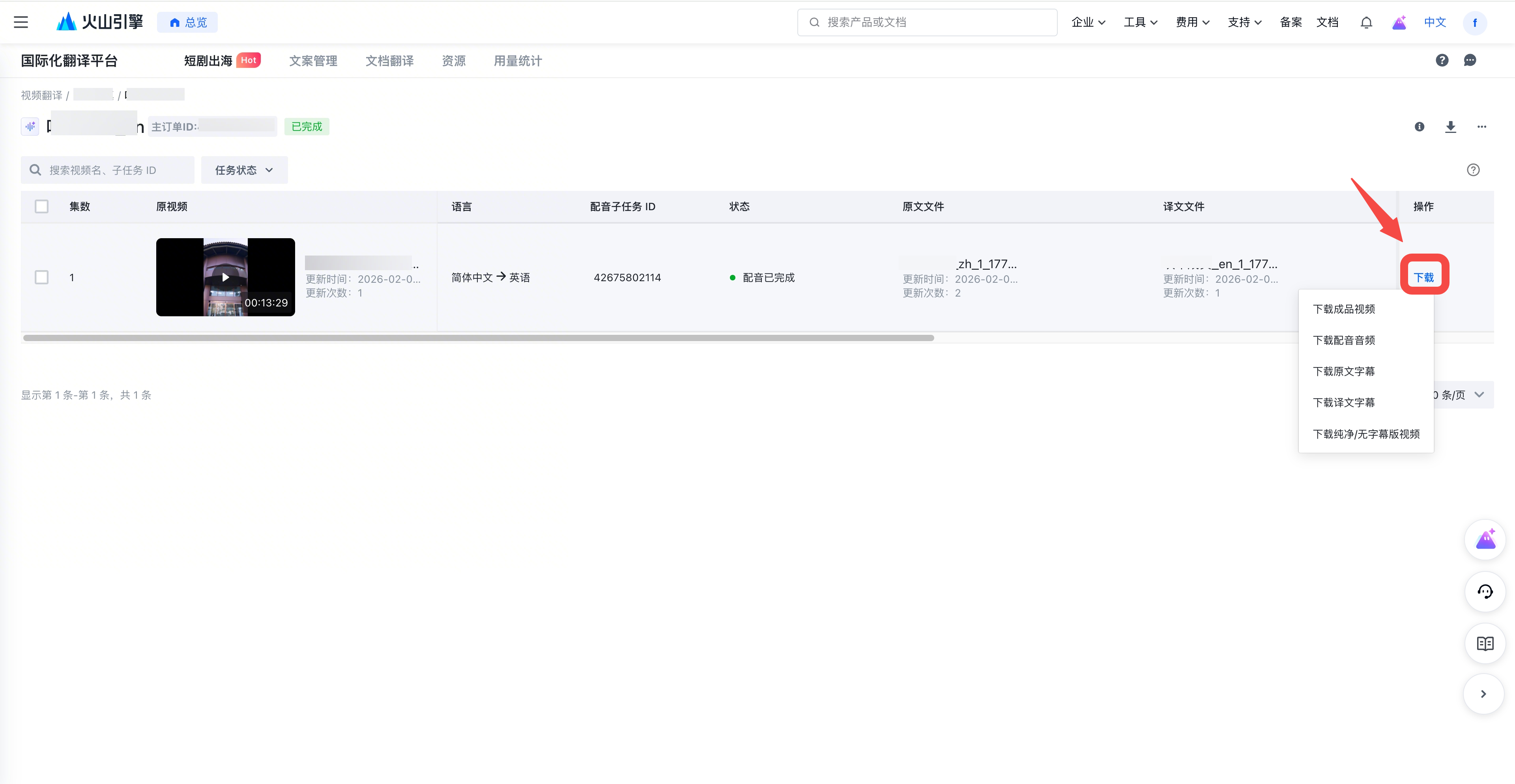
- 单集下载:配音完成后,在任务操作栏点击下载,可以下载成品视频和配音音频。
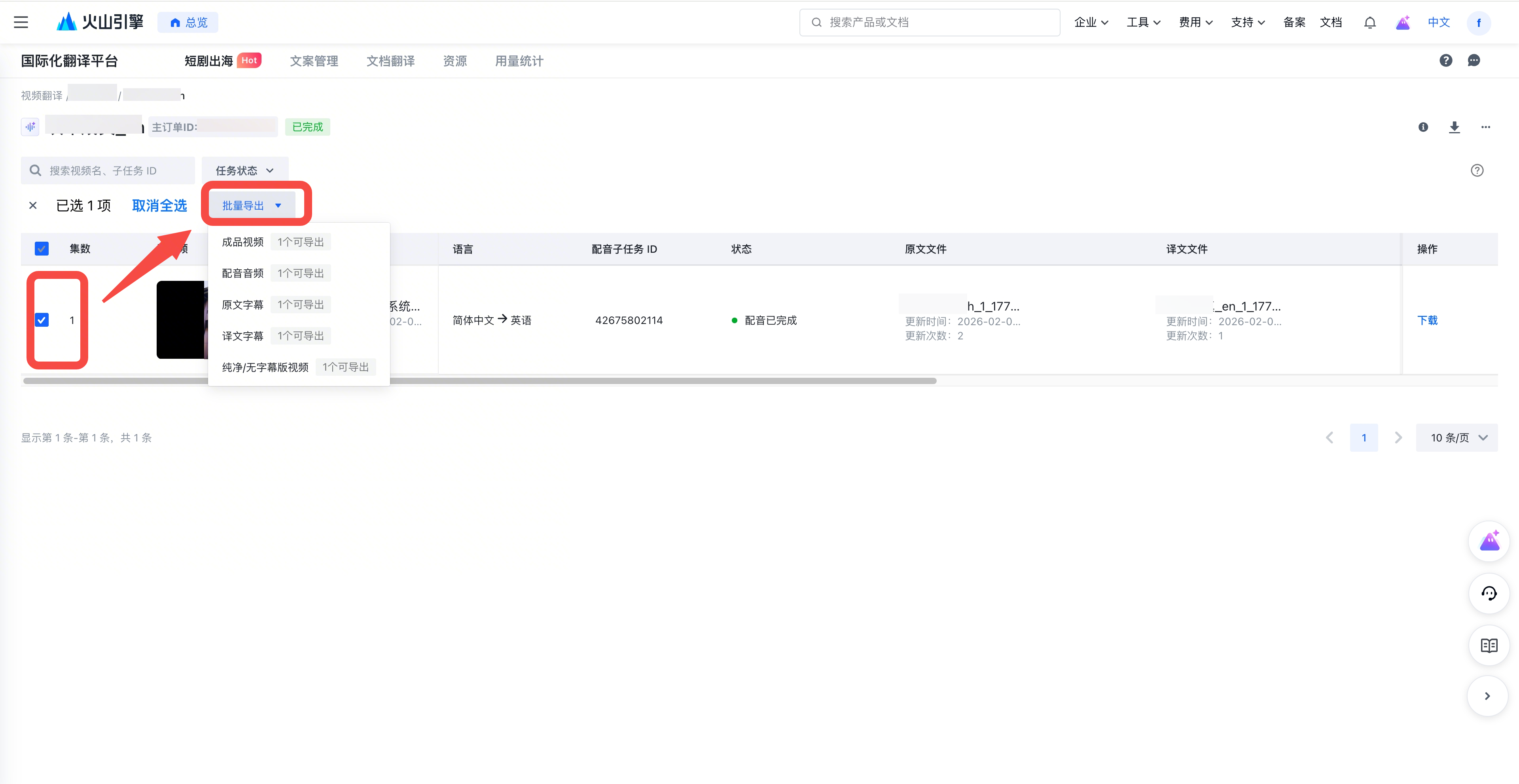
- 批量导出:选择多集或全选后,点击批量导出,可以批量导出成品视频和配音音频。
删除任务
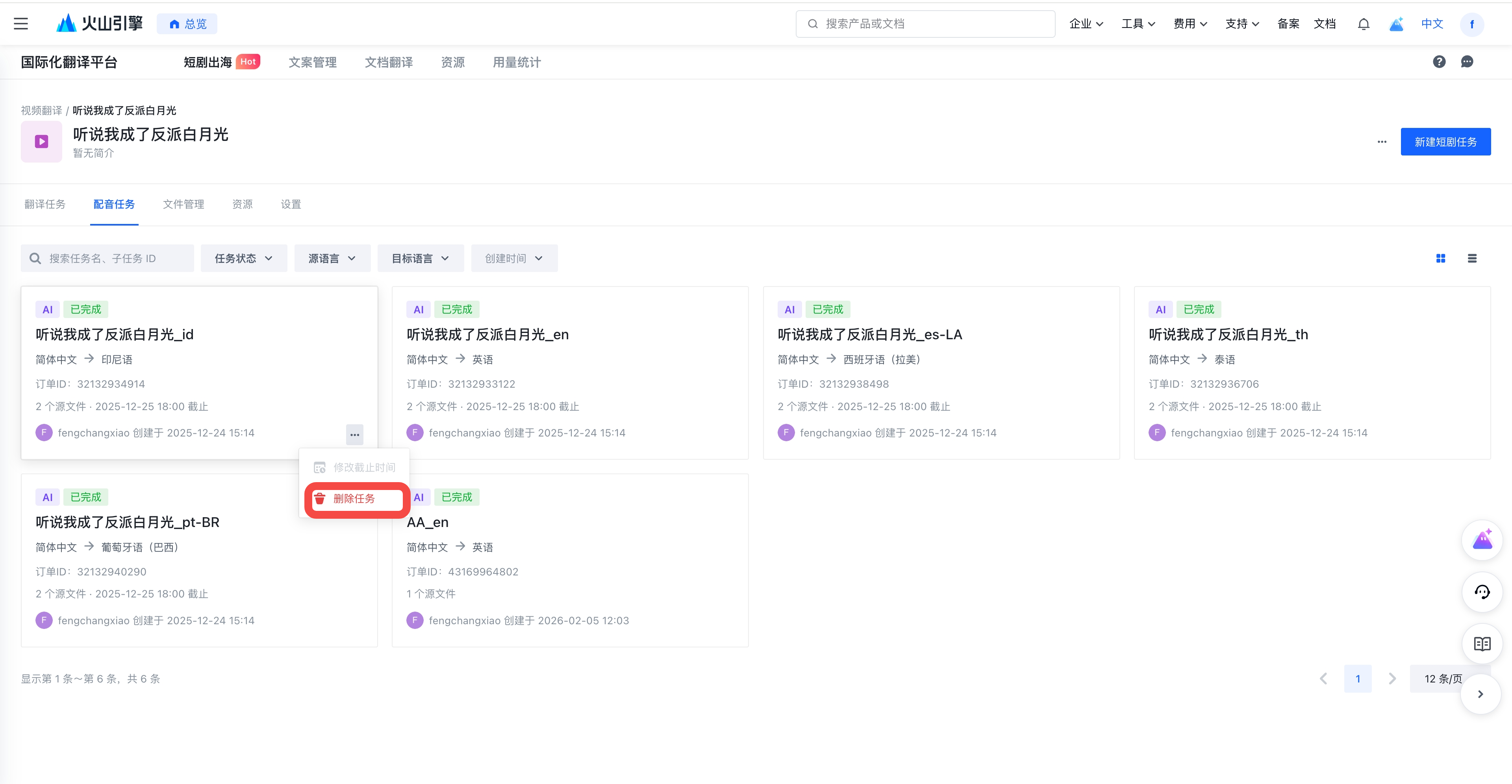
将鼠标悬浮在任务卡片上,点击卡片右下角出现的···,选择删除任务,可以删除已完成和已终止的任务。进行中的任务无法删除。
最近更新时间:2026.08.19 15:24:26
这个页面对您有帮助吗?
有用
有用
无用
无用