边缘计算节点
边缘计算节点


- 文档首页
 边缘计算节点边缘计算节点用户指南边缘存储云盘管理云盘扩容扩容分区和文件系统(Windows)

 文档反馈
文档反馈 问问助手
问问助手本文介绍如何扩容Windows实例云盘的分区和文件系统。您在控制台扩容云盘后,云盘的分区和文件系统不会自动扩容。这意味着增加的云盘容量还无法使用。您必须在边缘实例的操作系统中扩容分区和文件系统后才能使用增加的云盘容量。
适用场景
本文所述操作适用于以下场景:
背景信息
示例所用资源
下表列出了本文示例中所使用到的资源的信息。
资源 | 描述 |
|---|---|
边缘实例的镜像 | 边缘实例使用公共镜像,镜像名称为“Windows 2016 STD标准版64位”。 |
系统盘 | 系统盘上仅有一个分区(C盘),采用NTFS文件系统,由40GB扩容到70GB。 |
数据盘 | 数据盘上仅有一个分区(D盘),采用NTFS文件系统,由40GB扩容到70GB。 |
云盘容量说明
控制台显示的磁盘容量使用十进制单位表示。Windows操作系统使用二进制单位计算磁盘容量,但以十进制单位标记磁盘容量。例如,操作系统中显示的“1GB”实际上指的是1GiB(1,073,741,824字节),而不是1GB(1,000,000,000字节)。
因此,控制台显示的磁盘容量的数值会与操作系统中显示的数值有差异。例如,您在控制台将云盘扩容到70GB,但是操作系统中显示的扩容后总容量可能为“66GB”(实际上指的是66GiB)。
前提条件
已通过控制台扩容了云盘容量。具体操作,请参见扩容云盘。
注意事项
为防止误操作导致数据丢失,强烈建议您在扩容分区和文件系统前备份数据。
操作步骤
针对不同操作系统,配置步骤可能存在差异。以下内容以“Windows 2016 STD标准版64位”操作系统为例进行说明。
步骤一:扩容原有分区
以下内容介绍如何将云盘的增加容量分配给已有的分区。
- 登录边缘实例。具体操作,请参见通过VNC登录实例或使用第三方客户端工具登录实例。
- 在Windows Server桌面,右键单击开始图标,然后单击磁盘管理。
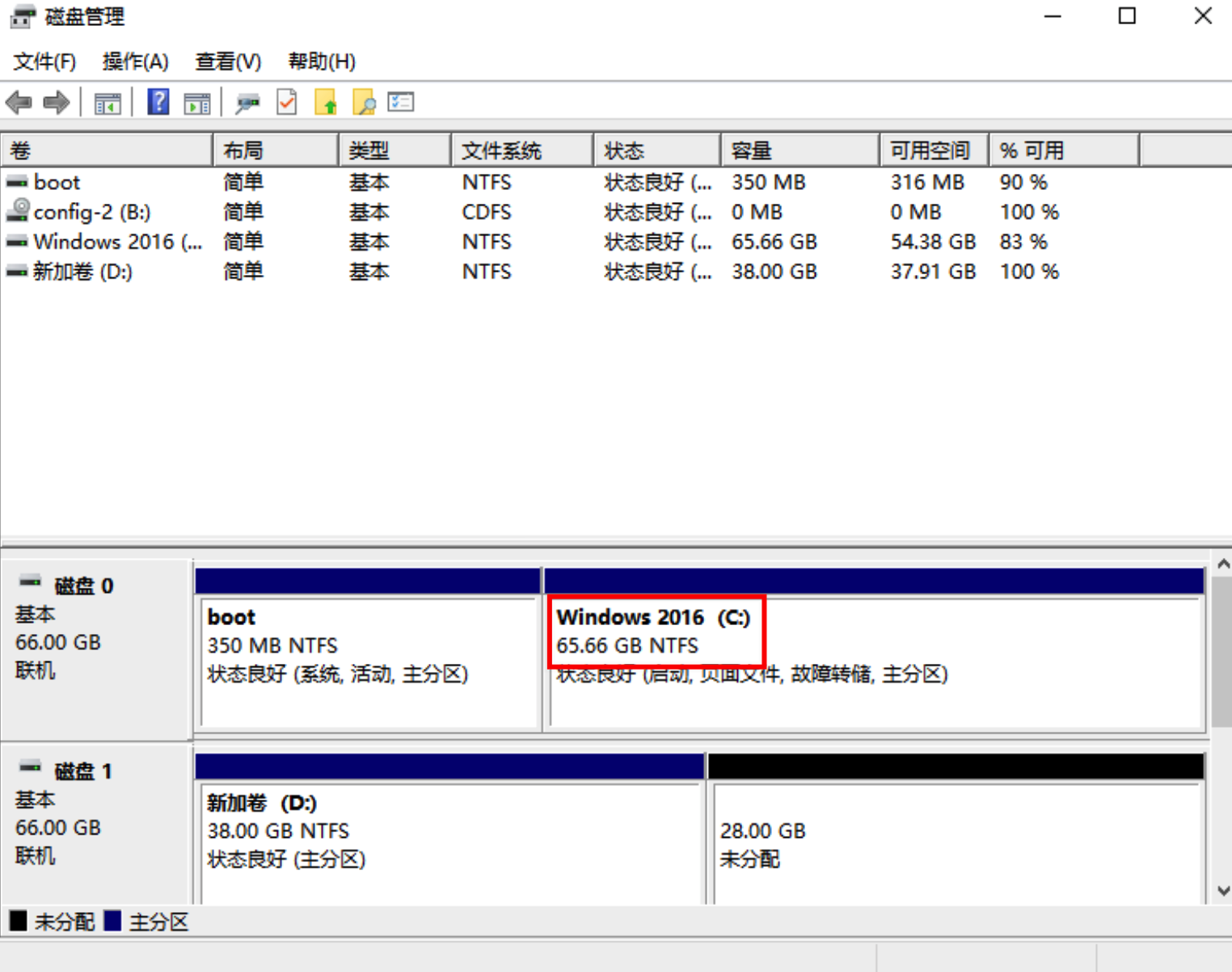
- 在磁盘管理窗口中,选择操作 > 重新扫描磁盘 ,查看未分配的磁盘容量。
下图中,磁盘0是系统盘,磁盘1是数据盘。可以看到,系统盘和数据盘均存在未分配的容量。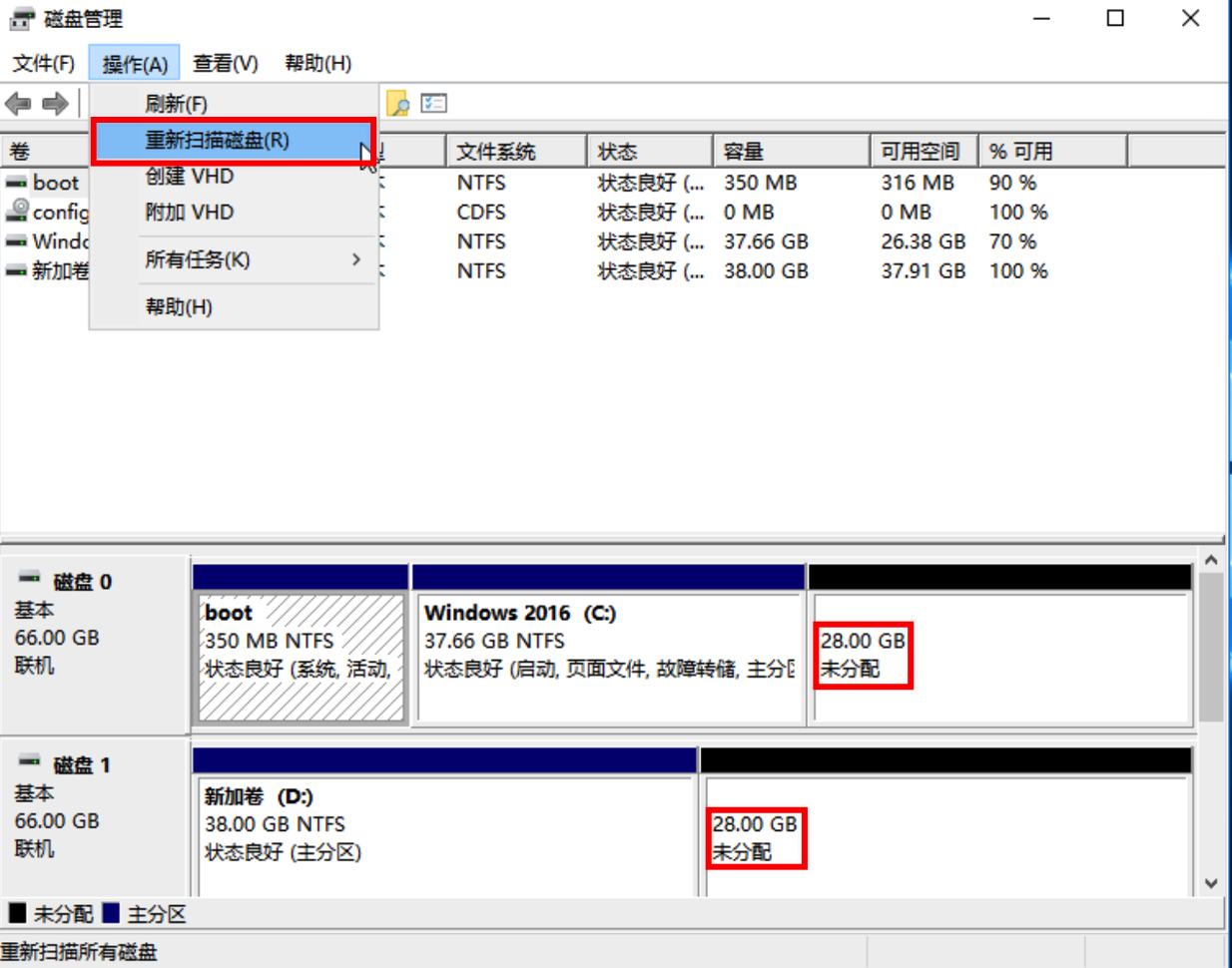
- 右键单击磁盘 0主分区的空白处,并选择扩展卷。
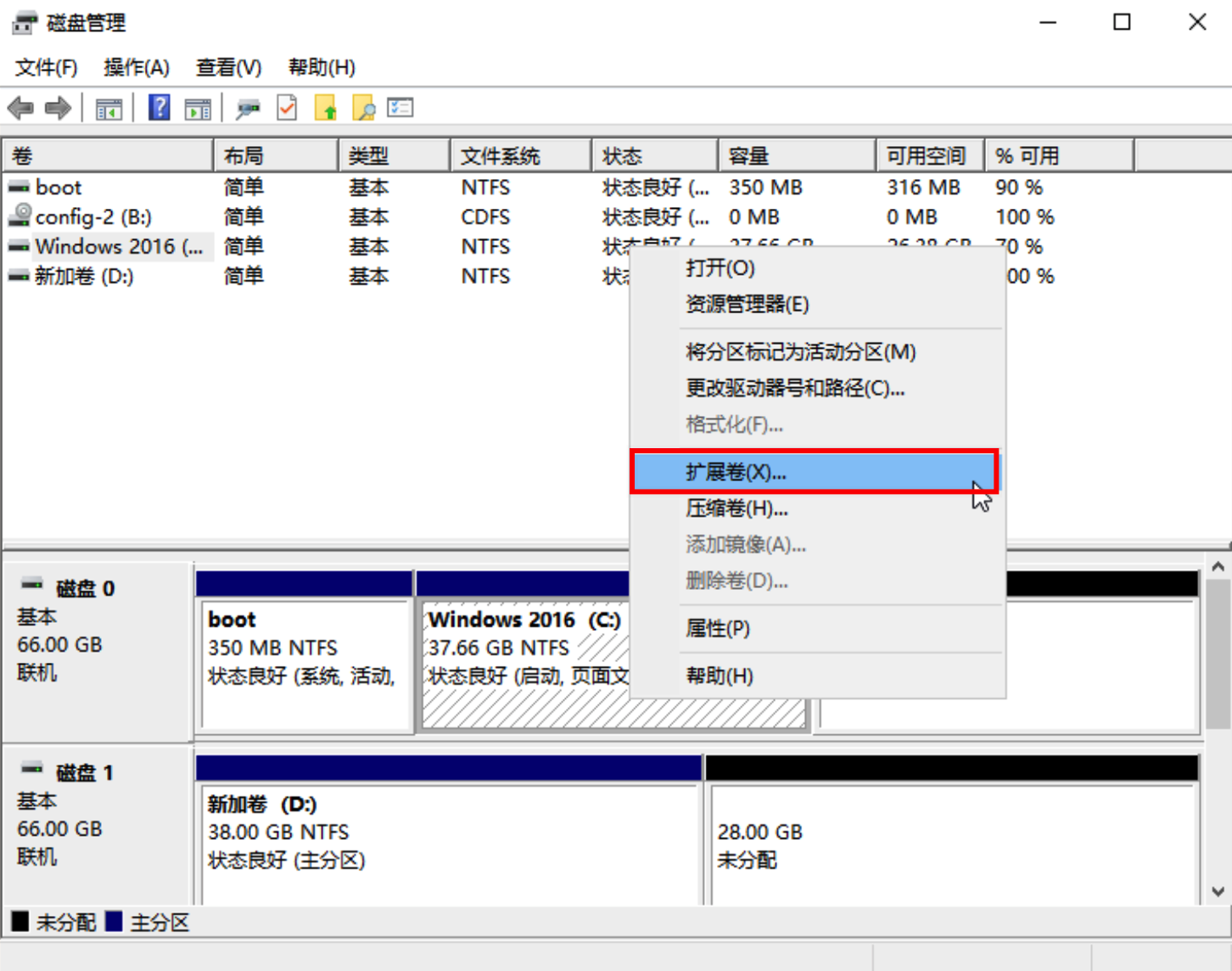
说明
如果需要扩容数据盘的已有分区,则右键单击对应数据盘(例如磁盘 1)分区进行扩容。如果您的磁盘存在多个分区,建议扩容与未分配空间相邻的分区。
- 在弹出的扩展卷向导界面中单击下一步。
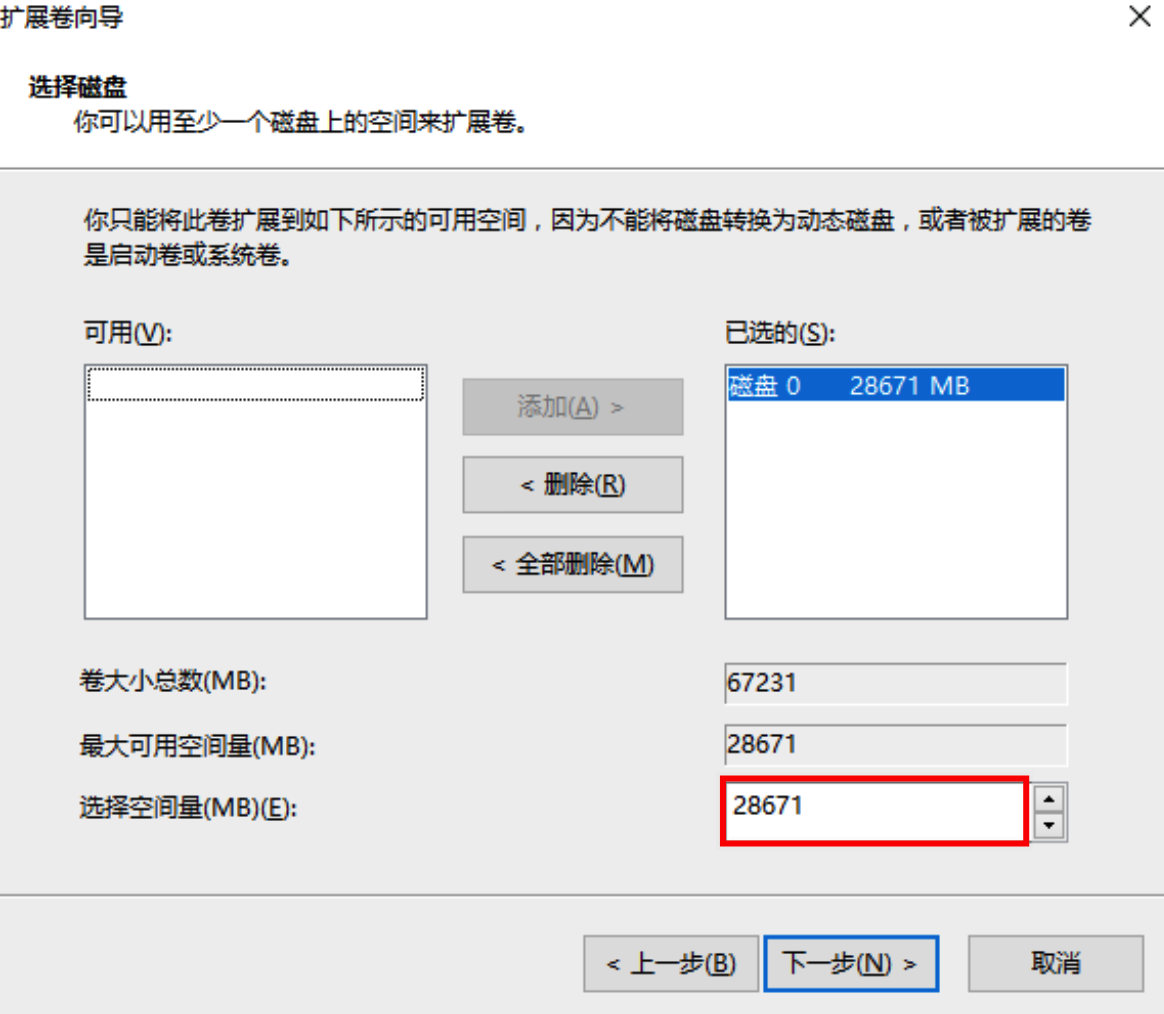
- 在选择空间量区域,输入增加的磁盘容量,然后单击下一步。
- 单击完成,关闭向导。扩容后,新增容量合入到C盘,如下图所示。
步骤二:新增分区
以下内容介绍如何将云盘的增加容量分配给新创建的分区。
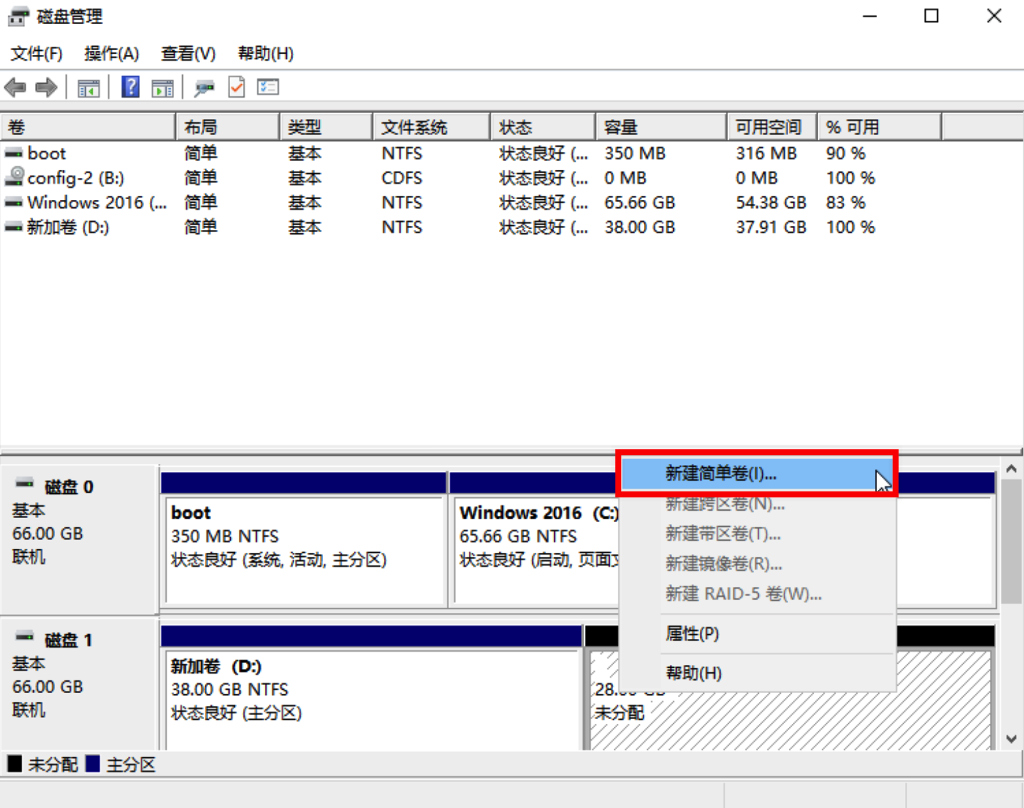
- 在磁盘管理窗口,右键单击磁盘 1未分配区域的空白处,并选择新建简单卷。
- 在弹出的新建简单卷向导界面中单击下一步。
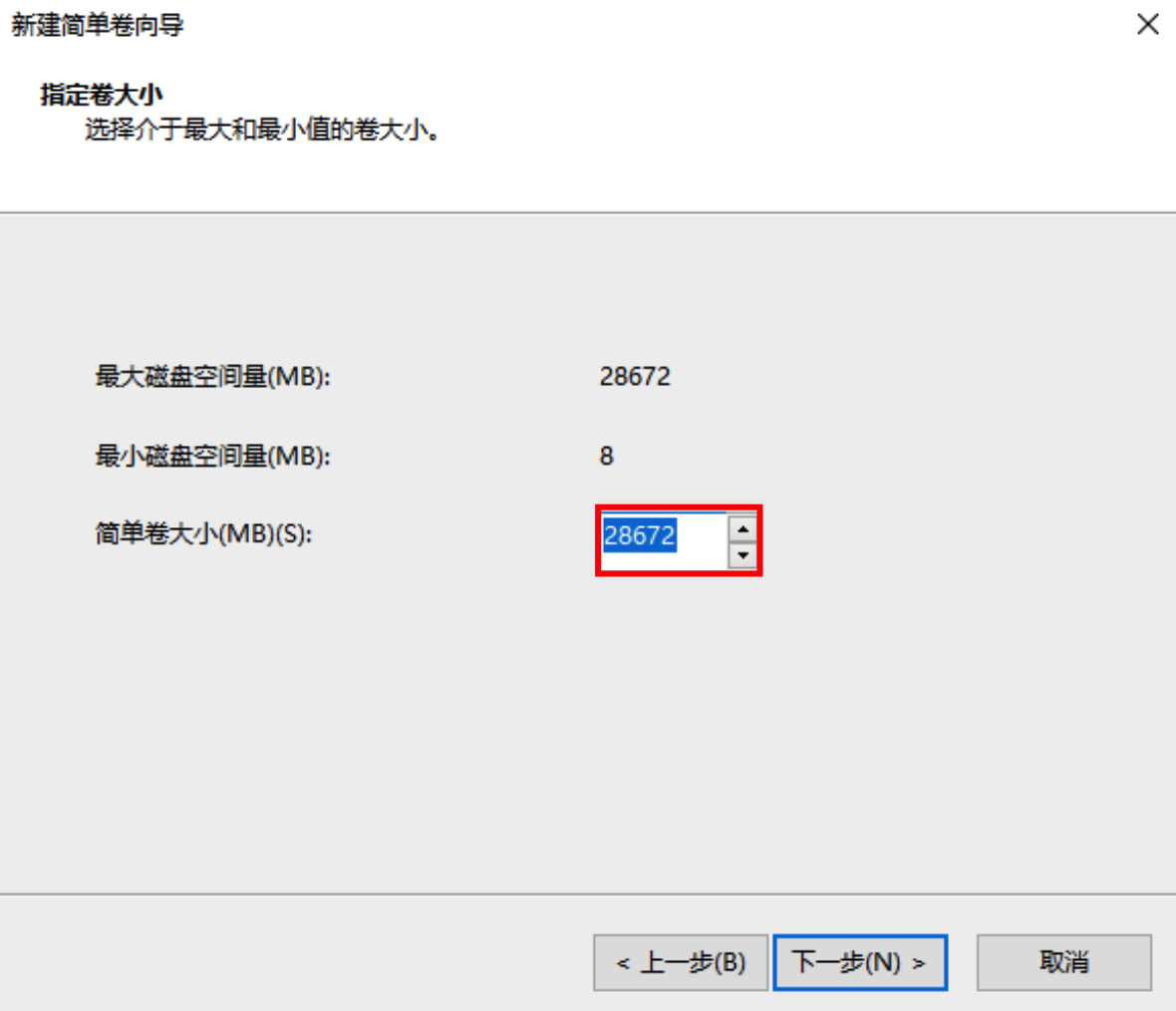
- 在简单卷大小区域,输入增加的磁盘容量,然后单击下一步。
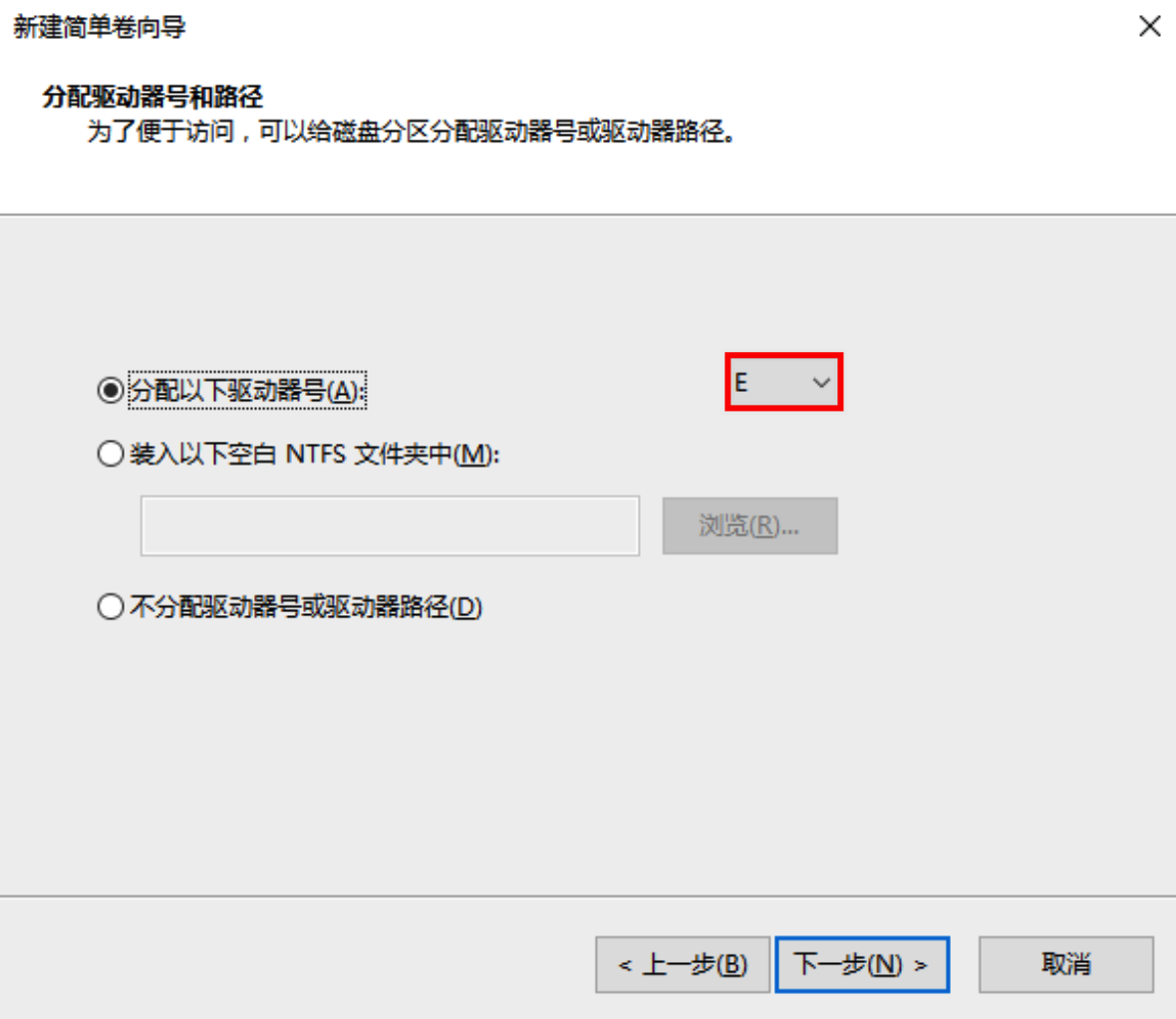
- 设置分区的驱动器号,然后单击下一步。该示例中,驱动器号设置为E。
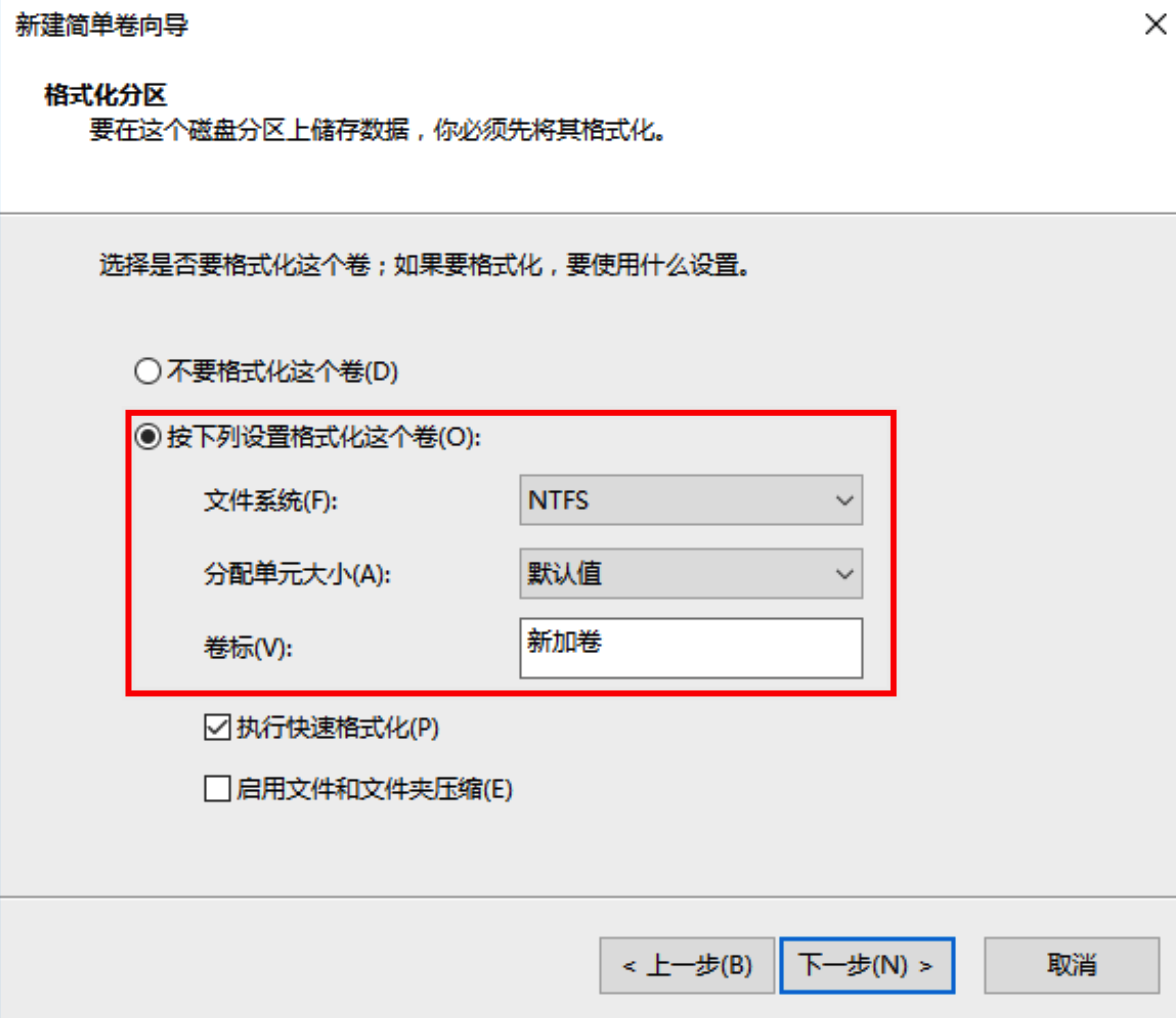
- 选中按下列设置格式化这个卷,设置格式化相关参数,然后单击下一步。该示例中,使用参数默认值。
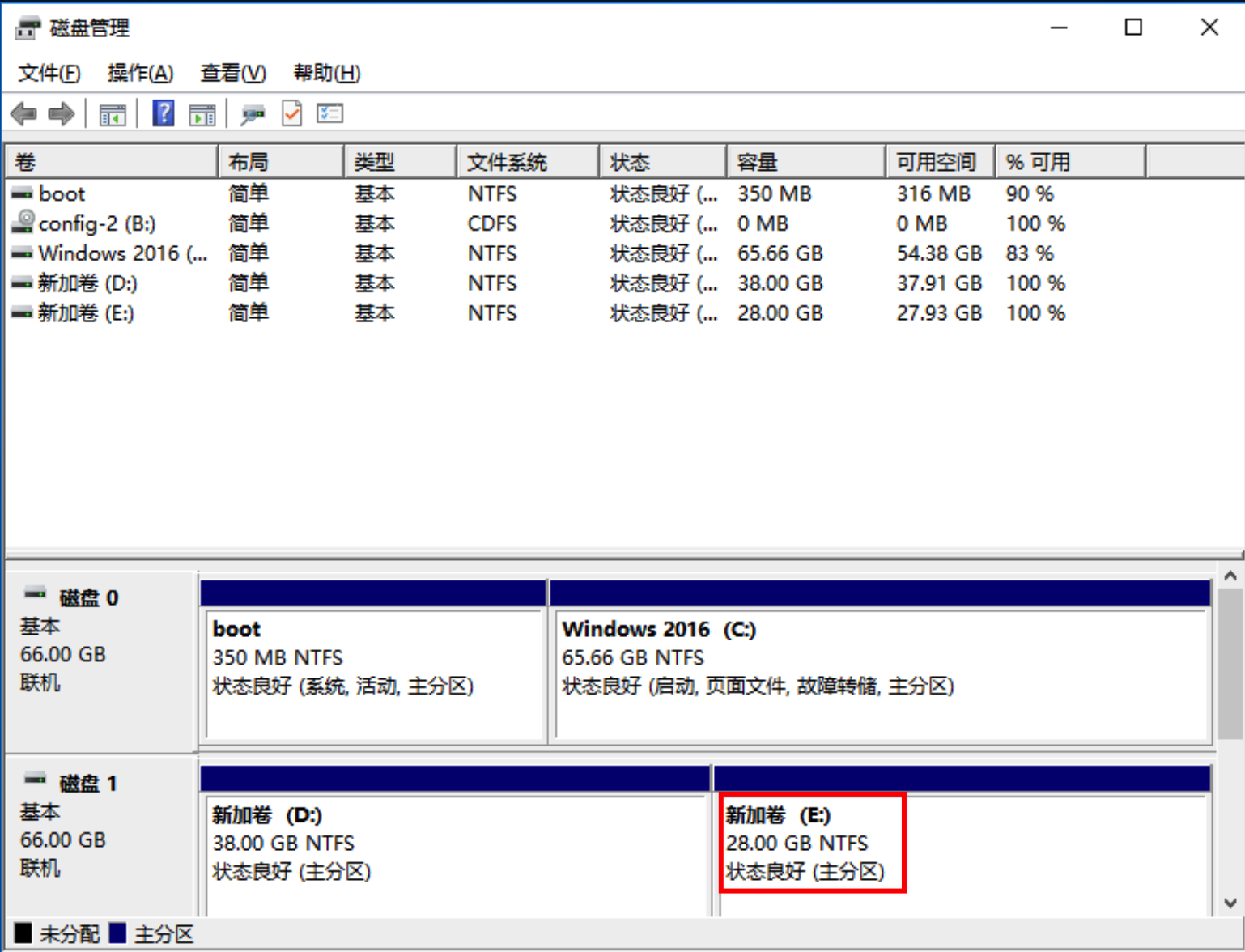
- 单击完成,完成分区创建。如下图所示,已新增一个分区(E盘),且增加的容量被分配给了该分区。