AI 原生 BaaS 平台 Supabase 版
AI 原生 BaaS 平台 Supabase 版


文档指南

请输入


- 文档首页
 AI 原生 BaaS 平台 Supabase 版用户指南Supabase 引擎用户指南使用 Supabase 控制台使用 Authentication设置钉钉授权登录
 复制全文
复制全文 下载 pdf
设置钉钉授权登录
 文档反馈
文档反馈 问问助手
问问助手本文介绍通过 Supabase 控制台和 Admin API 配置为应用配置钉钉登录的操作流程。
前提条件
- 已创建使用 Supabase 引擎的 Workspace 且 Workspace 的状态为运行中。关于创建 Workspace 的更多详细信息,请参见创建 Workspace。
- 已通过目标 Workspace 成功登录 Supabase 控制台。关于登录控制台的详细信息,请参见登录 Supabase 控制台。
- 已获取 SUPABASE_BASE_URL、SERVICE_ROLE_KEY和 SUPABASE_ANON_KEY。关于获取变量的详细信息,请参见获取变量。
注意事项
当前仅支持网页(浏览器)方式的 OAuth 登录 ,包括 PC 端扫码登录和移动端浏览器账密/跳转授权。暂不支持 钉钉客户端内 H5 微应用免登。
场景 | 是否支持 | 说明 |
PC 浏览器扫码登录 | 支持 | 标准 OAuth2 跳转到钉钉登录页 |
手机浏览器 OAuth 登录 | 支持 | 同一个授权地址,手机端会展示账密或拉起钉钉 App 授权 |
钉钉内 H5 微应用免登 | 不支持 | 需要用 JSAPI 获取 corpAccessToken + 免登码,走的是另一套接口 |
钉钉移动端 SDK 登录(iOS/Android) | 不支持 | 需要原生 SDK 拉起钉钉授权 |
在 Supabase 控制台查询和修改配置
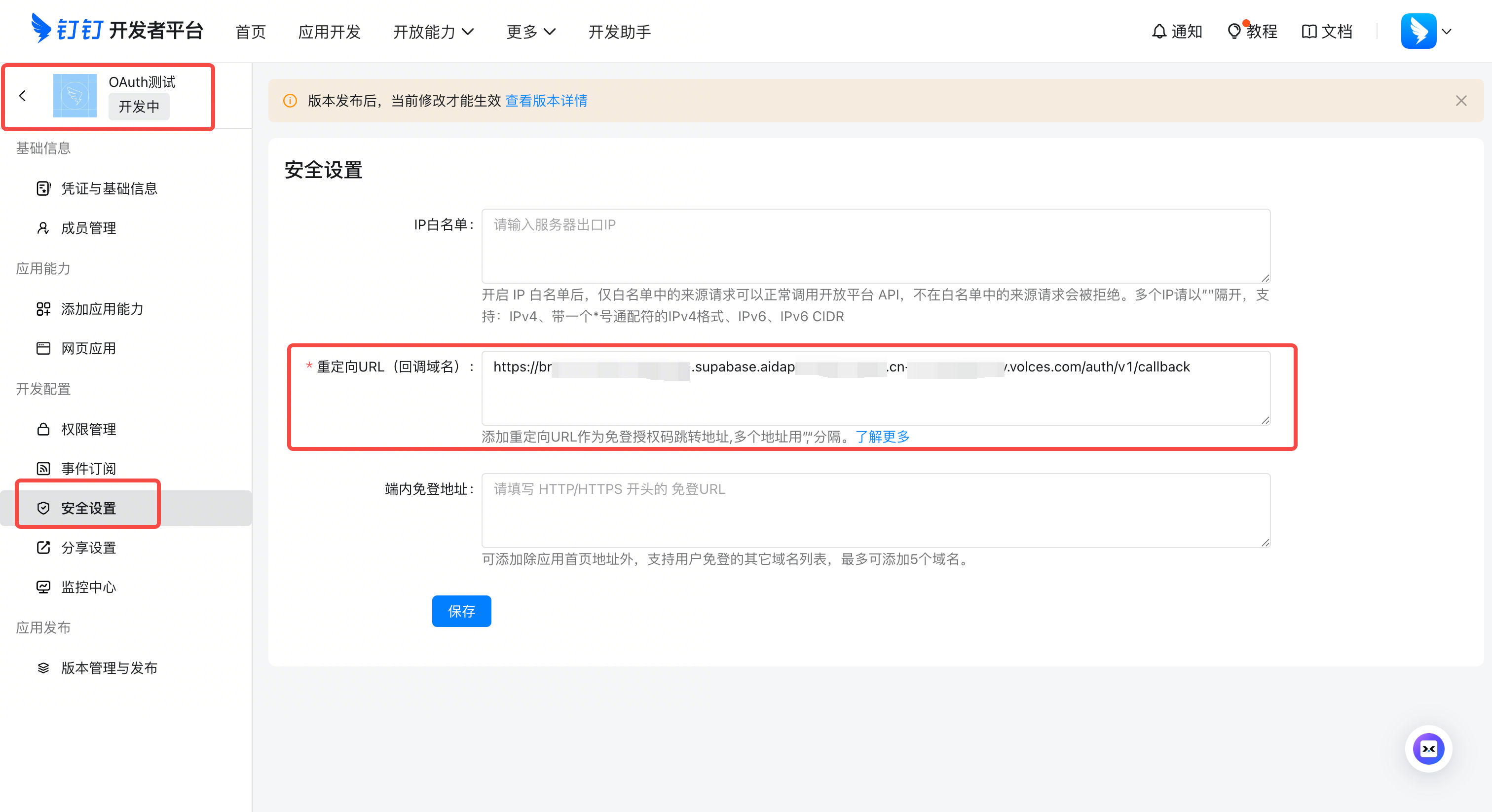
- 登录钉钉开发者后台,在目标应用详情页,单击开发配置 > 安全设置,填写重定向URL(回调域名)。
-
说明
Supabase 的 Callback URL 为 $SUPABASE_BASE_URL/auth/v1/callback,例如 https://br-xxxx.supabase.aidap-global.cn-beijing.volces.com/auth/v1/callback。
- 查询和修改配置
- 在 Supabase 控制台查询和修改配置
- 配置 钉钉 相关参数
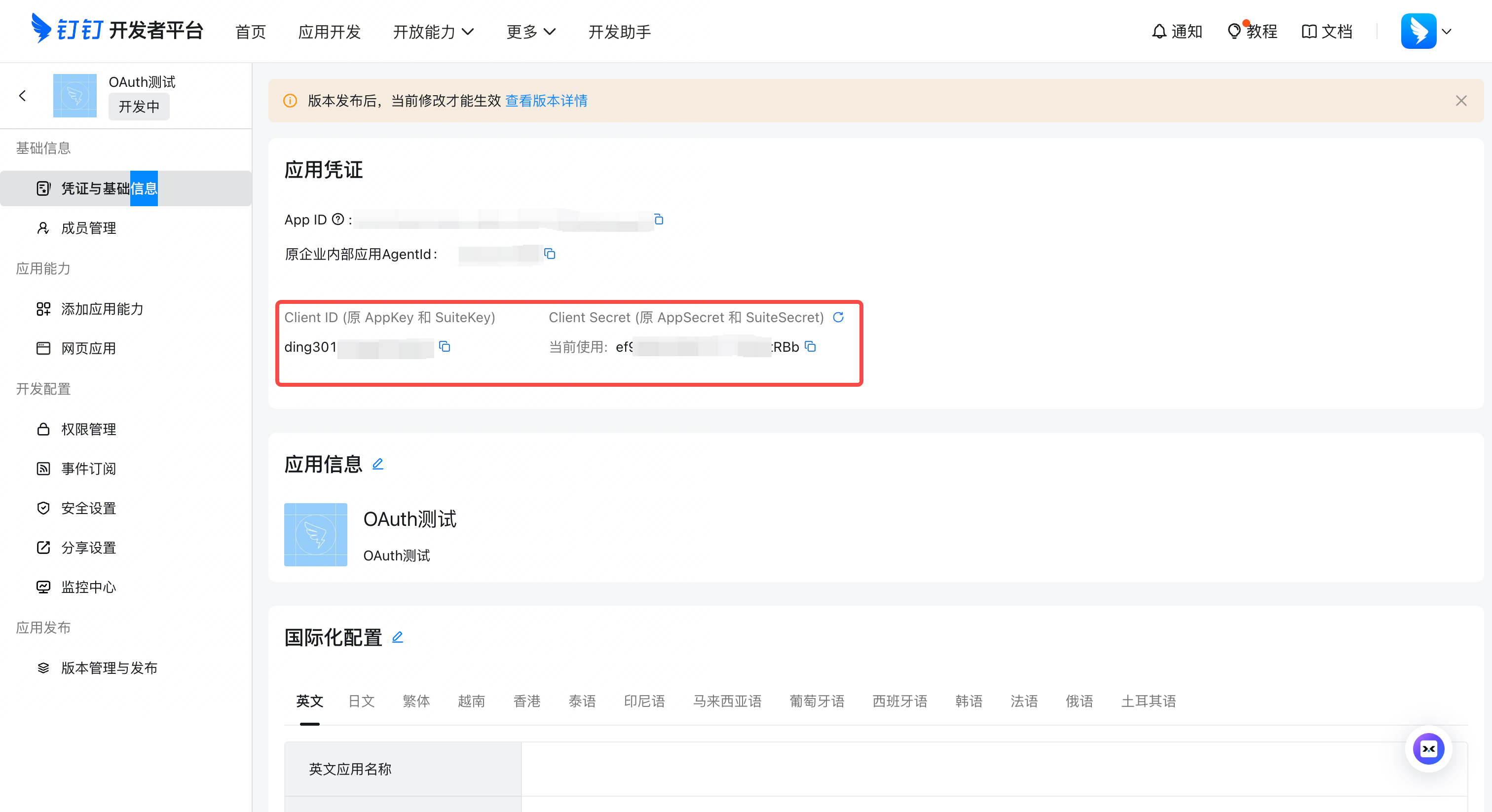
- 在钉钉开发者平台中,找到您的应用 > 凭证与基础信息,获取您的 Client ID 与 Client Secret。
-
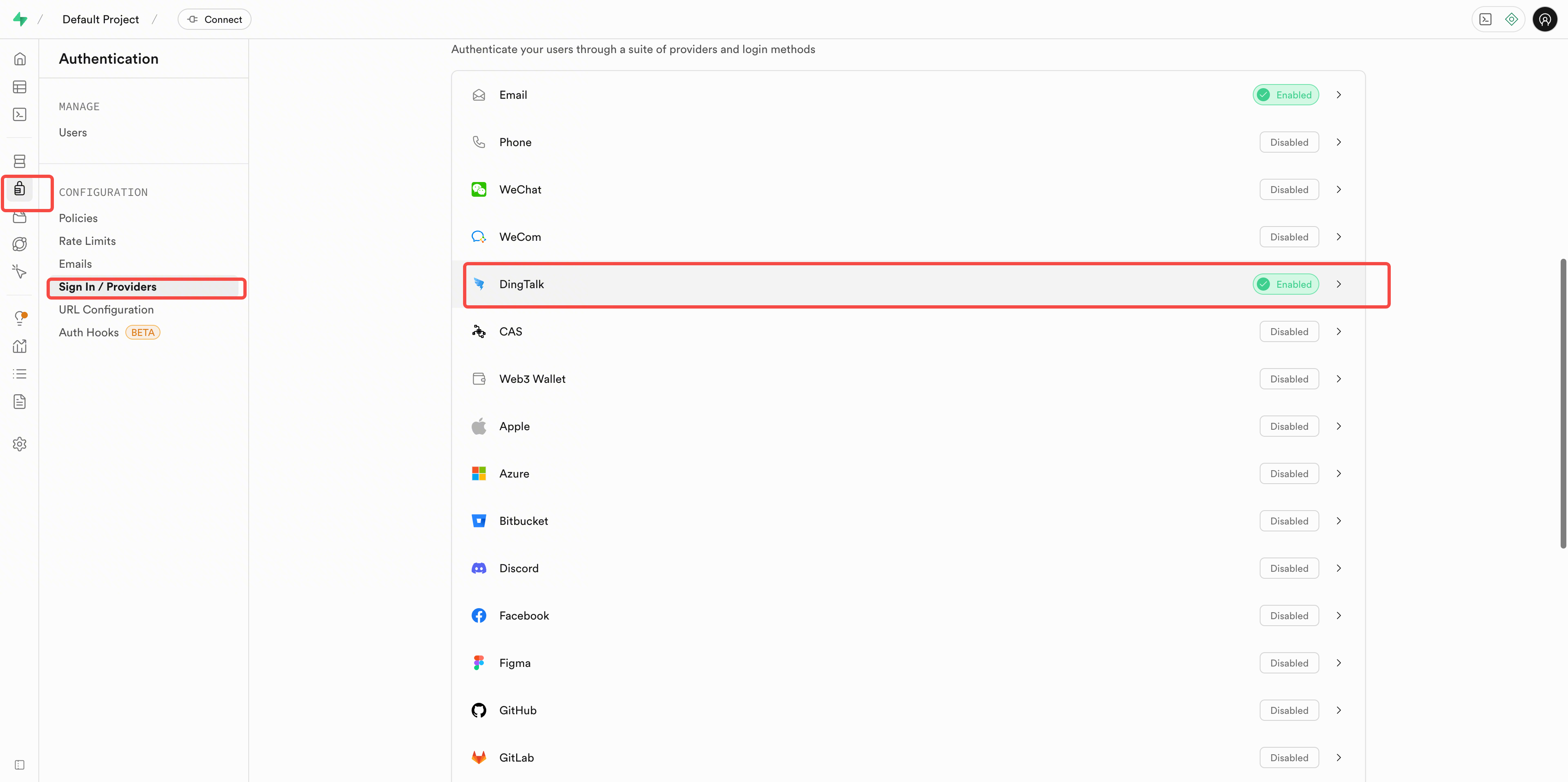
- 进入 Supabase 控制台后,您需要配置钉钉作为 OAuth 2.0 提供商,并填入相应的凭证,进入页面 Authentication > Sign In / Providers > DingTalk。
-
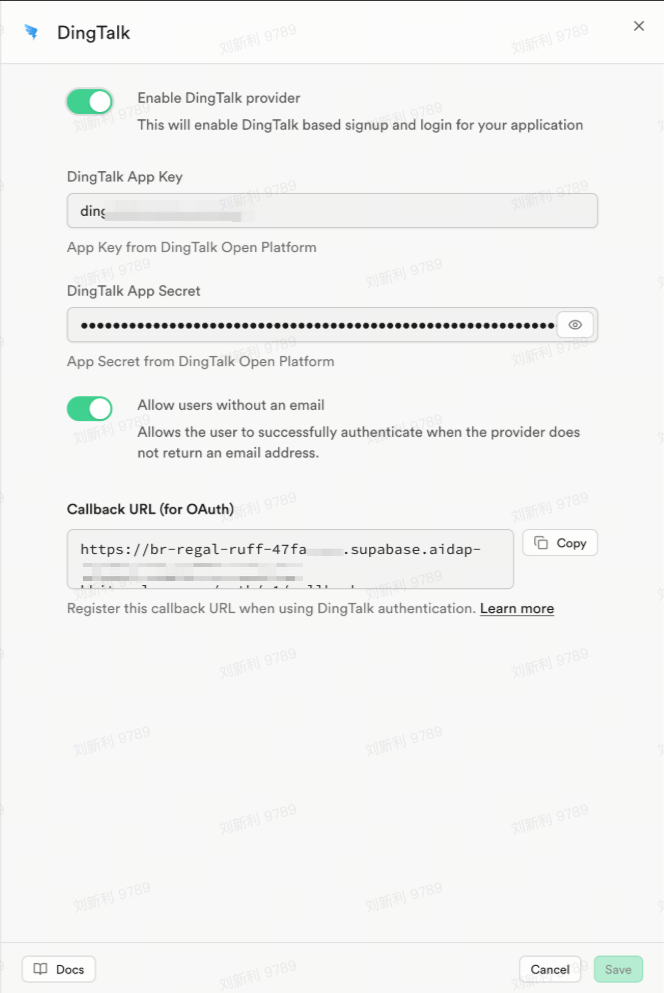
- 勾选 Enable DingTalk provider,并填入从钉钉开放平台获取的 AppID 和 AppSecret,以及 Callback URL。
-
注意
如果您的钉钉用户没有配置邮箱,请务必勾选 Allow users without an email。
- 配置重定向白名单
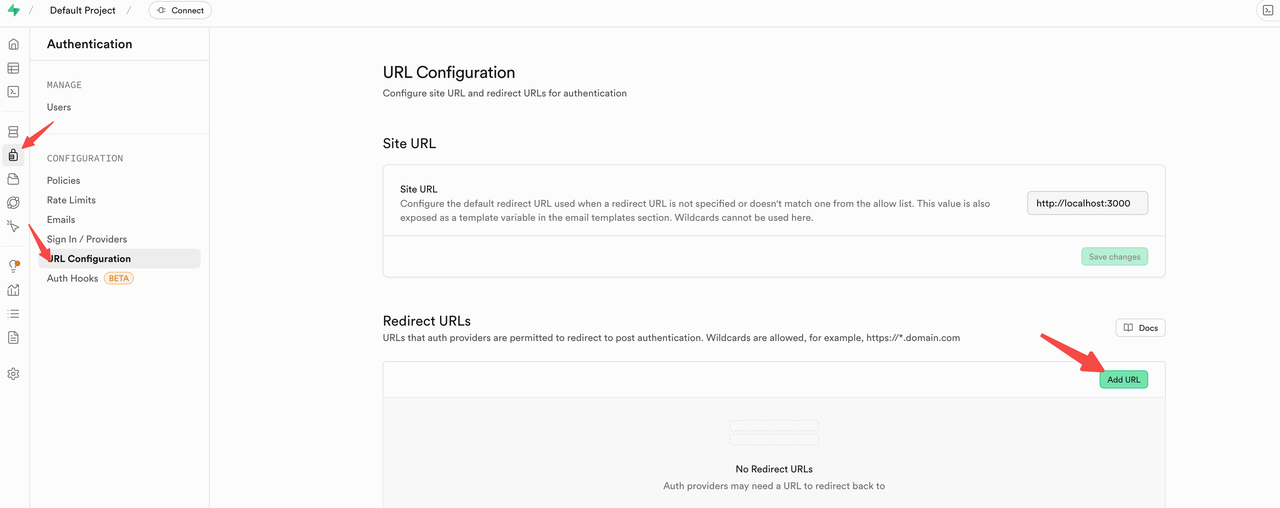
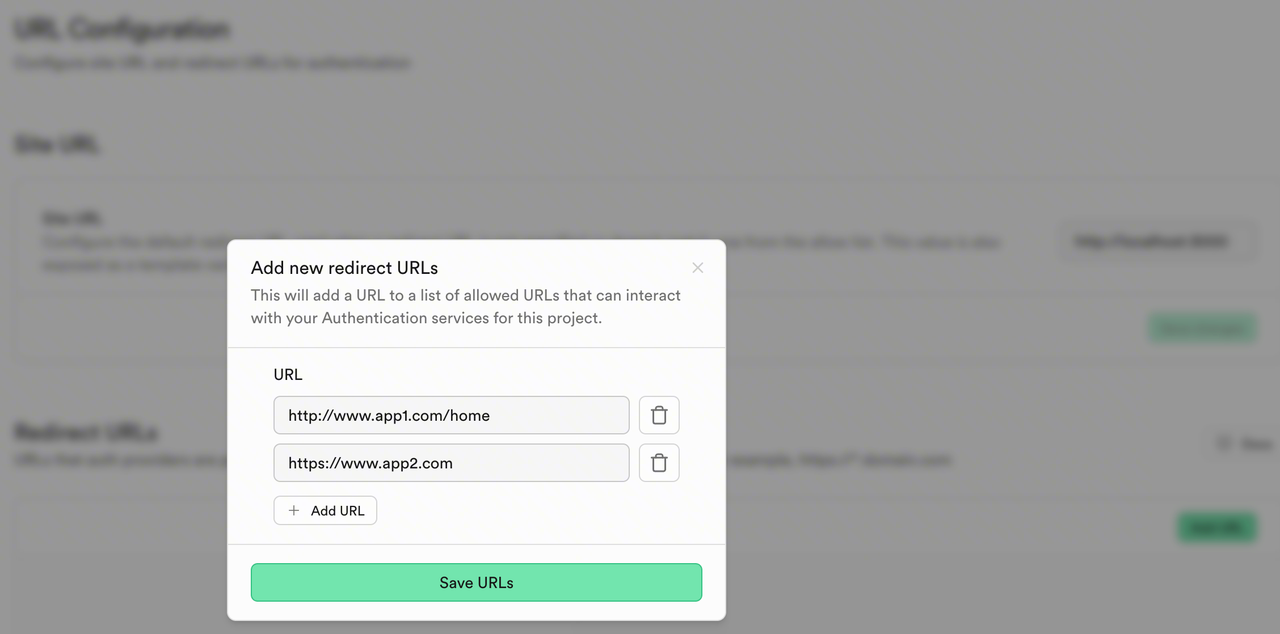
- 进入页面 Authentication > URL Configurations,将您的应用的 URL (登录成功后的跳转目标,精确到 path) 配置到 Redirect URLs 中。
-
-
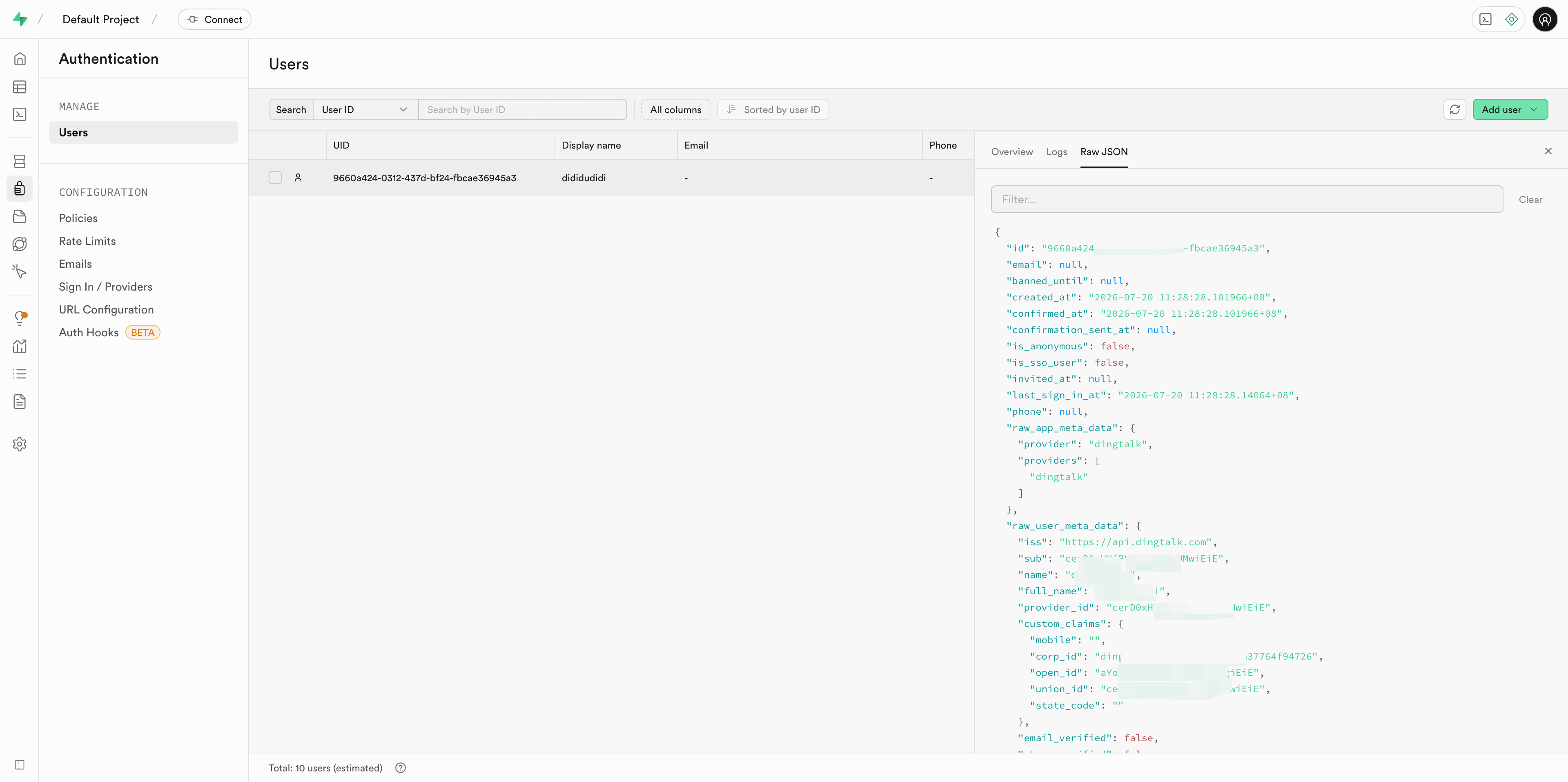
登录后账号
主要配置项说明
通过 Admin API 查询和修改配置
- 查询配置的示例
- 修改配置的示例,其中 body 为上节表格中的 配置项 Key 和 配置项 Value 组成的 JSON Map
示例
此场景适用于在 PC 浏览器中访问的独立网站。在用户选择钉钉登录后,页面会生成一个二维码,用户使用钉钉 APP 扫描该二维码后完成授权登录。
适用平台:PC 浏览器。
最近更新时间:2026.08.07 14:28:37
这个页面对您有帮助吗?
有用
有用
无用
无用