云监控
云监控


文档指南

请输入


- 文档首页
 云监控最佳实践云监控与 Grafana 集成通过 Grafana 插件自定义看板
 复制全文
复制全文 下载 pdf
通过 Grafana 插件自定义看板
 文档反馈
文档反馈 问问助手
问问助手如果您希望集成 Grafana,云监控提供了 Grafana 插件,用于适配开源软件 Grafana 的数据源。本文介绍如何通过 Grafana 插件对数据进行自定义 Dashboard 展示。
注意事项
- 为避免该功能使用中断,请在使用前,开通云监控按量付费,详情请参见 开通按量付费。
- 目前使用该功能免费,后续会按照使用该插件调用相关 API 的调用次数按量计费。
- 云产品通过 Grafana 插件获取监控数据源需运行在 Grafana 7.3 或更高的版本上。请提前安装 Grafana 环境,详情请参见 Grafana下载与安装。
- 如果是子账号配置云监控数据源服务,请为子账号授权云监控只读权限 CloudMonitorReadOnlyAccess,详情请参见 为IAM用户授权。
步骤一:安装 Grafana 插件并配置
在已安装 Grafana 环境的机器上,安装 Grafana 插件。
- 执行以下命令,下载插件到目录/var/lib/grafana/plugins/。
- cd /var/lib/grafana/plugins/wget https://lf-paas-fe-cn.volccdn.com/obj/paas-fe-tos-cn/toutiao/paas/cloud-monitor-grafana-plugin/vestack-cloudmonitor-datasource-1.1.6-672440.tar.gz
- 执行以下命令,将插件解压到目录vestack-cloudmonitor-datasource。
- tar -xzvf vestack-cloudmonitor-datasource-1.1.6-672440.tar.gz
- 配置云监控数据源服务插件。
- 执行以下命令,打开目录/usr/share/grafana/conf中的配置文件defaults.ini。
- cd /usr/share/grafana/confvi defaults.ini
- 配置allow_loading_unsigned_plugins为插件的解压目录 vestack-cloudmonitor-datasource,允许未签名的云监控数据源服务插件运行。
- allow_loading_unsigned_plugins = vestack-cloudmonitor-datasource
- 按 Esc 键,输入:wq,再按 Enter 键,保存并退出文件defaults.ini。
- 执行以下命令,重启 Grafana 服务。
- service grafana-server restart
步骤二:配置云监控数据源服务
- 登录 Grafana。
- 在左侧菜单选择 Data sources,然后单击右上角 Add new data source。
-
- 完成以下配置,输入具有云监控只读权限 CloudMonitorReadOnlyAccess 的子账号 AK 和 SK。然后单击 Save & Test。
-
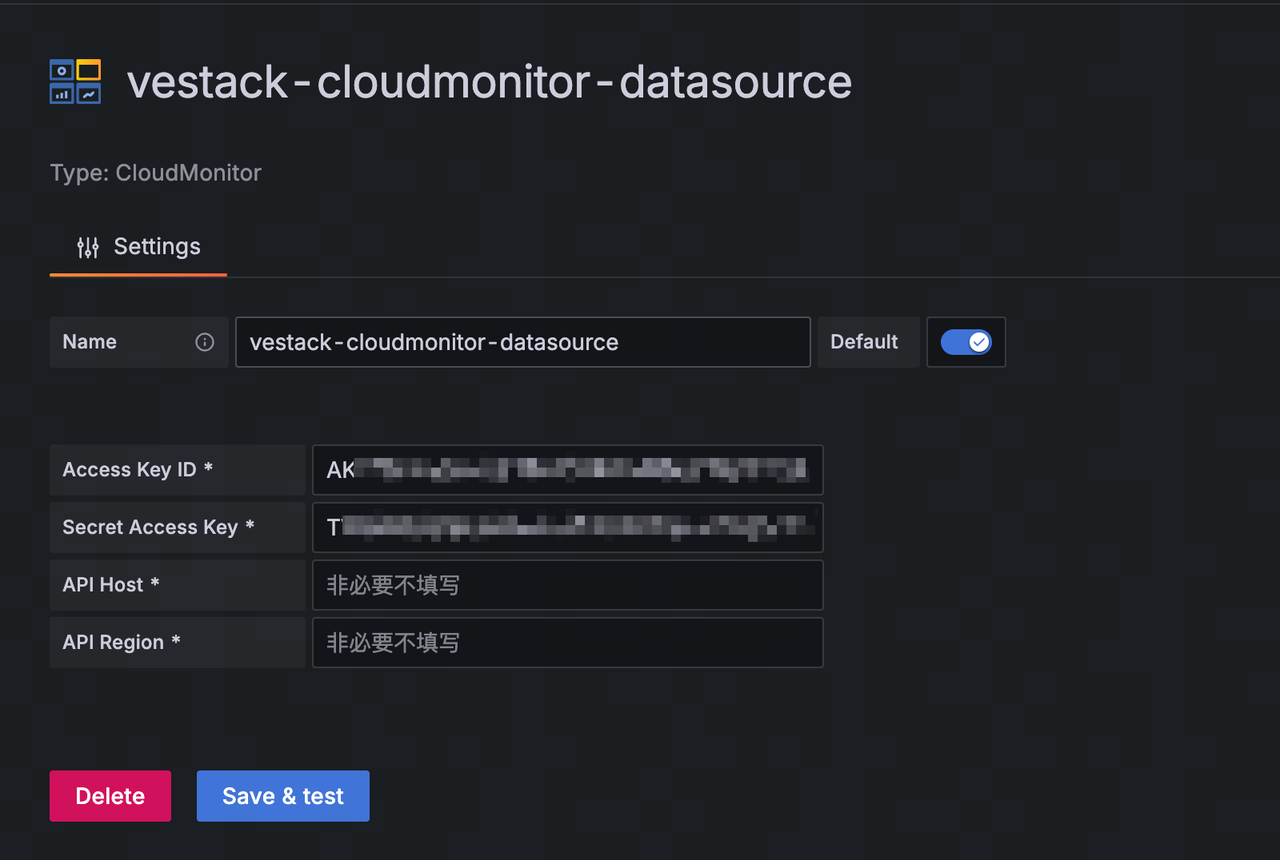
- 参数说明Name数据源名称。默认名称为 Cloud Monitor。Access Key IDSecret Key IDAPI Host云监控的 API 域名,默认为 open.volcengineapi.com。使用公有云服务时无需修改。如需使用私网解析,请配置为对应的 API 域名。API Region云监控 API 对应的地域,默认为 cn-beijing。使用公有云服务时无需修改。如需使用私网解析,请配置为对应的云监控 API 地域。
步骤三: 添加监控大盘和监控图表
- 在 New dashboard 页面,单击 Add an empty panel。
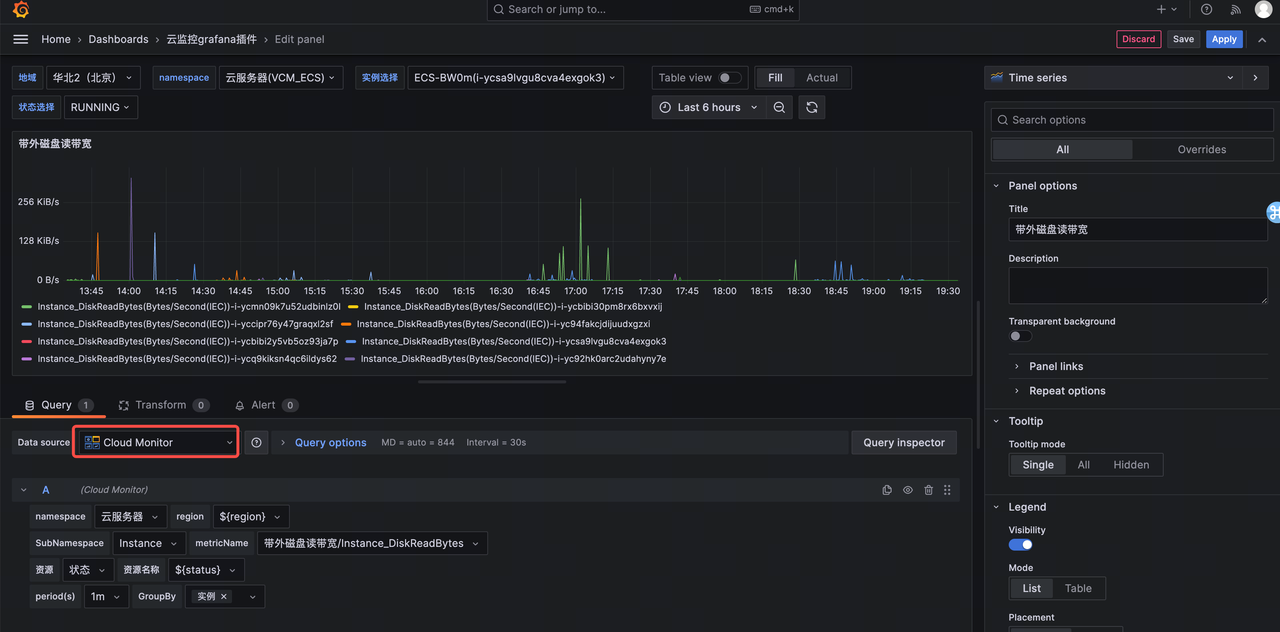
- 在 Query 页签,选择数据源 Cloud Monitor,并设置目标云服务的监控指标。
-
-
- 在右侧设置监控图表的名称、类型、展示样式等。
- 单击右上角的 Apply,创建监控图表。
- 单击右上角的 Save,创建监控大盘。
- 在 Manage 页签,单击目标监控大盘,查看监控图表。
最近更新时间:2026.08.27 15:00:17
这个页面对您有帮助吗?
有用
有用
无用
无用