云监控
云监控


文档指南

请输入


- 文档首页
 云监控用户指南云产品监控云服务器监控监控插件手动安装 O11yAgent 采集插件
 复制全文
复制全文 下载 pdf
手动安装 O11yAgent 采集插件
 文档反馈
文档反馈 问问助手
问问助手本文介绍如何使用安装脚本或批量作业为云服务器安装 O11yAgent 采集插件。
背景信息
O11yAgent 采集插件是新一代可观测性数据采集和处理管道,能够简化在云环境中接入可观测性系统的复杂度,同时可以让用户轻松地从可观测性数据中获取更多价值。
相比旧版 cloud-monitor-agent 插件而言,O11yAgent 采集插件具有以下优势:
- 提供插件安装、升级的白屏化操作界面。
- 后续仅基于 O11yAgent 采集插件增加监控指标。
方式一:黑屏安装插件
支持登录 ECS 实例的终端界面,在实例中下载插件安装脚本,并安装 O11yAgent 插件。
步骤一:获取插件安装脚本
- 使用 ECS Terminal 登录 ECS 实例。详情请参见 登录概述。
- 执行以下命令,获取地域信息并获取安装脚本。
region=$(wget -q -O - http://100.96.0.96/volcstack/latest/region_id);wget https://o11yagent-registry-${region}.tos-${region}.ivolces.com/scripts/o11yagentd/latest/o11yagentd_ecs.sh && chmod +x o11yagentd_ecs.sh
说明
步骤二:安装插件
- ECS 实例安装命令如下:
./o11yagentd_ecs.sh --region ${region} --o11yagent.service_id o11yagent_ecs
- GPU ECS 实例安装命令如下:
./o11yagentd_ecs.sh --region ${region} --o11yagent.service_id o11yagent_hpc
步骤三:结果验证
- 执行以下命令,验证插件是否安装成功。
- o11yagentctl ps
- 预期结果如下,可以查看已安装的插件进程,并且插件的STATUS为online,表示插件安装成功,工作正常。
- AGENT_ID NAME PKG STATUS START_TIMEecs_i-ydmrej19*** o11yagent_ecs:3.23.0 online 2025-01-09 06:13:53.266884841 +0000 UTC
说明
插件的STATUS状态更新略有延迟,建议多次查看,以确认插件状态。
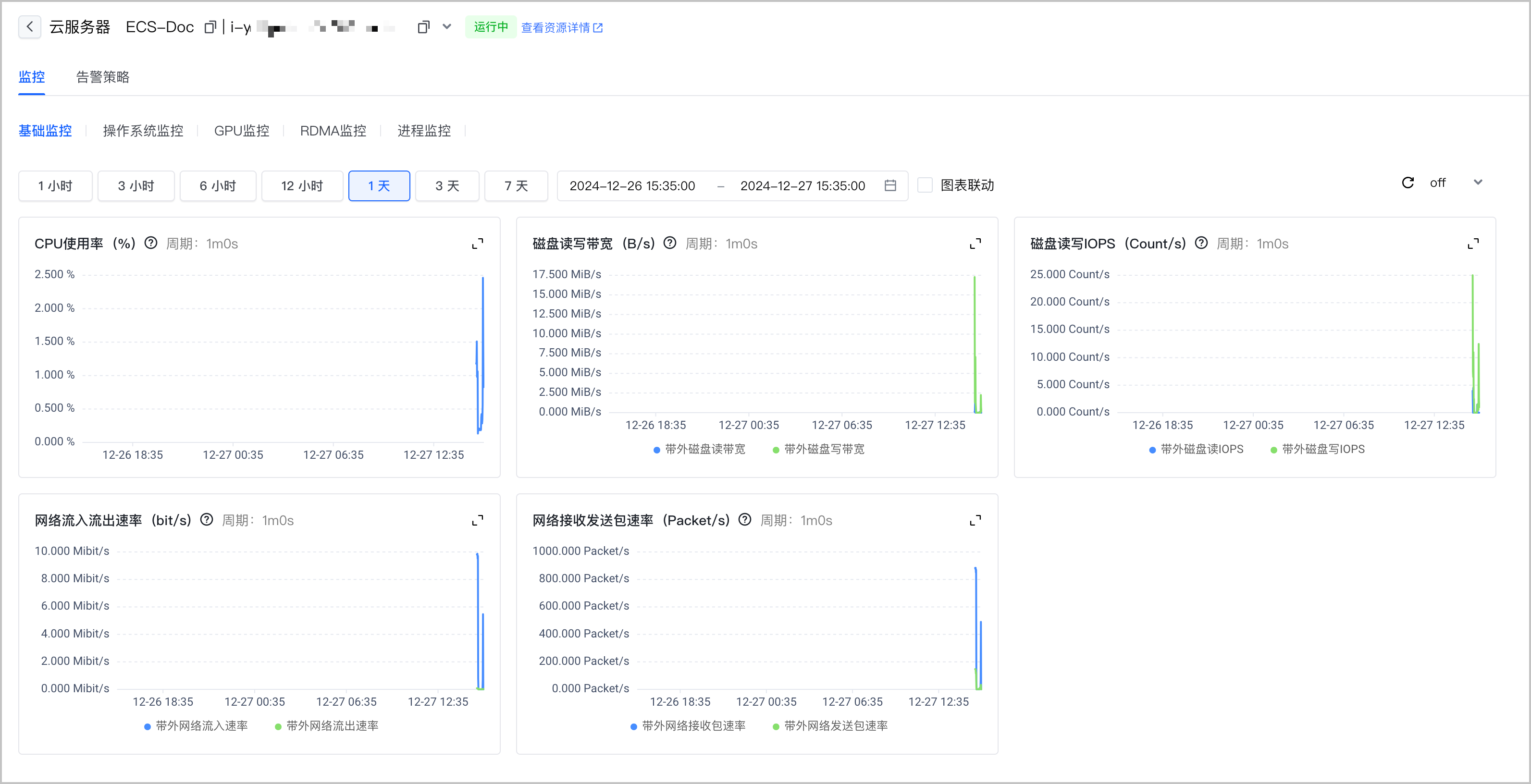
- 登录 云监控控制台,在 云产品监控 下选择 云服务器。单击目标 ECS 实例名称,进入 ECS 实例监控详情,可以正确查看到该 ECS 实例的监控信息。
-
步骤一:获取插件安装脚本
- 使用 ECS Terminal 登录 ECS 实例。详情请参见 登录概述。
- 使用 PowerShell 命令行工具,执行以下命令,获取地域信息并获取安装脚本。
$region = Invoke-WebRequest -Uri "http://100.96.0.96/volcstack/latest/region_id" -UseBasicParsing -ErrorAction Stop | Select-Object -ExpandProperty Content
$downloadUrl = "https://o11yagent-registry-${region}.tos-${region}.ivolces.com/scripts/o11yagentd/latest/o11yagentd_ecs.ps1"
Invoke-WebRequest -Uri $downloadUrl -OutFile "o11yagentd_ecs.ps1" -UseBasicParsing -ErrorAction Stop -Verbose:$false
说明
步骤二:安装插件
- ECS 实例安装命令如下:
./o11yagentd_ecs.ps1 --region ${region} --o11yagent.service_id o11yagent_ecs
- GPU ECS 实例安装命令如下:
./o11yagentd_ecs.ps1 --region ${region} --o11yagent.service_id o11yagent_hpc
步骤三:结果验证
- 执行以下命令,验证插件是否安装成功。
- o11yagentctl.exe ps
- 预期结果如下,可以查看已安装的插件进程,并且插件的STATUS为online,表示插件安装成功,工作正常。
- AGENT_ID NAME PKG STATUS START_TIMEecs_i-ydmrej19*** o11yagent_ecs:3.23.0 online 2025-01-09 06:13:53.266884841 +0000 UTC
说明
插件的STATUS状态更新略有延迟,建议多次查看,以确认插件状态。
- 登录 云监控控制台,在 云产品监控 下选择 云服务器。单击目标 ECS 实例名称,进入 ECS 实例监控详情,可以正确查看到该 ECS 实例的监控信息。
-
方式二:使用批量作业安装插件
批量作业是平台打造的原生自动化运维工具。支持通过批量作业以免密码、免登录、无需使用跳板机的形式,在单个或多个执行对象中便捷执行运维命令。您可以使用批量作业,快速在多个 ECS 主机实例中安装 O11yAgent 插件。
步骤一:前置检查
- 登录 云服务器控制台。
- 在左侧导航栏中选择 运维与监控 > 云助手。
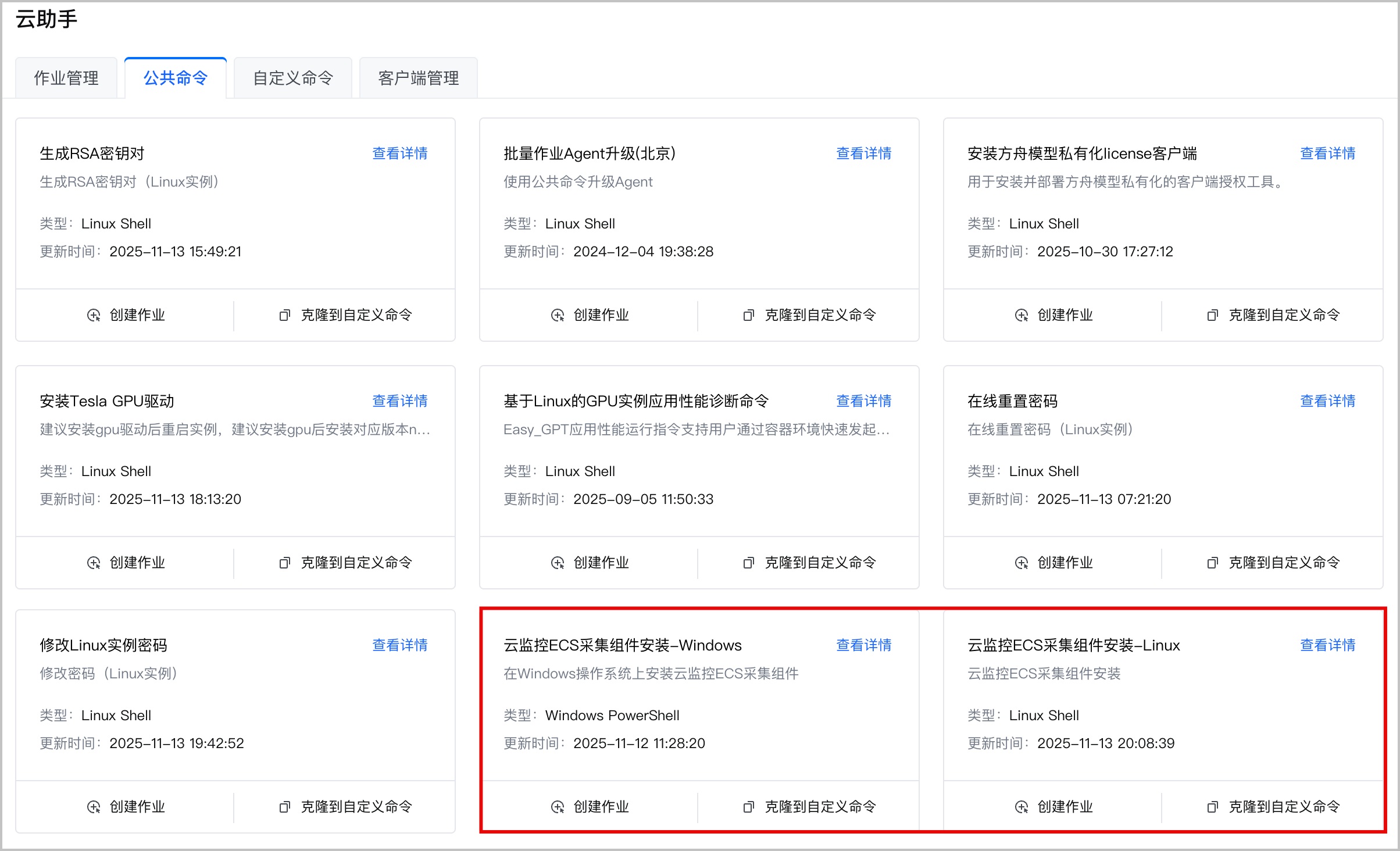
- 选择 公共命令 页签,确认是否已经录入了公共命令 云监控 ECS 采集组件安装。
-
- 确认目标 ECS 主机已经安装批量作业 Agent。否则将会安装失败并提示CloudAssistantNotInstalled信息。如何安装批量作业 Agent,请参见 安装批量作业客户端。
步骤二:创建批量作业
- 在 公共命令 页签中的 云监控 ECS 采集组件安装 卡片中,单击 创建作业,创建插件安装批量作业。
说明
公共命令提供 Linux 和 Windows 两个版本的云监控 ECS 采集组件安装,请根据实际场景选择合适的作业进行创建。
- 基本信息:配置批量作业的基本信息。
-

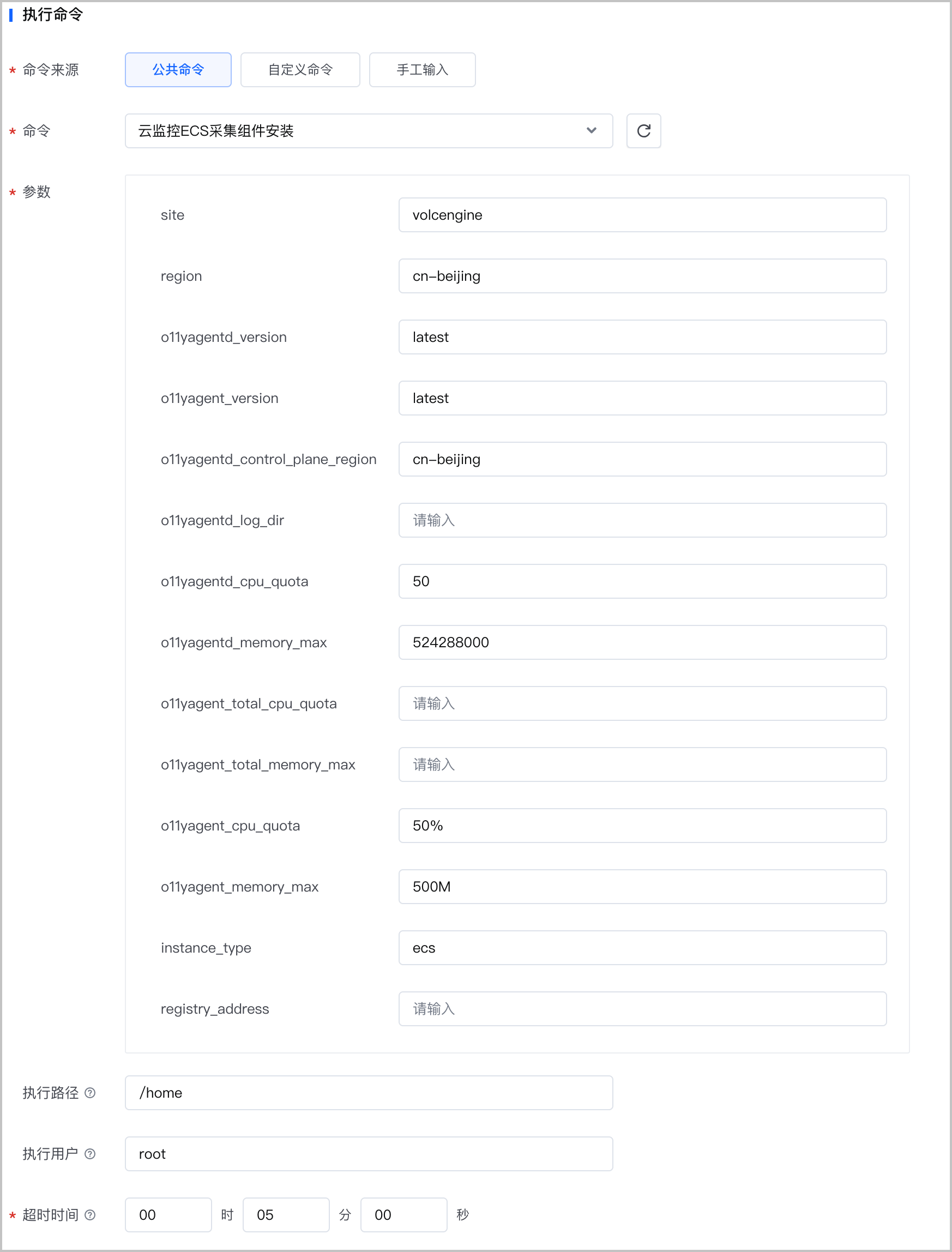
- 执行命令:配置插件安装参数。
-
-
- 执行路径:配置作业执行路径,Linux 云服务器下默认为/home。
- 执行用户:配置作业的执行用户,Linux 云服务器下默认为root,可以选择其他执行用户,以降低风险。
- 超时时间:配置作业的超时时间,当执行命令超过该时间时,系统会自动终止任务进程。
- 执行方式:选择作业的执行方式,包括:
- 立即执行:配置完成后,立即执行作业。
- 定时执行:作业在指定的时间执行,需要配置作业执行的具体日期和时间。
- 周期执行:作业周期执行,支持 按分钟、按小时 和 按天 执行,并支持配置周期执行的开始时间和结束时间。
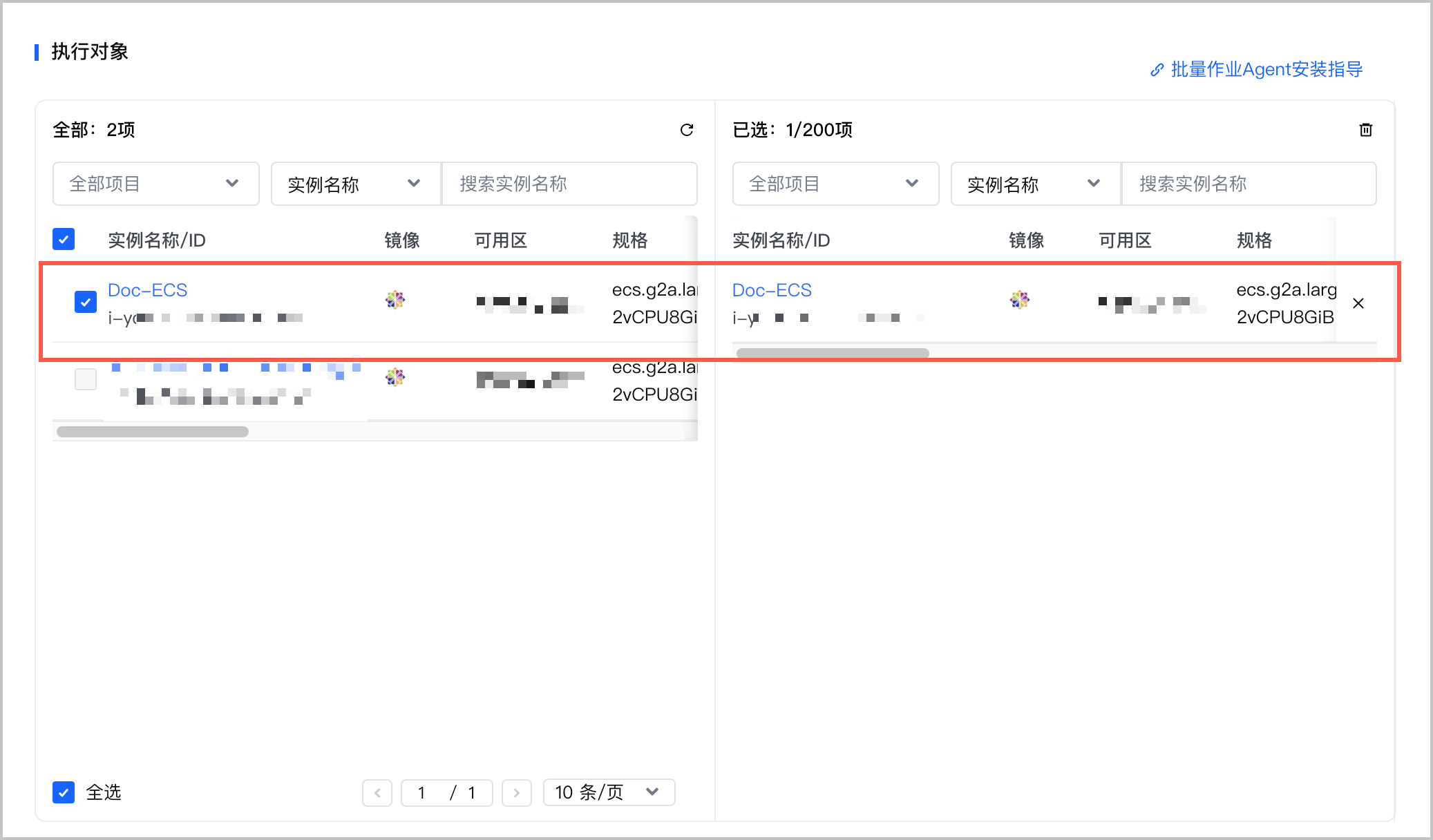
- 执行对象:在 全部 列表中勾选目标 ECS 实例,将其加到 已选 列表中。
-
- 高级配置:配置任务的所属项目和标签。
- 单击 确定,完成配置。
步骤三:结果验证
- 插件安装完成后,选择 作业管理 页签,在任务列表中查看目标任务,其 任务状态 显示 执行成功,表示插件在 ECS 实例中安装成功。
-

- 登录 云监控控制台,在 云产品监控 下选择 云服务器。单击目标 ECS 实例名称,进入 ECS 实例监控详情,可以正确查看到该 ECS 实例的监控信息。
-
最近更新时间:2026.02.02 20:47:56
这个页面对您有帮助吗?
有用
有用
无用
无用