持续交付
持续交付


文档指南

请输入


- 文档首页
 持续交付用户指南托管应用(ECS)创建和部署托管应用(Java 技术栈)
 复制全文
复制全文 下载 pdf
创建和部署托管应用(Java 技术栈)
 文档反馈
文档反馈 问问助手
问问助手Java 托管应用支持主机部署。本文为您介绍如何通过 JAR 包/WAR 包快速创建一个 Java 应用,并一键部署至火山引擎云服务器 ECS。
前提条件
- 已准备好应用的 JAR 包/WAR 包。
- 已接入待部署的 ECS 实例,具体操作可参见 添加 ECS 主机组。
操作步骤
- 登录应用管理页面。
- 登录 持续交付控制台。
- 在左侧导航栏选择 工作区。
- 单击目标工作区名称,进入当前工作区。
- 在左侧导航栏选择 应用交付 > 应用管理。
- 在应用管理页面,单击 创建应用。
- 在创建应用页面,选择 托管应用,并按要求填写应用的相关配置信息。
- 填写 应用信息,填写完成后单击 下一步:环境配置。
- 配置项说明应用标识根据界面提示填写应用标识。应用标识是应用的唯一标识,创建后不可更改。应用显示名自定义应用的显示名称。应用部署类型本场景选择 主机。应用技术栈本场景仅支持 Java。描述填写当前应用的备注信息,可以为空。成员管理快捷配置当前应用的成员,并为每个成员配置不同的权限,满足多角色协作进行应用交付的需求。
- 添加成员:为当前应用添加多个成员,仅支持选择拥有当前工作区可见权限的用户。系统将默认添加火山引擎账号(主账号)及应用创建者为管理员。
- 权限:系统预置 管理员、只读 共两种角色。每个成员支持配置一个或多个角色的权限。
说明不允许取消主账号的管理员权限,不允许删除主账号。
- 填写 环境配置,填写完成后单击 下一步:基础配置。
- 配置项说明主机组选择要部署的主机组。下拉列表中带有 ECS 标签 标记的为动态主机组,无标记的为静态主机组。
- 静态主机组:手动指定固定 ECS 实例的主机组。主机组中的实例列表由用户手动维护,适用于实例固定、变更不频繁的场景。
- 动态主机组:选择带有 ECS 标签 的动态主机组。已通过 ECS 标签 创建主机组,操作详情参见 添加 ECS 主机组。动态主机组根据标签自动匹配实例,当符合标签条件的实例发生变化时,主机组内的实例列表会自动更新。
部署资源批量勾选要部署的 ECS 实例。选择静态主机组时支持。环境标识设置当前环境的唯一标识,默认使用${应用标识}-prod,支持自定义。环境标识创建成功后不支持修改。
- 填写 基础配置,填写完成后单击 下一步:高级配置。
- 配置项说明部署方式本场景选择 二进制包。应用包类型选择应用包类型和相应的运行环境版本。
- JAR 包:通用的 JAR 包部署,适用于 Dubbo 和 Spring Boot 应用。
- Java 版本:当前支持 OpenJDK8、OpenJDK11、OpenJDK17、OpenJDK21。
- WAR 包:通用的 WAR 包部署,适用于 Dubbo 和 Spring 应用。
- Java 版本:当前支持 OpenJDK8、OpenJDK11、OpenJDK17、OpenJDK21。
- Tomcat 版本:当前支持 Apache Tomcat 10.1.11、Apache Tomcat 9.0.78、Apache Tomcat 8.5.91、Apache Tomcat 7.0.109 。
应用包本地上传应用的 JAR 包/WAR 包。最大支持 2G,文件格式必须为 *.jar或*.war。版本号自定义应用的版本号。 可单击右侧的 版本号使用时间戳,自动生成版本号。发布策略支持设置不同的发布策略。- 全量发布:一次部署全量的 ECS 主机。
- 分批发布:分批次部署 ECS 主机。支持在两个部署批次间暂停部署。
- (可选)填写 高级配置。
- 配置项说明Java 运行参数根据业务需求设置 Java 运行参数,可以为空。例如设置 Java 虚拟机的最大堆内存大小为 3550 MB:-Xmx3550m。服务启动参数根据业务需求设置服务启动参数。例如指定应用监听的主机端口为 8080: --server.port=8080。Tomcat 配置(WAR)
- 端口:设置应用的主机端口。默认为 8080,支持修改。
- Tomcat Context:设置应用的访问路径。默认为/,支持修改。
- 最大线程数:配置连接池的连接数大小,对应参数为 maxThreads。默认为 400,支持修改。
- Tomcat 编码:选择 Tomcat 编码方式。支持 GBK、GB2312、ISO-8859-1(默认值)、UTF-8。
- 使用 HTTP Body 编码 URL:开启后, URL 会使用与 HTTP Body 相同的编码方式。主要用于解决 URL 的请求参数中存在中文等特殊字符时出现的乱码问题。
健康检查开启健康检查后,平台会使用 curl 命令发送 HTTP 请求,返回状态码为 200 则表示健康检查通过。建议启用健康检查,用于判断应用是否部署成功。- 健康检查 URL:输入用于健康检查的路径,例如:http://127.0.0.1:8080 。
- 等待应用时间:设置健康检查的超时时间。
启动前脚本在应用启动命令执行前运行的脚本,可用于设置环境变量、创建临时目录或执行其他预处理操作。脚本执行失败将中止部署。启动后脚本在部署完成后执行的脚本,可用于清理旧的制品包、临时文件或其他运维操作。脚本执行失败将中止部署。
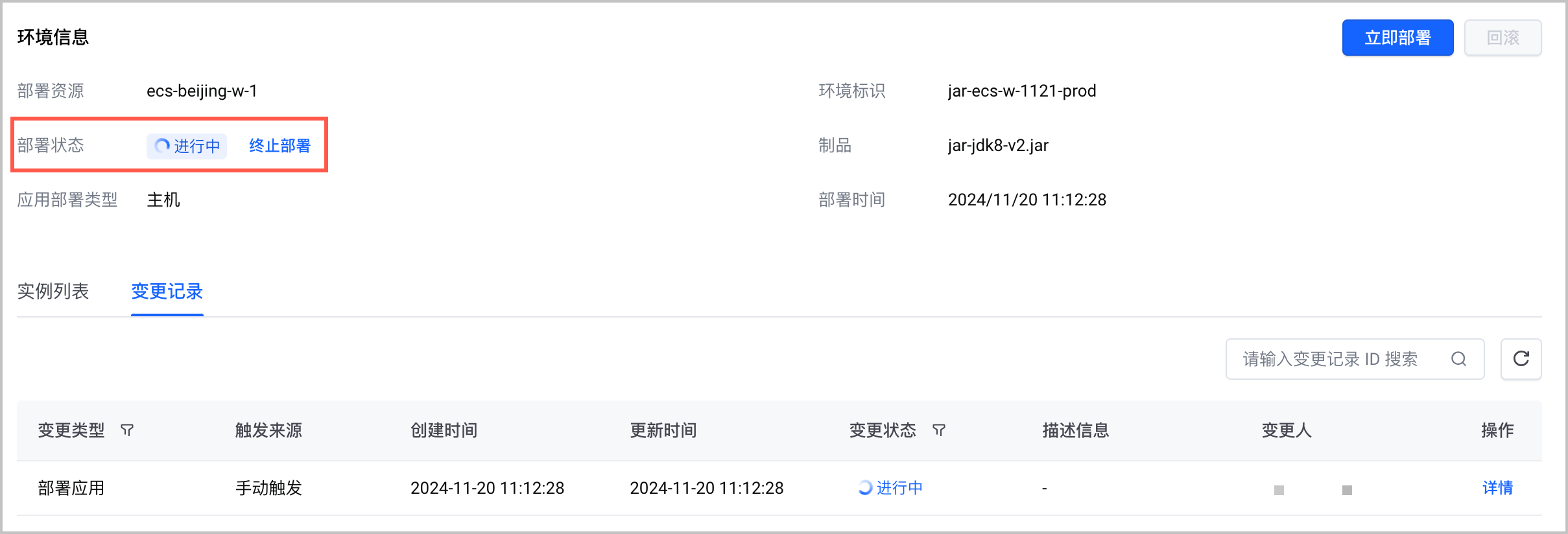
- 单击 确定,应用将开始部署。可在环境页签查看应用的部署进度。
-
操作结果
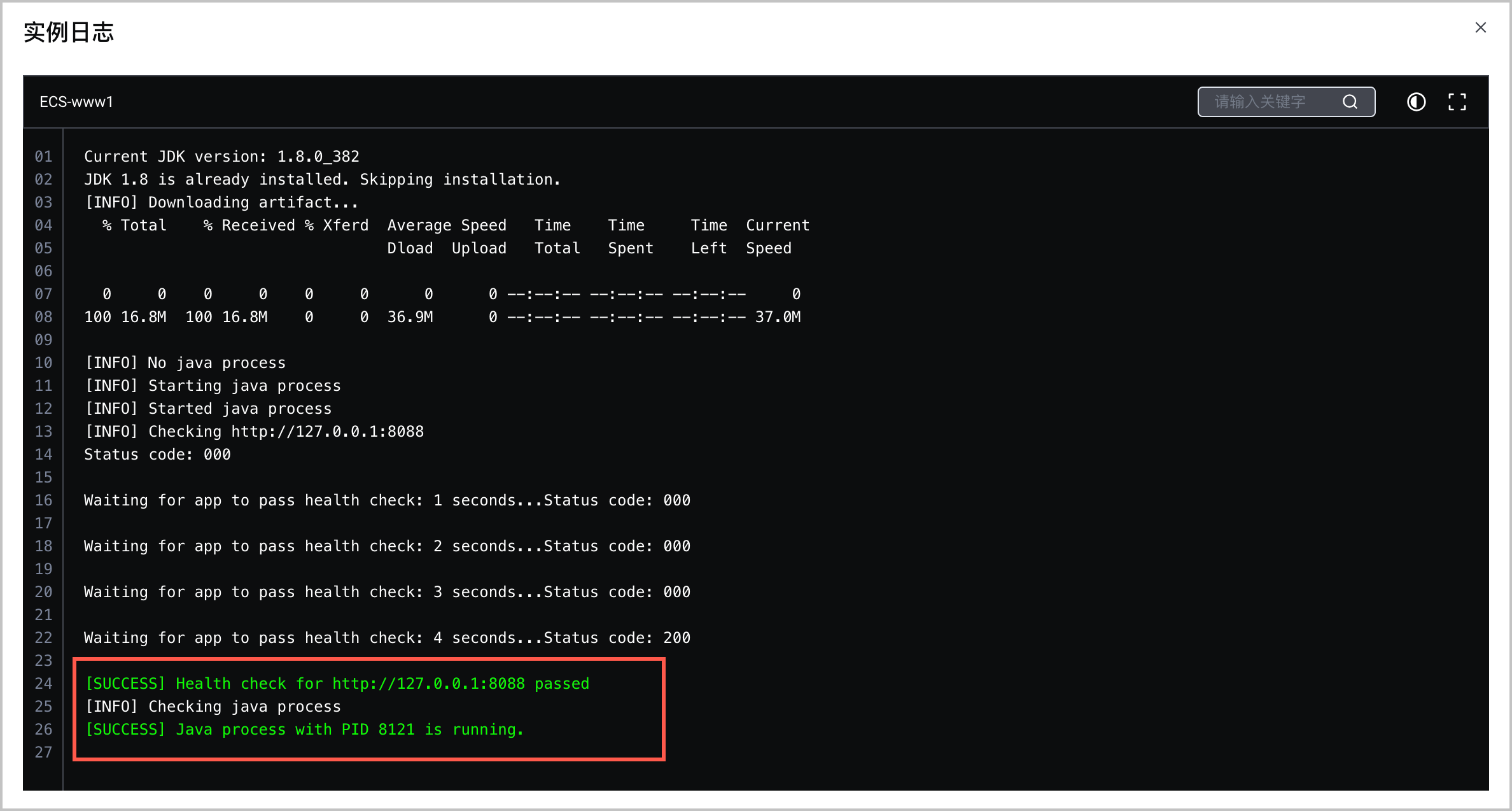
部署完成后,部署状态 将变更为 已完成 后,在 实例列表 页签单击 日志,可查看主机部署日志。通过日志中的健康检查结果,可确认应用是否部署成功。
-
说明
如果您需要查看应用实时日志,需自行登录至部署的主机进行查看。
- JAR 包日志存储于 /cp/$AppId/start.log。您可在当前应用页面的浏览器 url 地址中获取 AppId。
-

- WAR 包日志存储于 Tomcat 目录。
最近更新时间:2026.06.04 14:23:15
这个页面对您有帮助吗?
有用
有用
无用
无用