持续交付
持续交付


文档指南

请输入


- 文档首页
 持续交付用户指南AI 应用Stable Diffusion ComfyUI一键部署 SD ComfyUI 单机版
 复制全文
复制全文 下载 pdf
一键部署 SD ComfyUI 单机版
 文档反馈
文档反馈 问问助手
问问助手AI 应用是针对大模型在线推理场景推出的一站式开发部署运维平台。本文为您介绍如何通过模板一键部署 AI 生图 Stable Diffusion ComfyUI。
应用介绍
SD ComfyUI 是一个专为 Stable Diffusion 设计的基于节点的图形用户界面(GUI),以拖拽组件的方式搭建模型流程,支持实时查看和调整模型参数,简化了模型构建和训练的复杂性,使用户无需深入理解底层算法就能进行模型操作。SD ComfyUI 的原理简单来说就是将整个图像生成过程分解为多个独立的节点,每个节点都有自己独立的功能,例如加载模型,文本提示,生成图片等。每个模块通过输入和输出的线连在一起变成一个完整的工作流。
使用说明
前提条件
- 容器服务 VKE
- 已创建 VKE 集群,具体操作可参见 创建集群。
- (可选)如需挂载对象存储 TOS,请提前安装 csi-tos 组件。具体操作请参见 安装组件。
- (可选)如需以弹性容器实例方式部署,仅适用于网络模型为 VPC-CNI 的 VKE 集群,且集群中需提前安装 vci-virtual-kubelet 组件。具体操作请参见 安装组件。
- (可选)如需使用 GPU 资源,请提前安装 nvidia-device-plugin 组件。具体操作请参见 安装组件。
- 持续交付 CP
- 已接入部署资源。部署资源必须为容器服务 VKE 集群。具体操作请参见 接入部署资源。
- (可选)如需挂载模型文件,请完成以下准备工作,任选一种存储即可。
- 对象存储 TOS
- 已将模型上传至 TOS Bucket 存储。具体操作请参见 对象存储快速入门。
- 已获取当前账号的访问密钥 AK & SK。建议使用最小化授权的 IAM 用户的访问密钥,要求已授权对应文件的访问权限。
- 文件存储 NAS
- 已将模型上传至 NAS 存储,要求 NAS 与待部署的 VKE 集群处于相同的 VPC。具体操作请参见 文件存储快速入门。
- 制品仓库
- 已将模型上传至制品仓库存储。具体操作请参见 上传和下载 AI 格式制品快速入门。
- 已获取当前账号的访问密钥 AK & SK。建议使用最小化授权的 IAM 用户的访问密钥,要求该 IAM 用户已授权仓库挂载权限。
- (可选)如需配置外部访问方式,请完成以下准备工作,任选一种方式即可。
- API 网关:已创建网关实例,要求网关实例与待部署的 VKE 集群处于相同的 VPC。具体操作请参见 创建实例。
- 负载均衡 CLB:已创建负载均衡实例,要求负载均衡实例与待部署的 VKE 集群处于相同的 VPC。具体操作请参见 创建负载均衡实例。
操作步骤
- 登录 持续交付控制台。
- 在左侧导航栏选择 AI 应用。
- 在 AI 应用页面,单击 创建应用。
- 选择 基于框架创建 > AI 生图 - Stable Diffusion ComfyUI 单机版,单击 部署。
-
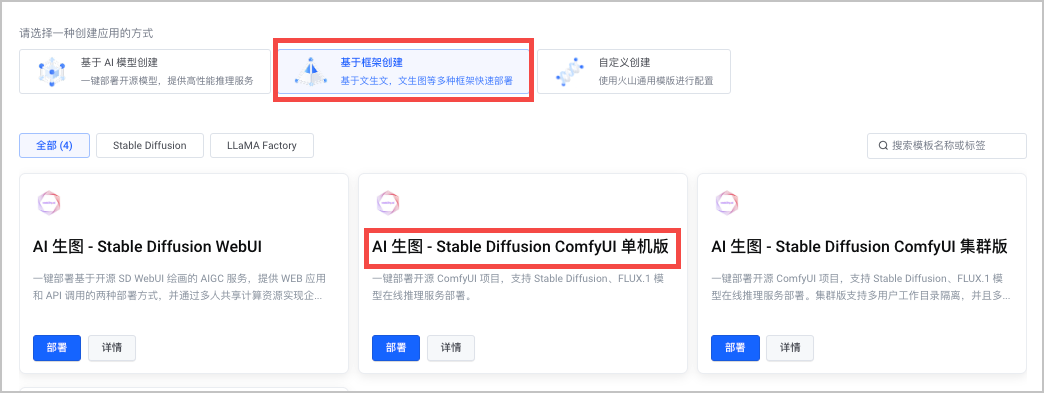
- 按要求填写应用的相关配置信息。配置完成后单击 确定,应用将开始创建并部署。
- 基本信息
- 配置项说明应用标识根据界面提示填写应用标识。应用标识是应用的唯一标识,创建后不可更改。应用显示名自定义应用的显示名称。描述填写当前应用的备注信息,可以为空。
- 部署集群
- 配置项说明部署资源选择前提条件中接入的 VKE 部署集群。注意如需以弹性容器实例方式部署,仅适用于网络模型为 VPC-CNI 的 VKE 集群,且集群中需提前安装 vci-virtual-kubelet 组件。命名空间选择或输入要部署的命名空间。输入的命名空间不存在时会自动创建。环境标识自定义当前环境的唯一标识。环境标识创建成功后不支持修改。
- 模型配置
- 配置项说明镜像选择本模板使用预置镜像 SD ComfyUI。模型支持 官方模型 和 自持模型,请按需选择。
- 官方模型:内置 SD 常用官方模型,帮助您快速拉起服务。
- 自持模型:支持通过以下方式配置您自己的模型文件,请按需选择。
- TOS 挂载:通过火山引擎对象存储 TOS 挂载模型文件。
- 选择模型文件所在的 地域,Bucket,并填写具体 路径。
- AK & SK:输入当前账号的访问密钥 AccessKey ID(AK)和 Secret Access Key(SK)。建议使用最小化授权的 IAM 用户的访问密钥,要求已授权对应文件的访问权限。
- 制品库挂载:通过火山引擎制品仓库挂载模型文件。
- 制品库:选择模型文件所在的 地域、实例、仓库、命名空间、模型名称、版本。仅支持选择 AI 制品仓库。
- AK & SK:输入当前账号的访问密钥 AccessKey ID(AK)和 Secret Access Key(SK)。建议使用最小化授权的 IAM 用户的访问密钥,要求该 IAM 用户已授权仓库挂载权限。
- NAS 挂载:通过火山引擎文件存储 NAS 挂载模型文件。
- 文件系统类型:选择文件系统类型,支持 极速型 和 容量型。要求 NAS 与待部署的 VKE 集群处于相同的 VPC。
- 挂载点:选择要挂载的 文件系统 和 挂载点。
- 子目录:输入待挂载的文件系统的子目录信息,默认为根目录/。
- 挂载路径:挂载到 SD ComfyUI 中的目标路径。 SD ComfyUI 默认的模型加载目录为/comfyui/models/checkpoints。
插件可选配置。将其他依赖资源,例如 LoRA 插件、VAE 模型、CLIP 模型等资源挂载到服务中。支持以下挂载方式,请按需选择。一个服务可添加多个插件。- TOS 挂载:通过火山引擎对象存储 TOS 挂载插件。
- 选择插件所在的 地域,Bucket,并填写具体 路径。
- AK & SK:输入当前账号的访问密钥 AccessKey ID(AK)和 Secret Access Key(SK)。建议使用最小化授权的 IAM 用户的访问密钥,要求已授权对应文件的访问权限。
- NAS 挂载:通过火山引擎文件存储 NAS 挂载插件。
- 文件系统类型:选择文件系统类型,支持 极速型 和 容量型。要求 NAS 与待部署的 VKE 集群处于相同的 VPC。
- 挂载点:选择要挂载的 文件系统 和 挂载点。
- 子目录:输入待挂载的文件系统的子目录信息,默认为根目录/。
- 挂载路径:挂载到 SD ComfyUI 中的目标路径。SD ComfyUI 的根目录为/comfyui ,根据不同的资源需求,需要挂载到不同的目录下,具体请参考 预置镜像默认的 ComfyUI 常用路径。
出图位置如果您希望对输出物进行持久化存储,需要对出图目录进行挂载。支持以下挂载方式,请按需选择。- TOS 挂载:通过火山引擎对象存储 TOS 挂载出图目录。
- 选择出图目录所在的 地域,Bucket,并填写具体 路径。
- AK & SK:输入当前账号的访问密钥 AccessKey ID(AK)和 Secret Access Key(SK)。建议使用最小化授权的 IAM 用户的访问密钥。
- NAS 挂载:通过火山引擎文件存储 NAS 挂载出图目录。
- 文件系统类型:选择文件系统类型,支持 极速型 和 容量型。要求 NAS 与待部署的 VKE 集群处于相同的 VPC。
- 挂载点:选择要挂载的 文件系统 和 挂载点。
- 子目录:输入待挂载的文件系统的子目录信息,默认为根目录/。
- 挂载路径:挂载到 SD ComfyUI 中的目标路径。SD ComfyUI 项目的默认出图目录为/comfyui/output。
启动命令设置应用的启动命令和监听的容器端口。默认为python -u main.py --listen --port 7860,支持根据业务需求修改启动命令。
- 服务规格
- 勾选 以弹性容器实例方式部署
-
- 不勾选 以弹性容器实例方式部署
-
- 访问配置(可选)
- 配置 AI 应用的访问方式。详细内容可参见 访问设置。
结果验证
通过控制台使用 ComfyUI
- 验证应用是否部署成功
- 在应用的 基本信息 > 资源配置 页签,查看应用的部署进度。支持通过实例的 运行状态、实时日志 和 事件,查看应用详细的启动和运行信息。
-
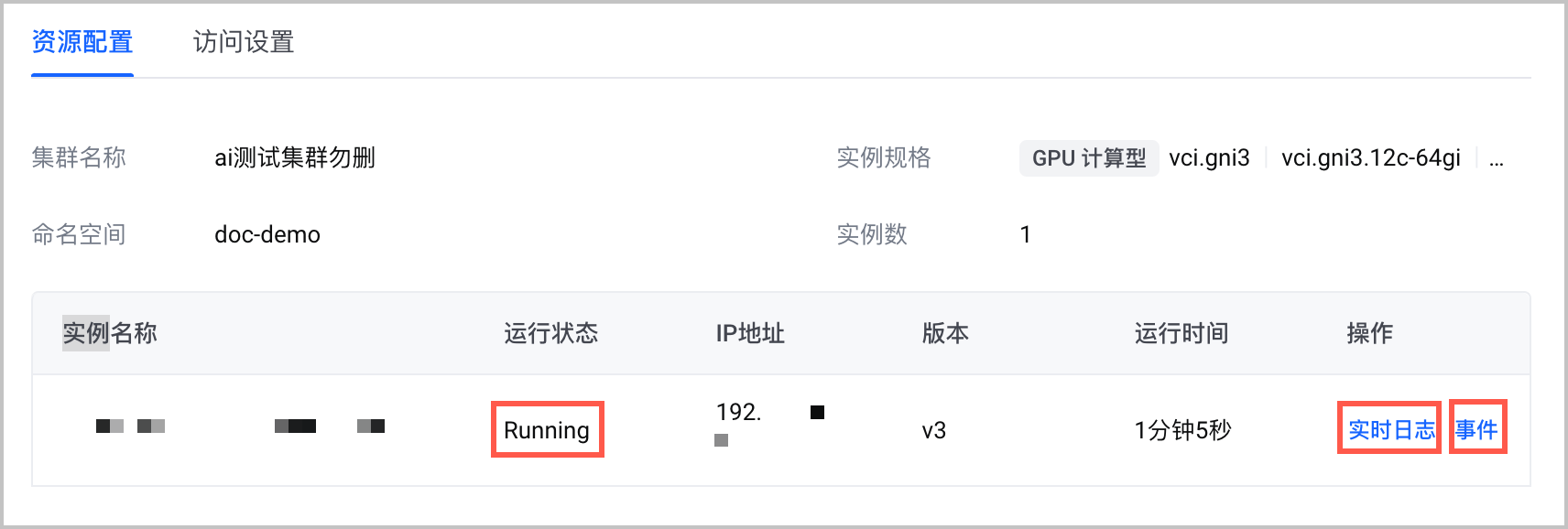
- 查看实时日志:单击 实时日志,可查看应用的运行信息,方便运维和排障。
- 查看事件:单击 事件,可查看应用的启动信息。最多可查看最近 1 小时内发生的事件信息。
- 访问 SD ComfyUI
- 应用部署成功后,可在 访问设置 区域复制应用的访问地址。通过该地址去访问 SD ComfyUI。
- 文生图
- 在 SD ComfyUI 操作界面,编排您的文生图工作流。输入正向和反向提示词,单击 Queue Prompt,即可生成描述提示词的图片。
-
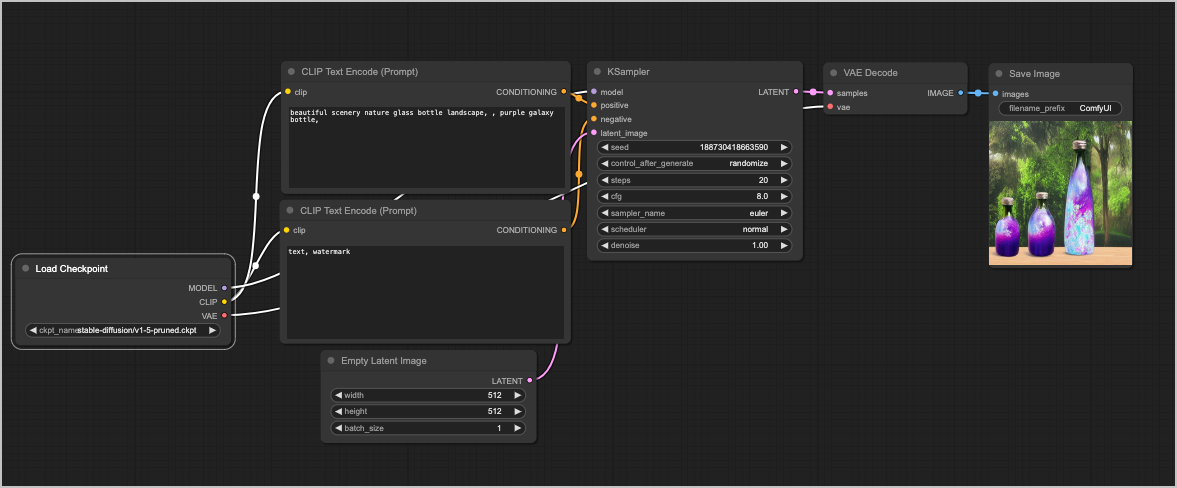
通过 API 使用 ComfyUI
- 在 ComfyUI 访问设置 区域复制应用的访问地址。
-
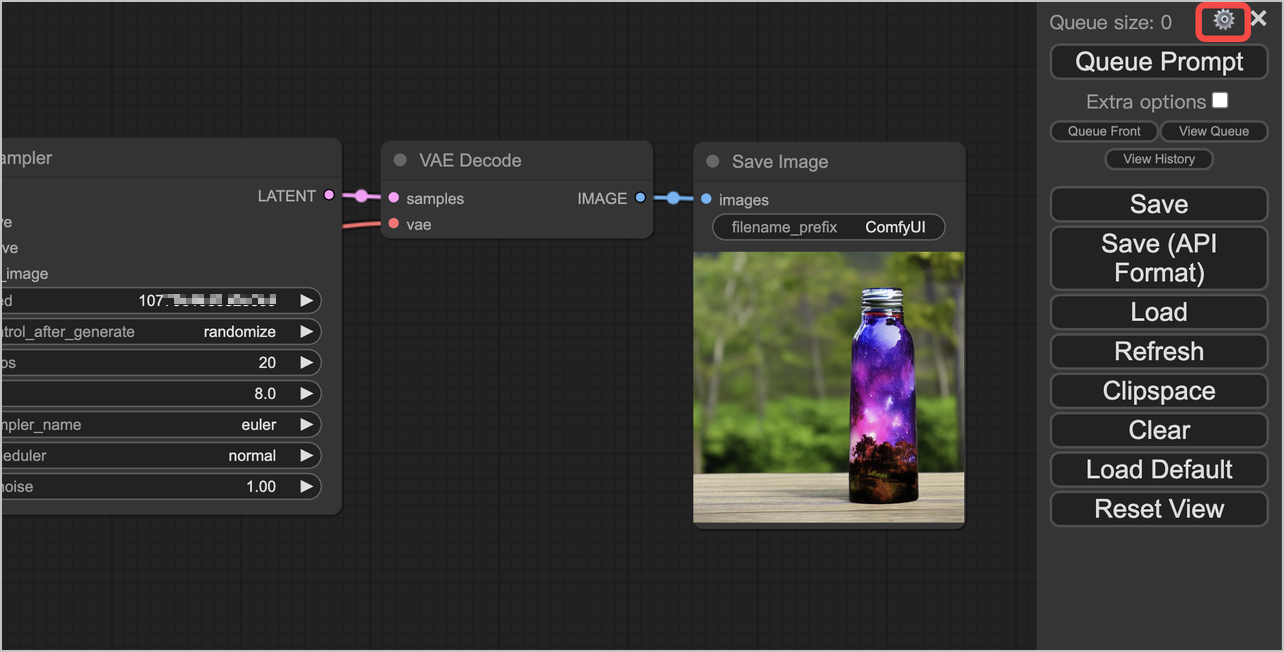
- 开启开发者模式。
-
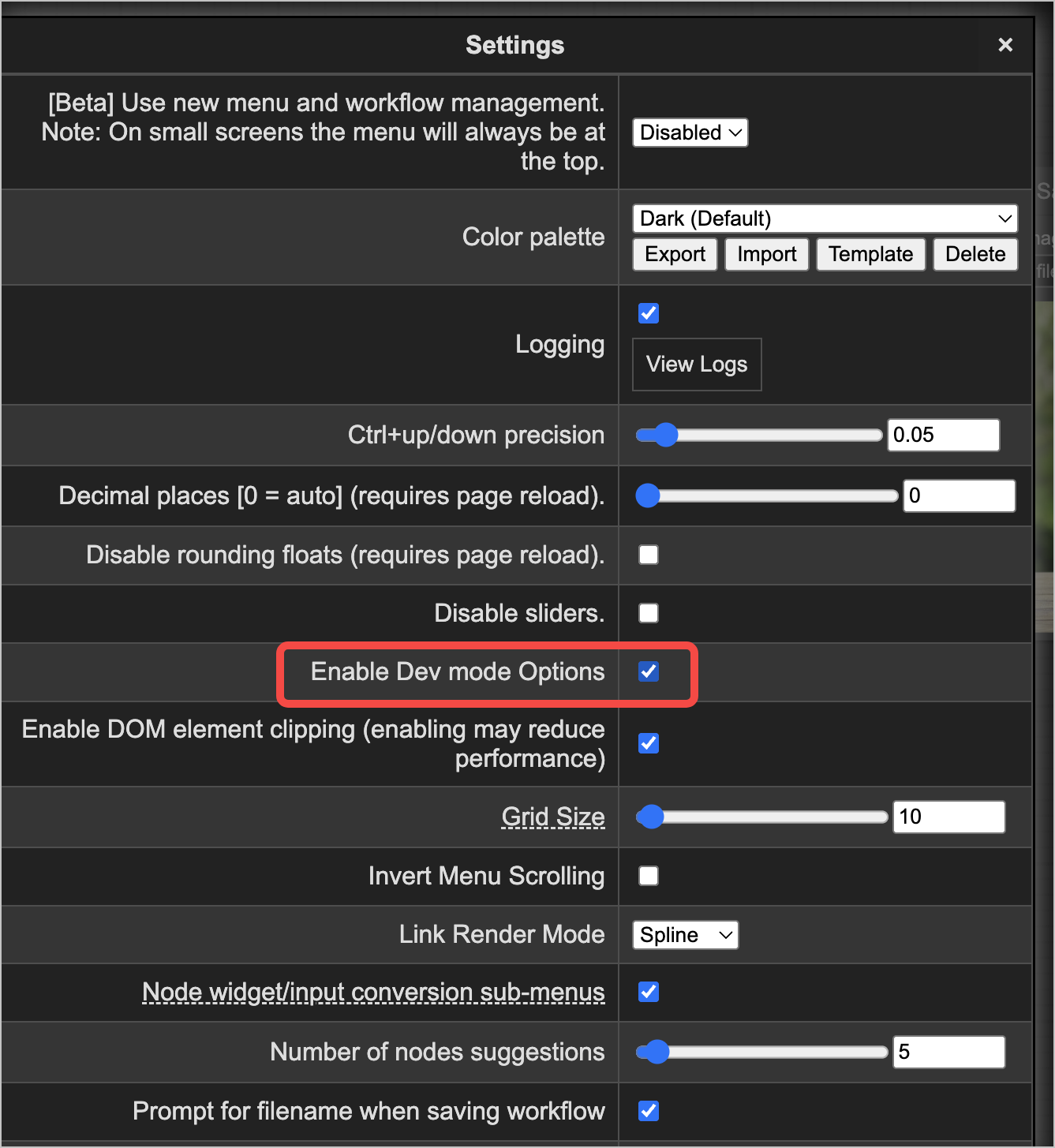
- 将工作流保存为 API 格式。
-
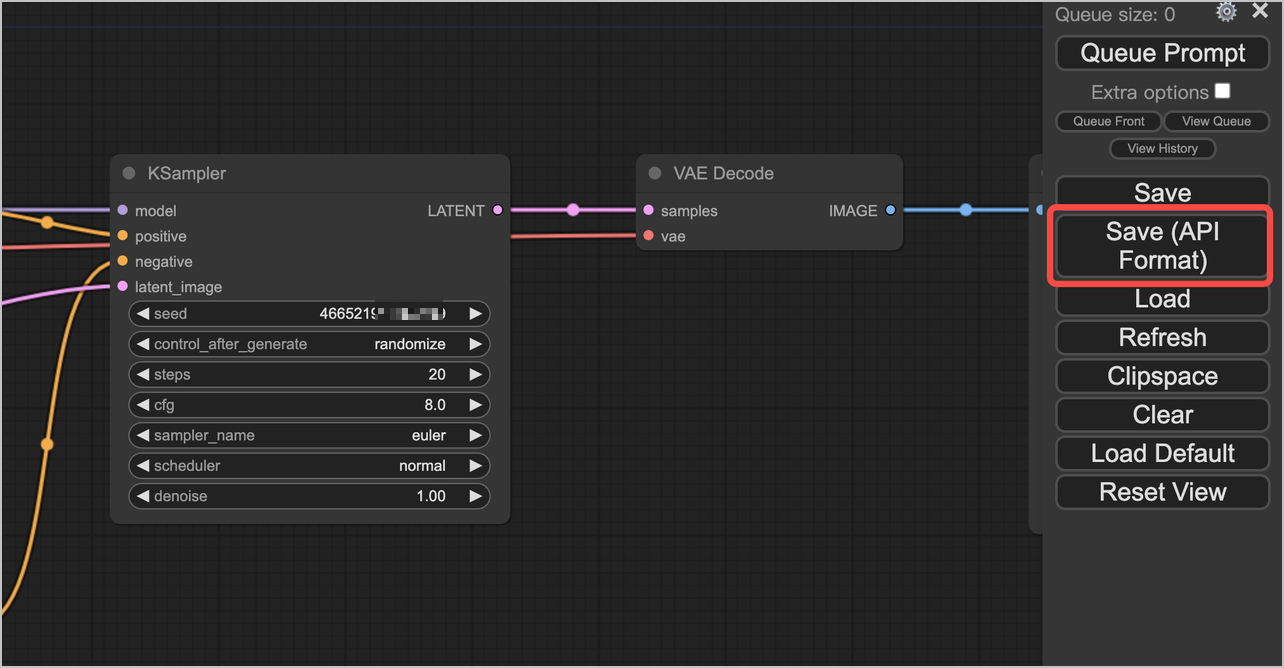
- 创建 Python 脚本 comfyui_api.py。
- workflowfile:替换为您的工作流 workflow 文件。
- COMFYUI_ENDPOINT:替换为访问设置中的访问地址。
- import jsonimport osimport websocketimport uuidimport urllib.requestimport urllib.parsedef show_gif(fname):import base64from IPython import displaywith open(fname, 'rb') as fd:b64 = base64.b64encode(fd.read()).decode('ascii')return display.HTML(f'<img src="data:image/gif;base64,{b64}" />')def queue_prompt(prompt):p = {"prompt": prompt, "client_id": client_id}data = json.dumps(p).encode('utf-8')req = urllib.request.Request("http://{}/prompt".format(server_address), data=data)return json.loads(urllib.request.urlopen(req).read())def get_image(filename, subfolder, folder_type):data = {"filename": filename, "subfolder": subfolder, "type": folder_type}url_values = urllib.parse.urlencode(data)with urllib.request.urlopen("http://{}/view?{}".format(server_address, url_values)) as response:return response.read()def get_history(prompt_id):with urllib.request.urlopen("http://{}/history/{}".format(server_address, prompt_id)) as response:return json.loads(response.read())def get_images(ws, prompt):prompt_id = queue_prompt(prompt)['prompt_id']print('prompt')print(prompt)print('prompt_id:{}'.format(prompt_id))output_images = {}while True:out = ws.recv()if isinstance(out, str):message = json.loads(out)if message['type'] == 'executing':data = message['data']if data['node'] is None and data['prompt_id'] == prompt_id:print('Execution completed')break # 执行完成 else:continue # 预览为二进制数据 history = get_history(prompt_id)[prompt_id]print(history)for o in history['outputs']:for node_id in history['outputs']:node_output = history['outputs'][node_id]# 图片分支 if 'images' in node_output:images_output = []for image in node_output['images']:image_data = get_image(image['filename'], image['subfolder'], image['type'])images_output.append(image_data)output_images[node_id] = images_output# 视频分支 if 'videos' in node_output:videos_output = []for video in node_output['videos']:video_data = get_image(video['filename'], video['subfolder'], video['type'])videos_output.append(video_data)output_images[node_id] = videos_outputprint('Image retrieval completed')# print(output_images)return output_imagesdef parse_worflow(ws, prompt, seed, workflowfile):workflowfile = workflowfileprint('workflowfile:' + workflowfile)with open(workflowfile, 'r', encoding="utf-8") as workflow_api_txt2gif_file:prompt_data = json.load(workflow_api_txt2gif_file)# 设置文本提示 prompt_data["6"]["inputs"]["text"] = promptreturn get_images(ws, prompt_data)def generate_clip(prompt, seed, workflowfile, idx):print('seed:' + str(seed))ws = websocket.WebSocket()ws.connect("ws://{}/ws?clientId={}".format(server_address, client_id))images = parse_worflow(ws, prompt, seed, workflowfile)for node_id in images:for image_data in images[node_id]:from datetime import datetime# 获取当前时间,并格式化为 YYYYMMDDHHMMSS 的格式 timestamp = datetime.now().strftime("%Y%m%d%H%M%S")# 使用格式化的时间戳在文件名中GIF_LOCATION = "{}/{}_{}_{}.png".format(SageMaker_ComfyUI, idx, seed, timestamp)os.makedirs(os.path.dirname(GIF_LOCATION), exist_ok=True) # 自动创建目录print('GIF_LOCATION:' + GIF_LOCATION)with open(GIF_LOCATION, "wb") as binary_file:# 写入二进制文件 binary_file.write(image_data)# show_gif(GIF_LOCATION)print("{} DONE!!!".format(GIF_LOCATION))if __name__ == "__main__":# 设置工作目录和项目相关的路径 WORKING_DIR = 'output'SageMaker_ComfyUI = WORKING_DIRworkflowfile = 'workflow_api.json'COMFYUI_ENDPOINT = '14.**.**.**:***'server_address = COMFYUI_ENDPOINTclient_id = str(uuid.uuid4()) # 生成一个唯一的客户端ID seed = 15465856prompts = ["Anime girl with long pastel pink hair, large sapphire gradient eyes, fair skin, wearing a floral kimono - inspired outfit with floating sakura petals.","Anime girl with long flowing mint green hair, striking emerald gradient eyes, smooth porcelain skin, adorned in a celestial - themed yukata with tiny glowing stars and floating iridescent feathers."]idx = 1for prompt in prompts:generate_clip(prompt, seed, workflowfile, idx)idx += 1
- 执行 python3 comfyui_api.py 将生成图片并保存至本地文件。
常见问题
预置镜像默认的 ComfyUI 常用路径有哪些?
预置镜像默认的 ComfyUI 常用路径请参见下表。
名称 | 路径 | 说明 |
root | /comfyui | ComfyUI 项目的根目录。 |
output | /comfyui/output | ComfyUI 图片生成目录。 |
custom_nodes | /comfyui/custom_nodes | ComfyUI 自定义节点目录。 |
workflows | /comfyui/user/default/workflows | ComfyUI 工作流保存目录。 |
checkpoints | /comfyui/models/checkpoints | ComfyUI checkpoints 路径。 |
lora | /comfyui/models/lora | ComfyUI LoRA 相关插件配置路径。 |
vae | /comfyui/models/vae | ComfyUI VAE 模型配置路径。 |
clip | /comfyui/models/clip | ComfyUI CLIP 模型配置路径。 |
最近更新时间:2026.06.17 16:50:41
这个页面对您有帮助吗?
有用
有用
无用
无用