You need to enable JavaScript to run this app.
文档中心
持续交付

持续交付

复制全文
下载 pdf
创建托管应用(其他)
创建和部署托管应用(二进制包)
复制全文
下载 pdf
创建和部署托管应用(二进制包)
托管应用提供通用的二进制包部署能力,支持各语言使用传统的二进制包方式完成容器化应用交付。本文为您介绍如何通过二进制包快速创建一个托管应用,并部署至 Kubernetes 集群。​
前提条件​
  • 已准备好应用的二进制包。​
注意​
若选择弹性容器实例部署应用,部署资源必须为容器服务 VKE 集群,且集群中需提前安装 vci-virtual-kubelet 组件。​
  • (可选)已创建 NAS 文件系统和挂载点,要求 NAS 与待部署的 VKE 集群处于相同的 VPC。具体操作请参见 文件存储快速入门。​
操作步骤​
  1. 登录应用管理页面。​
  1. 在左侧导航栏选择 工作区。​
  1. 单击目标工作区名称,进入当前工作区。​
  1. 在左侧导航栏选择 应用交付 > 应用管理。​
  1. 在应用管理页面,单击 创建应用。​
  1. 在创建应用页面,选择 托管应用,并按要求填写应用的相关配置信息。​
  1. 填写 应用信息,填写完成后单击 下一步:基础配置。​
  • ​
    配置项​
    说明​
    应用标识​
    根据界面提示填写应用标识。应用标识是应用的唯一标识,创建后不可更改。​
    应用显示名​
    自定义应用的显示名称。​
    应用技术栈​
    本场景选择 其他。​
    描述​
    填写当前应用的备注信息,可以为空。​
    成员管理​
    快捷配置当前应用的成员,并为每个成员配置不同的权限,满足多角色协作进行应用交付的需求。​
    • 添加成员:为当前应用添加多个成员,仅支持选择拥有当前工作区可见权限的用户。系统将默认添加火山引擎账号(主账号)及应用创建者为管理员。​
    • 权限:系统预置管理员、只读共两种角色。每个成员支持配置一个或多个角色的权限。​
    说明​
    不允许取消主账号的管理员权限,不允许删除主账号。​
    ​
  1. 填写 环境配置,填写完成后单击 下一步:基础配置。​
  • ​
    配置项​
    说明​
    部署资源​
    选择应用实际部署的位置,例如 Kubernetes 集群、云服务器、虚拟机、物理机等。当前仅支持 Kubernetes 集群类型的部署资源。​
    注意​
    若上一步勾选以弹性容器实例方式部署, 部署资源必须为容器服务 VKE 集群,且集群中需提前安装 vci-virtual-kubelet 组件,否则无法进行下一步。​
    Namespace​
    选择具体的命名空间。Kubernetes 使用命名空间用于逻辑隔离,便于不同的分组在共享使用整个集群的资源的同时还能被分别管理。​
    环境标识​
    设置当前环境的唯一标识,默认使用${应用标识}-prod,支持自定义。环境标识创建成功后不支持修改。​
    ​
  1. 填写 基础配置,填写完成后单击 下一步:高级配置。​
  • ​
    配置项​
    说明​
    部署方式​
    本场景选择 二进制包。​
    二进制包​
    支持通过以下两种方式提供二进制包:​
    • 上传:本地上传需要使用的二进制包,最大支持 2G。​
    • 火山制品库:从火山引擎制品仓库拉取需要使用的二进制包。​
    • 地域:选择制品仓库所在的地域。​
    • 实例:选择制品所在的制品仓库实例。​
    • 仓库:选择制品所在的目标仓库。仅支持选择非只读策略的 Generic 制品格式仓库。​
    • 制品:填写制品的下载路径。格式为https://xxx.com/repository/<仓库名称>/<制品名称>。建议在制品仓库控制台的制品详情页面复制制品的 路径,避免出错。​
    版本号​
    自定义应用的版本号。​
    可单击右侧的 版本号使用时间戳,自动生成版本号。​
    弹性容器实例​
    是否以弹性容器实例方式部署应用。使用该方式部署应用,无需管理底层云服务器等基础设施,只需提供镜像即可运行容器,并为实际消耗的资源付费。计费详情,请参见 弹性容器计费说明。​
    • 勾选,则以弹性容器实例方式部署应用。​
    • 不勾选,则以普通 Kubernetes 方式部署应用。​
    注意​
    若选择弹性容器实例部署应用,部署资源必须为容器服务 VKE 集群,且集群中需提前安装 vci-virtual-kubelet 组件。​
    服务规格​
    根据业务需求定义应用的服务规格,包括:实例数、每个实例的 CPU 和内存规格。支持 默认规格 和 自定义规格。​
    • 默认规格:支持自定义实例数,并提供了常用的 CPU 和内存组合,请根据业务需要选择合适的组合。默认规格中,CPU 请求 = CPU 上限;内存请求 = 内存上限。​
    • 自定义规格:如果默认规格不能满足您的需求,支持自定义规格,包括:自定义实例数、CPU 请求、CPU 上限、内存请求、内存上限。其中,CPU 请求 ≤ CPU 上限;内存请求 ≤ 内存上限。​
    说明​
    • 对于弹性容器实例方式部署,CPU 和内存只需定义上限。系统会根据您选择的上限,提供最相近的 VCI 实例规格。​
    • 对于普通 Kubernetes 方式部署,CPU 和内存允许不限制资源上限。​
    ​
  1. (可选)填写 高级配置。​
  • 启动命令​
  • ​
    配置项​
    说明​
    启动方式​
    配置应用的启动方式。支持以下两种启动方式,请按需选择。​
    • 云原生命令:根据业务需求指定启动命令和启动参数。其中,启动命令必填,启动参数选填。​
    • 自定义脚本:如果应用启动前需要执行一系列初始化脚本,推荐通过编写自定义脚本的方式来启动应用。​
    ​
  • 运行环境​
  • ​
    配置项​
    说明​
    运行环境​
    设置二进制包的运行环境,根据实际业务场景选择。​
    • 预置:默认使用 Debian 12 作为二进制包运行环境。​
    • 自定义:预置环境不符合要求时,可通过设置 镜像 和 环境初始化脚本 来自定义运行环境。​
    • 镜像:支持选择预置镜像或手动输入自定义镜像地址。​
    • 预置:系统预置了一些常用操作系统的底层镜像。通过选择预置镜像和自定义环境初始化脚本,可以跳过 Dockerfile 的编写,完成自定义容器运行环境。​
    • 自定义:填写环境使用的容器镜像地址。镜像地址格式为host/namespace/repo:tag。​
    • 环境初始化脚本:可选填写。支持根据业务需要自定义环境初始化脚本。环境初始化脚本在生成应用的运行环境时执行。​
    ​
  • 环境变量​
  • ​
    配置项​
    说明​
    环境变量​
    按需配置环境变量。环境变量的信息会注入应用运行的环境中,以便在运行时动态地配置应用程序。​
    单击 + 环境变量,输入环境变量的 key 和 value。​
    ​
  • 健康检查​
  • 当前为存活检查:检查容器是否正在运行,探测失败时会重启容器。​
  • ​
    配置项​
    说明​
    检查方式​
    • HTTP 请求检查:使用 HTTP 或 HTTPS 协议,向容器发送一个 HTTP Get 请求,通过检查响应确认容器状态。您需要进行如下检查配置:​
    • 协议:HTTP 或 HTTPS。​
    • 请求头:HTTP 请求中自定义的请求头(HTTP Headers)。单击 添加, 输入请求头的 key 和 value。​
    • 路径:输入业务代码中用于健康检查的访问路径。默认为/,支持修改。​
    • 端口:输入应用的访问端口。默认为 8080,支持修改。​
    • TCP 端口检查:向应用发送一个 TCP Socket,探测是否可正常建立连接。您需要进行如下检查配置:​
    • 端口:输入应用的访问端口。默认为 8080,支持修改。​
    时间设置​
    配置检查的时间参数,包括:​
    • 初始等待时间:指应用启动后,第一次执行探测时需要等待的时间,默认为 1 秒。​
    • 超时时间:指发送检查请求后,等待响应的超时时间。超过此时间表示应用无响应,默认为 1 秒。​
    • 检查间隔:相邻两次检查的时间间隔。默认为 10 秒。​
    阈值设置​
    配置检查的结果阈值,包括:​
    • 成功阈值:检查请求发送后,表示系统正常的响应次数,默认为 1 次。该项不可配置。​
    • 失败阈值:检查请求发送后,表示系统异常的无响应次数,默认为 3 次。即如果应用对请求 3 次无响应,则认为应用状态异常。​
    ​
  • 存储配置​
  • 单击 添加存挂挂载,为当前应用实例挂载存储配置。支持挂载多个存储。​
  • ​
    配置项​
    说明​
    类型​
    当前支持 NAS 挂载。​
    文件系统类型​
    选择文件系统类型,支持 极速型 和 容量型。要求 NAS 与待部署的 VKE 集群处于相同的 VPC。​
    挂载点​
    选择要挂载的 文件系统 和 挂载点。​
    子目录​
    输入待挂载的文件系统的子目录信息,默认为根目录/。​
    挂载路径​
    挂载到托管应用实例中的路径。​
    ​
  1. 单击 确定,应用将开始部署。可在环境页签查看应用的部署进度。​
操作结果​
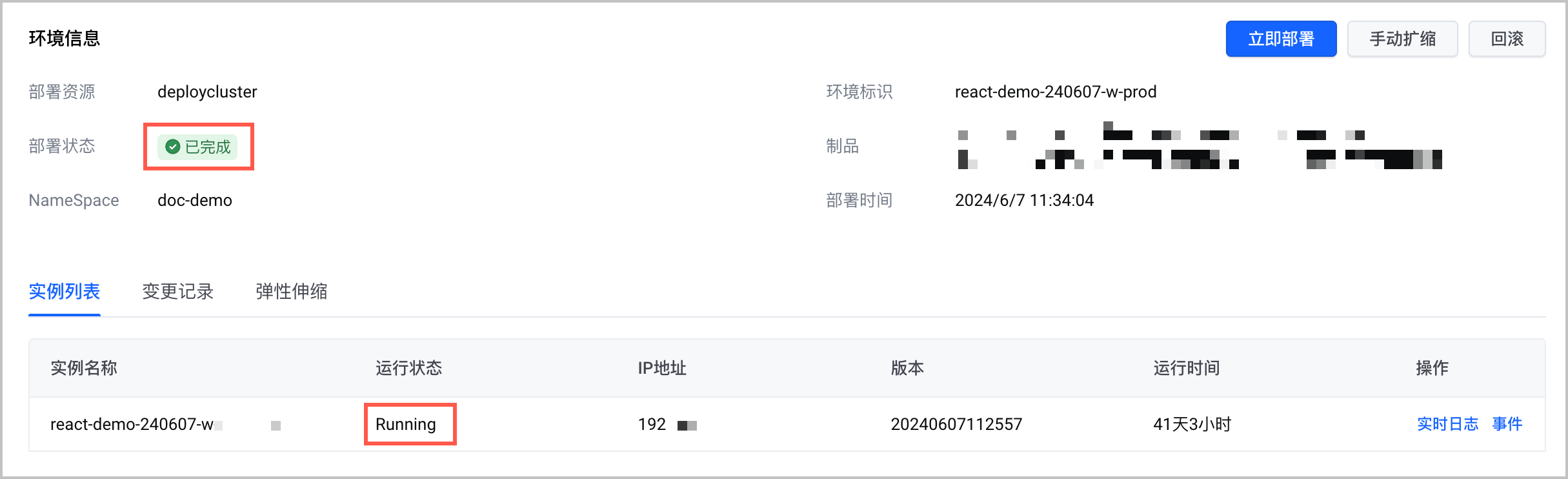
部署完成后,部署状态将变更为 已完成。可在实例列表页签查看部署的实例信息,运行状态为 running 表示部署成功。​
​alt​​
  • 查看实时日志:单击 实时日志,可查看实例的实时日志信息,方便运维和排障。​
  • 查看事件:单击 事件,查看实例最近 1 小时内发生的事件信息。​
后续操作​
为应用创建 Service 资源,实现公网/私网访问。具体操作可参见 访问方式。​
​
最近更新时间:2026.03.30 17:43:17
这个页面对您有帮助吗?
有用
有用
无用
无用