向量数据库 Milvus 版
向量数据库 Milvus 版


文档指南

请输入


- 文档首页
 向量数据库 Milvus 版最佳实践通过向量数据库 Milvus 版和开源 Coze Studio 构建 RAG 系统
 复制全文
复制全文 下载 pdf
通过向量数据库 Milvus 版和开源 Coze Studio 构建 RAG 系统
 文档反馈
文档反馈 问问助手
问问助手本文介绍如何通过向量数据库 Milvus 版和开源 Coze Studio 构建 RAG 系统。
RAG 原理介绍
RAG(Retrieval-Augmented Generation,检索增强生成)是一种结合检索与生成的大模型应用模式。其原理是:在用户发出请求后,系统首先通过向量数据库检索相关知识片段,然后将这些检索结果作为上下文传递给大语言模型,从而辅助模型生成更准确、可控、并且贴合业务知识的回答。这样既能缓解模型本身知识局限的问题,又能避免单纯依赖参数记忆导致的幻觉,提高结果的可靠性和可解释性。
开源 Coze Studio 平台介绍
前提条件
- 已创建实例且实例处于运行中状态。具体操作,请参见创建实例。
- 已在火山方舟控制台创建用于 embedding 模型的 API Key。具体操作,请参见获取 API Key 并配置。
- 已在火山方舟控制台创建在线推理接入点,并添加一个聊天模型(如 Doubao-Seed-1.6)和一个 embedding 模型(如 Doubao-embedding)。具体操作,请参见获取 Endpoint ID(创建自定义推理接入点)。
- 已安装 Git、Docker 和 Docker-Compose。具体操作,请参见 1.5 起步 - 安装 Git、Install Docker Engine 和 Overview of installing Docker Compose。
说明
如需访问使用 IPv6 地址的 Milvus 实例,Docker-Compose 需支持 IPv6。
操作步骤
配置 Docker(可选)
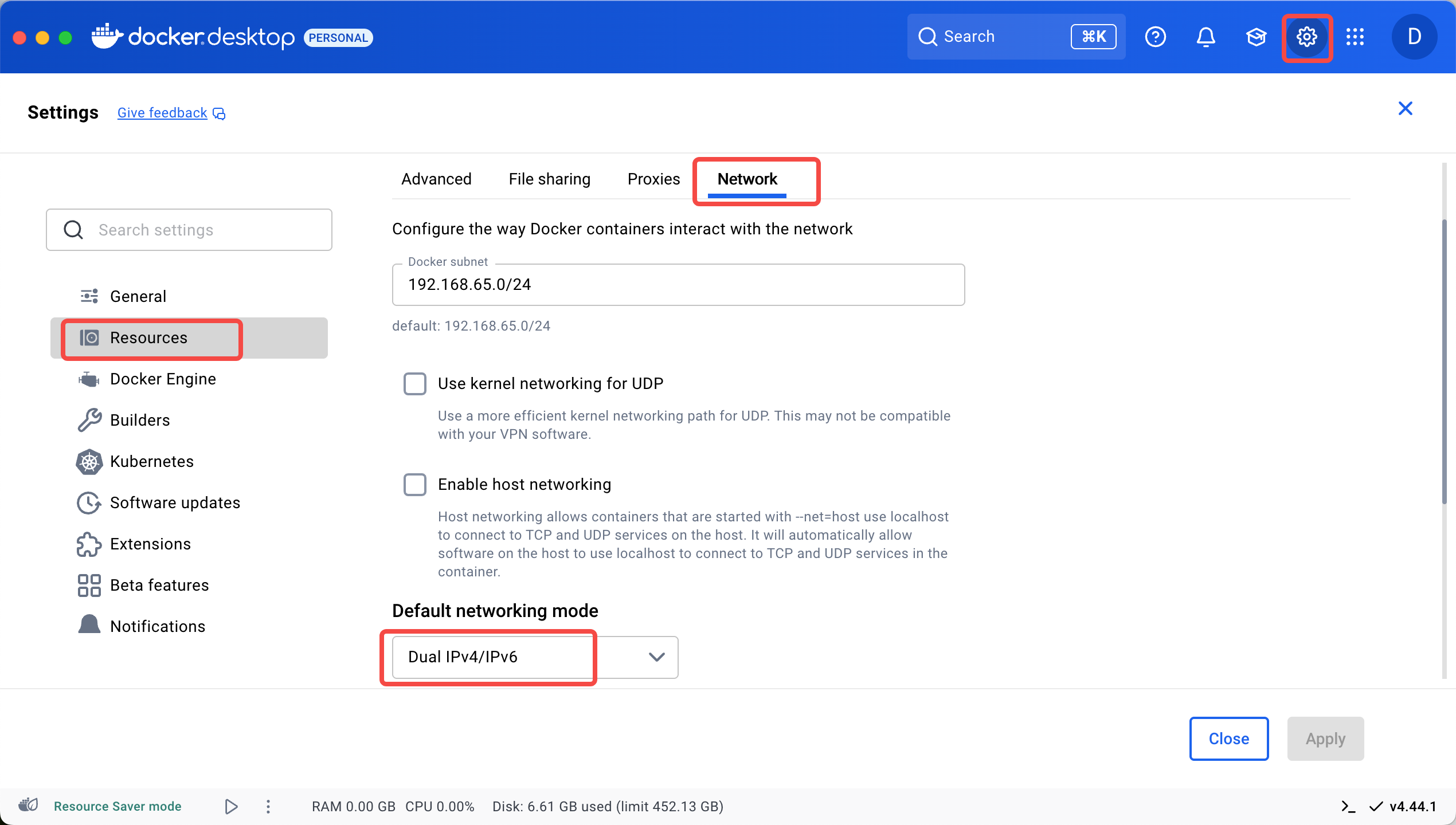
Docker 的默认网络模式为 IPv4。如需访问使用 IPv6 地址的 Milvus 实例,在 Docker 设置页面中选择 Resources > Network,然后将 Default networking mode 设置为 Dual IPv4/IPv6。
配置 Coze Studio
- 通过 Git 命令将开源 Coze Studio 项目克隆至本地。
-
- 配置模型。
- 从模板目录复制 doubao-seed-1.6 模型的模板文件,并粘贴到配置文件目录。
-
- 在配置文件目录下,修改模板文件。
说明
- 进入目录 backend/conf/model。打开复制后的文件 ark_doubao-seed-1.6.yaml。
- 设置以下字段,并保存文件。
-
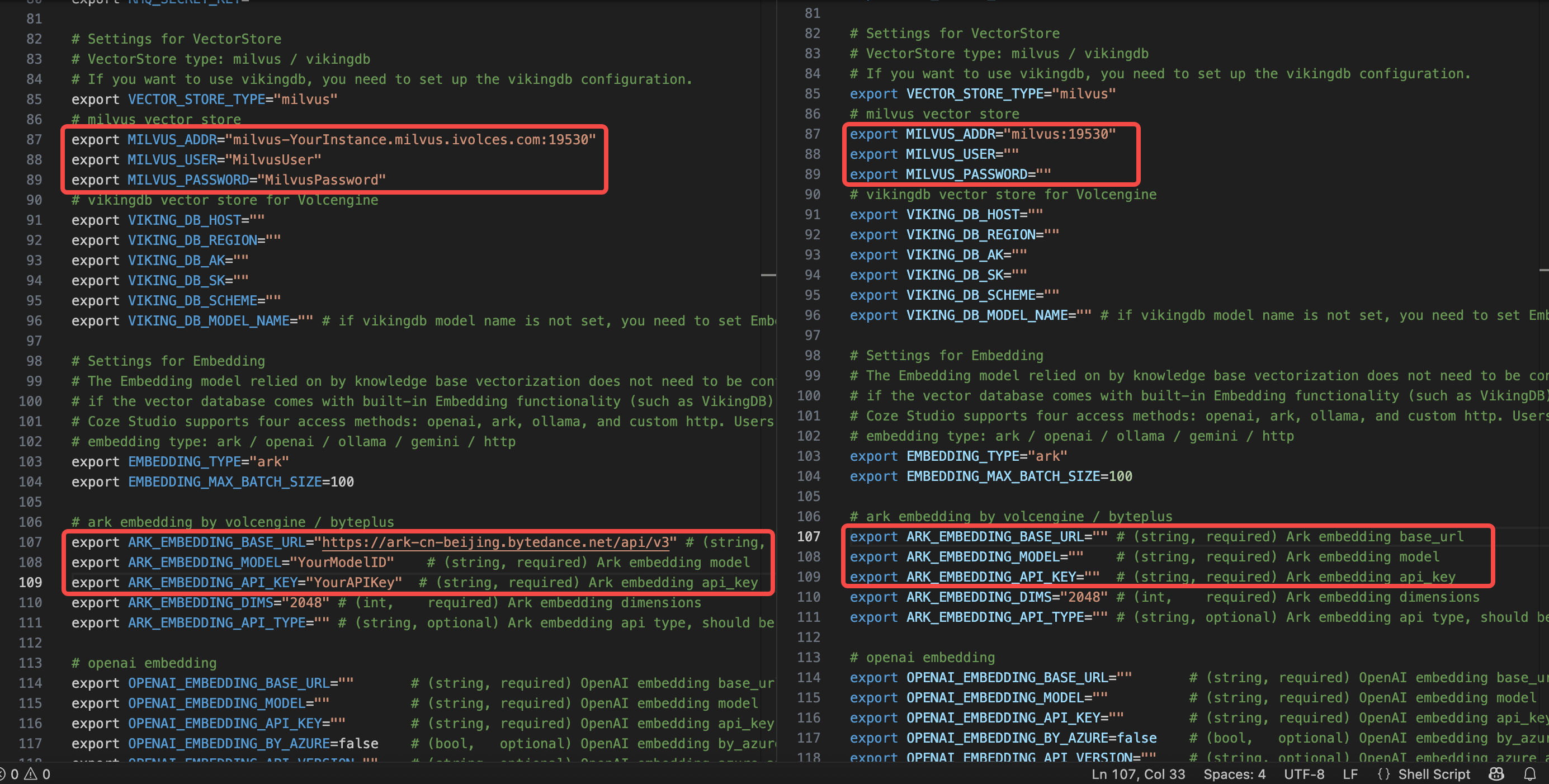
配置 .env 文件
.env 文件要修改的内容如下。
配置接入点限流
- 进入火山方舟控制台。
- 在左侧导航栏选择模型推理 > 在线推理。
- 在自定义推理接入点页签,单击目标推理接入点。
- 在概览信息页签的基本信息区域,单击接入点限流右侧的编辑图标。
- 在限流对话框中,根据需要配置 RPM(Requests Per Minute,分钟处理请求数)和 TPM(Tokens Per Minute,每分钟处理 token 数)。
说明
建议将 TPM 设置为 10000 以上,否则后续可能报错。
配置并启动 Coze Studio
- 编辑 docker-compose.yml 文件,修改以下内容:
- coze-server 的镜像 tag
- IPv6 支持(可选,支持访问 IPv6 地址)
-
- 执行以下命令启动 Coze Studio。
-
说明
- Coze Studio 启动过程预计十分钟左右。
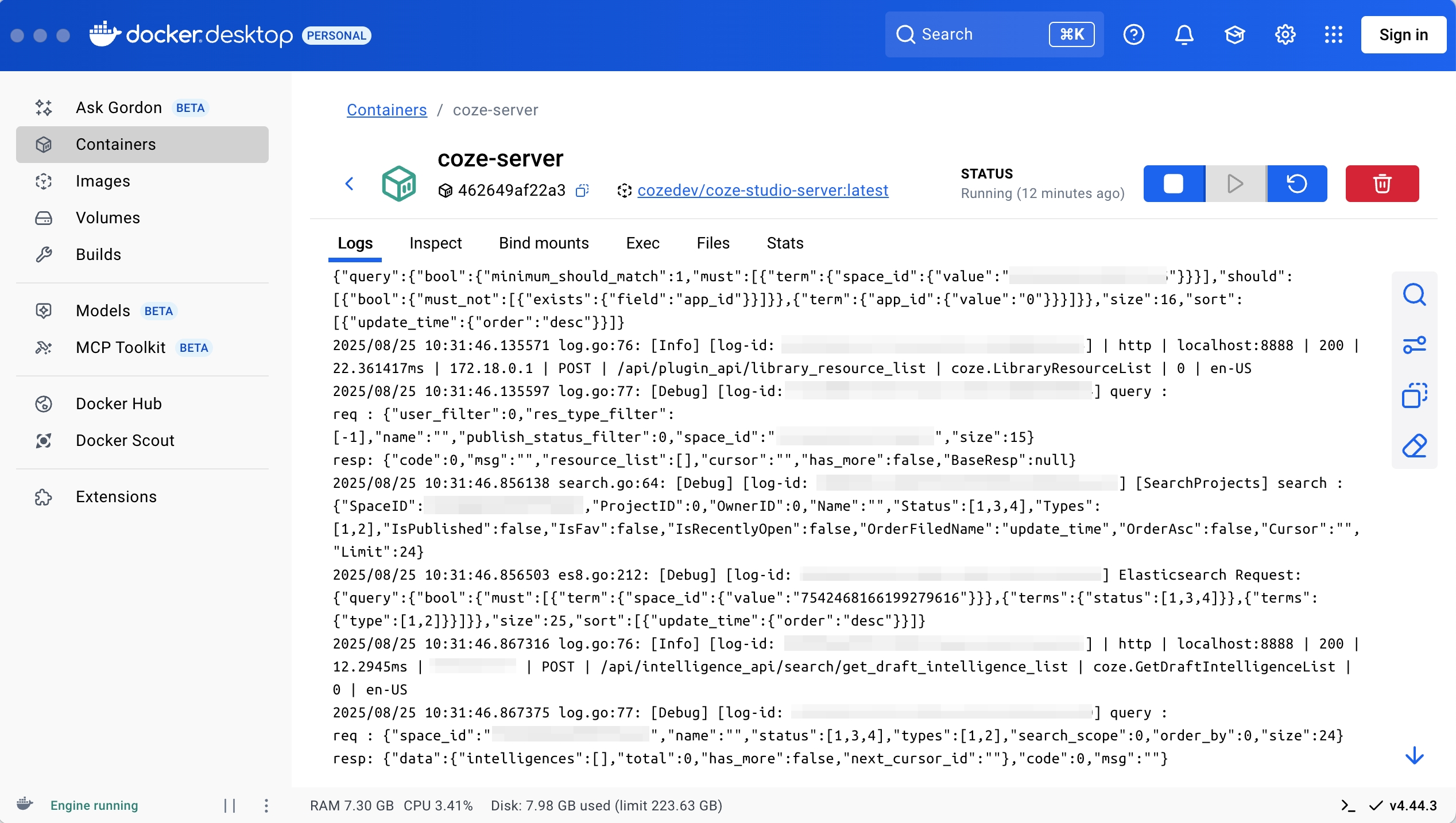
- 如启动过程出现异常,可在 Docker 中选择 Containers > coze-studio > coze-server > Logs 查看日志。
-
创建知识库
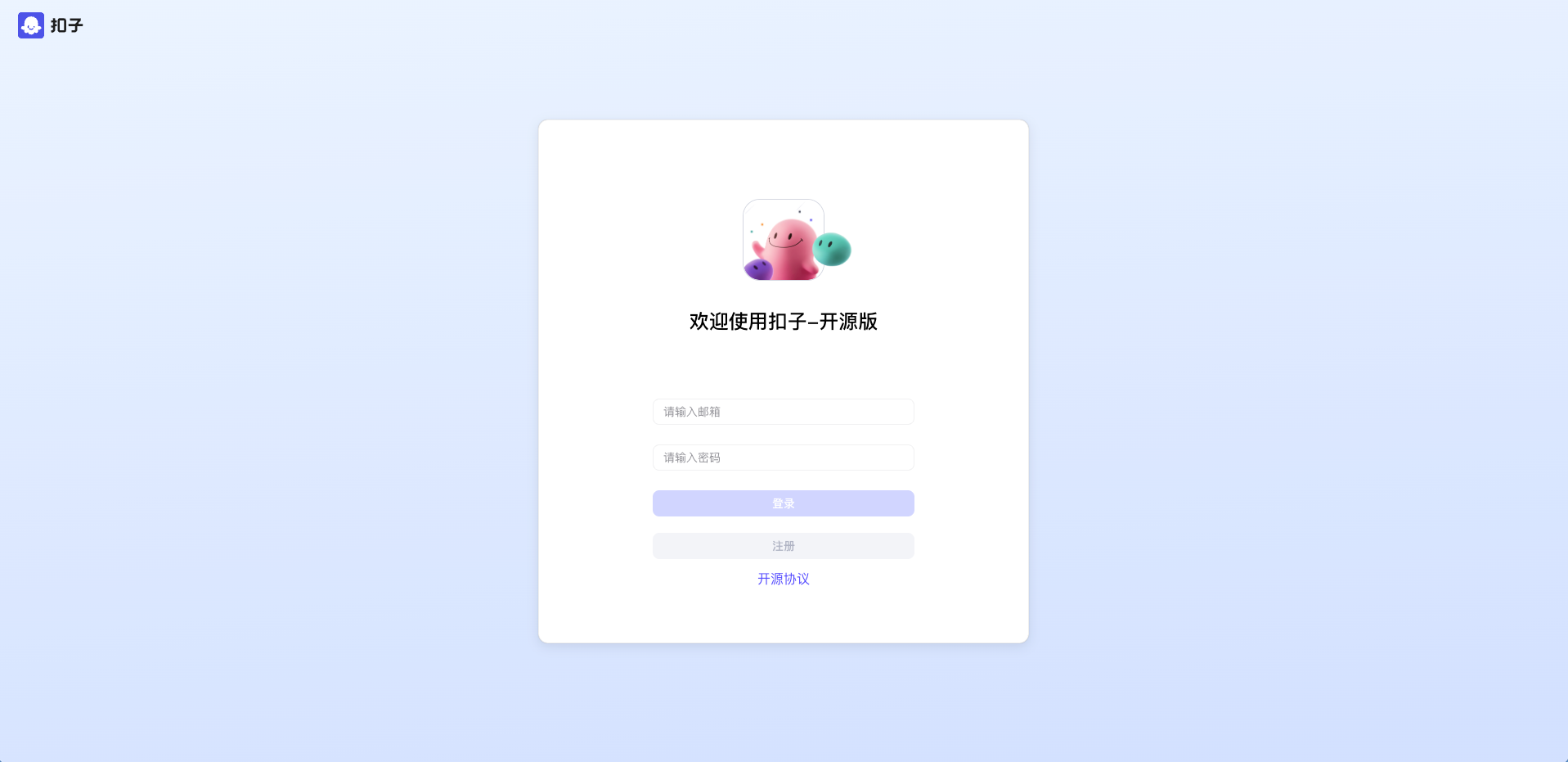
- 浏览器打开 http://localhost:8888/进入 Coze Studio 登录页面。
- 输入邮箱和密码,然后单击登录。如无账号,单击注册。
-
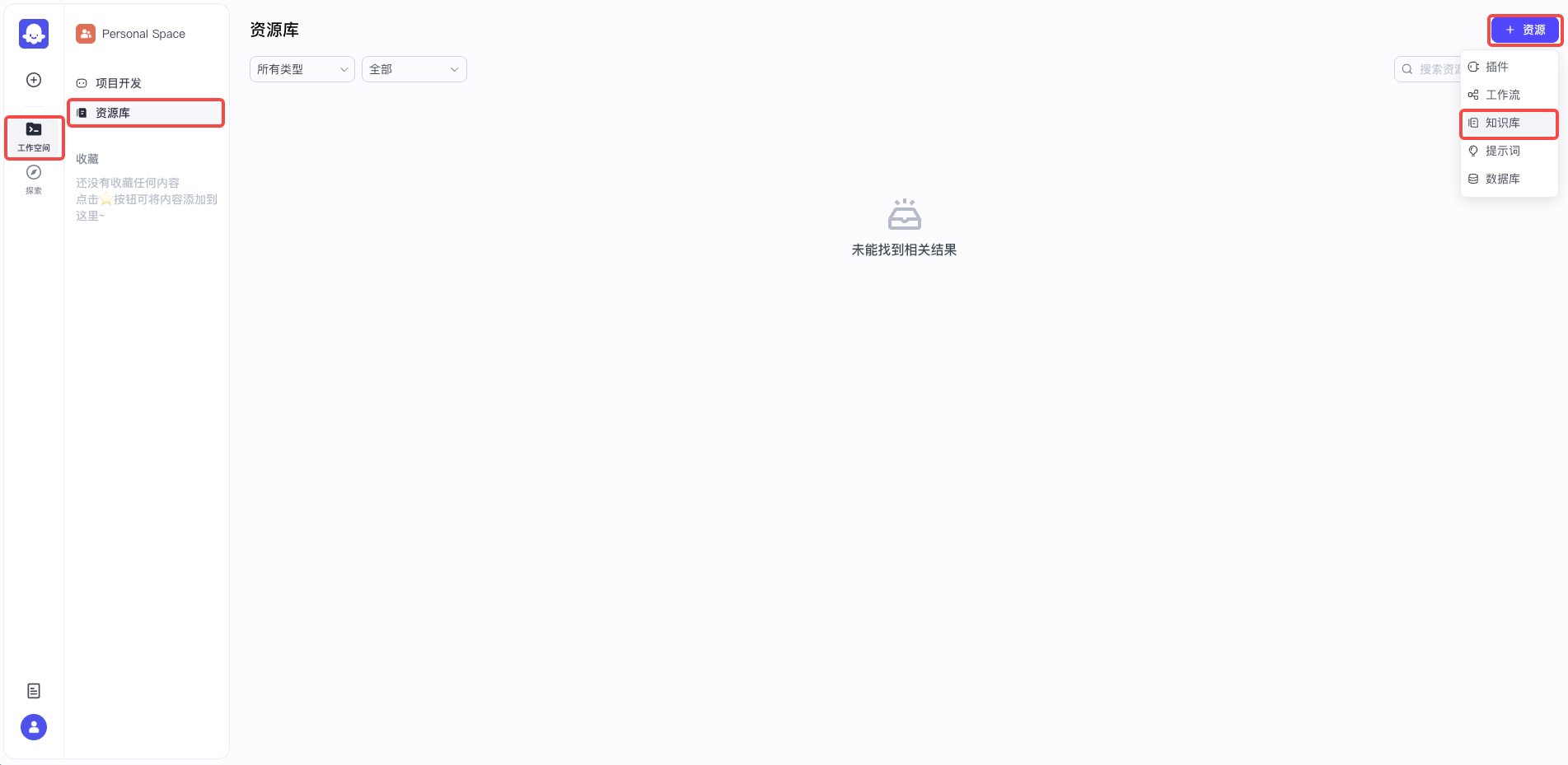
- 在左侧导航栏中,选择 工作空间 > 资源库。
- 在资源库页面,单击右上角的+ 资源,然后选择知识库。
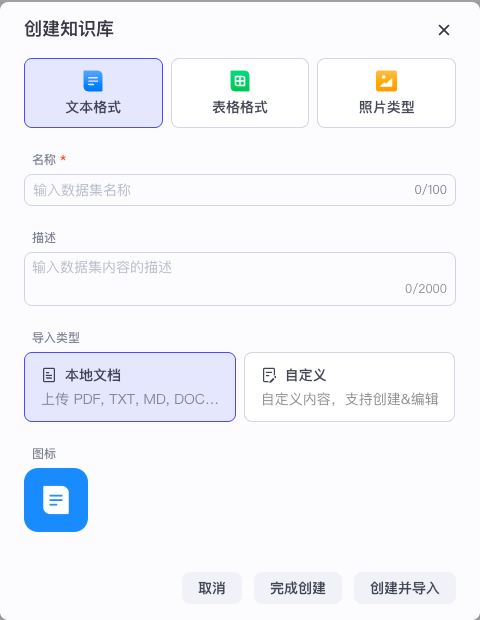
- 在创建知识库对话框中,选择文本格式,配置以下参数,然后单击完成创建。
- 参数说明名称输入知识库的名称。长度为 1~100 个字符。描述(可选)输入知识库的描述。长度为 0~2000 个字符。导入类型选择本地文档。图标单击图标即可从本地上传知识库的图标文件。
-
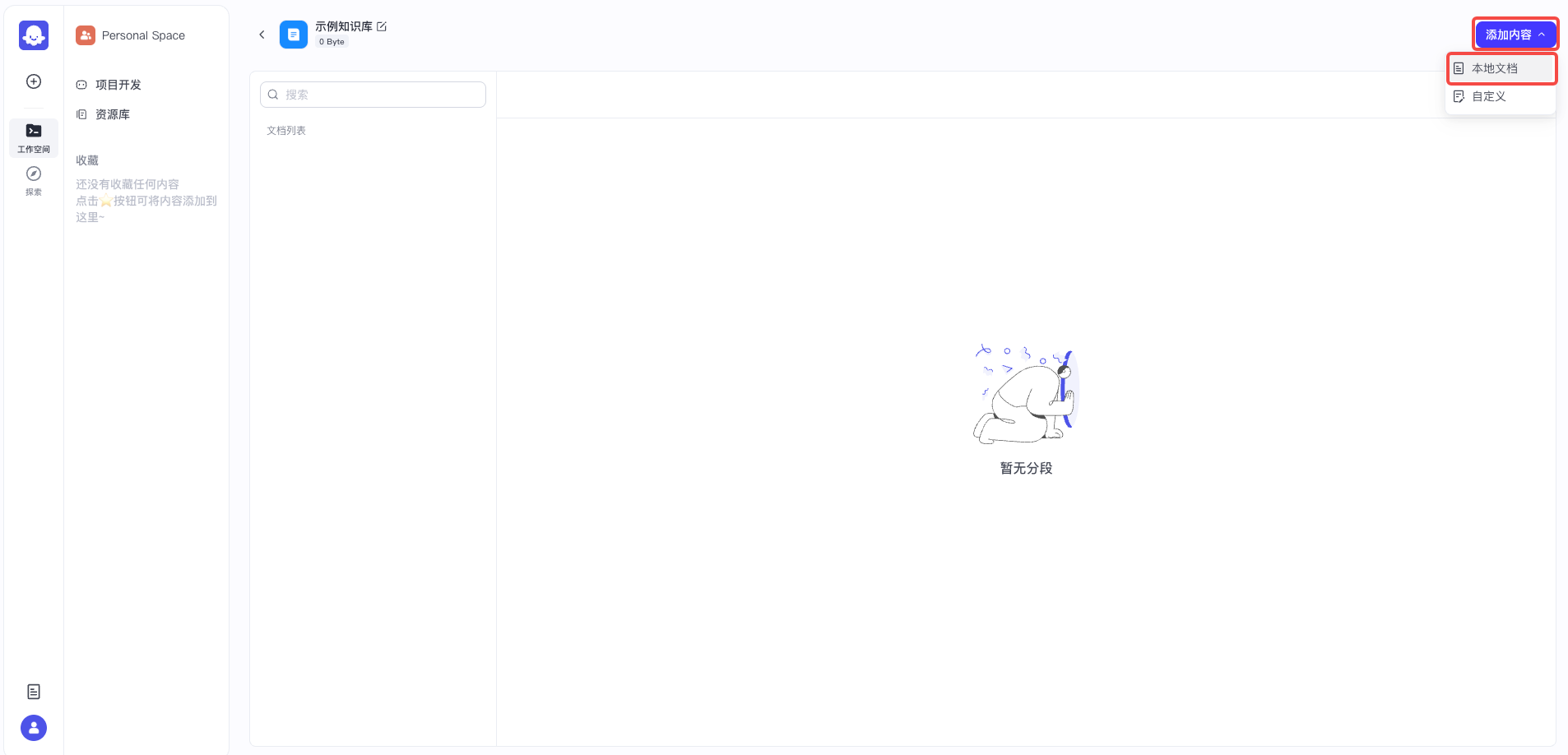
- 在创建的知识库页面右上角,单击添加内容,然后选择本地文档。
-
- 在新增知识库页面,完成以下步骤。
- 单击上传区域并选择待上传的文档或将待上传的文档拖动至上传区域,然后单击下一步。
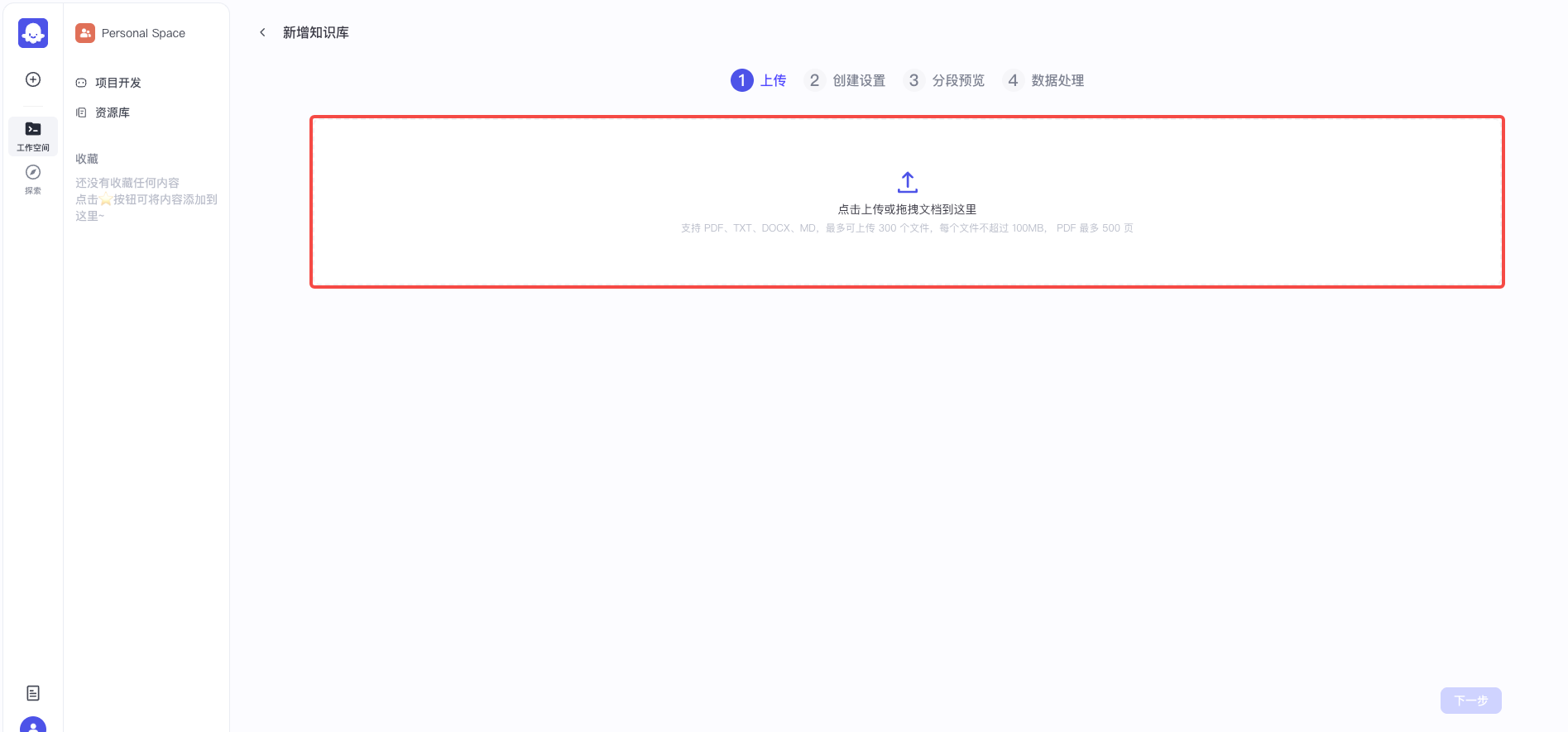
- 根据需要配置创建设置步骤中的参数,然后单击下一步。
- 在分段预览步骤中,预览分段效果,然后单击下一步。
- 在数据处理步骤中,等待数据处理完成,然后单击确认。
确认文档已写入
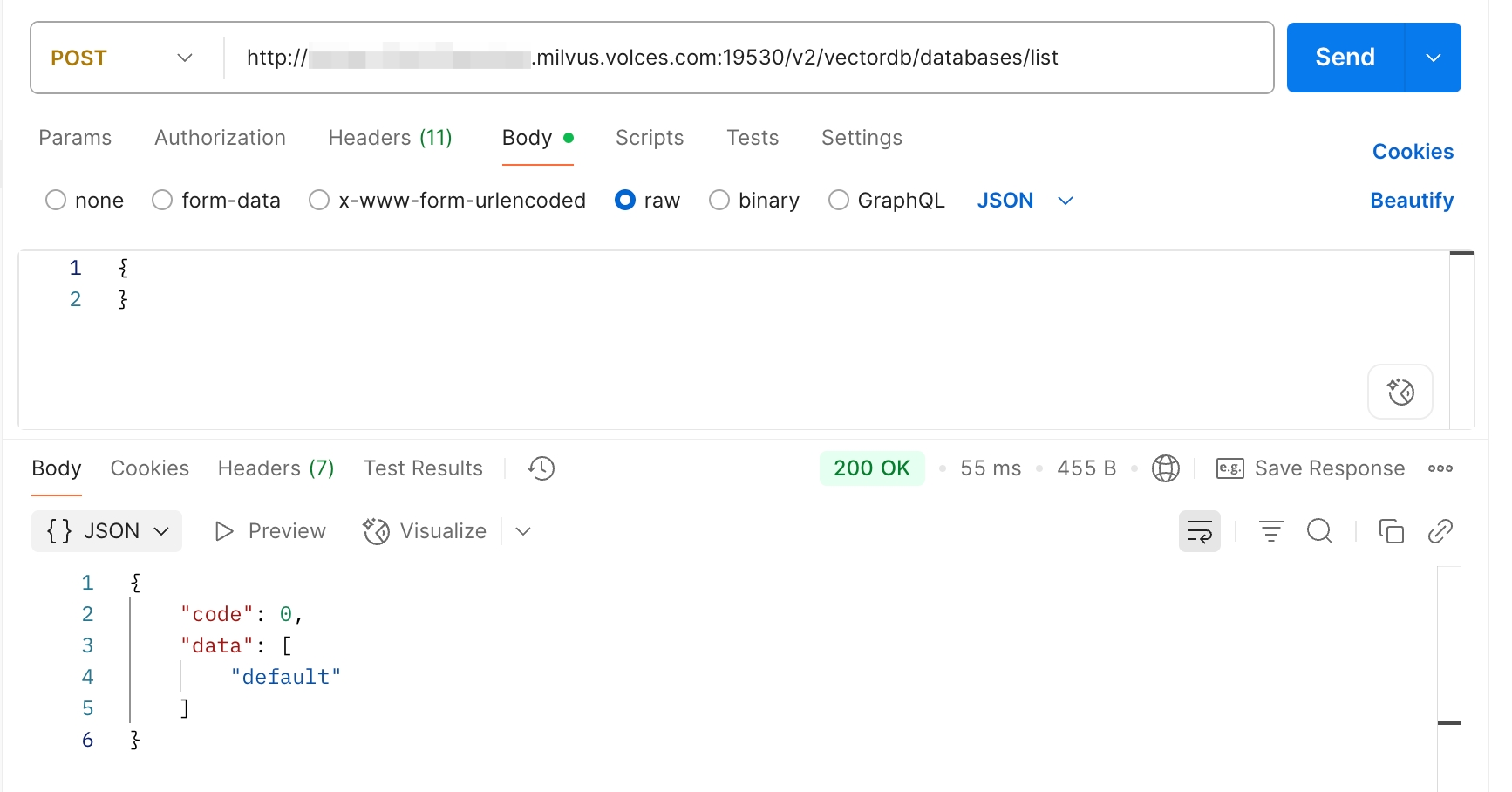
- 获取数据库名
-
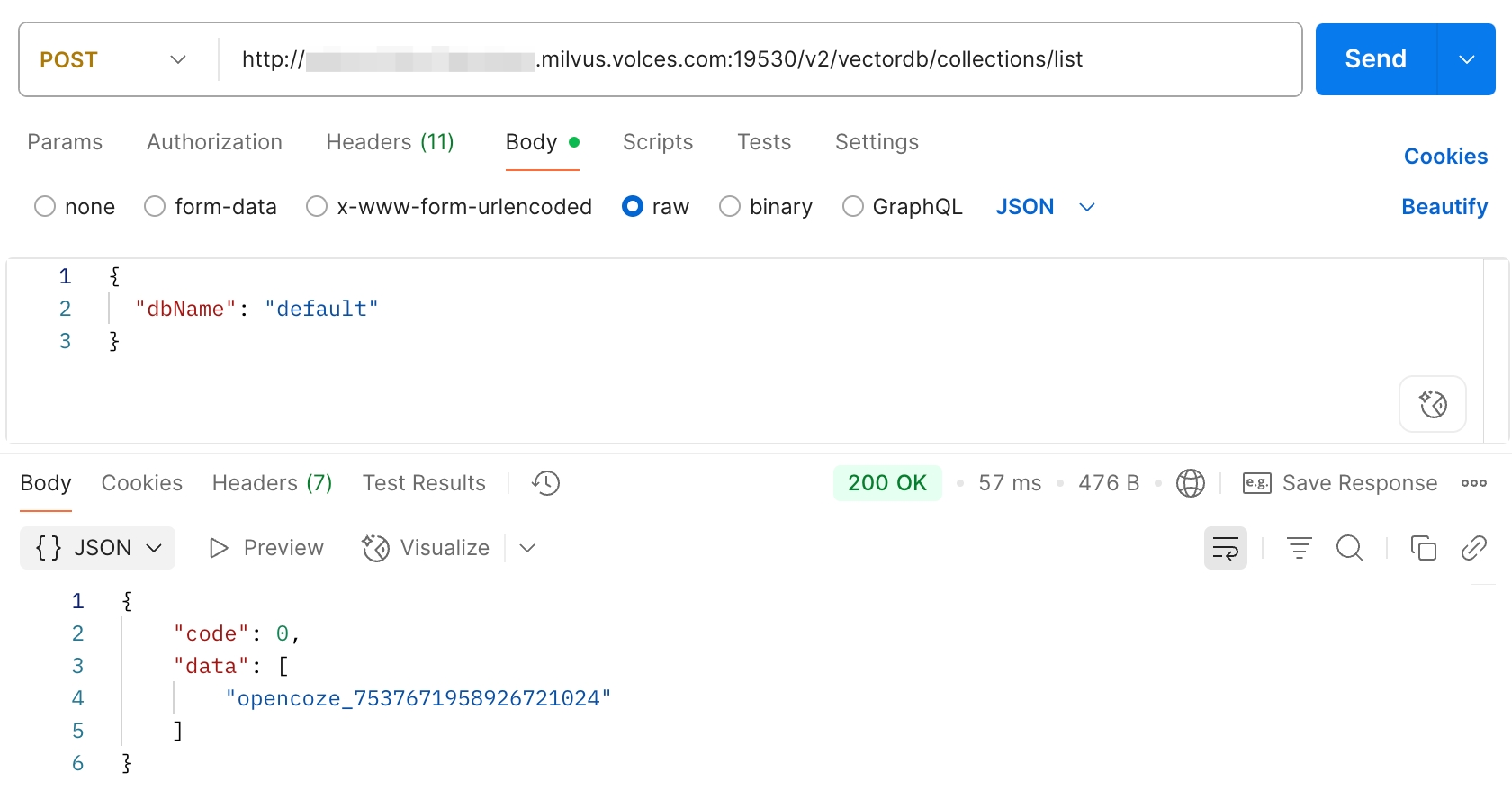
- 获取集合名
-
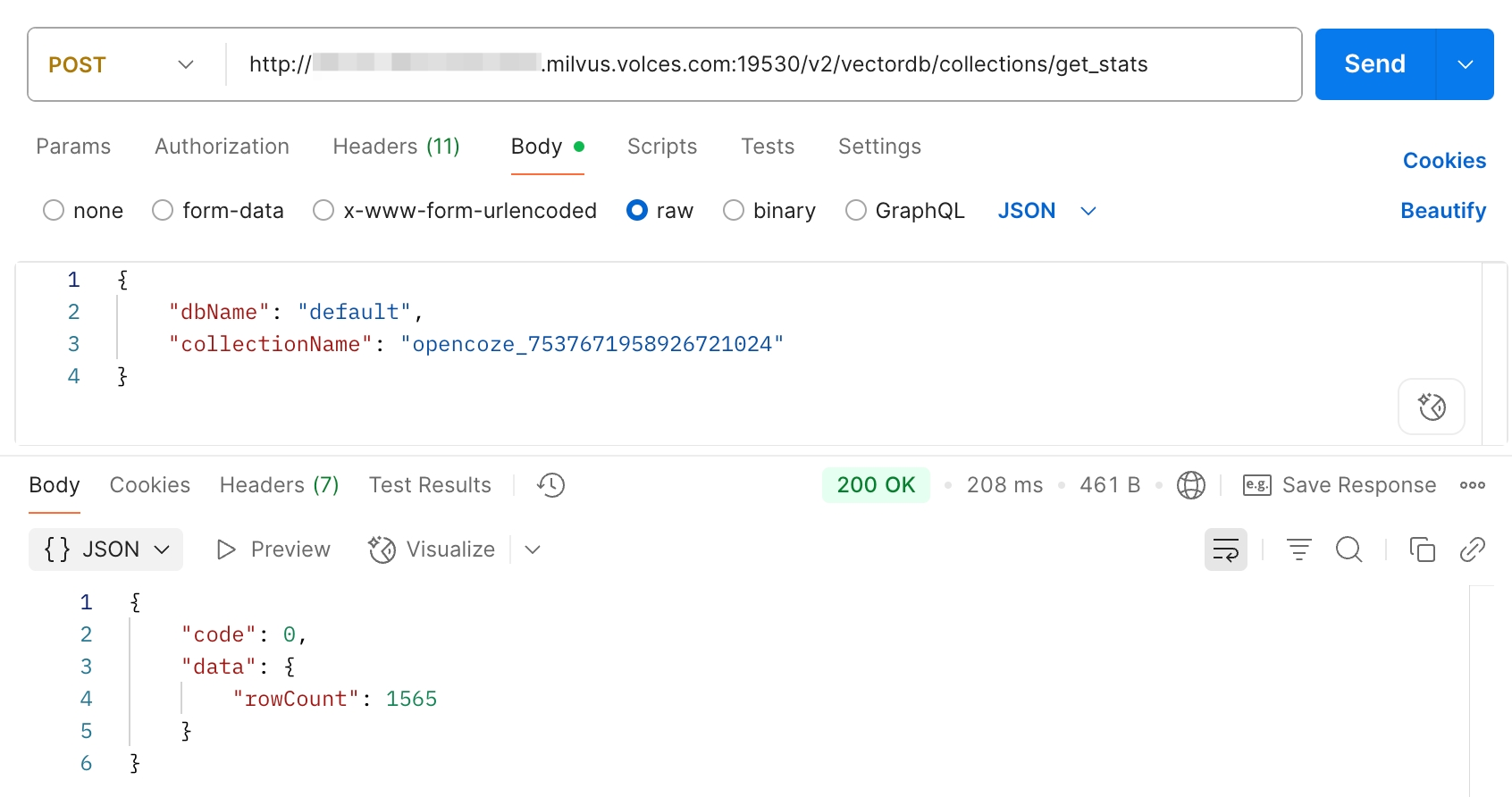
- 获取集合内文档条数
-
验证向量检索是否成功
- 在左侧导航栏中,单击+按钮。
- 在创建对话框中,单击创建智能体。
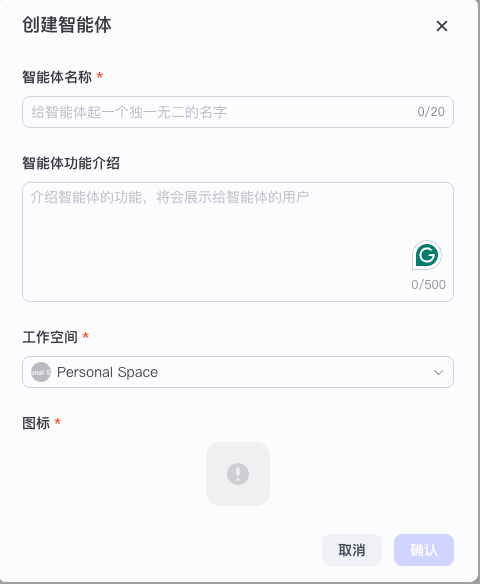
- 在创建智能体对话框中,配置以下参数,然后单击确认。
- 参数说明智能体名称输入智能体的名称。长度为 1~20 个字符。智能体功能介绍(可选)输入智能体的描述。长度为 0~500 个字符。工作空间选择智能体所属的工作空间。默认为 Personal Space。图标单击图标即可从本地上传智能体的图标文件。
-
- 在编排页面,配置智能体。
- 左侧的人设与回复逻辑文本框中为提示词,您可根据需要设置角色和回答格式。页面下方提供推荐提示词,可选中相应卡片然后插入。
- 中间部分为模型配置,单击文本后的+号添加创建知识库中创建的知识库。
-
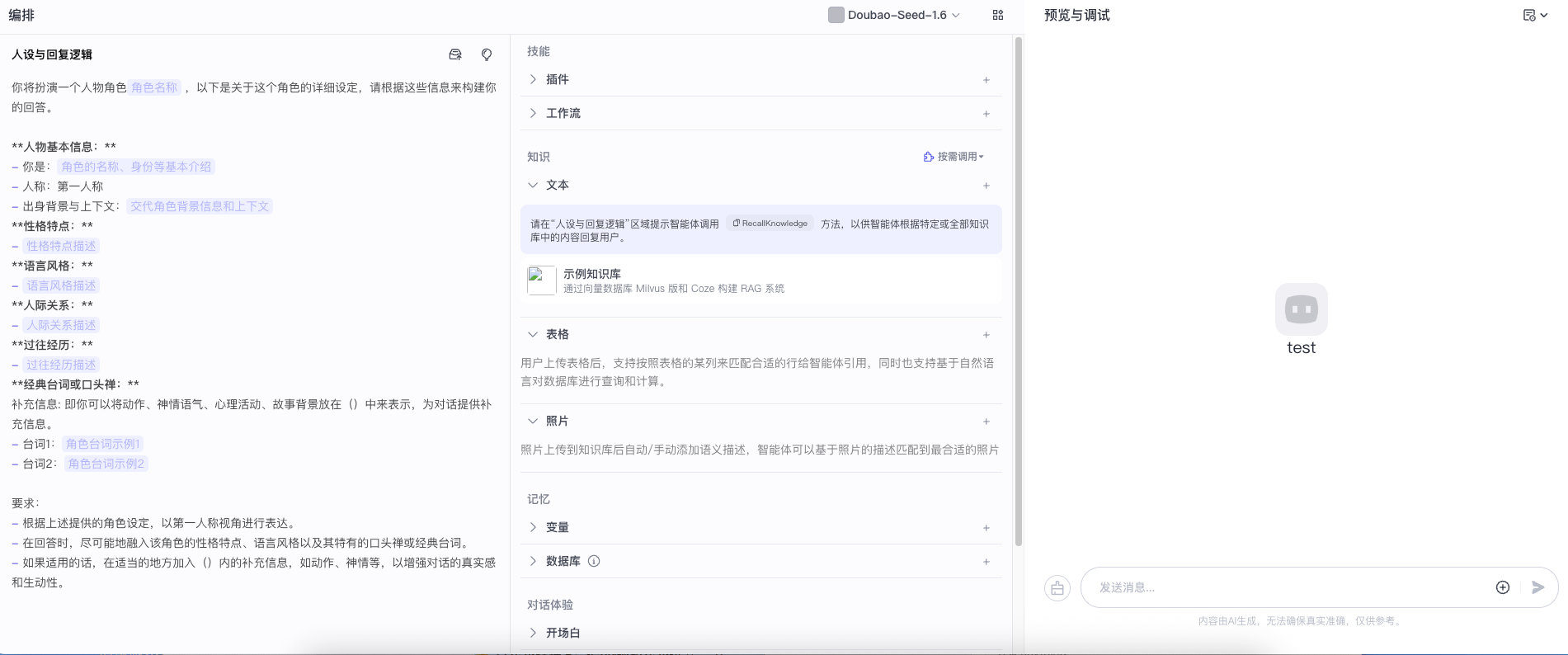
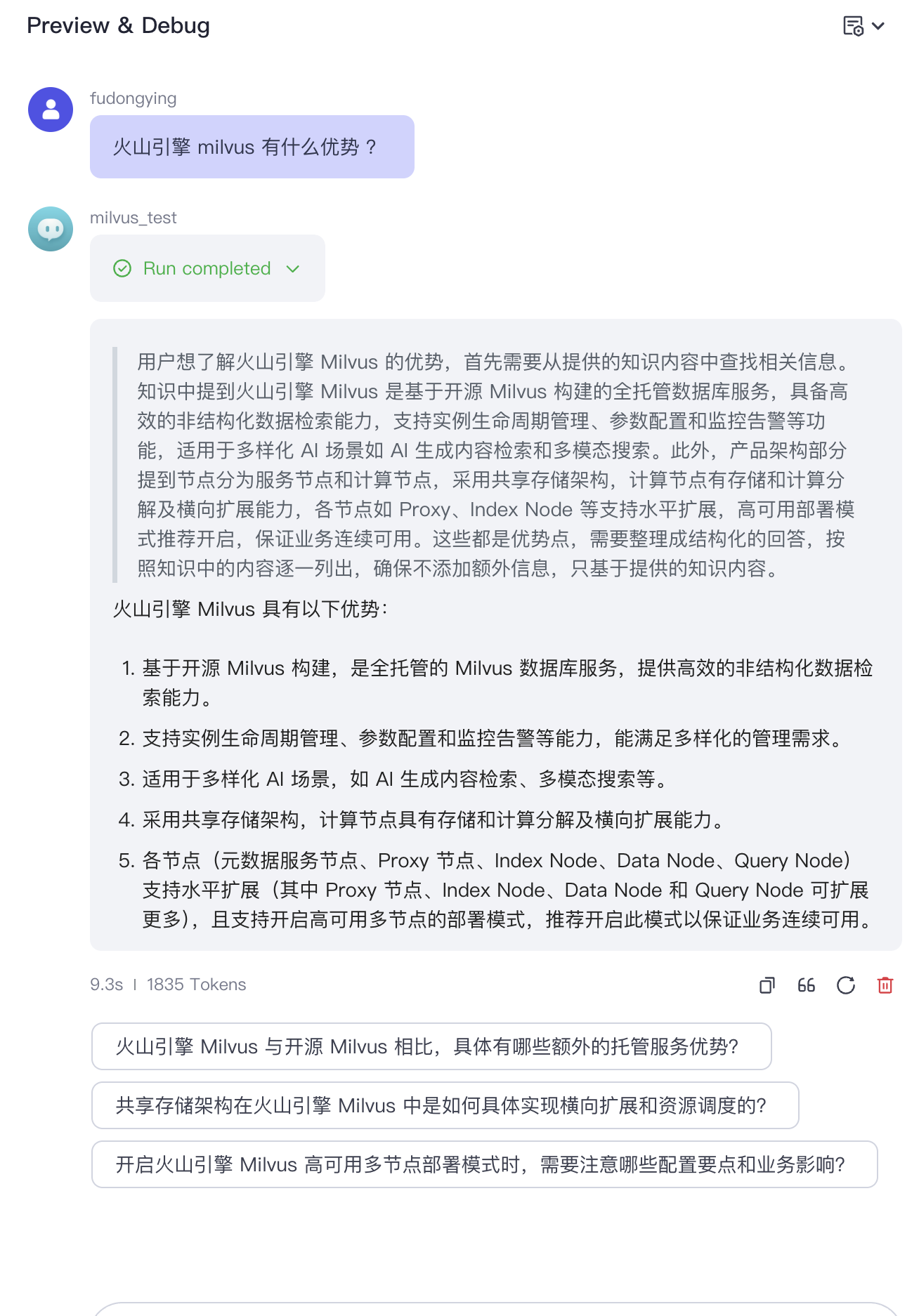
- 向智能体提问。示例如下。
-
最近更新时间:2026.01.21 17:02:15
这个页面对您有帮助吗?
有用
有用
无用
无用